个人工作台
从首页开始聊天、选择任务,并在会话中查看知识、变更和任务上下文
个人工作台
个人工作台是登录后处理个人工作的默认入口。它把“开始一段 AI 对话”“继续最近会话”“选择任务并推进”放在同一个页面中,适合每天进入 Knodo 后快速判断下一步要做什么。
个人工作台不会替代工作空间详情页。首页负责启动和继续工作;完整的文件管理、知识库维护、任务看板、自动化、分析和空间配置仍在对应工作空间中完成。
访问入口
从左侧导航点击“首页”进入个人工作台。
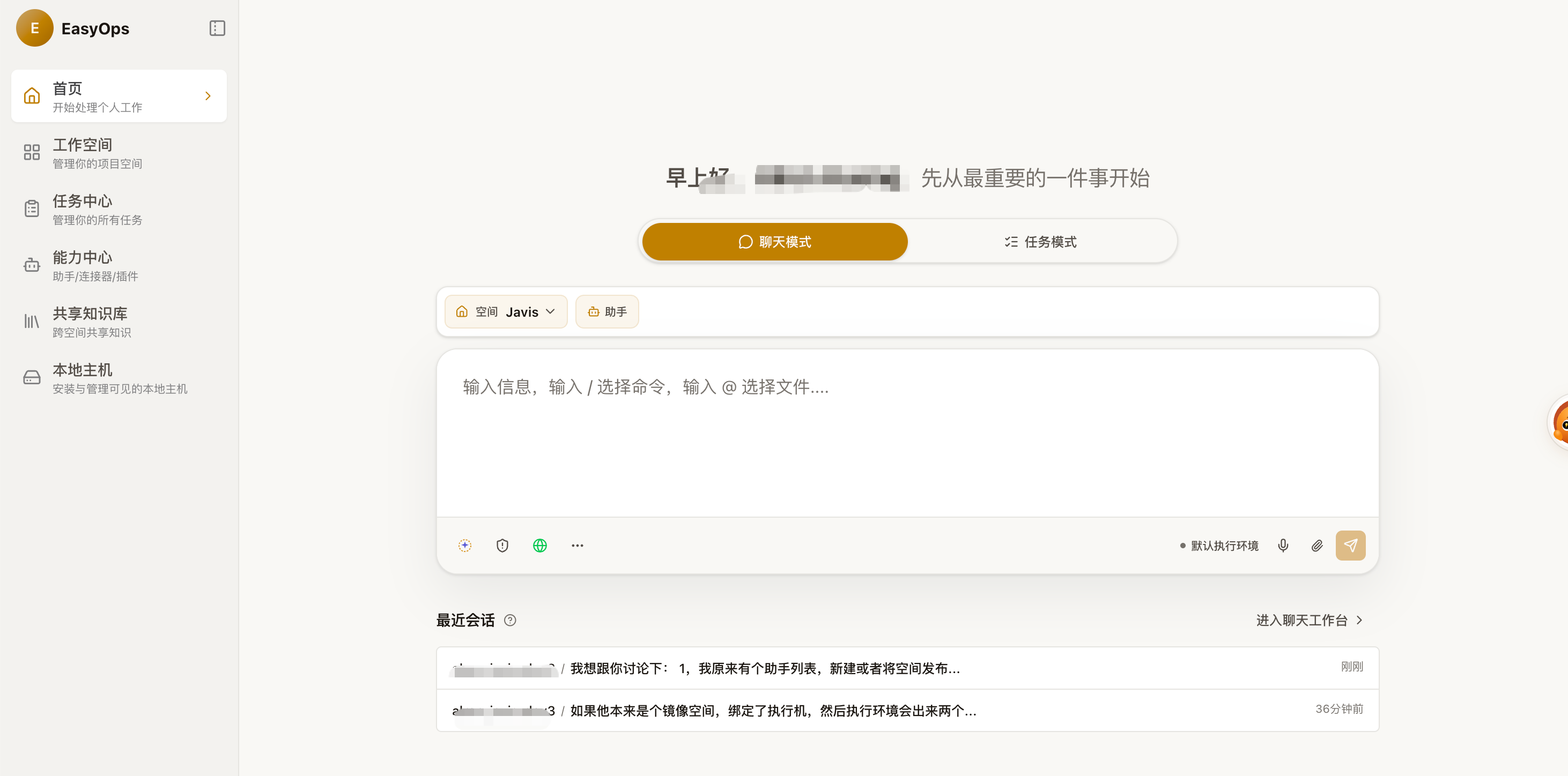
首页左侧保留全局导航,主区域由三部分组成:
-
工作模式:在“聊天模式”和“任务模式”之间切换。
-
上下文选择:选择工作空间、助手,以及当前对话要使用的能力。
-
最近会话 / 我的待办:根据当前模式展示可继续的工作。
聊天模式
聊天模式用于发起普通 AI 对话。你可以先选择工作空间和助手,再在输入框中描述要处理的问题。
常见使用方式:
- 选择“聊天模式”。
- 在“空间”中选择本次对话要使用的工作空间。
- 按需选择助手、知识、连接器或执行环境。
- 在输入框中输入问题,点击发送。
发送后,首页会进入 /home/chat 会话工作台,当前输入内容和所选上下文会带入新会话。
任务模式
任务模式用于围绕已有任务开始或继续工作。切换到任务模式后,首页会显示“任务”选择入口,并在下方突出“我的待办”。
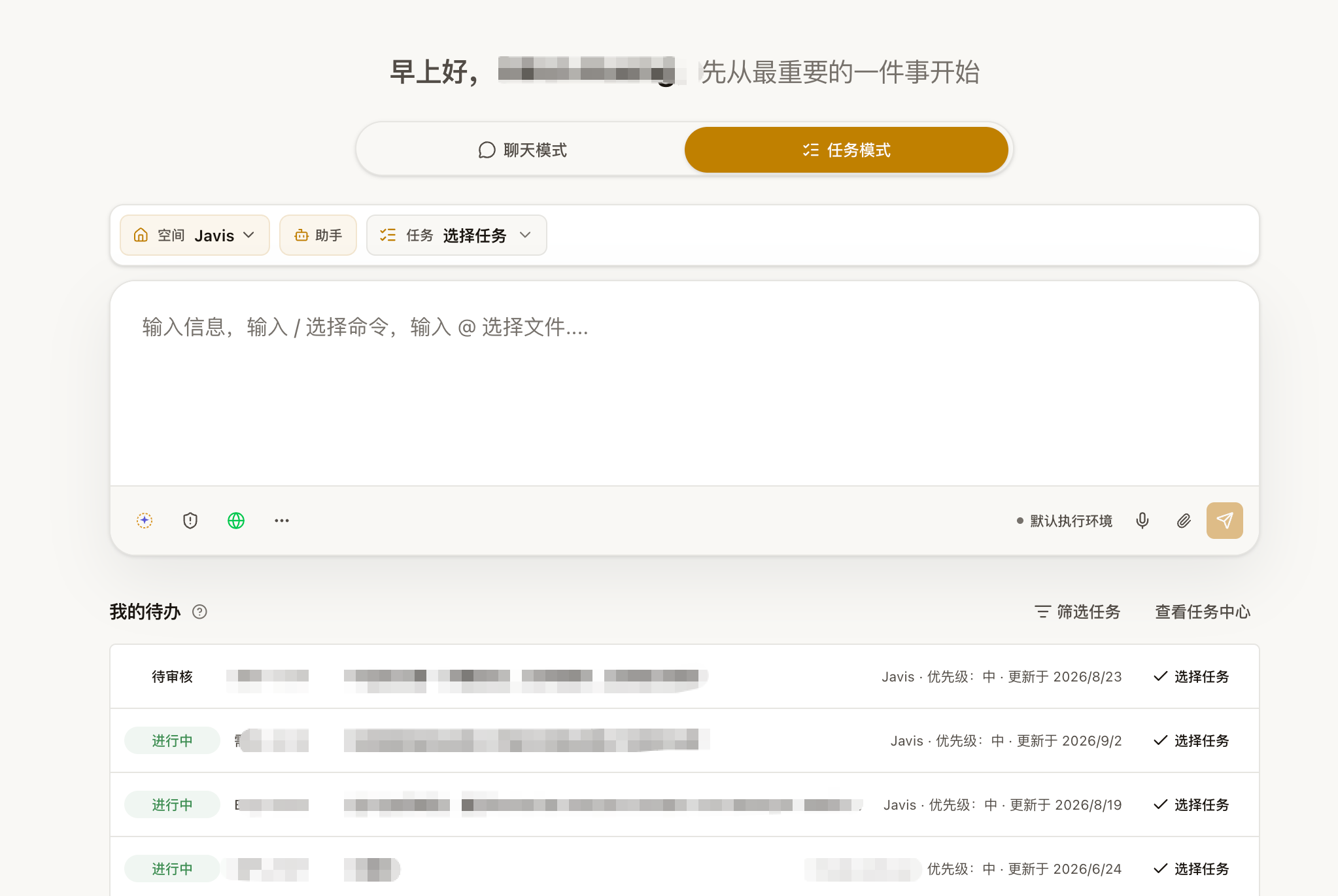
任务模式适合以下场景:
-
从“我的待办”中选择一个需要处理、审查或继续推进的任务。
-
先筛选任务,再让 AI 按任务目标和验收标准执行。
-
对一个任务追加说明,让 AI 在任务上下文中继续处理。
选择任务后,首页会把任务上下文注入会话。AI 会先读取任务详情和验收标准,再按任务要求推进。
筛选和查看任务
点击“筛选任务”或“选择任务”会打开任务选择抽屉。
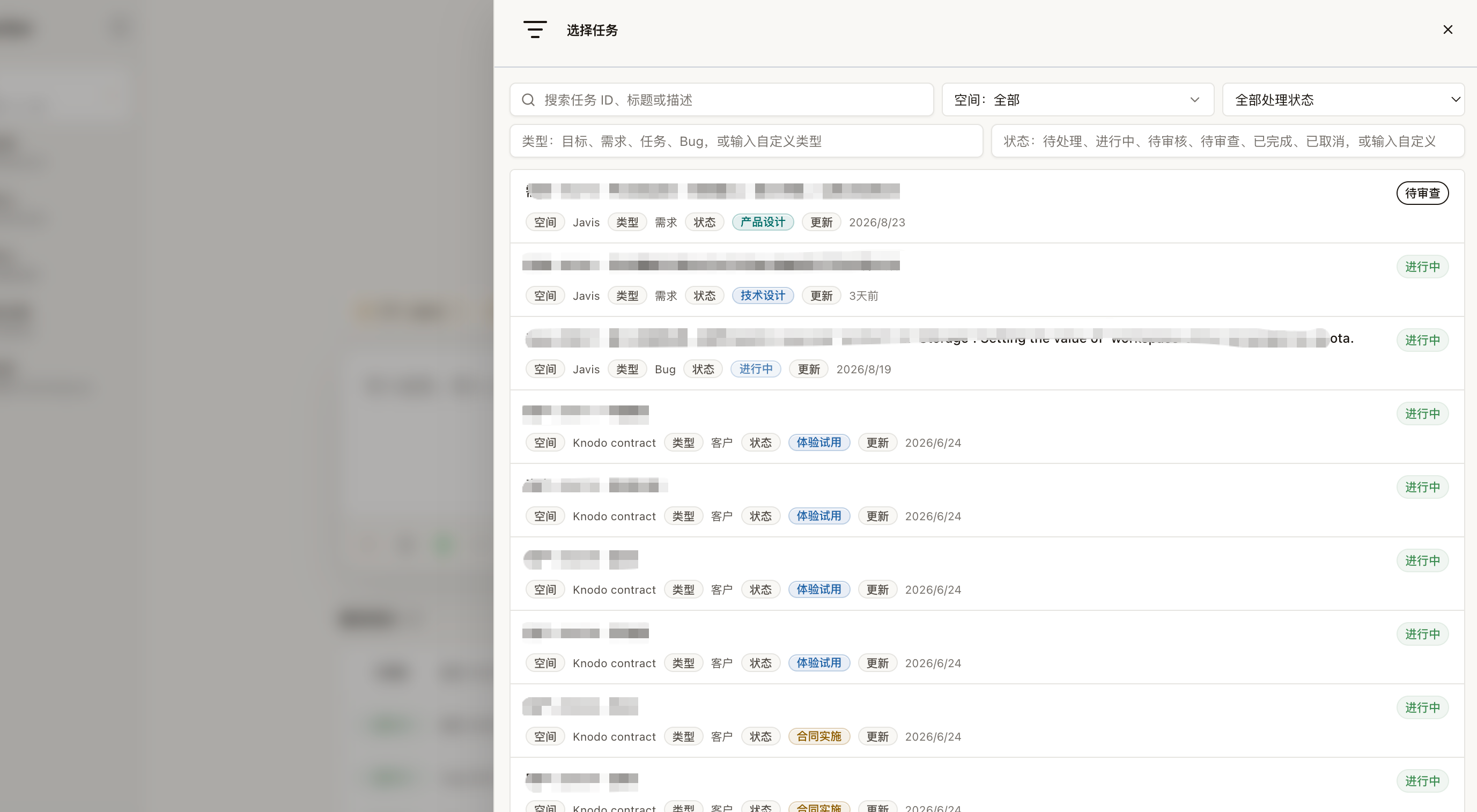
任务抽屉支持:
-
按任务 ID、标题或描述搜索。
-
按工作空间筛选。
-
按处理状态筛选,包括待处理、进行中、待审查。
-
按类型筛选,例如目标、需求、任务、Bug。
-
按业务状态筛选,例如产品设计、技术设计、体验试用等自定义状态。
点击任务行可进入任务详情。详情页会展示任务编号、标题、类型、业务状态、优先级、负责人、创建者、执行者、时间信息、描述、资源和相关会话。
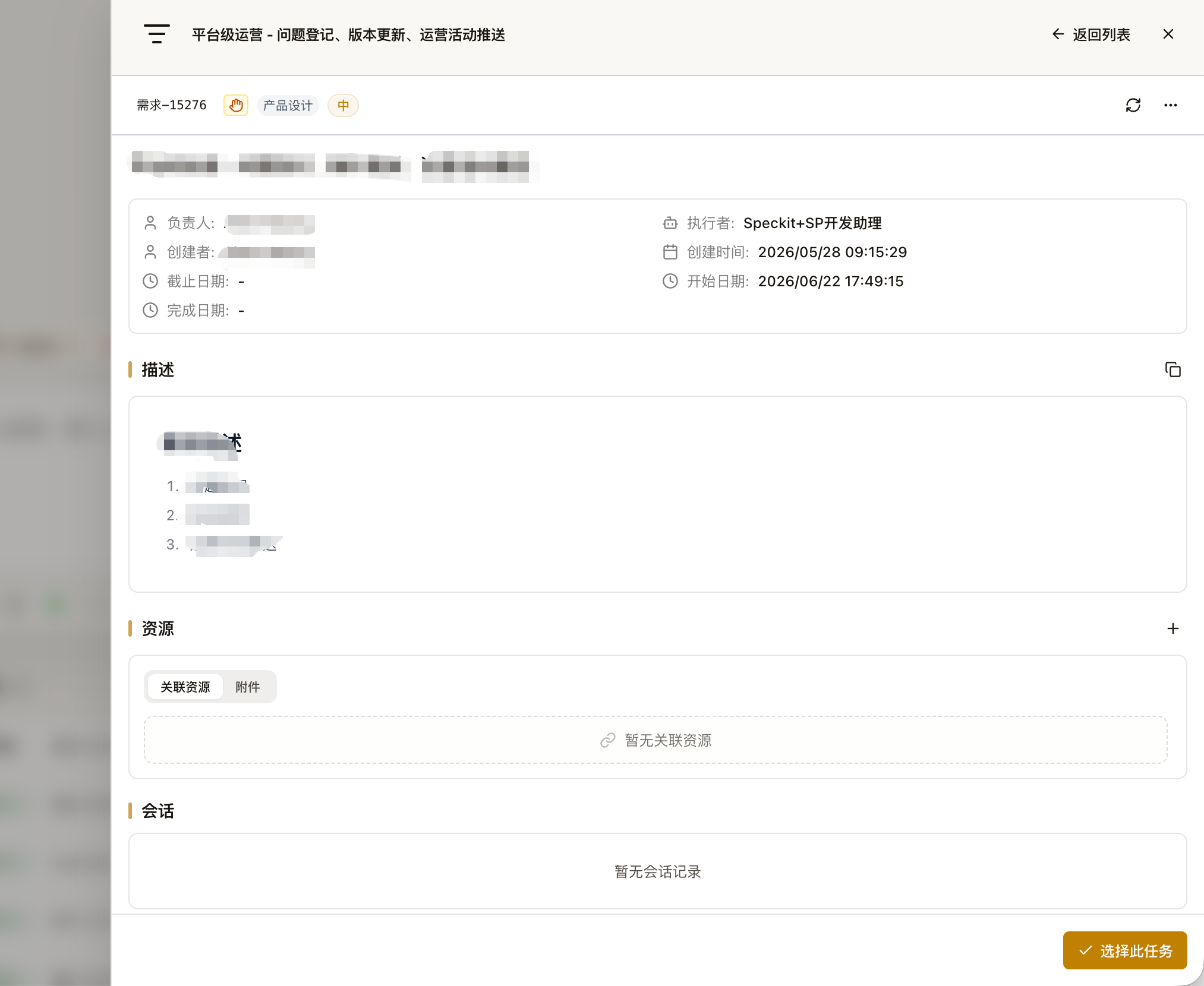
确认后点击“选择此任务”,该任务会回填到首页任务模式的上下文栏。
会话工作台
从首页发送消息或继续会话后,会进入 /home/chat 会话工作台。
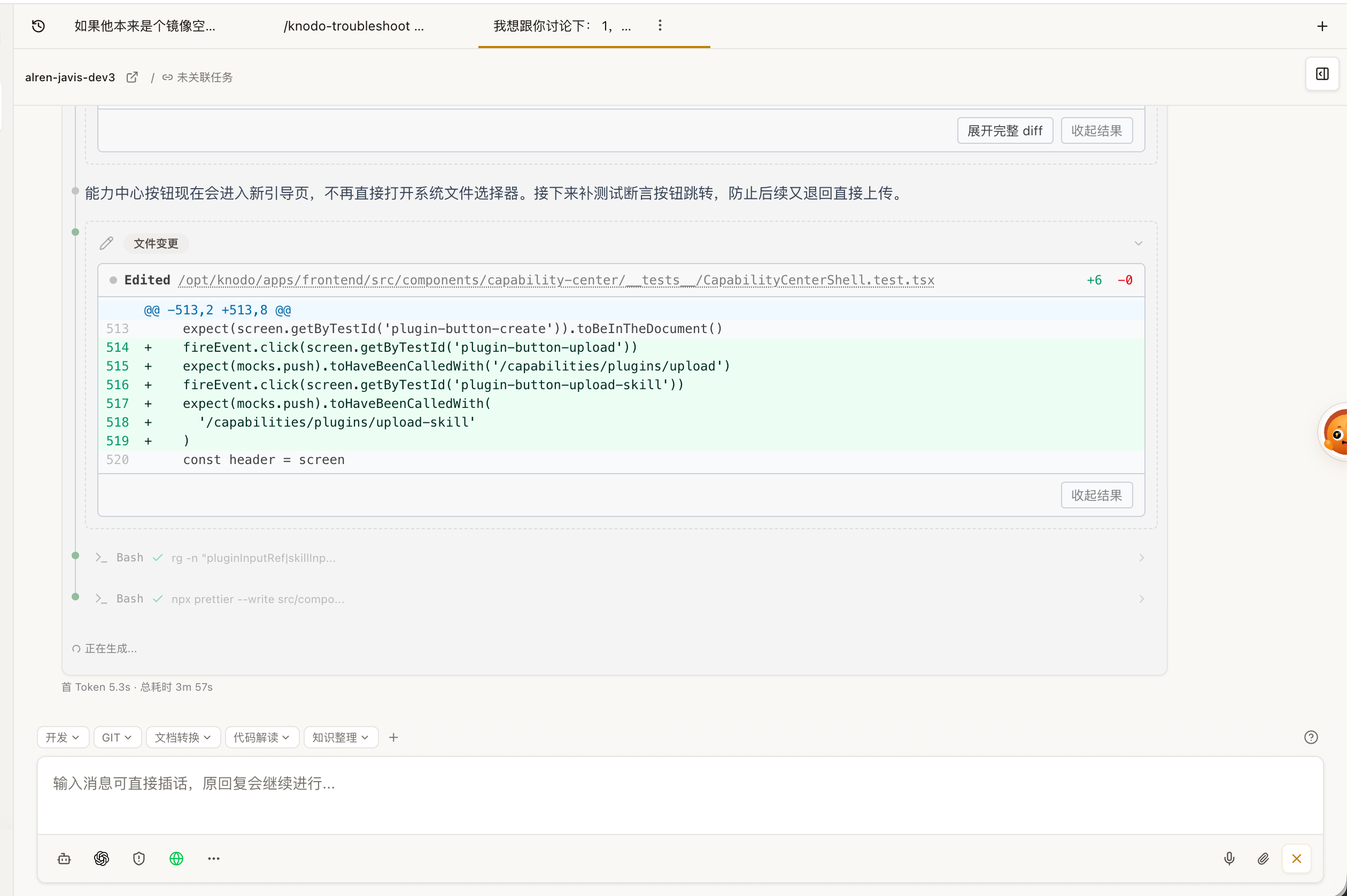
会话工作台包含:
-
会话 Tab:顶部展示当前打开的多个会话,可切换、新建或关闭。
-
上下文栏:显示当前空间,以及是否已关联任务。
-
消息区:展示 AI 执行过程、回答、命令结果和文件变更。
-
输入区:继续发送消息、使用快捷命令、上传附件或选择能力。
关闭 Tab 只会从当前工作集合移除会话,不等于删除历史会话。需要查找完整历史时,可以进入聊天工作台或“我的会话”页面继续管理。
资源面板
会话工作台右侧提供辅助资源面板,可在“知识”“变更”“任务”之间切换。
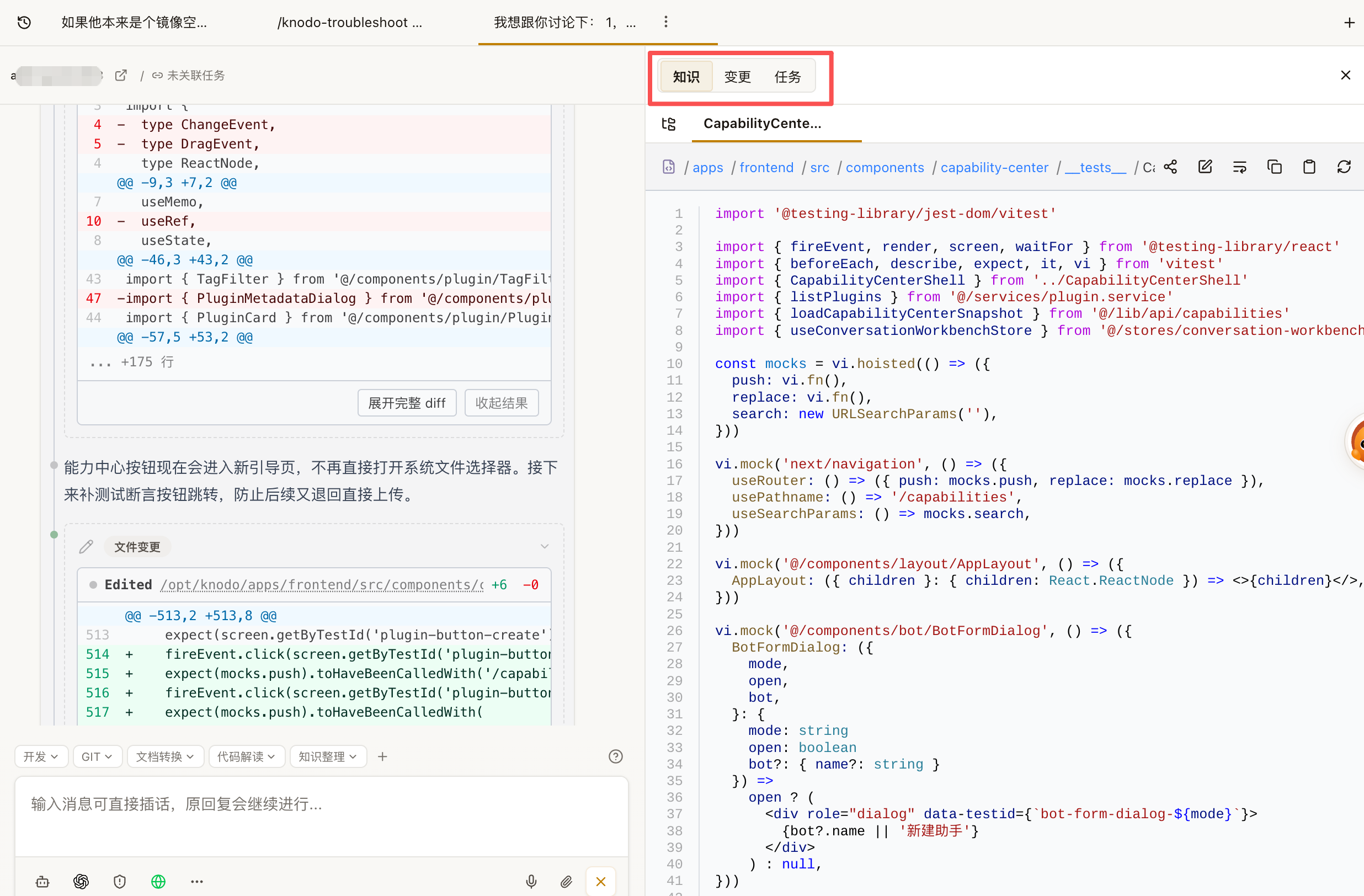
资源面板用于在对话旁边查看上下文:
-
知识:预览当前会话引用的文件,查看路径和目录内容。
-
变更:查看当前会话产生或涉及的文件变更。
-
任务:查看当前关联任务的详情。
知识面板是轻量浏览能力,适合边对话边查看文件内容。新建、上传、移动、重命名、删除、批量操作、权限设置和版本管理等完整文件操作,需要进入工作空间详情页完成。
关联任务
任务会话复用普通聊天界面,只是在会话中增加任务绑定和任务摘要。
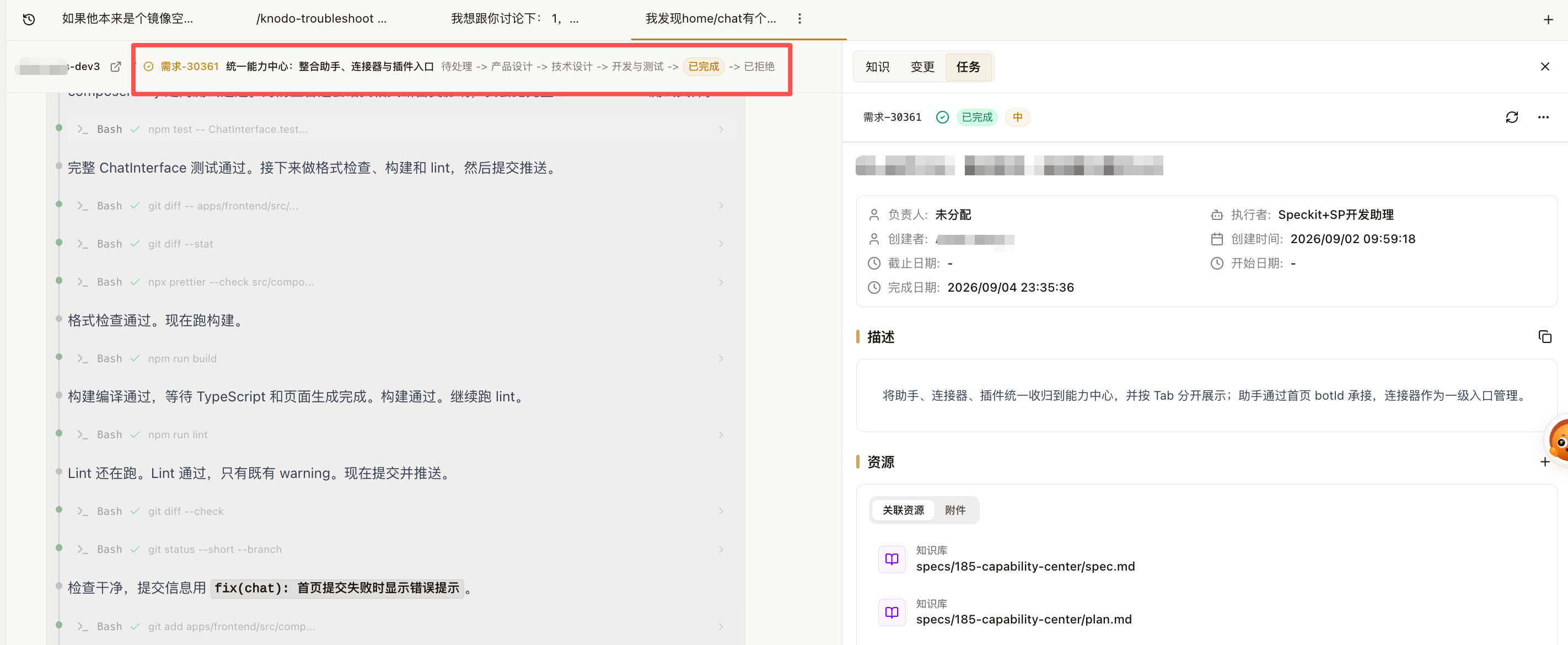
关联任务后,会话顶部会显示任务编号、标题、业务状态流转和当前处理状态;右侧任务面板会同步展示描述、资源和相关会话。
任务上下文中有两个状态概念:
| 状态 | 含义 |
|---|---|
| 业务状态 | 任务在业务流程中的位置,例如产品设计、技术设计、开发与测试、已完成 |
| 处理状态 | 当前是否待处理、进行中、待人工审核或已关闭 |
一个任务可以关联多个会话。系统会按最近更新时间展示相关会话,方便你从不同讨论或执行分支继续工作。
与工作空间详情页的关系
个人工作台解决“今天从哪里开始”和“当前会话需要什么上下文”的问题;工作空间详情页解决“完整管理一个空间”的问题。
建议这样区分:
-
需要快速提问、继续最近会话、选择待办任务时,使用个人工作台。
-
需要完整管理文件、知识库、任务看板、自动化、空间成员或设置时,进入工作空间详情页。
-
在会话中看到文件、任务或资源后,需要完整操作时,点击“在空间中打开”进入对应工作空间。
常见问题
为什么首页选择空间后没有直接跳转到空间详情?
首页选择空间只是设置本次对话的上下文。只有点击“进入空间”或“在空间中打开”时,才会进入工作空间详情页。
任务模式和任务中心有什么区别?
任务模式用于从首页选择一个任务并开始任务会话;任务中心用于跨空间查看、筛选和管理完整任务列表或泳道。
资源面板能不能管理文件?
资源面板主要用于会话中的轻量查看。涉及新增、删除、移动、上传、权限和版本管理时,应进入工作空间详情页处理。
一个任务已有多个会话时会打开哪一个?
系统优先帮助你继续最近活跃的关联会话,也可以从任务面板查看其他相关会话或新建任务会话。