自动化任务
了解如何设置和管理定时执行的任务
自动化任务
自动化任务功能让您可以设置按计划自动执行的任务。本文档介绍自动化任务的配置和使用方法。
功能概述
自动化任务可以:
-
按固定时间间隔执行
-
在指定时间点执行
-
使用 Cron 表达式配置
-
自动触发 AI Agent 执行
-
响应系统事件自动触发(事件回调)
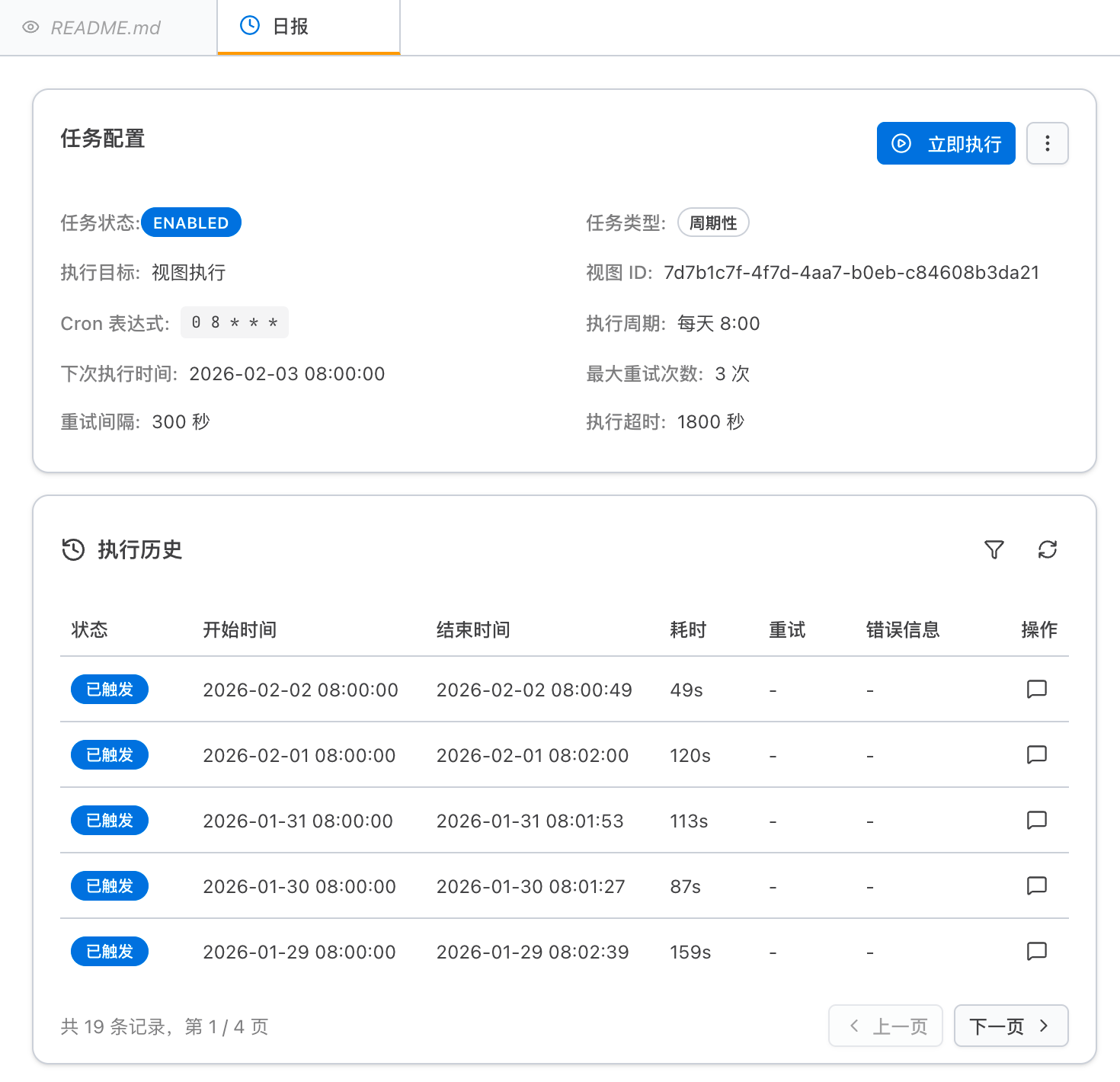
Cron 表达式限制
空间周期任务仅支持五位 Cron 表达式:分 时 日 月 周,最小调度粒度为分钟。例如,*/5 * * * * 表示每五分钟触发,30 8 * * 1 表示每周一 08:30 触发。
使用场景
定期报告
每天/每周自动生成报告:
每周一 9:00 生成项目进度报告数据同步
定时同步数据:
每小时同步一次数据统计提醒通知
定期提醒:
每天 17:00 提醒整理当日工作自动维护
定期执行维护任务:
每周日凌晨清理临时文件事件驱动自动化
当系统内发生特定事件时,自动触发 Agent 处理:
当新任务创建时,自动分析任务优先级并添加标签
当对话出错时,自动通知管理员并记录错误日志
当成员加入工作空间时,自动发送欢迎消息
详细说明请参考 事件回调 Hook
Webhook 回调自动化
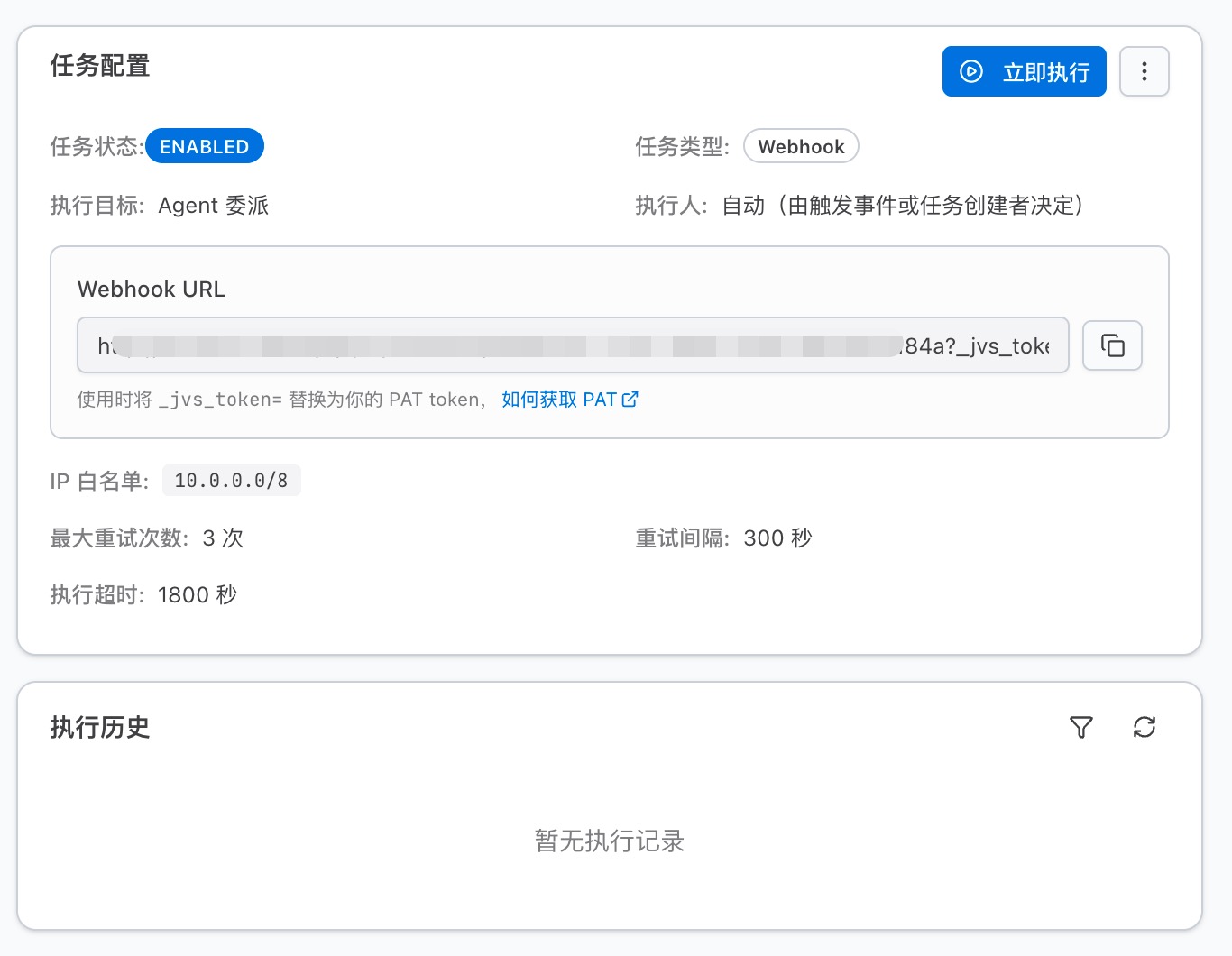
允许外部系统(如性能压测系统、监控告警系统)通过 HTTP 请求触发 AI 对话:
外部监控系统检测到异常 → POST /api/v1/webhook/{taskId} → AI 自动分析并处理配置方式:
- 创建自动化任务时,选择类型为 Webhook。
- 配置 Prompt 模板,可使用 Webhook 变量(
{{query}}、{{body}}、{{headers}}、{{method}}、{{sourceIp}}、{{timestamp}})来引用外部系统传入的数据。 - (可选)配置 IP 白名单,限制只有指定来源 IP 才能触发。
使用方式:
外部系统向 Webhook URL 发送 HTTP 请求即触发 AI 对话:
# POST 方式
curl -X POST "https://your-host/api/v1/webhook/TASK_ID?_jvs_token=YOUR_PAT" \
  -H "Content-Type: application/json" \
  -d '{"status": "failed", "message": "Service timeout"}'

# GET 方式(使用 query 参数传递数据)
curl "https://your-host/api/v1/webhook/TASK_ID?_jvs_token=YOUR_PAT&status=failed"
系统收到请求后会立即返回 202 Accepted,AI 对话在后台异步执行。
认证方式:支持通过 URL 查询参数 _jvs_token 或 Authorization: Bearer 请求头传递 PAT(个人访问令牌)进行认证。
指定执行人
自动化任务默认以触发事件的用户身份或任务创建者身份执行。但在某些场景下,您可能需要指定一个固定的执行人,确保任务始终以特定用户的身份运行。
为什么需要指定执行人?
| 场景 | 说明 |
|---|---|
| 权限隔离 | 某些操作需要管理员权限,而事件触发人可能是普通成员(如 Viewer),指定管理员为执行人可确保任务不会因权限不足而失败 |
| 上下文一致性 | 任务访问的知识库、文件或资源与特定用户相关(如个人笔记目录),需要以该用户身份执行才能正确访问 |
| 责任追溯 | 自动化任务产生的操作记录(如自动评论、状态变更)需要归属到明确的责任人,而非不固定的触发人 |
| 代理执行 | 团队负责人需要以自己身份自动处理下属触发的事件(如自动审核、自动分配),而当下属可能没有相应权限 |
执行人优先级规则
系统按以下优先级确定任务的实际执行人:
| 优先级 | 身份来源 | 说明 |
|---|---|---|
| 1(最高) | 指定执行人 | 任务配置中明确指定的执行人 |
| 2 | 事件触发人 | 事件回调场景下,触发该事件的用户 |
| 3 | 手动触发人 | 点击"立即执行"按钮的当前登录用户 |
| 4(最低) | 任务创建者 | 以上都为空时,回退到任务创建者 |
提示:如果指定执行人不存在或已离职,系统会自动回退到下一优先级的执行人,不会导致任务失败。
配置方法
在创建或编辑自动化任务时,展开"高级配置",在"指定执行人"下拉框中选择目标成员。选择"自动(默认)"则不指定固定执行人,按上述优先级规则自动决定。
指定执行环境
如果任务需要在某台本地执行机的固定目录中运行(例如读取本机代码仓库、调用本机工具),可以为"Agent 委派"类任务指定执行环境,无需再在 Prompt 中写明机器和目录。
- 配置方法:创建或编辑任务时,在"执行环境(可选)"中选择当前空间已绑定的执行机和目录,选项显示为"机器名 · 目录摘要"。选择"默认环境"则保持原有的执行方式。
- 可选范围:只列出当前空间已启用、目录校验通过、初始化已完成、执行机在线,并且你有使用权的执行环境(与对话中切换执行环境看到的列表一致);执行环境由空间管理员在执行机绑定中维护,可用范围见执行机。
- 权限要求:只有对该执行环境有使用权的空间管理员或编辑者(环境为"全部成员可用"、本人是负责人或在授权名单中)才能指定它。修改已指定该环境的任务时,编辑者也需要有使用权;空间管理员可以直接修改(例如调整提示词、触发时间或更换执行人),但改选其他环境或把执行人设为自己时,仍需要对应环境的使用权。执行人同样需要有该环境的使用权;未指定执行人时,定时触发以任务创建者身份执行,因此创建者也需要有使用权。事件回调任务指定执行环境时必须同时指定执行人。
- 权限变化后:如果之后负责人被转让、授权被撤销或可用范围被收紧,导致执行人不再有使用权,触发时本次执行会直接失败并写明原因,不会自动重试;请联系空间管理员重新授权,或由有权限的成员、空间管理员编辑任务,改选其他环境或更换执行人。
- 初始化中的环境:通过"从空间拷贝"等方式初始化的执行环境,在初始化完成前不能被任务选中;如果触发时环境仍在初始化或初始化失败,本次执行会失败并写明原因。
- 执行机离线:保存任务时不要求执行机在线;但触发时如果执行机离线,本次执行直接失败并在执行历史中写明原因,不会改用默认环境,也不会自动重试,等下一次触发再执行。
- 执行环境被解绑:执行环境被解绑或执行机被删除后,引用它的任务会自动禁用,任务列表和详情中会显示"执行环境已解绑"。此时需要编辑任务重新选择执行环境(或改回默认环境),然后再启用;解绑状态下也不能手动运行。
提示:之前在 Prompt 中写明"在某台机器、某个目录执行"的任务,建议改为选择执行环境,并删掉 Prompt 中的位置说明。Prompt 中的文字不会真正改变任务的执行位置。
任务类型
系统支持三种任务类型:
| 类型 | 说明 | 触发方式 |
|---|---|---|
| 一次性任务 | 在指定时间点执行一次 | 到达执行时间自动触发 |
| 周期性任务 | 按 Cron 表达式周期执行 | 按周期自动触发 |
| 事件回调 | 监听系统事件,事件发生时触发 | 事件驱动自动触发 |
| Webhook 回调 | 外部系统通过 HTTP 请求触发 | 外部系统主动调用 |
事件回调类型的详细配置和使用请参考 事件回调 Hook
创建自动化任务
步骤 1:进入任务管理
- 进入工作空间
- 点击侧边栏"任务"
- 切换到"自动化任务"标签
步骤 2:新建自动化任务
点击"新建自动化任务"按钮。
步骤 3:配置任务
填写任务配置:
| 字段 | 说明 | 示例 |
|---|---|---|
| 任务名称 | 任务的显示名称 | 每周项目报告 |
| 任务描述 | 任务的详细说明 | 生成本周的项目进度报告 |
| 执行计划 | 执行时间配置 | 每周一 9:00 |
| 任务内容 | 要执行的指令 | 请生成本周项目进度报告 |
步骤 4:保存并启用
- 检查配置
- 点击保存
- 确保任务状态为"启用"
执行计划配置
简单模式
使用预设的时间选项:
| 选项 | 说明 |
|---|---|
| 每小时 | 每小时执行一次 |
| 每天 | 每天指定时间执行 |
| 每周 | 每周指定日期和时间执行 |
| 每月 | 每月指定日期和时间执行 |
高级模式(Cron 表达式)
使用 Cron 表达式进行精细配置:
分钟 小时 日 月 周几Cron 示例
| 表达式 | 说明 |
|---|---|
0 9 * * 1 | 每周一 9:00 |
0 0 1 * * | 每月 1 号 0:00 |
*/30 * * * * | 每 30 分钟 |
0 9,18 * * * | 每天 9:00 和 18:00 |
0 9 * * 1-5 | 工作日每天 9:00 |
Cron 字段说明
| 字段 | 允许值 | 特殊字符 |
|---|---|---|
| 分钟 | 0-59 | * , - / |
| 小时 | 0-23 | * , - / |
| 日 | 1-31 | * , - / |
| 月 | 1-12 | * , - / |
| 周几 | 0-6 (0=周日) | * , - / |
任务内容
文本指令
直接输入要执行的指令:
请生成本周的项目进度报告,包含:
1. 完成的工作
2. 进行中的任务
3. 下周计划
使用模板
可以使用变量模板:
请生成 {{date}} 的数据统计报告支持的变量:
| 变量 | 说明 |
|---|---|
{{date}} | 当前日期 |
{{time}} | 当前时间 |
{{workspace}} | 工作空间名称 |
管理自动化任务
查看任务列表
在"自动化任务"标签查看所有自动化任务:
| 字段 | 说明 |
|---|---|
| 名称 | 任务名称 |
| 执行计划 | Cron 表达式 |
| 下次执行 | 下次执行时间 |
| 状态 | 启用/禁用 |
| 上次执行 | 上次执行时间和结果 |
启用/禁用任务
点击状态开关启用或禁用任务。
禁用的任务:
-
不会按计划执行
-
配置保留
-
可以随时重新启用
编辑任务
- 找到目标任务
- 点击编辑按钮
- 修改配置
- 保存
删除任务
- 找到目标任务
- 点击删除按钮
- 确认删除
手动执行
可以手动触发任务执行:
- 找到目标任务
- 点击"立即执行"按钮
- 任务开始执行
任务处于禁用状态时仍可手动执行一次。禁用状态只停止自动调度;手动执行会正常生成执行历史,且执行完成后任务继续保持禁用,不会恢复后续自动调度。
执行历史
查看历史
点击任务名称查看执行历史:
| 字段 | 说明 |
|---|---|
| 执行时间 | 任务开始执行的时间 |
| 执行状态 | 成功/失败 |
| 执行结果 | 执行的输出或错误信息 |
| 耗时 | 执行所用时间 |
异常执行收敛
当执行记录长期停留在"等待执行"或"执行中",且已超过任务配置的执行超时时间和系统缓冲时间后,执行历史会标记为"疑似异常"。管理员可在执行历史中将该记录人工标记为"成功"或"失败",并填写处理原因;原因会写入该执行记录的错误信息,便于后续追溯。
如果后端服务在自动化任务执行过程中重启,系统会在服务启动恢复阶段自动检查已超时的运行中记录,并将其收敛为失败,避免执行历史长期停留在运行中。
历史保留
执行历史默认保留 30 天。
最佳实践
1. 合理安排执行时间
-
避免高峰时段
-
考虑时区差异
-
错开多个任务的执行时间
2. 控制执行频率
✅ 合理:每天 1 次、每周 1 次
❌ 过于频繁:每分钟执行
3. 清晰的任务内容
✅ 好:
请生成本周({{date}})的销售报告,包含:
- 总销售额
- 同比增长
- TOP 10 产品

❌ 不好:
生成报告
4. 监控执行结果
-
定期检查执行历史
-
关注失败的任务
-
及时调整配置
限制说明
执行频率限制
-
最小间隔:5 分钟
-
每天最多执行:288 次(每 5 分钟一次)
执行超时
-
单次执行最大时长:默认 30 分钟,最大可配置为 2 小时(7200 秒)
-
超时任务会被标记为失败
常见问题
Q:自动化任务没有执行怎么办?
A:检查以下几点:
-
任务是否已启用
-
Cron 表达式是否正确
-
是否超过配额限制
Q:可以设置一次性任务吗?
A:可以。创建任务时选择"一次性任务"类型,设置执行时间即可。
Q:可以根据事件自动触发任务吗?
A:可以。创建任务时选择"事件回调"类型,配置监听事件和触发条件即可。详见 事件回调 Hook。
Q:任务执行失败会重试吗?
A:会。可以在高级配置中设置最大重试次数和重试间隔。
Q:如何临时暂停任务?
A:使用禁用功能临时暂停任务,需要时再启用。
Q:事件回调任务监听了多个事件,一次操作只触发多次自动化任务吗?
A:不会,只会触发一次。因为有系统有内置的操作级去重机制。当一次操作(如修改任务状态)同时产生多个事件(如 task.updated 和 task.status_changed)时,系统会自动识别它们来自同一次操作,确保每个回调任务只执行一次,避免重复处理。详见 事件回调 Hook。
Q:跨工作空间的事件会触发回调任务吗?
A:不会。事件回调任务只响应同一工作空间内产生的事件,不同工作空间之间的事件互相隔离。
Q:Webhook 任务如何保证安全性? A:Webhook 通过 PAT(个人访问令牌)进行认证,支持 IP 白名单限制。只有持有有效 token 且 IP 在白名单内(如果配置了白名单)的请求才能触发任务。Webhook 任务的 UUID 不可猜测,配合 PAT 认证提供双重安全保障。
Q:Webhook 的请求数据如何传递给 AI?
A:你可以在 Prompt 模板中使用变量(如 {{body}}、{{query}}、{{method}} 等)引用外部系统的请求数据。系统会根据 Content-Type 自动处理请求体(支持 JSON、表单、纯文本格式)。