文件管理
了解知识库中的文件操作,包括上传、组织和管理
文件管理
本文档详细介绍知识库中文件的管理操作,包括上传、组织、编辑和删除等功能。
在工作空间详情页中,文件管理位于 知识 资源内。桌面端可从当前空间 Header 的 知识 快捷入口进入,或通过「更多」选择 知识;系统会在资源工作区左侧浮出文件树,文件内容在统一资源 Tab 中打开。移动端继续通过资源手柄和 Sheet 进入知识资源。
搜索文件
- 默认环境搜索当前工作空间文件,并保留已授权共享知识库的搜索能力。
- 切换到执行环境后,搜索框搜索该执行环境绑定目录内的文件,不混入默认环境的搜索结果。
- 搜索框右侧的开关可包含默认跳过和
.gitignore忽略规则涉及的文件,开启后搜索可能更慢。 - 切换执行环境会清空关键词和旧结果。无权限或执行机离线时,搜索失败不会回退到默认环境。
- 修改关键词会取消上一条搜索请求;公网和内网结果使用相同的文件树展示,旧请求迟到不会覆盖新关键词结果,也不会因取消而改走备用通道。
- 搜索不会解除执行环境文件树原有的新建、删除、拖拽等操作限制。
文件操作
上传文件
- 点击工具栏的"上传"按钮
- 在文件选择器中选择文件
- 支持多选
- 点击"打开"开始上传
上传进度
上传过程中会显示:
- 文件名
- 上传进度条
- 上传速度
- 剩余时间估算
上传结果
上传完成后:
- ✅ 成功:文件出现在文件树中
- ❌ 失败:显示错误原因
常见上传失败原因:
- 文件过大
- 文件类型不支持
- 存储空间不足
- 网络连接问题
目录操作
新建目录
- 在目标位置右键点击
- 选择"新建目录"
- 输入目录名
- 按回车确认
目录结构
目录支持多级嵌套:
docs/
├── level1/
│   ├── level2/
│   │   └── level3/
│   │       └── file.md
│   └── file.md
└── file.md
💡 建议:嵌套不超过 3-4 层,保持结构清晰
移动文件/目录
- 选择文件或目录
- 右键点击选择"移动"
- 在弹出的对话框中选择目标位置
- 确认移动
或使用拖拽:
- 按住文件/目录
- 拖拽到目标位置
- 释放完成移动
复制文件
- 右键点击文件
- 选择"复制"
- 在目标位置右键点击
- 选择"粘贴"
文件信息
查看文件信息
右键点击文件,选择"属性"查看:
| 属性 | 说明 |
|---|---|
| 文件名 | 完整文件名 |
| 路径 | 文件在知识库中的路径 |
| 大小 | 文件大小 |
| 类型 | 文件 MIME 类型 |
| 创建时间 | 首次上传时间 |
| 修改时间 | 最后修改时间 |
文件路径
文件路径用于引用和链接:
# 绝对路径
/docs/requirements/feature.md

# 相对路径(从当前文件)
../requirements/feature.md
./images/screenshot.png
批量操作
多选文件
Ctrl/Cmd + 点击:添加到选择Shift + 点击:范围选择Ctrl/Cmd + A:全选当前目录
批量删除
- 多选文件/目录
- 右键点击选择"删除"
- 确认删除
批量移动
- 多选文件/目录
- 拖拽到目标位置
- 或使用"移动"功能
跨空间传输
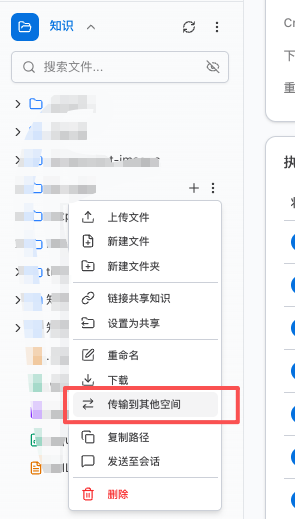
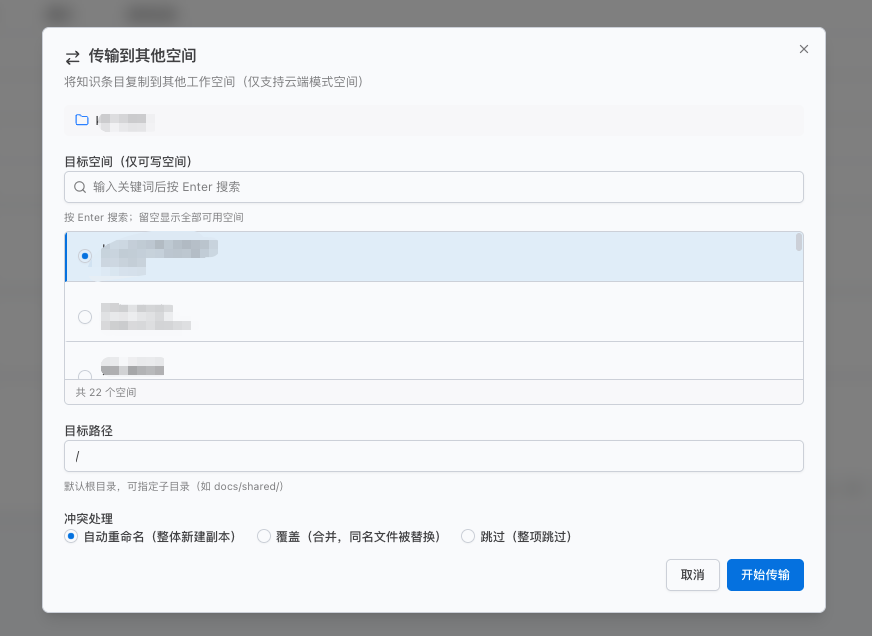
将知识条目直接传输到其他工作空间,无需下载再上传:
- 右键点击文件或目录
- 选择"传输到其他空间"
- 选择目标工作空间
- 选择目标路径(可选)
- 确认传输
传输规则:
- 需要对目标工作空间有写入权限(Editor/Admin)
- 支持批量传输多个文件/目录
- 如果目标路径存在同名文件,可选择覆盖或重命名
- 传输过程显示进度,完成后通知结果
- 如果源工作空间已禁止下载,则"传输到其他空间"功能不可用
💡 提示:传输操作是复制而非移动,源工作空间保留原文件
下载控制
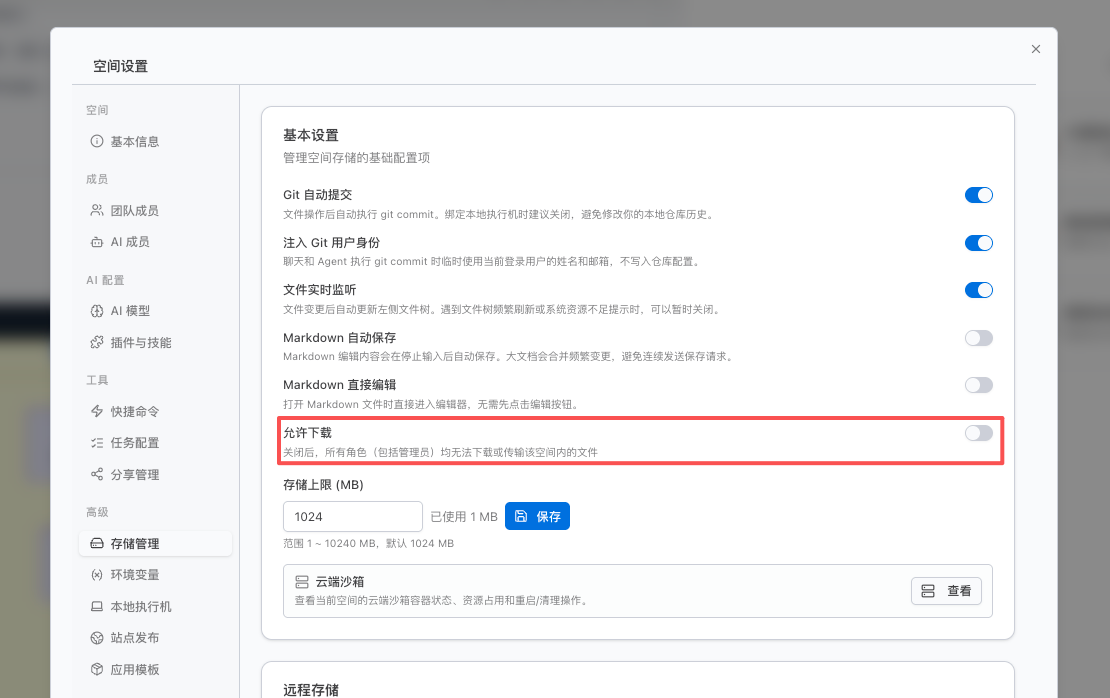
管理员可以在工作空间设置中关闭下载功能,适用于存储了敏感或重要资料的工作空间。
关闭下载后的影响:
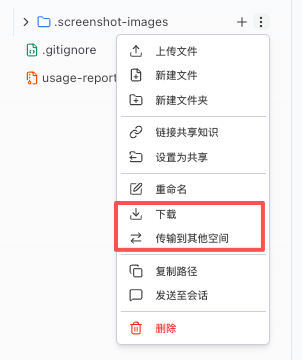
- 文件树右键菜单中的"下载"选项隐藏
- 文件预览区域的下载按钮隐藏
- "传输到其他空间"功能不可用
- 不支持预览的文件显示"该空间已禁止下载"提示
- 所有角色(包括管理员)均受限制
- 文件仍可正常预览查看,仅下载和传输被禁止
设置方式:工作空间设置 → 存储管理 → "允许下载"开关
使用场景:
- 在多个工作空间间共享文档
- 将模板文档复制到新项目
- 团队成员间快速分享知识
如果禁用了后,如下两个菜单就不可见:
会话临时文件预览(/tmp)
AI 执行过程中写入系统临时目录(/tmp、macOS /private/tmp)的截图、报告等产物,可以在会话消息中直接点击预览。该能力与来源会话无关:任何工作空间成员点击消息中的临时路径即可预览,读取目标按当前执行环境路由(Local Agent 执行机与云端 Sandbox 容器均支持)。
行为要点:
- 临时文件在预览面板中严格只读:不提供编辑、重命名、删除或对外分享入口
- 只支持普通文件:目录和符号链接(快捷方式)不提供预览
- 读取目标按执行环境路由:会话/页面当前选中的执行环境优先;未选中时使用工作空间绑定的执行机(Local 执行机读取其
/tmp;云端工作空间读取该空间在云端执行机上的活跃 Sandbox 容器)。工作空间未绑定可用的 Local 执行机时,点击会收到明确的「工作空间未绑定执行机」拒绝提示 - Markdown 相对图片/链接按文档所在目录解析;新标签页打开保留
filePath与可选的执行环境参数 - HTML 临时文件只在预览面板内渲染,不提供发布站点或在新标签页按工作空间网页打开
- 临时文件不能通过对外分享流程分享
- 云端工作空间支持预览较大的截图和音视频(单文件默认上限 100MB),视频可拖动进度;如提示「执行环境版本过低」,请联系管理员升级执行机后再预览
- 已开启内网直连时,在预览面板中打开临时文件的内容、PDF/音视频和下载会优先走内网,无需额外操作;文件不在当前直连的执行机上(例如所在容器运行在其他执行机)或执行机版本较旧时,会自动改由平台读取,预览不受影响
- 会话消息中直接显示的临时图片始终由平台读取
- 在 HTTPS 页面中,只有执行机内网地址也是 HTTPS 时,PDF/音视频和下载才会走内网,否则由平台读取;文本、Markdown、代码等内容不受此限制
边界与生命周期:
- 临时文件不登记为会话产物、不在平台侧转存:文件随执行实例(本机执行目录或 Sandbox 容器)的自然生命周期存亡,实例回收后对应预览即失效,平台不做恢复
/tmp是执行实例级共享边界:工作空间成员原则上可预览该实例临时目录下的任何文件;访客、分享链接与非成员访问仍被既有权限校验拒绝
临时文件下载:
- 仅管理员和编辑者可以下载临时文件,查看者只能在线预览
- 下载仍受工作空间"允许下载"开关约束:关闭后入口隐藏且接口拒绝,但在线预览与内联图片不受影响
- 下载过程中文件被改写时,下载会中止并提示文件已变化,请重新下载
- 下载与预览从同一执行环境读取
搜索文件
基本搜索
在搜索框输入关键词:
- 搜索文件名
- 支持模糊匹配
- 实时显示结果
- 默认会跳过
.gitignore忽略的文件和目录 - 如需搜索被
.gitignore忽略的文件,可开启"包含 .gitignore 忽略的文件"开关;开启后搜索范围更大,耗时可能更长
搜索语法
# 按文件名搜索
filename:readme

# 按扩展名搜索
ext:md

# 按目录搜索
path:docs/

# 组合搜索
filename:guide ext:md
文件类型
支持预览的类型
| 类型 | 扩展名 | 预览方式 |
|---|---|---|
| Markdown | .md | 渲染预览 |
| 图片 | .jpg, .jpeg, .png, .gif, .bmp, .webp, .svg, .ico | 图片预览 |
| PDF 阅读器 | ||
| Word | .docx | 文档预览 |
| Excel | .xlsx | 表格预览 |
| CSV | .csv | 表格预览 |
| XMind | .xmind | 思维导图预览 |
| HTML | .html, .htm | HTML 渲染 |
| 视频 | .mp4, .webm, .ogg, .avi, .mov, .wmv, .flv, .mkv | 视频播放 |
| 音频 | .mp3, .wav, .ogg, .aac, .flac, .m4a, .wma | 音频播放 |
| 代码 | .js, .ts, .py, .java, .go, .rs, .c, .cpp, .rb, .php, .swift, .kt, .sql, .sh, .yaml, .json, .xml, .css, .scss | 语法高亮 |
| 文本 | .txt, .log, .ini, .conf, .cfg, .env, .toml | 文本显示 |
支持编辑的类型
| 类型 | 扩展名 | 编辑器 |
|---|---|---|
| Markdown | .md | Markdown 编辑器 |
| 代码 | .js, .ts, etc. | 代码编辑器 |
| 文本 | .txt | 文本编辑器 |
| CSV | .csv | 代码编辑器 |
| HTML | .html | 代码编辑器 |
| JSON/YAML | .json, .yaml | 代码编辑器 |
不支持预览的类型
| 类型 | 扩展名 | 替代方案 |
|---|---|---|
| PPT | .pptx | 下载后本地打开 |
| 压缩包 | .zip, .rar, .7z | 下载后解压 |
详细了解:文件预览
快捷键
| 操作 | Windows/Linux | macOS |
|---|---|---|
| 新建文件 | Ctrl+N | Cmd+N |
| 搜索文件 | Ctrl+F | Cmd+F |
| 复制 | Ctrl+C | Cmd+C |
| 粘贴 | Ctrl+V | Cmd+V |
| 删除 | Delete | Backspace |
| 重命名 | F2 | Enter |
| 全选 | Ctrl+A | Cmd+A |
存储管理
查看存储用量
在设置中查看当前存储用量:
- 已用空间
- 总空间
- 使用百分比
清理存储
释放存储空间的方法:
- 删除不需要的大文件
- 清理历史版本
- 压缩图片
存储配额
存储配额在组织层面进行控制,具体限制取决于您所订阅的套餐。您可以在组织设置的"计费"页面查看当前套餐的存储额度和使用情况。
最佳实践
1. 规范命名
✅ 推荐:
- getting-started.md
- api-reference.md
- 2024-01-meeting-notes.md

❌ 避免:
- 未命名.md
- doc1.md
- 新建文件 (1).md
2. 合理组织
✅ 推荐:
docs/
├── guides/
├── references/
└── notes/

❌ 避免:
docs/
├── file1.md
├── file2.md
├── file3.md
└── (100+ 文件...)
3. 定期清理
- 删除过时文档
- 整理临时文件
- 优化图片大小
常见问题
Q:误删文件可以恢复吗?
A:可以通过版本历史恢复。详见 版本控制。
Q:文件名有什么限制?
A:避免使用 \ / : * ? " < > | 等特殊字符。
Q:可以创建空目录吗?
A:可以,但空目录在某些情况下可能不会显示。
Q:上传文件夹支持吗?
A:目前不支持直接上传文件夹,需要逐个上传文件或在知识库中新建目录后上传。
图片格式与大小
聊天图片单文件大小限制为 20MB,任务附件单文件大小限制为 100MB。聊天和任务图片入口支持 JPEG、PNG、GIF、WebP、BMP、TIFF、AVIF、HEIC/HEIF 及 HEIC/HEIF sequence 文件,并原样保存,不负责转码或保证浏览器预览及大模型识别能力。普通知识库与共享知识库是受权限控制的通用文件存储入口,继续按现有规则保存文件,不执行图片专用的内容签名校验。模型不支持相关格式时沿用现有错误处理,本期不增加供应商错误映射。