任务管理
了解如何在工作空间中管理和追踪任务
任务管理
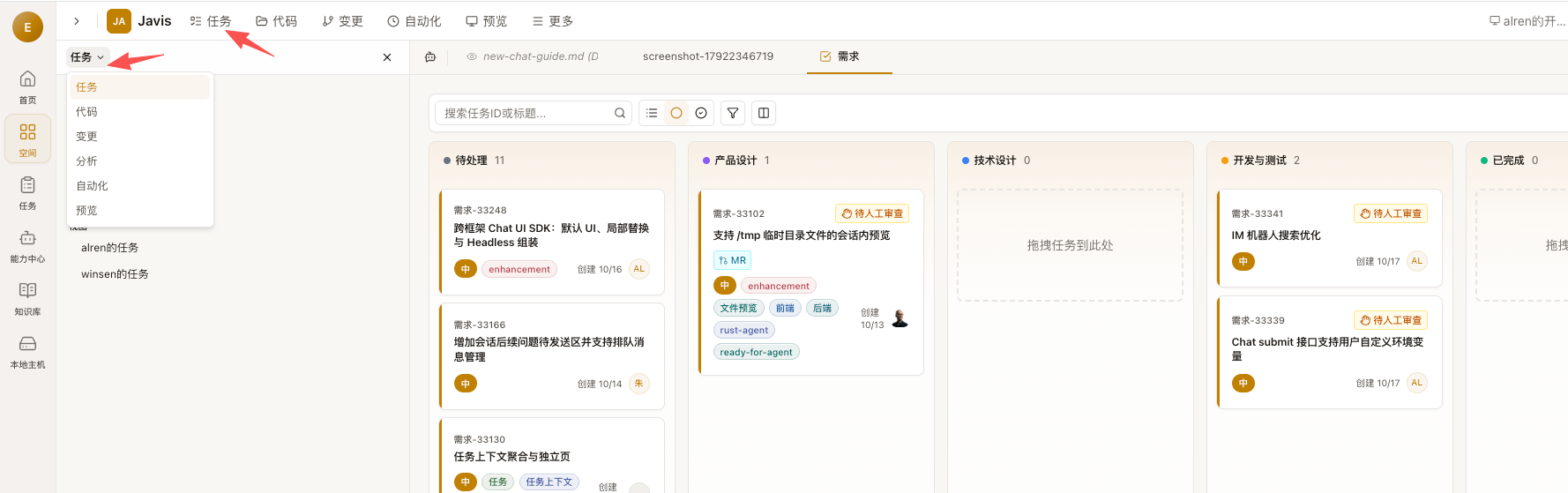
Knodo 提供任务管理功能,帮助您追踪工作进度和管理待办事项。本文档介绍任务管理的使用方法。
功能概述
任务管理功能让您可以:
- 创建和管理任务
- 按类型组织任务(目标、任务等)
- 自定义任务类型和状态
- 自定义字段、标签和优先级
- 保存和切换视图
- 建立父子任务层级关系
- 添加评论和协作
- 关联相关资源(需求、提交、会话等)
- 导出任务为 Markdown 文件
- 跨工作空间查看"我的任务"
任务关联会话
任务可以关联多个会话,便于将调研、执行和审查拆分为平级对话。关联会话在任务上下文中按最近更新时间排列,显示标题、创建人、可选 Bot、摘要和是否已打开。
任务绑定不是通用 links 资源的替代:links 仍用于需求、知识、提交、会话等相关资源;任务绑定持续记录一个会话从绑定点之后的任务上下文、资料和产物归属。一个会话不能被静默改绑到另一个任务,解除绑定也不会删除历史消息。
任务的 status(业务状态)与 phase(处理状态)独立维护和展示。使用状态控件推进业务流程时,应按需要单独更新处理阶段,避免把“待人工审核”等处理位置误当成业务状态名称。
任务存储
任务数据存储在数据库中,具有以下特点:
- 独立于 Git 分支:切换分支不影响任务数据
- 实时同步:多人协作时数据实时更新
- 变更历史:自动记录所有字段变更
- 高性能:支持大量任务的快速查询
任务类型
默认类型
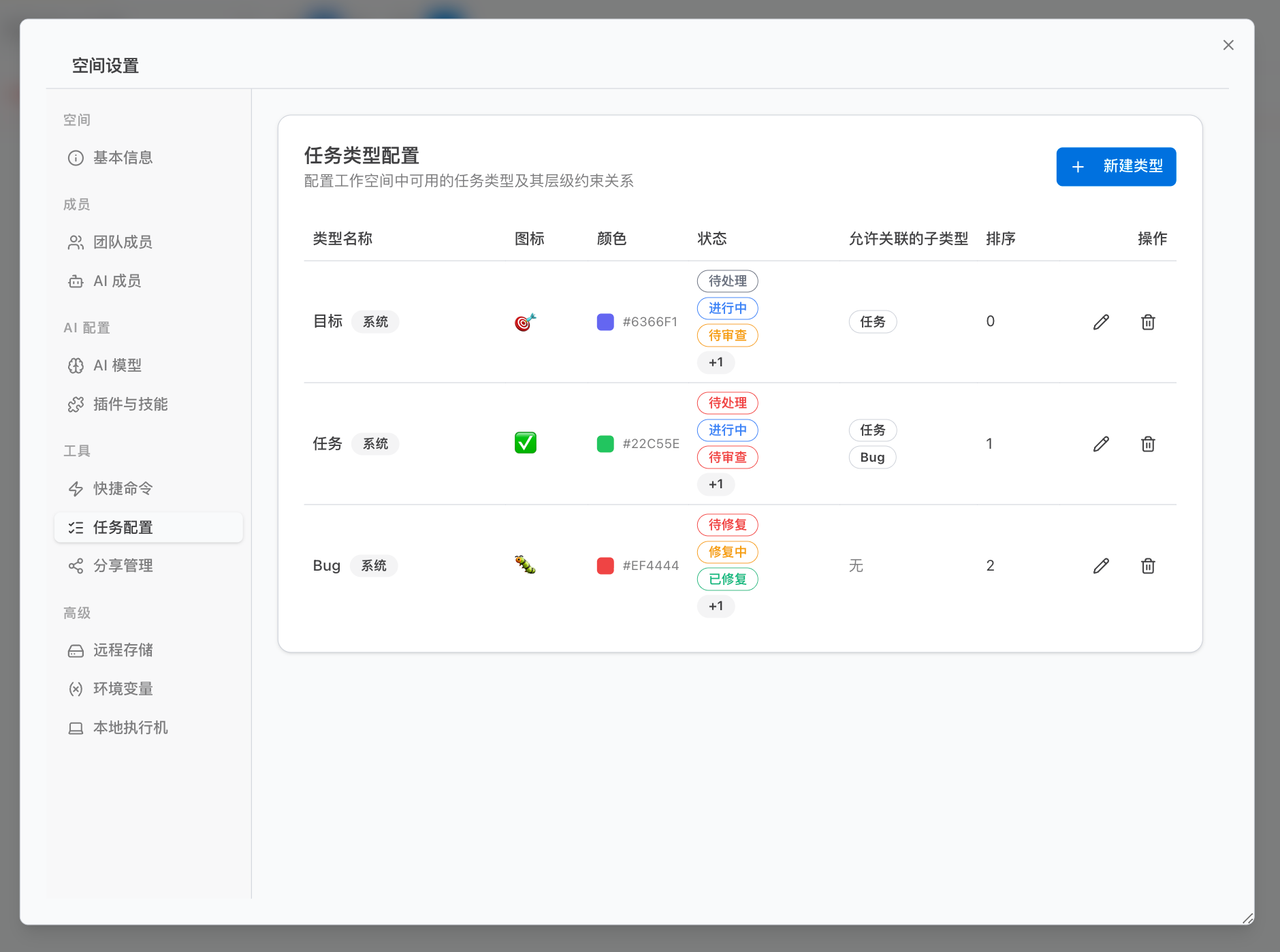
系统提供两种默认任务类型:
| 类型 | 图标 | 说明 |
|---|---|---|
| 目标 | 🎯 | 高层级目标,可包含多个任务 |
| 任务 | ✅ | 具体可执行的工作项 |
类型层级关系
- 目标可以包含任务作为子任务
- 任务可以包含其他任务作为子任务
自定义类型
工作空间管理员可以自定义任务类型:
- 在当前空间 Header 点击齿轮,进入工作空间设置
- 点击"任务类型配置"
- 添加新类型,设置:
- 类型名称
- 图标
- 颜色
- 允许的子任务类型(定义该类型可以包含哪些类型的子任务)
- 可用状态列表(定义该类型任务可使用的状态)
类型配置示例
| 类型 | 允许子任务类型 | 可用状态 |
|---|---|---|
| 目标 | 任务 | 未开始、进行中、已关闭 |
| 任务 | 任务 | 未开始、进行中、已关闭 |
通过配置"允许子任务类型",可以实现:
- 目标只能包含任务,不能包含其他目标
- 任务可以继续拆分为更小的任务
实际场景:OKR 管理
以 OKR(目标与关键结果)为例,展示如何利用自定义类型构建完整的 OKR 管理体系:
第一步:定义类型
| 类型 | 图标 | 颜色 | 说明 |
|---|---|---|---|
| Objective | 🎯 | 紫色 | 季度/年度目标 |
| Key Result | 📊 | 蓝色 | 可量化的关键结果 |
| Initiative | ⚡ | 绿色 | 具体行动项 |
第二步:配置层级关系
| 类型 | 允许的子任务类型 | 说明 |
|---|---|---|
| Objective | Key Result | O 只能包含 KR,不能直接包含行动项 |
| Key Result | Initiative | KR 只能包含行动项 |
| Initiative | Initiative | 行动项可以继续拆分 |
第三步:为每个类型配置专属状态
| 类型 | 可用状态 |
|---|---|
| Objective | 规划中(未开始)、进行中(进行中)、已达成(已关闭)、未达成(已关闭) |
| Key Result | 0%(未开始)、25%(进行中)、50%(进行中)、75%(进行中)、100%(已关闭) |
| Initiative | 待开始(未开始)、进行中(进行中)、已完成(已关闭)、已取消(已关闭) |
最终效果示例
🎯 Objective: 提升产品用户体验 [进行中]
├── 📊 KR1: 用户满意度从 3.5 提升到 4.2 [50%]
│   ├── ⚡ 优化页面加载速度 [已完成]
│   ├── ⚡ 重新设计导航结构 [进行中]
│   └── ⚡ 增加用户引导流程 [待开始]
├── 📊 KR2: 功能使用率提升 30% [25%]
│   ├── ⚡ 添加功能提示气泡 [进行中]
│   └── ⚡ 优化功能入口位置 [待开始]
└── 📊 KR3: 用户反馈响应时间 < 24h [75%]
    └── ⚡ 建立反馈自动分类系统 [已完成]
这种配置方式的优势:
- 层级清晰:O → KR → Initiative 的层级关系被系统强制约束
- 状态语义化:KR 用百分比表示进度,比"进行中"更直观
- 灵活扩展:可以根据团队习惯调整状态名称和颜色
实际场景:项目里程碑管理
以软件项目管理为例,展示如何用里程碑和任务构建项目进度管理:
类型定义
| 类型 | 图标 | 颜色 | 说明 |
|---|---|---|---|
| 里程碑 | 🚩 | 橙色 | 项目关键节点,有明确交付日期 |
| 任务 | ✅ | 蓝色 | 具体开发工作项 |
| Bug | 🐛 | 红色 | 缺陷修复 |
层级与状态配置
| 类型 | 允许的子任务类型 | 可用状态 |
|---|---|---|
| 里程碑 | 任务、Bug | 规划中(未开始)、开发中(进行中)、测试中(人工审查)、已发布(已关闭)、已延期(未开始) |
| 任务 | 任务 | 待开发(未开始)、开发中(进行中)、待测试(人工审查)、已完成(已关闭) |
| Bug | - | 待确认(未开始)、已确认(未开始)、修复中(进行中)、已修复(已关闭)、已关闭(已关闭) |
最终效果示例
🚩 里程碑: v2.0 版本发布 (截止: 3月15日) [开发中]
├── ✅ 用户权限模块重构 [开发中]
│   ├── ✅ 设计新的权限模型 [已完成]
│   ├── ✅ 实现角色管理功能 [开发中]
│   └── ✅ 编写单元测试 [待开发]
├── ✅ 性能优化 [待测试]
│   ├── ✅ 数据库查询优化 [已完成]
│   └── ✅ 前端懒加载实现 [已完成]
├── 🐛 登录页面偶发白屏 [修复中]
└── 🐛 导出功能内存溢出 [已确认]
这种配置的特点:
- 里程碑聚焦交付:状态围绕发布流程设计(规划→开发→测试→发布)
- 任务与 Bug 分离:Bug 有独立的生命周期(确认→修复→关闭)
- 混合子任务:里程碑可同时包含任务和 Bug,便于版本管理
任务列表
列表字段
| 字段 | 说明 |
|---|---|
| 任务 ID | 业务标识(如 task-1、目标-2) |
| 标题 | 任务的简要描述 |
| 类型 | 任务类型(目标、任务等) |
| 状态 | 当前任务状态 |
| 优先级 | 高/中/低(支持自定义) |
| 负责人 | 任务负责人 |
| 标签 | 任务标签(支持多选) |
| 截止日期 | 计划完成时间 |
| 创建时间 | 任务创建时间 |
| 自定义字段 | 根据类型配置动态显示(见自定义字段) |
视图模式
支持两种视图模式:
- 列表视图:表格形式展示任务
- 看板视图:按状态分组的看板形式
筛选和搜索
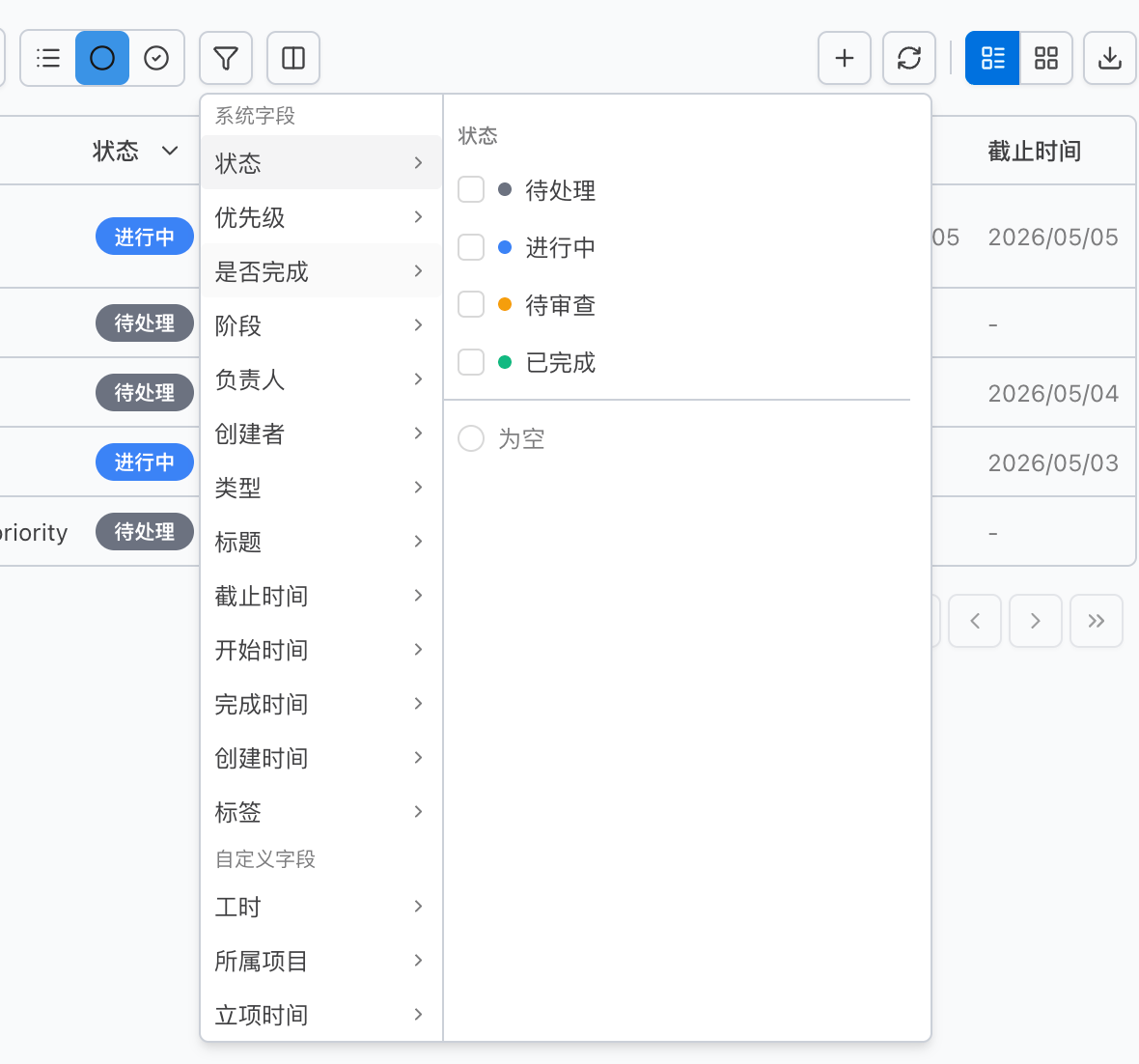
任务列表提供强大的高级筛选功能:
- 高级过滤器:点击工具栏的过滤按钮,打开左右两栏筛选面板
- 左侧选择筛选字段(系统字段 + 自定义字段)
- 右侧选择筛选值,支持多选
- 支持的字段类型:状态、优先级、阶段、负责人、创建者、类型、标题、标签、日期、数字、自定义字段等
- 日期预设:截止时间支持"已过期"、"今天"、"明天"等未来预设;开始/完成/创建时间支持"昨天"、"过去3天内"等过去预设
- 列配置:自定义表格显示哪些列
- 关键词搜索:按任务 ID 或标题搜索
- 保存为视图:将当前筛选配置保存为命名视图,方便后续快速切换(见视图管理)
创建任务
- 点击"新建任务"按钮
- 填写任务信息:
- 标题(必填)
- 类型(由当前选中的类型决定)
- 优先级
- 负责人
- 截止日期
- 标签(支持多选,需先在空间设置中配置)
- 自定义字段(根据类型配置动态显示)
- 描述
- 验收标准
- 点击创建
任务详情
点击任务打开详情面板,包含:
- 基本信息:标题、状态、优先级、负责人、截止日期
- 标签:任务的标签列表
- 自定义字段:根据类型配置展示对应的自定义字段值
- 描述:任务的详细说明
- 验收标准:任务完成的验收条件
- 父任务:显示父级任务(如有)
- 子任务:显示子任务列表
- 关联资源:关联的需求、提交、会话等
- 任务活动:通过 Tab 查看评论、变更历史和关联会话;默认展示评论,变更历史在首次点击对应 Tab 时加载
编辑任务
- 表单模式:通过表单编辑各字段
- Markdown 模式:直接编辑原始 Markdown 内容
任务状态
默认状态
系统提供默认的任务状态:
- 未开始
- 进行中
- 已完成
自定义状态
工作空间管理员可以在类型配置中自定义状态:
- 进入任务类型配置
- 编辑目标类型
- 修改"可用状态"列表
- 保存配置
阶段映射
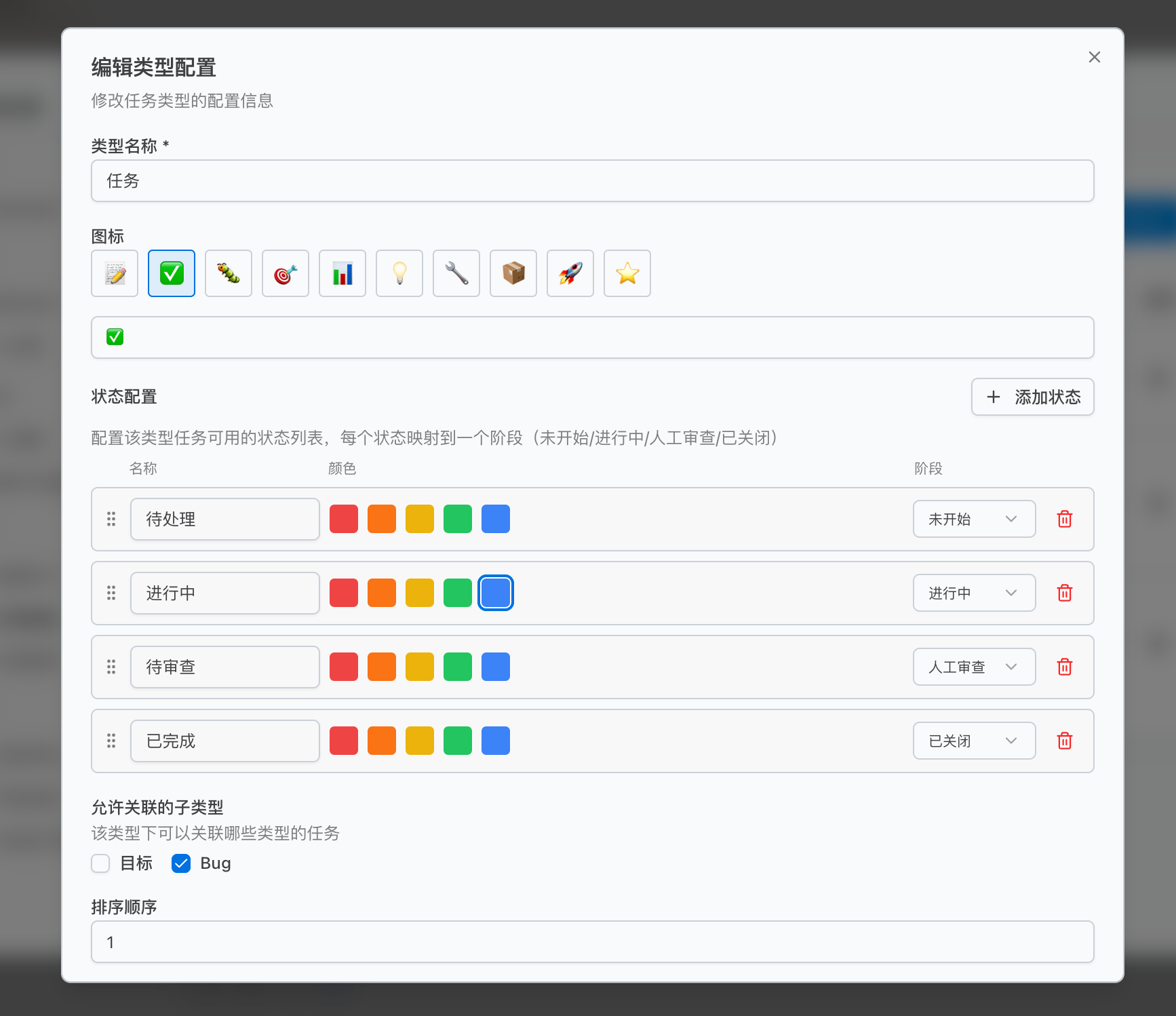
每个自定义状态需要映射到一个系统阶段。阶段是任务在生命周期中所处的位置,系统提供四个固定阶段:
| 阶段 | 说明 |
|---|---|
| 未开始 | 任务尚未开始,等待处理 |
| 进行中 | 任务正在执行中 |
| 人工审查 | 任务等待人工审查(如 Bot 执行完毕后的成果审查) |
| 已关闭 | 任务已结束,无需继续处理 |
映射规则:
- 一个阶段可以对应多个自定义状态(如"需求澄清"和"待排期"都映射到"未开始")
- 阶段为"已关闭"的状态,任务会被视为已关闭
- 在任务类型配置中,可以为每个状态设置所属阶段
阶段示例
| 状态 | 阶段 | 说明 |
|---|---|---|
| 未开始 | 未开始 | 任务尚未开始 |
| 需求澄清 | 未开始 | 需要补充需求细节 |
| 开发中 | 进行中 | 正在开发 |
| 代码审查 | 人工审查 | 等待代码审查 |
| 已完成 | 已关闭 | 任务已成功完成 |
| 已取消 | 已关闭 | 任务已取消 |
关闭状态筛选
任务列表和"我的任务"页面提供关闭状态筛选功能:
| 筛选项 | 图标 | 说明 |
|---|---|---|
| 全部 | 📋 | 显示所有任务 |
| 未关闭 | ⭕ | 仅显示未关闭的任务(默认) |
| 已关闭 | ✅ | 仅显示已关闭的任务 |
默认显示"未关闭"任务,帮助您专注于未完成的工作。
"已关闭"与状态"已完成"的区别:筛选中的"已关闭"不是指某个具体的状态名称,而是指状态所属的阶段。所有阶段为"已关闭"的状态(如"已完成"、"已取消")都属于"已关闭"。筛选逻辑完全取决于上方阶段映射中每个状态的阶段配置。
自定义字段
自定义字段让您根据业务需求为任务添加扩展信息。字段在工作空间级别定义,然后按类型启用。
字段类型
支持 10 种字段类型:
| 类型 | 说明 | 示例 |
|---|---|---|
| TEXT | 单行文本 | 客户名称 |
| TEXTAREA | 多行文本 | 详细描述 |
| URL | 链接地址 | 相关文档链接 |
| NUMBER | 数值 | 预估工时 |
| PERCENTAGE | 百分比 | 完成进度 |
| SELECT | 单选下拉 | 需求来源(客户/内部/市场) |
| MULTI_SELECT | 多选下拉 | 影响范围(前端/后端/数据库) |
| BOOLEAN | 是/否开关 | 是否紧急 |
| DATE | 日期选择 | 期望上线日期 |
| USER | 用户选择 | 产品负责人 |
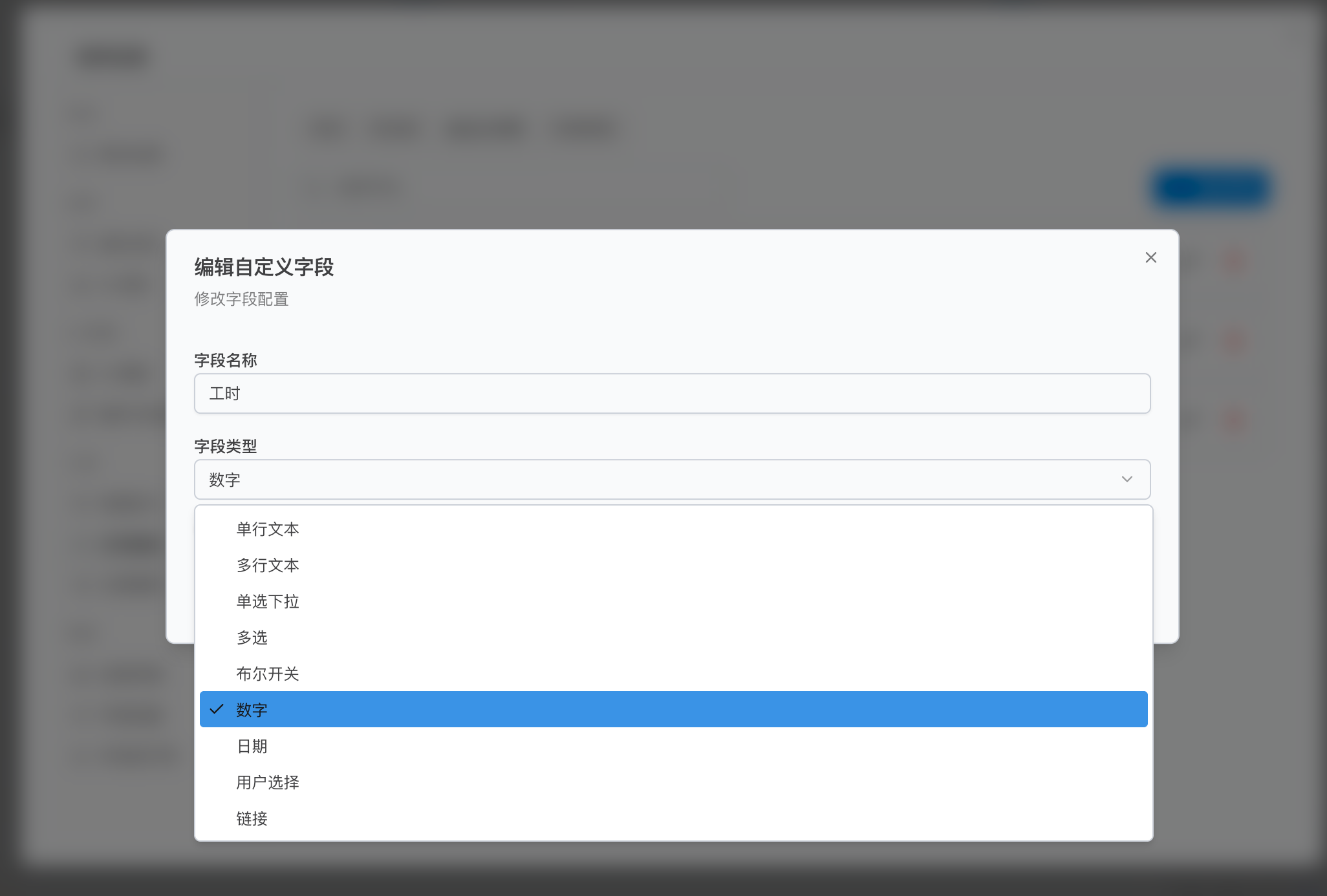
创建自定义字段
- 在当前空间 Header 点击齿轮,进入工作空间设置 → 任务配置 → 自定义字段
- 点击"添加字段"
- 配置字段属性:
- 名称(必填)
- 类型(必填)
- 必填开关
- 选项配置(SELECT/MULTI_SELECT 类型需配置可选值和颜色)
- 保存
在类型中启用
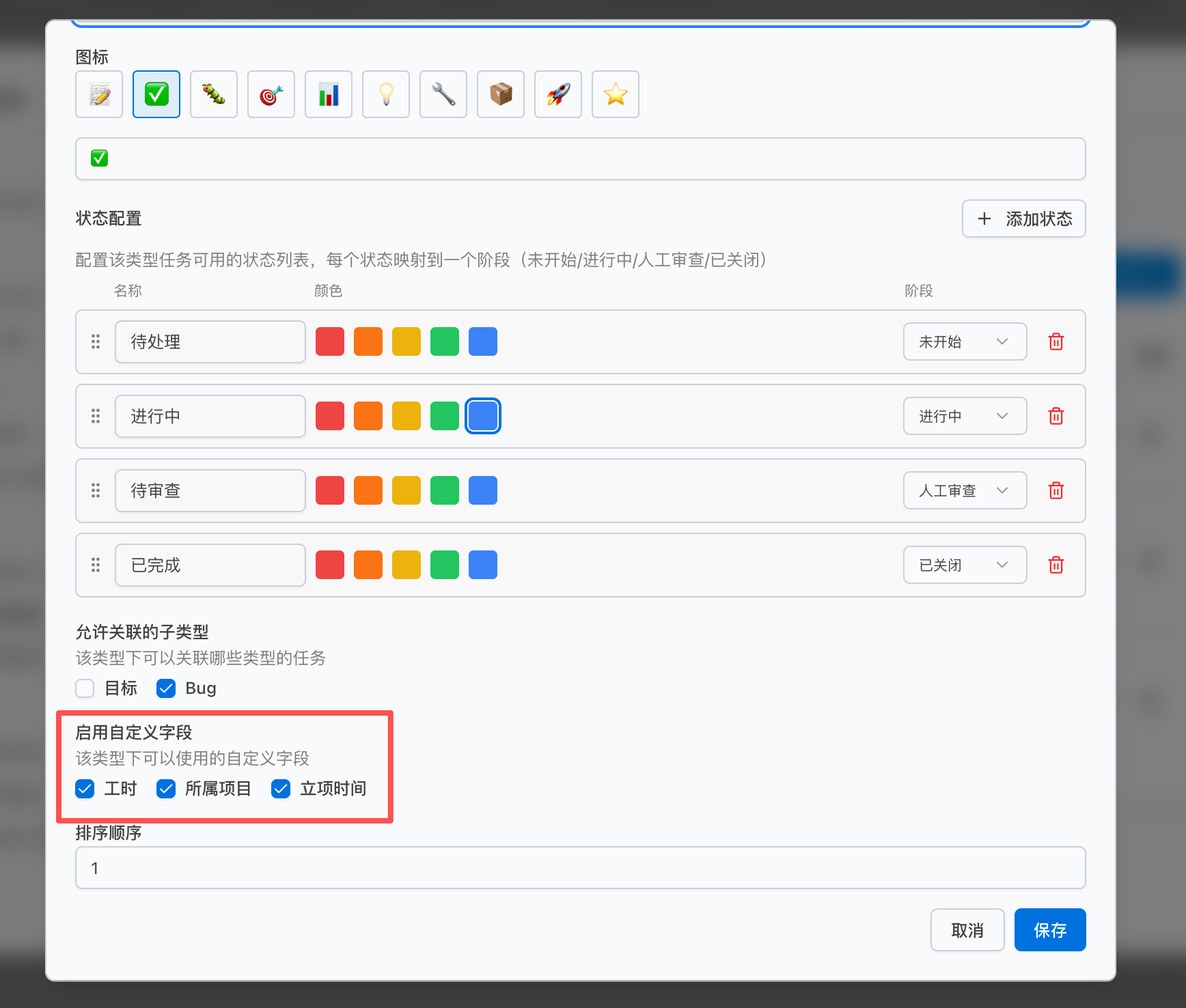
创建字段后,需要在具体的任务类型中启用才会显示:
- 在当前空间 Header 点击齿轮,进入工作空间设置 → 任务配置 → 任务类型
- 编辑目标类型
- 切换到"字段"Tab
- 勾选需要启用的自定义字段
- 保存
必填自定义字段留空时,创建或编辑表单会阻止保存,并在该字段下显示错误;填写后该字段的错误会立即清除。USER 类型字段使用与负责人相同的人员选择器,优先展示当前空间成员,也可从底部入口按组织架构选择。非必填人员字段可以清空,保存时记录用户 ID,界面展示人员姓名等信息。
内置字段显示设置
空间管理员可在任务类型的“字段”配置中分别控制该类型的内置字段。配置区分为“显示”和“隐藏”两行:点击字段标签即可在两行间移动,无需调整字段顺序。新建类型默认显示全部内置字段。
首版可配置描述、验收标准、负责人、执行者、优先级、标签、开始日期、完成日期和截止日期。任务 ID、标题、类型和状态始终显示;当前设为必填的字段也始终显示。
隐藏字段不会出现在该类型任务的创建和编辑表单、详情、列表列配置、筛选条件及导出文件中。已有字段值仍会保留,移回“显示”行后可再次查看。不同任务类型的配置互不影响;混合类型列表中,某字段只要对任一类型可见,就可作为候选列,但隐藏该字段的任务单元格留空。隐藏前保存的个人视图设置不会被永久改写,已隐藏字段的旧筛选条件也不会继续作为不可见条件生效。
字段值展示
自定义字段值会在以下位置展示:
- 任务列表:表格中新增自定义字段列
- 任务详情:详情面板中展示自定义字段值
- 高级筛选:支持按自定义字段值筛选任务
标签与优先级
标签
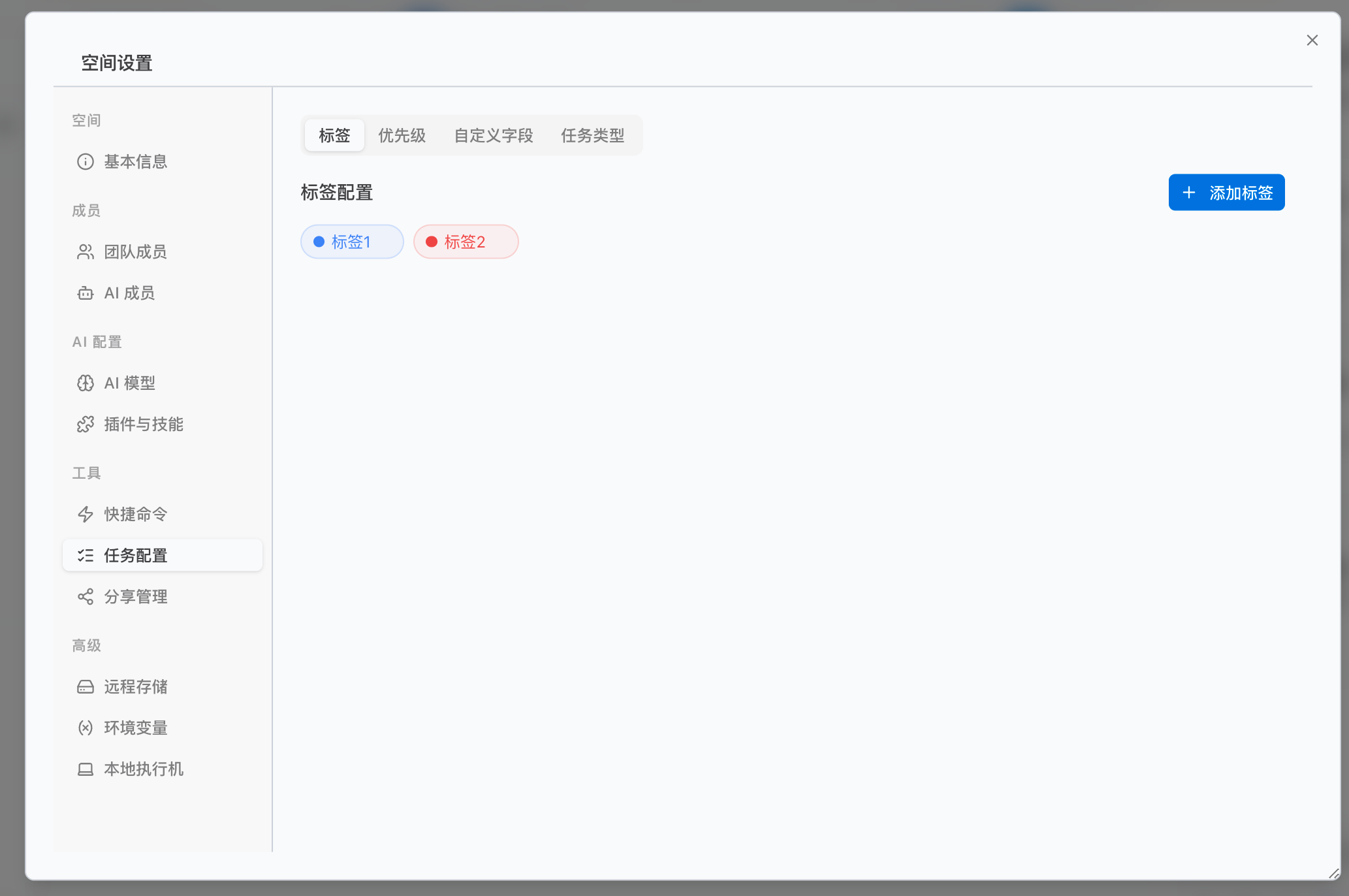
标签为任务提供灵活的分类能力,每个任务可添加多个标签。
配置标签选项:
- 在当前空间 Header 点击齿轮,进入工作空间设置 → 任务配置 → 标签
- 添加标签(名称 + 颜色)
- 保存
使用标签:
- 创建/编辑任务时选择标签(最多 10 个)
- 任务列表和详情面板展示标签
- 高级筛选支持按标签筛选
- 表头支持按标签快速筛选
优先级自定义
默认优先级为紧急/高/中/低,工作空间管理员可自定义优先级选项:
- 在当前空间 Header 点击齿轮,进入工作空间设置 → 任务配置 → 优先级
- 开启"自定义优先级"
- 添加/编辑优先级选项(名称 + 颜色)
- 保存
未开启自定义优先级时,使用系统默认选项。
视图管理
视图功能让您保存常用的筛选和列配置,方便快速切换不同的任务查看方式。
创建视图
- 在任务列表中配置好筛选条件和列显示
- 点击工具栏的"保存视图"按钮
- 输入视图名称和描述
- 保存
视图导航
- 侧边栏"内置"区域:显示任务类型列表 + "全部"入口
- 侧边栏"视图"区域:显示已保存的自定义视图
- 点击视图名称即可切换到对应的筛选和列配置
视图操作
- 切换视图:点击侧边栏的视图名称
- 更新视图:修改筛选条件后点击"更新视图"
- 重命名视图:悬停视图 → 点击编辑图标
- 删除视图:悬停视图 → 点击删除图标
高级过滤器
过滤器采用左右两栏布局,左侧选择字段,右侧选择值:
| 字段类型 | 筛选方式 |
|---|---|
| 状态/优先级/阶段/类型 | 多选复选框 |
| 负责人/创建者 | 多选复选框 + "当前用户"快捷选项 |
| 标题 | 关键字模糊搜索 |
| 日期(截止时间) | 预设选择:已过期、今天、明天、3天内、1周内、1个月内 |
| 日期(开始/完成/创建时间) | 预设选择:今天、昨天、过去3天内、过去1周内、过去1个月内 |
| 标签 | 多选复选框 |
| 自定义字段(下拉) | 多选复选框 |
| 自定义字段(数字/百分比) | 数值比较(等于/大于/小于/大于等于/小于等于) |
| 自定义字段(文本) | 关键字模糊搜索 |
所有字段类型均支持"为空"筛选条件。
父子任务
创建子任务
- 打开父任务详情
- 在子任务区域点击"添加子任务"
- 填写子任务信息
- 确认创建
层级约束
- 子任务类型受父任务类型的"允许子任务类型"配置限制
- 系统自动检测并阻止循环引用
任务评论
添加评论
- 打开任务详情
- 在评论区域输入内容
- 支持 Markdown 格式
- 输入
@从弹出列表中 @ 选择成员(被 @ 的成员将收到通知) - 点击发送
评论类型
| 类型 | 说明 |
|---|---|
| 用户评论 | 团队成员添加的评论 |
| Agent 评论 | AI Agent 执行任务时的日志 |
评论 @ 提及通知
在评论区输入 @ 会弹出可提及的成员列表(候选人为当前工作空间可访问的成员),选择成员后提交评论,被提及的成员将收到通知。
通知规则:
- 站内通知:被 @ 的成员在通知中心收到一条"任务评论提及"通知,点击可直达对应评论。
- 外部渠道:若被提及的成员在「个人设置 → 通知配置 → 任务通知」中启用了钉钉、飞书或企微渠道,系统将按渠道配置尝试投递单聊消息;外部渠道投递失败不影响站内通知。
- 自 @ 通知:评论 @ 自己也生成通知(用于 Bot/自动化提醒本人)。
- 编辑重新提及:编辑评论时新增的 @ 提及也会通知对应成员;已通知过的成员不会重复通知。
注意事项:
- 必须从下拉列表中选择:只在评论文本中输入
@显示名不会触发通知,必须从弹出的候选列表中选择成员。 - 通知开关:在「个人设置 → 通知配置 → 任务通知」中可关闭「评论中 @ 我」开关,关闭后将不再接收评论 @ 通知。
- 权限:只能 @ 当前工作空间可访问的成员(PRIVATE 空间为显式成员,INTERNAL 空间为同组织成员)。
Bot / Agent 评论结构化提及:
Javis 任务管理 Bot 和任务执行 Bot 在评论中需要 @ 用户时,必须通过评论 API 的 mentions 字段(用户 UUID 数组)指定被提及用户。仅在评论正文中写入 @姓名 不会触发通知。
任务关联
任务可以关联以下类型的资源:
| 资源类型 | 说明 |
|---|---|
| SPEC | 需求/设计文档 |
| KNOWLEDGE | 知识库文件 |
| COMMIT | Git 提交记录 |
| SESSION | AI 对话会话 |
添加关联
- 打开任务详情
- 点击"添加关联"
- 选择资源类型
- 选择具体资源
- 确认添加
移除关联
- 在关联列表中找到目标
- 点击移除按钮
- 确认移除
任务导出
支持将任务导出为 Markdown 文件,兼容 .javis/*.md 格式。
导出方式
- 单个任务:在任务详情中点击导出按钮
- 批量导出:在任务列表中选择多个任务后导出
- 按类型导出:导出某一类型的所有任务
- 整个空间:导出工作空间的所有任务
导出格式
导出的 Markdown 文件包含:
- YAML frontmatter(元数据)
- 任务标题
- 描述
- 验收标准
- 关联资源
- 状态历史
- 评论
任务中心
任务中心让您跨空间查看和管理分配给自己的所有任务,以泳道看板形式展示。
详细了解:任务中心
访问方式
点击侧边栏的"任务中心"菜单项。
功能特点
- 跨空间聚合:以泳道看板展示所有工作空间中分配给您的任务
- 五列泳道:未开始、人工处理中、Bot 执行中、待我审查、已完成
- 快捷操作:直接分配 Bot、审查通过/退回、打开会话
- 内置对话:选中任务后可快速与 Bot 对话
任务委派
任务可以委派给 AI 助手(Bot)执行,Bot 会自主执行操作、汇报进度。
责任模型
每个任务始终有一个人类责任人(最终兜底人),可选指定一个 Bot 执行者。两者并存,不互斥:
- 责任人(
assignedTo):任务的最终负责人,始终保留,对任务结果负责 - 执行者(
assignedBotId):被委派执行任务的 Bot,人类仍可监控和审查
这种模式下,人类永远不脱离任务,即使 Bot 在执行,人类也可以随时查看进度、审查成果、甚至接管任务。
在任务中心中,通过泳道可以直观区分人类亲自处理的任务和 Bot 正在执行的任务。
分配 Bot 执行
在任务详情或任务中心点击“分配 Bot”后,会直接打开“分配 Bot 执行”面板。面板中需要依次确认:
- Bot:搜索并选择要执行任务的 AI 成员
- 运行空间:选择 Bot 实际工作的工作空间
- 执行要求:补充本次执行的具体要求,默认会生成读取任务详情并执行任务的提示
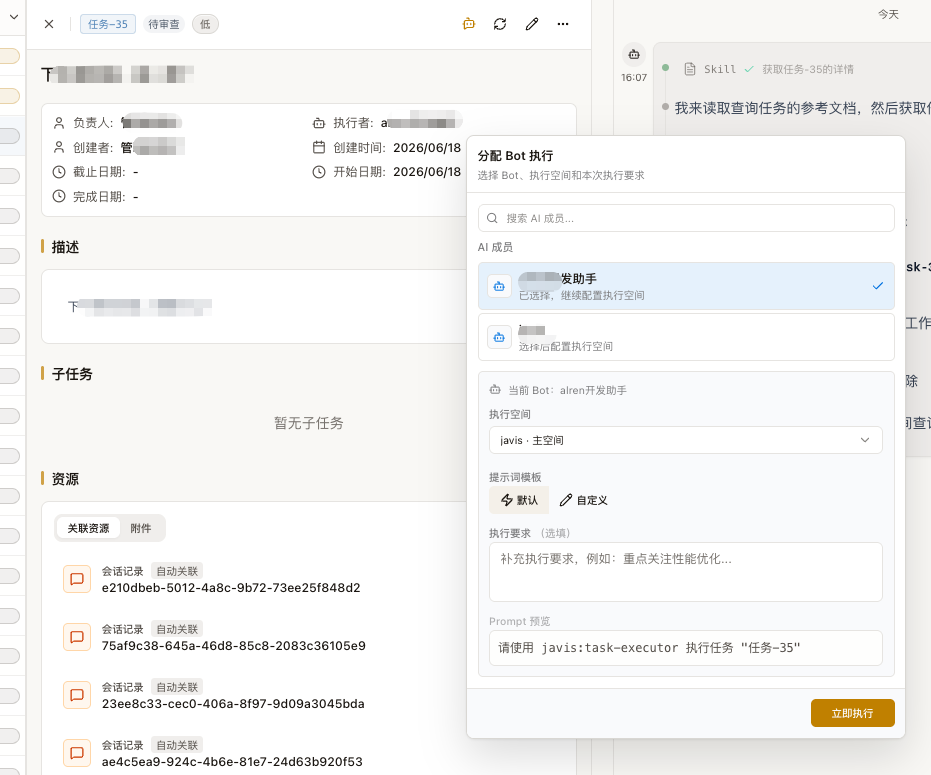
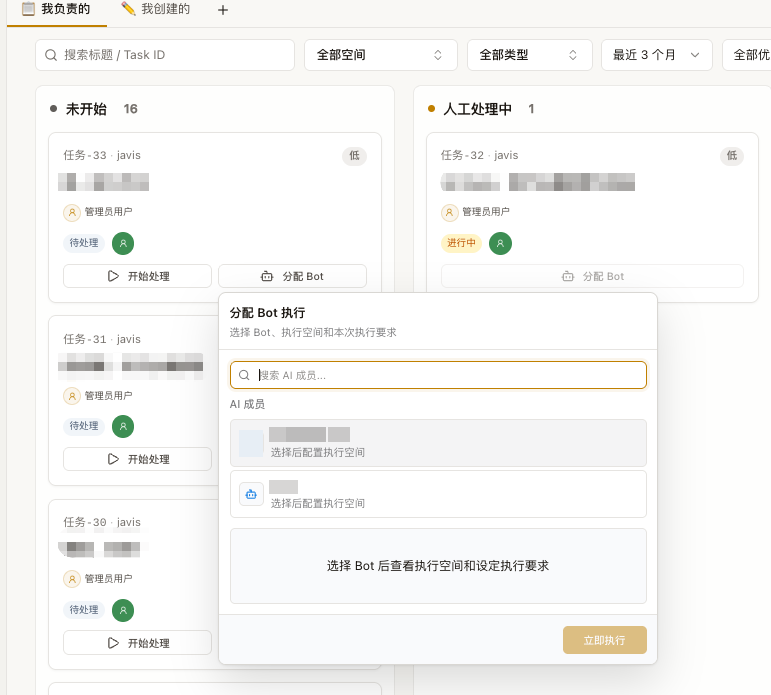
点击“立即执行”后,系统会创建执行会话并让 Bot 开始处理任务。任务表单中的“执行者”字段仍用于设置默认执行者,保存表单不会自动启动执行会话。
分配或继续执行时可以选择 Bot 的运行空间。候选空间分为两组:
- 任务空间:任务所属的工作空间,适合直接在任务项目上下文中执行。
- Bot 可用空间:所选 Bot 自己归属或绑定的空间,适合使用 Bot 已准备好的知识、插件和工作目录执行。
这里的“运行空间”是 Bot 任务路由使用的任务运行工作空间。它不同于工作空间设置中的“执行环境”:运行空间决定任务会话归属的工作空间;“执行环境”用于新对话显式选择本地执行机和目录。需要新增独立运行目录时,请使用“执行环境”。
下拉项按“任务空间”和“Bot 可用空间”分组展示。被禁用任务路由、归档、删除中、异常或已有活跃 Bot 执行占用的空间会保留展示但不可选择,并显示不可用原因。
如果所选运行空间配置了你有权使用的执行环境,运行空间下方会出现“执行环境”选择,默认是“默认环境”(使用空间模式的默认执行方式),需要在某台执行机上运行时再手动选择具体环境。有多个执行环境时,展开下拉后可以用顶部的搜索框按名称、主机、负责人或 Tag 关键字查找,或点击 Tag 只显示带该 Tag 的环境。
Bot 执行机制
Bot 被分配任务后的完整执行流程:
| 阶段 | 说明 |
|---|---|
| 认领任务 | 系统将任务分配给 Bot,并基于选择的运行空间重新发起执行会话 |
| 上下文准备 | 会话使用所选 Bot 的系统提示词和绑定插件,同时运行在选定运行空间中 |
| 自主执行 | Bot 读取任务详情和验收标准,按任务要求完成工作并记录关键进度 |
| 结果回写 | Bot 将执行结果、阻塞原因或需要人工介入的事项评论到任务卡片 |
| 状态更新 | Bot 根据结果把任务更新为待审查、已完成、阻塞或需要人工介入 |
运行空间决定会话所属空间和实际工作目录;任务所属空间会作为源空间参与访问和审计校验。也就是说,Bot 仍使用自己的系统提示词、绑定插件和身份,但工作发生在用户选择的运行空间中。
平台派发层不再配置 Git/MR 策略,也不会在默认提示中硬编码创建分支、提交、推送、创建 MR 或自动合并流程。代码类任务需要的 Git/MR 规则应由 Bot 自身的系统提示词、技能或运行空间上下文声明。
取消 Bot 执行
如需中途取消 Bot 的任务执行:
- 在任务详情或任务中心中取消 Bot 分配
- 系统清除 Bot 执行者;若当前会话仍在运行,停止对应执行会话
- 任务仍由人类责任人负责,回到"人工处理中"状态
自动化任务
自动化任务用于自动化执行周期性或定时的操作。
详细了解:自动化任务
任务类型
| 类型 | 说明 |
|---|---|
| 一次性(ONE_TIME) | 在指定时间执行一次 |
| 周期性(RECURRING) | 按 Cron 表达式周期执行 |
| 事件回调 | 监听系统事件,事件发生时触发 |
执行目标
| 目标 | 说明 |
|---|---|
| AGENT | 执行 AI Agent 任务 |
| VIEW | 刷新场景视图 |
任务状态
| 状态 | 说明 |
|---|---|
| ENABLED | 启用,等待执行 |
| DISABLED | 禁用,不会执行 |
| COMPLETED | 已完成(一次性任务) |
| FAILED | 执行失败 |
最佳实践
1. 善用目标和任务层级
✅ 推荐:
- 目标:完成用户认证模块
  - 任务:实现登录功能
  - 任务:实现注册功能
  - 任务:实现密码重置

❌ 避免:
- 所有工作项都是平级任务
- 目标过于宏大无法拆解
2. 任务粒度适中
✅ 好:完成用户登录功能的单元测试
❌ 太大:完成整个项目
❌ 太小:写一行代码
3. 善用关联功能
- 将任务与需求文档关联
- 将任务与代码提交关联
- 将任务与 AI 对话会话关联
4. 及时更新状态
- 开始工作时标记为"进行中"
- 完成后立即标记"已完成"
5. 使用评论协作
- 记录重要决策和讨论
- 输入
@从候选列表中选择成员 @ 提及(通知该成员),详见评论 @ 提及通知 - Agent 执行日志自动记录为评论
常见问题
Q:任务存储在哪里?
A:任务存储在数据库中,不受 Git 分支切换影响。如需版本控制,可使用导出功能将任务导出为 Markdown 文件。
Q:任务可以分配给其他成员吗?
A:可以。在任务详情中设置"负责人"字段。
Q:如何查看我负责的所有任务?
A:点击侧边栏的"任务中心",可以跨工作空间查看分配给您的所有任务,以泳道看板形式展示。
Q:自定义类型会影响已有任务吗?
A:不会。已有任务保持原类型,新类型仅对新创建的任务生效。
Q:筛选"未关闭"时,为何"已完成"状态的任务也显示出来了?
A:关闭状态筛选依据的是每个状态所属的阶段,而不是状态名称本身。如果名为"已完成"的状态其阶段未设置为"已关闭",系统会将其视为未关闭状态。请进入任务类型配置检查该状态的阶段是否设置正确。