知识库管理
了解如何管理工作空间中的知识库,包括文档组织和版本控制
知识库管理
知识库是工作空间中存储和管理文档的核心功能。本文档介绍知识库的使用方法和最佳实践。
什么是知识库?
知识库是每个工作空间内置的文档仓库,具有以下特点:
- 基于 Git:所有更改都有版本记录
- 支持多种格式:Markdown、代码、图片等
- AI 可检索:文档内容可被 AI 引用
- 在线编辑:内置 Markdown 编辑器
知识库界面
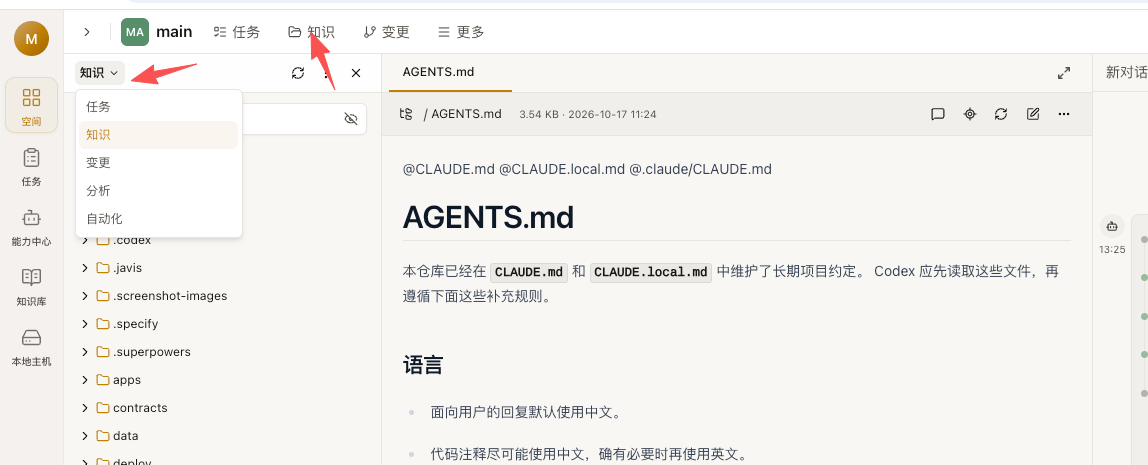
在工作空间详情页中,知识库作为“知识”资源打开。桌面端可以从当前空间 Header 的 知识 快捷入口进入,也可以从「更多」菜单选择 知识;移动端继续通过资源手柄和资源选择器进入。
文件树
选择知识资源后,资源工作区左侧会按需浮出文件树:
- 📁 目录可以展开/折叠
- 📄 文件显示名称和类型图标
- 点击文件打开预览或编辑
内容区
选中文件后,内容会在统一资源 Tab 中打开或聚焦:
- Markdown 文件显示渲染后的内容
- 代码文件显示语法高亮
- 图片文件显示预览
工具栏
文件树或文件内容区提供常用操作:
- 新建文件/目录
- 上传文件
- 刷新
- 搜索
基本操作
浏览文件
- 在文件树中点击目录展开
- 点击文件查看内容
- 使用面包屑导航快速跳转
新建文件
- 点击工具栏的"新建"按钮
- 选择"新建文件"
- 输入文件名(包含扩展名)
- 确认创建
新建目录
- 点击工具栏的"新建"按钮
- 选择"新建目录"
- 输入目录名
- 确认创建
上传文件
- 点击工具栏的"上传"按钮
- 选择本地文件(支持多选)
- 等待上传完成
创建和上传后的文件树状态
- 创建文件、创建目录或上传成功后,文件树只更新目标目录,不会重新加载无关目录。
- 新建目录和上传保持操作前的展开状态:已展开的目录继续展开,已折叠的目录继续折叠。
- 新建目录或上传到已展开目录时,新条目会立即显示;目标目录已折叠时会在后台更新,下次手动展开即可看到。
- 新建目录和上传不会改变当前选中项、滚动位置、文件预览或已打开的标签页。
- 新建文件沿用原有交互:自动展开父目录、选中新文件、滚动定位并在编辑器中打开。
重命名
- 右键点击文件或目录
- 选择"重命名"
- 输入新名称
- 确认更改
删除
- 右键点击文件或目录
- 选择"删除"
- 确认删除
⚠️ 注意:删除操作会记录在版本历史中,可以通过 Git 恢复
支持的文件格式
文档类型
| 格式 | 扩展名 | 功能 |
|---|---|---|
| Markdown | .md | 在线编辑、渲染预览 |
| 纯文本 | .txt | 在线编辑 |
| JSON | .json | 语法高亮 |
| YAML | .yaml, .yml | 语法高亮 |
代码类型
| 语言 | 扩展名 | 功能 |
|---|---|---|
| JavaScript | .js | 语法高亮 |
| TypeScript | .ts | 语法高亮 |
| Python | .py | 语法高亮 |
| Java | .java | 语法高亮 |
| Go | .go | 语法高亮 |
| 更多... | - | 支持 50+ 语言 |
媒体类型
| 格式 | 扩展名 | 功能 |
|---|---|---|
| 图片 | .png, .jpg, .gif, .svg, .webp | 预览显示 |
| 预览显示 | ||
| Word | .docx | 预览显示 |
| Excel | .xlsx | 预览显示 |
| 视频 | .mp4, .webm, .mov | 视频播放 |
| 音频 | .mp3, .wav, .aac | 音频播放 |
目录组织
推荐结构
workspace/
├── README.md           # 工作空间说明
├── docs/               # 文档目录
│   ├── requirements/   # 需求文档
│   ├── design/         # 设计文档
│   ├── development/    # 开发文档
│   └── notes/          # 笔记
├── assets/             # 资源文件
│   └── images/         # 图片
└── templates/          # 模板文件
命名规范
推荐的文件命名规范:
- 使用小写字母
- 用连字符分隔单词
- 包含有意义的名称
✅ 好的命名:
- getting-started.md
- api-reference.md
- user-guide-v2.md

❌ 避免:
- Document1.md
- 新建文件.md
- test.md
与 AI 集成
AI 检索
知识库中的文档可以被 AI 检索和引用:
- AI 会根据对话内容自动查找相关文档
- 可以在对话中直接引用文档
- AI 回答会注明信息来源
使用 @ 引用
在对话中使用 @ 符号引用知识库文件:
请帮我分析一下 @docs/requirements/需求文档.md 中的功能点文档索引
- 新建或修改的文档会自动更新索引
- 索引更新可能有几秒延迟
- 大文件可能需要更长时间
版本控制
知识库基于 Git 实现版本控制:
- 所有更改自动提交
- 可以查看历史版本
- 支持版本对比和恢复
详细了解:版本控制
存储限制
存储配额在组织层面进行控制,具体限制取决于您所订阅的套餐。您可以在组织设置的"计费"页面查看当前套餐的存储额度和使用情况。
最佳实践
1. 保持结构清晰
- 使用有意义的目录名
- 相关文件放在一起
- 避免过深的嵌套
2. 定期整理
- 删除过时的文档
- 合并重复的内容
- 更新目录结构
3. 善用 README
在每个目录放置 README.md:
- 说明目录用途
- 列出重要文件
- 提供导航链接
4. 文档命名
- 使用描述性名称
- 保持命名一致性
- 避免特殊字符
常见问题
Q:上传文件大小有限制吗?
A:单文件最大 1G,该上限不可调整;空间存储总上限为 10G,默认 1G,可在空间设置中手动调整。通过内网访问时,单文件最大为 100G。
Q:支持上传 Word 文档吗?
A:支持上传 .docx 格式的 Word 文档并在线预览,但不支持在线编辑和旧版 .doc 格式。如需编辑建议下载后使用本地 Office 软件。
Q:文件被误删怎么办?
A:可以通过版本历史恢复。详见 版本控制。
Q:可以批量上传文件吗?
A:支持。点击上传按钮后可以同时选择多个文件。