连接器
通过用户级连接器授权外部账号,让 Agent 在会话中安全使用钉钉、飞书、企业微信等 CLI 能力
连接器
连接器用于把个人外部账号授权给 Knodo Agent。当前支持钉钉、飞书和企业微信,可在能力中心连接、重新授权或断开。
进入连接器
从左侧导航进入“能力中心”,在业务智能区域选择“连接器”,即可查看当前可用连接器和账号连接状态。
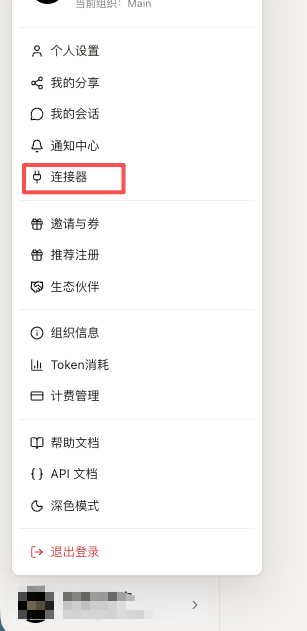
连接与管理
未连接时,选择钉钉、飞书或企业微信,并按页面提示完成授权。
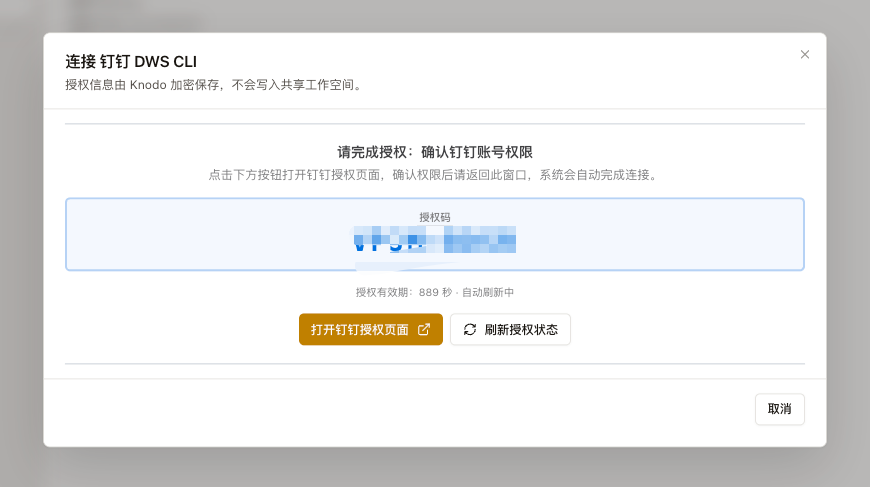
授权钉钉
钉钉采用单阶段授权。点击“打开钉钉授权页面”,在钉钉页面确认账号权限后返回 Knodo,系统会自动刷新状态并完成连接。也可以点击“刷新授权状态”立即检查结果。
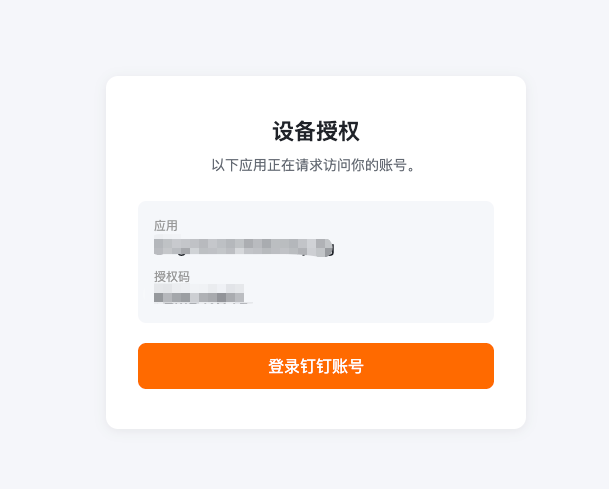
跳转到钉钉后,点击“登录钉钉账号”,使用需要连接的账号完成登录和授权。
授权飞书
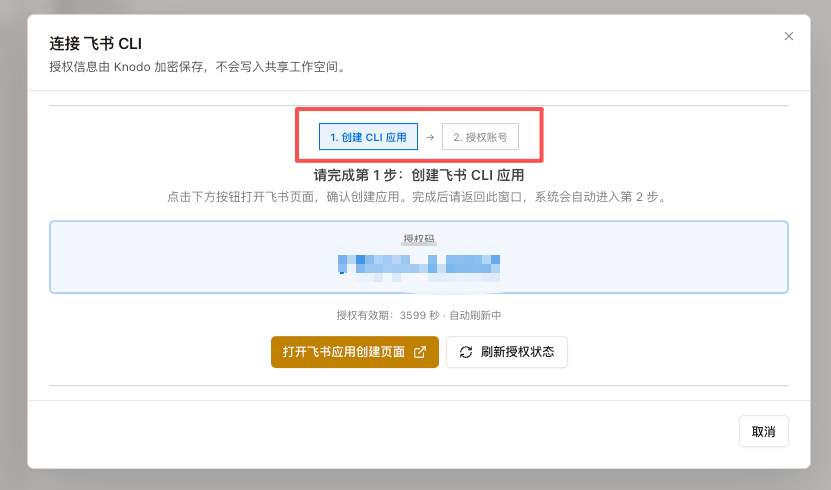
飞书采用两阶段授权,需要按顺序完成以下操作:
-
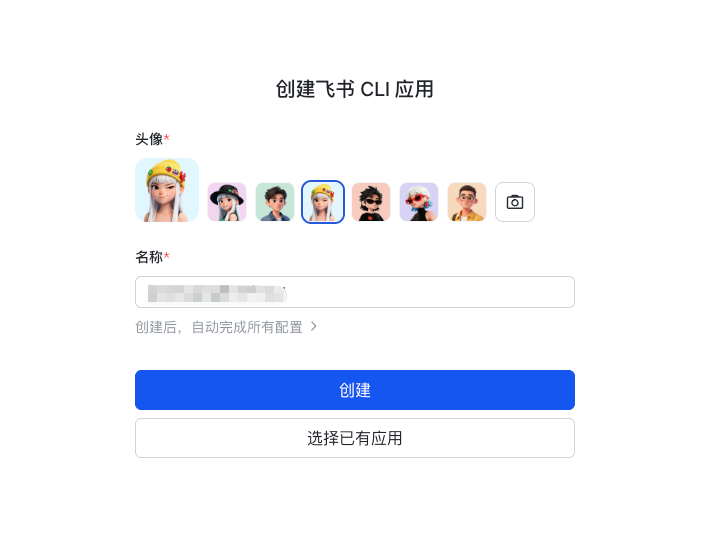
创建或选择 CLI 应用:点击“打开飞书应用创建页面”,在飞书页面选择头像和应用名称后创建应用,也可以选择符合要求的已有应用。完成后返回 Knodo,系统确认成功后会自动进入下一阶段。
-
授权账号权限:点击“打开飞书授权页面”,在飞书页面核对授权账号和权限范围,然后点击“授权”。完成后返回 Knodo,等待系统完成连接。
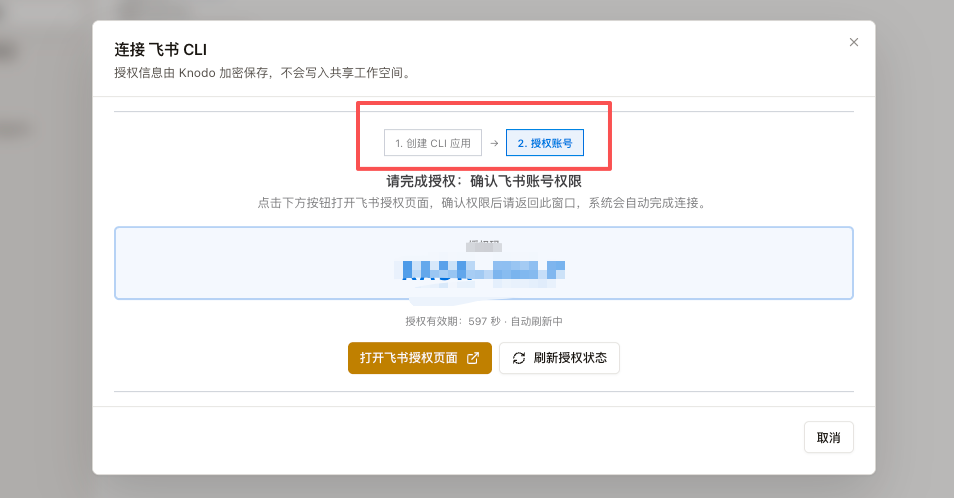
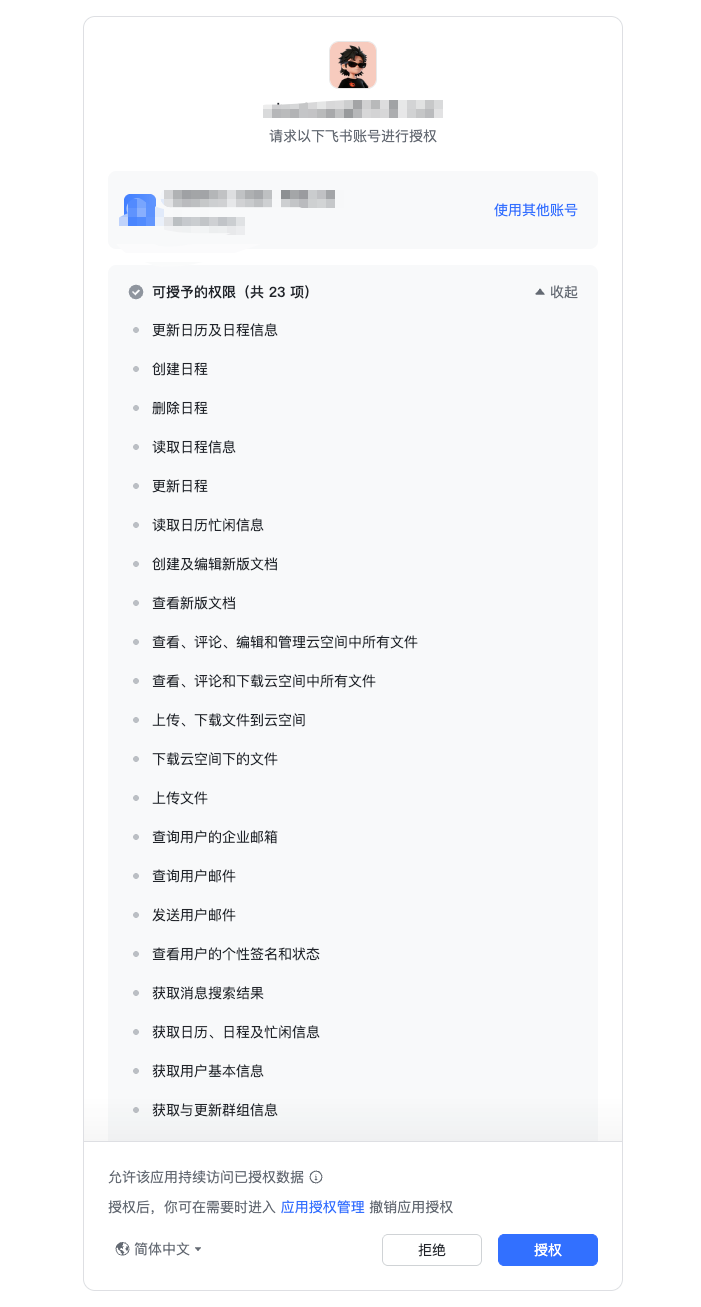
授权窗口会显示授权码剩余有效期并自动刷新状态。授权码过期后,请关闭窗口并重新发起连接。
授权企业微信
企业微信采用官方扫码授权。点击“连接企业微信”后,在等待窗口点击“打开授权页面”,使用企业微信完成扫码和授权。授权完成后,窗口会自动更新连接状态,无需手动刷新;等待超时可点击“重新扫码”。
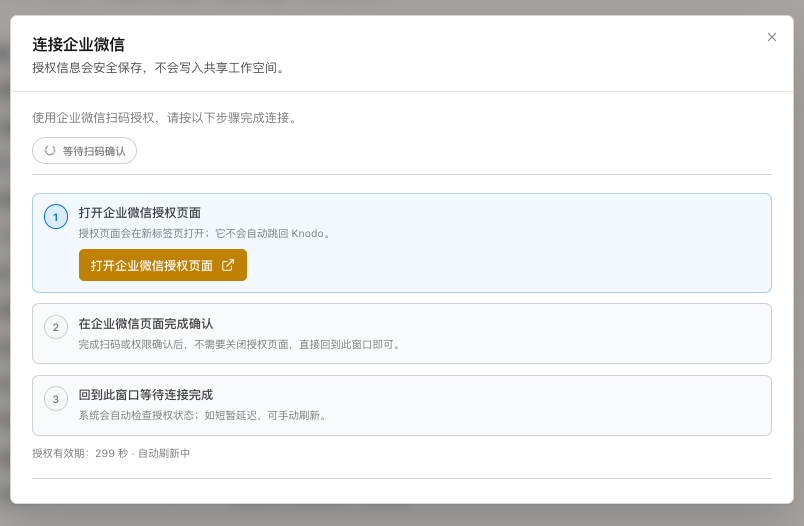
连接成功后,账号会显示为企业微信机器人及脱敏标识。Agent 可使用该连接处理企业微信消息、文档、待办、日程等任务。
管理连接
-
已连接时,列表会显示当前账号、关联 Plugin 和凭证有效期。
-
打开连接器详情后,可以刷新授权、重新授权或断开连接。刷新失败不会影响其他 Agent 能力;授权已经失效时需要重新授权。
同一用户对同一连接器只保留一个当前连接。重新连接会替换原账号的授权;断开后,新会话不再注入对应能力。
在 Agent 中使用
在对话输入区,点击浏览器图标左侧的连接器图标,可以查看已连接数量和授权状态,也可以搜索连接器、查看详情或进入“管理连接器”页面。对于未连接、待授权或需重新授权的连接器,可以直接点击并发起授权;该入口本质上是能力中心连接器的快捷入口,授权与管理能力与能力中心一致。
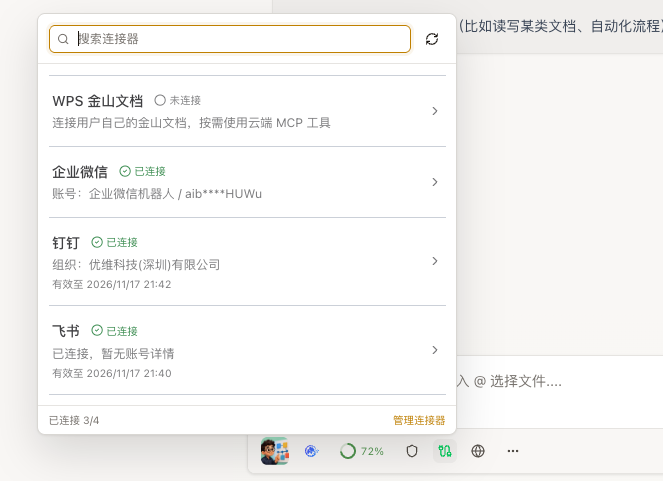
连接成功后,新启动的 Claude Code 或 Codex 会话会自动获得关联 Plugin 和能力提示。Agent 使用 dws、lark-cli 或 wecom-cli 时不需要用户在对话中粘贴 token。
会话启动时,Knodo 会尽力刷新即将过期的短期凭证。刷新失败不会阻止会话启动;系统会在仍有效时继续使用原凭证,并在连接器页面展示有效期,便于用户主动刷新或重新授权。
凭证在会话启动时注入,已经运行的长会话不会动态替换凭证。如果凭证在会话中途过期,请刷新或重新授权后新建会话。
Sandbox 与 Local Agent
-
DWS、飞书和企业微信都通过 Knodo 的授权流程连接,长期凭证由后端加密保存,不读取或复用执行机器上的 CLI 登录态。
-
Sandbox 和 Local Agent 会话都使用当前 Knodo 用户已连接的账号,并只接收本次会话需要的短期运行时变量。
-
CLI 工具本身可以按 Skill 指引安装到当前用户目录;安装文件可以持久化,但连接器凭证不会写入这些目录。
安全边界
-
持久 token、refresh token、auth bundle 和 keychain 文件不会写入 workspace、
/app/home、/home/knodo或共享 CLI 配置目录。 -
Agent 运行时只注入当前发起用户连接所需的短期值。
-
连接器密钥不会出现在目录 API、Agent 提示词或普通日志中。