创建 OpenClaw 助手
快速创建您的第一个 OpenClaw AI 助手
创建 OpenClaw 助手
本文档将指导您快速创建一个 OpenClaw AI 助手,并开始与之对话。
前提条件
- 已登录 Knodo 平台
- 所在组织已配置 AI 模型(如 Anthropic、OpenAI)
创建步骤
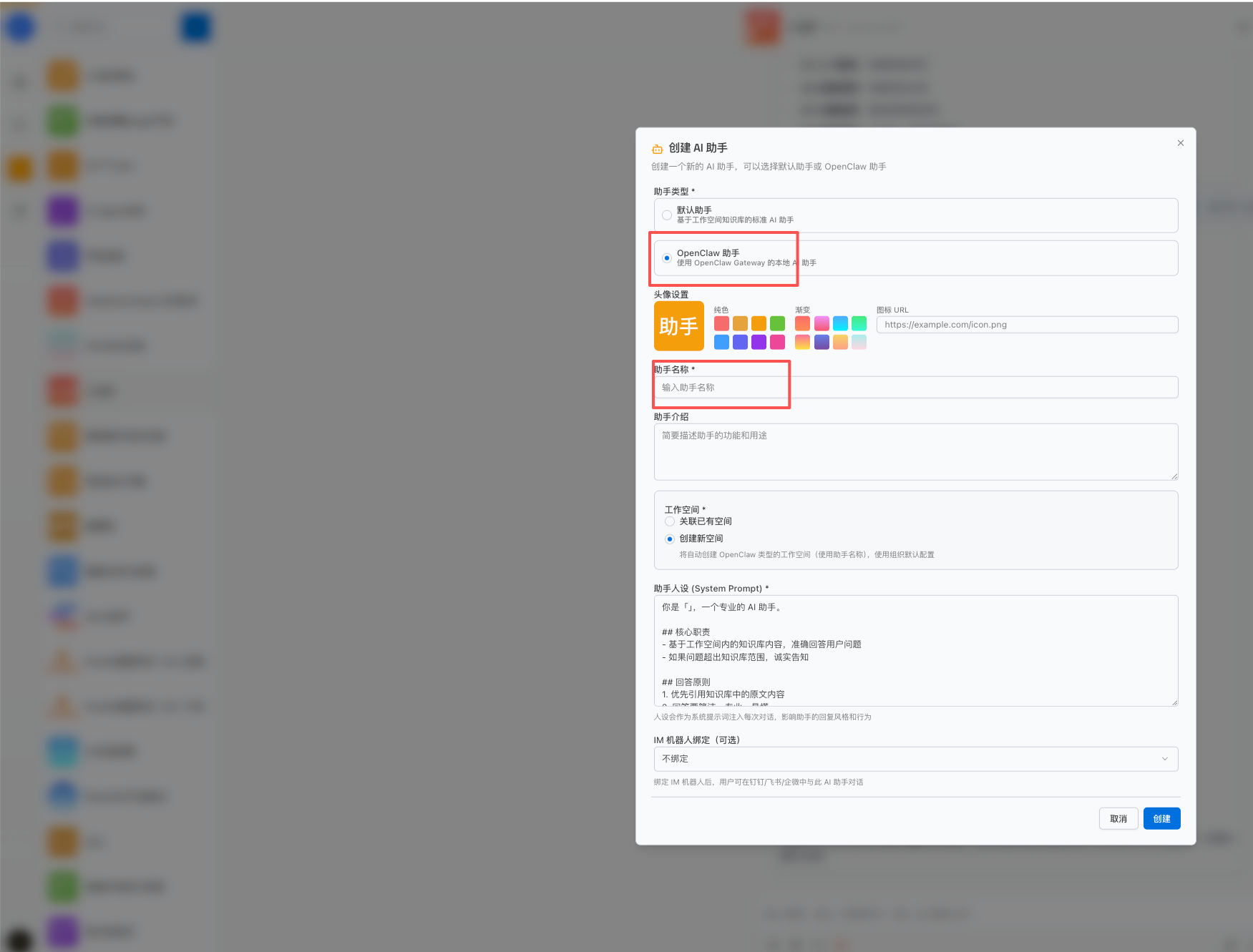
第一步:进入 AI 助手页面
- 在左侧导航栏点击"AI 助手"
- 点击右上角的"创建 AI 助手"按钮
第二步:选择助手类型
在创建对话框中:
- 助手类型:选择"OpenClaw 助手"
- 默认助手:使用 Claude Code 运行时
- OpenClaw 助手:使用 OpenClaw Gateway 运行时
第三步:配置工作空间
选择工作空间关联方式:
方式一:创建新空间(推荐)
- 选择"创建新空间"
- 填写空间名称(如"我的 OpenClaw 助手")
- 选择默认模型(如 claude-sonnet-4-5)
- 系统将自动创建 OpenClaw 类型的工作空间
方式二:关联已有空间
- 选择"关联已有空间"
- 从下拉列表中选择(仅显示 OpenClaw 类型的空间)
第四步:填写助手信息
- 助手名称:给助手起一个有意义的名字
- 助手介绍:简要描述助手的用途(可选)
- 助手人设(System Prompt):定义助手的角色和行为
示例人设:
你是一个专业的编程助手,擅长代码分析、问题解答和最佳实践建议。
请用简洁清晰的语言回答问题,必要时提供代码示例。
第五步:绑定 IM 机器人(可选)
如果需要通过钉钉、微信等渠道访问助手:
- 展开"IM 机器人绑定"选项
- 从下拉列表中选择已配置的机器人
第六步:完成创建
点击"创建"按钮,系统将:
- 创建 OpenClaw 类型的工作空间(如果选择新建)
- 初始化
.openclaw/配置目录 - 生成
openclaw.json配置文件 - 创建 AI 助手记录
- 自动跳转到对话界面
开始对话
首次对话
- 在 AI 助手列表中点击刚创建的助手
- 在输入框中输入您的问题
- 点击发送或按 Enter 键
注意:首次对话时,系统会自动启动 OpenClaw Gateway,可能需要等待 1 分多钟。
对话界面
对话界面与其他助手保持一致:
- 标题栏:显示助手名称和
[OpenClaw]标签 - 消息区域:显示对话历史,支持流式响应
- 输入区域:输入消息、上传文件等
流式响应
OpenClaw 支持流式响应,您将看到:
- AI 回复实时显示(打字机效果)
- 响应过程中可以查看部分内容
- 完成后自动保存到对话历史
多轮对话
Session 持久化
OpenClaw 支持 Session 持久化:
- 同一对话中的多轮交流共享上下文
- AI 能够记住之前的对话内容
- 刷新页面后 Session 仍然有效
切换对话
- 点击侧边栏的对话列表切换不同对话
- 每个对话有独立的 Session
- 历史对话可以随时查看
常见问题
Q:创建后无法对话怎么办?
- 检查 Gateway 是否正常启动
- 在工作空间设置的"AgentOS"标签页点击"重启 Gateway"
- 查看错误提示中的解决方案
Q:首次对话为什么较慢?
首次对话时,系统需要:
- 启动 Sandbox 容器
- 启动 OpenClaw Gateway
- 等待服务就绪
后续对话将显著加快。
Q:如何查看 Gateway 状态?
- 进入工作空间设置
- 切换到"AgentOS"标签页
- 查看运行时状态
Q:支持哪些 AI 模型?
OpenClaw 支持组织配置的所有模型,包括:
- Anthropic(Claude 系列)
- OpenAI(GPT 系列)
- 其他兼容 OpenAI API 的模型
下一步
- 配置指南 - 了解如何自定义 OpenClaw 配置
- OpenClaw 概述 - 深入了解 OpenClaw 集成
- IM 机器人集成 - 将助手绑定到 IM 渠道