# Knodo 官方文档
> Knodo 官方产品文档全文,供 AI 助手读取和引用。
## 快速入门
5分钟快速了解 Knodo 的核心功能,开始您的 AI 协作之旅
分类:快速开始
来源:/docs/getting-started/getting-started
# 快速入门
欢迎使用 Knodo!本指南将帮助您在 5 分钟内了解产品核心功能,快速开始使用。
## 什么是 Knodo?
Knodo 是一个 **AI 驱动的先进生产力平台**,旨在帮助团队更高效地完成知识工作。通过整合 AI 助手、知识库管理和团队协作功能,Knodo 让您能够:
- 🤖 与 AI 助手进行智能对话,获取专业建议和帮助
- 📚 集中管理团队知识,支持文档版本控制
- 👥 组建 AI Agent 团队,自动化处理复杂任务
- 📋 任务管理,任务可委派给 Agent 执行
## 核心概念
在开始之前,了解以下核心概念会帮助您更好地使用 Knodo:
| 概念 | 说明 |
|------|------|
| **组织** | 您的团队或公司的顶层容器,用于管理成员和计费 |
| **工作空间** | 组织内的项目单元,包含知识库、AI 配置和协作设置 |
| **知识库** | 工作空间中的文档仓库,支持 Git 版本控制 |
| **AI Agent** | 具有特定能力的 AI 助手,可组建团队协同工作 |
| **任务** | 可委派给 AI Agent 执行的工作单元,支持定时调度和执行状态追踪 |
## 快速开始步骤
### 1. 注册并登录
访问 [Knodo](https://knodo.vip/) 官网,点击"申请内测"获取使用资格。收到邀请后,使用邀请码完成注册。
### 2. 创建或加入组织
完成注册登录后,系统会引导您创建或加入组织。组织是团队协作的基础单元,所有功能都需要在组织内使用。
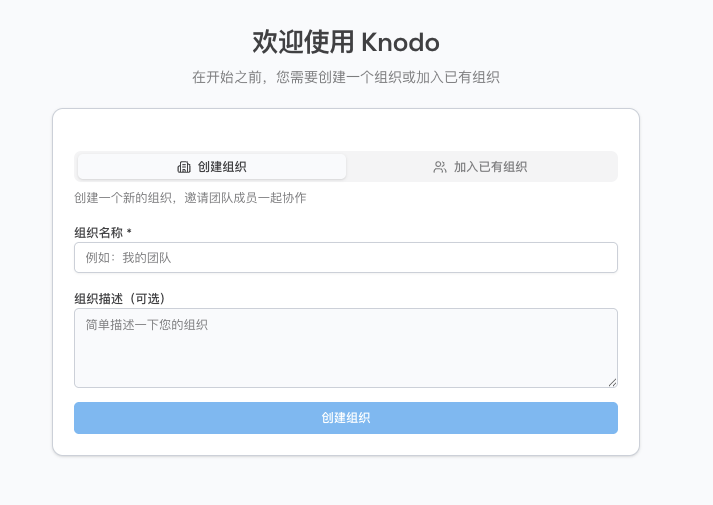
#### 方式一:创建新组织
适合团队负责人或需要独立使用的场景:
1. 在组织引导页点击"创建组织"
2. 输入组织名称(如"我的团队")
3. 点击创建,系统自动设置您为管理员
4. 创建完成后,您可以邀请其他成员加入
#### 方式二:加入已有组织
适合受邀加入团队的场景:
**通过邀请链接加入**
1. 管理员分享邀请链接给您(格式:`https://your-domain.com/org/join?token=xxx`)
2. 点击链接,系统自动跳转到组织引导页
3. Token 自动填充,显示组织名称和成员数预览
4. 点击"加入组织"即可完成加入
**手动输入邀请 Token**
如果您只收到了 token 字符串(而非完整链接):
1. 在组织引导页点击"加入组织" Tab
2. 粘贴邀请 token(格式:`xxx-xxx-xxx`)
3. 系统会验证 token 并显示组织信息
4. 点击"加入组织"完成加入
**通过邮箱邀请加入**
1. 收到邀请邮件后,点击邮件中的链接
2. 完成登录后自动加入组织
#### 注意事项
- 每个用户必须至少加入一个组织才能使用 Knodo
- 您可以同时加入多个组织,并在它们之间切换
- 钉钉、飞书、企微用户首次登录时,如果企业已在系统中,会自动加入对应组织
### 3. 创建第一个工作空间
首次登录完成组织设置后,系统会自动进入 **AI 引导工作空间**。在这个工作空间中,AI 助手会通过对话了解你的需求,帮你配置工作空间名称和工作指引。
你也可以跳过引导,手动创建工作空间:
- **从模板创建(推荐)**:选择预设模板快速开始,自动配置场景视图和快速指令
- **AI 创建**:让 AI 通过对话了解你的需求并自动完成设置
### 4. 开始与 AI 对话
进入工作空间后,在对话界面输入您的问题或需求,AI 助手会为您提供帮助。
```
示例对话:
您:帮我分析一下这份报告的要点
AI:好的,请上传或粘贴报告内容,我会为您提取关键信息...
```
### 5. 探索更多功能
- 上传文档到知识库,让 AI 基于您的资料回答问题
- 配置快捷命令,提高常用操作的效率
- 尝试语音输入,解放双手
## 在 Knodo App 中打开
Knodo App 是安装在电脑上的客户端,适合需要常驻消息提醒、随开随用的时候使用。
如果你的左侧导航栏底部、个人头像上方有「Knodo App」入口,点击后会弹出「打开 Knodo App」浮层,按本机情况选择:
- **已安装 Knodo App,立即打开**:切换到客户端窗口;客户端尚未运行时,会先把它启动起来。
- **未安装,前往下载**:打开 Knodo App 页面,按自己的系统下载 macOS 或 Windows 安装包。
折叠左侧导航栏后,入口仍在头像上方,悬停可看到「打开 Knodo App」提示。
## 下一步
- [创建第一个工作空间](/docs/getting-started/first-workspace) - 详细的工作空间创建指南
- [核心概念总览](/docs/concepts/concepts-overview) - 深入了解 Knodo 的核心概念
- [AI 对话](/docs/ai-assistant/ai-chat) - 学习如何更有效地与 AI 交流
## 获取帮助
如果在使用过程中遇到问题:
1. 查阅 [常见问题](/docs/faq/faq)
2. 在 AI 对话中直接提问
3. 联系客服团队获取支持
## 创建第一个工作空间
手把手教您创建和配置工作空间,开始您的团队协作
分类:快速开始
来源:/docs/getting-started/first-workspace
# 创建第一个工作空间
工作空间是 Knodo 中进行日常工作的核心单元。本指南将带您完成创建和配置工作空间的全过程。
## 前置条件
在创建工作空间之前,请确保您已经:
- ✅ 完成账号注册和登录
- ✅ 加入或创建了一个组织
## 创建工作空间
### 步骤 1:进入工作空间入口
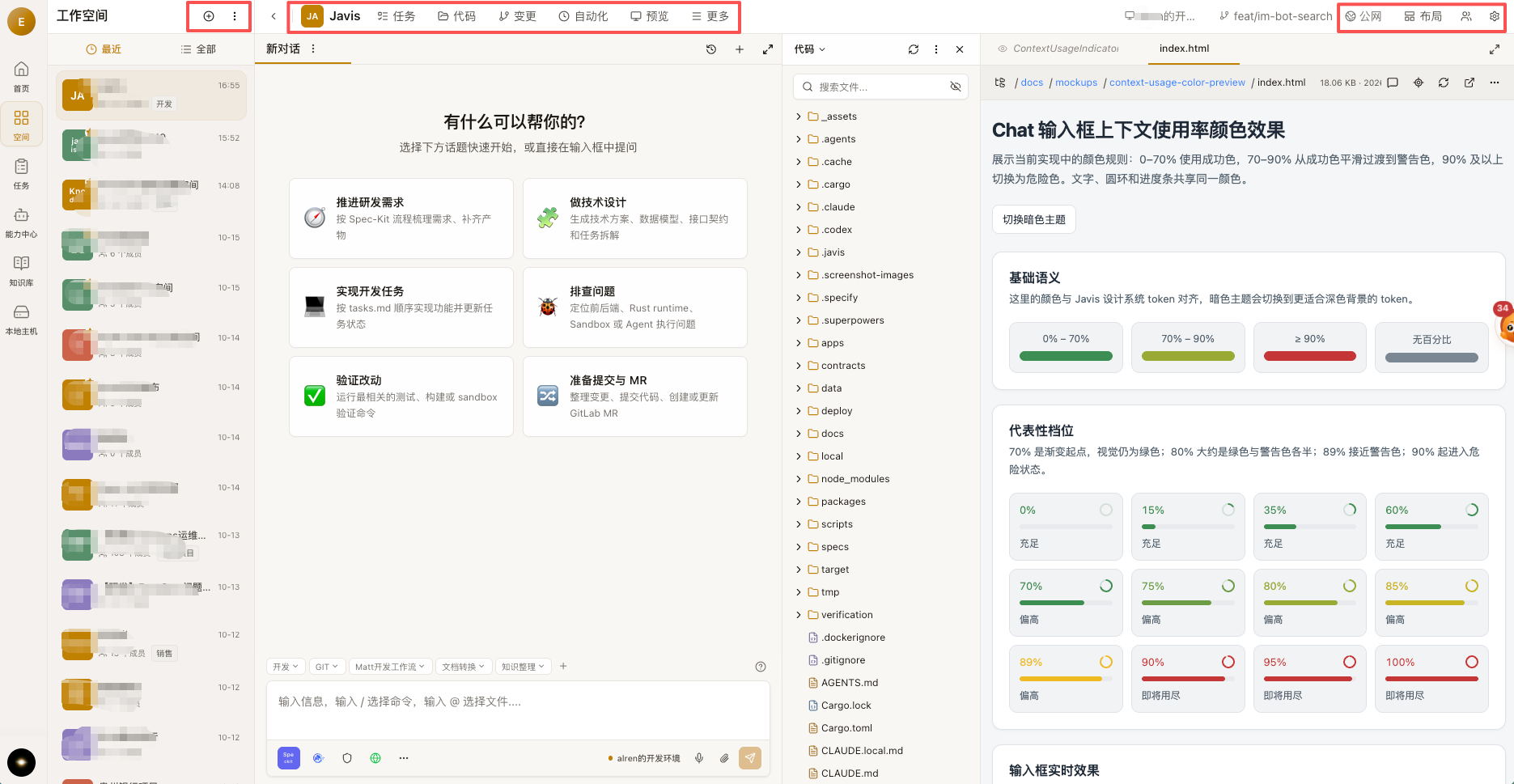
登录后,进入 **工作空间** 入口或直接访问 `/workspaces`,在工作空间列表顶部点击 **“+”** 开始创建工作空间。
### 步骤 2:选择创建方式
Knodo 提供两种创建方式:
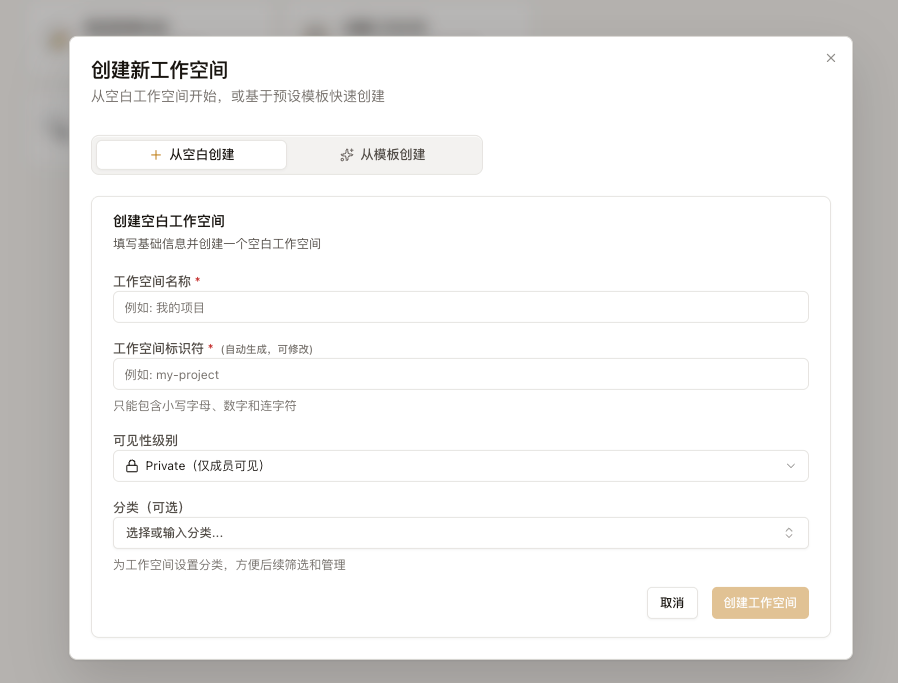
#### 从模板创建(推荐)
选择预配置的模板可以快速开始:
| 模板 | 适用场景 | 预配置内容 |
| -------- | -------------- | ---------------------- |
| 空白模板 | 需要完全自定义 | 无预设配置 |
| 团队协作 | 团队日常沟通 | 基础 AI 配置、协作规范 |
| 项目管理 | 项目型工作 | 任务管理、进度追踪 |
| 知识管理 | 知识库建设 | 文档模板、分类结构 |
#### 从零开始
如果您有特定需求,可以选择从空白工作空间开始,完全自定义所有配置。
### 步骤 3:填写基本信息
填写工作空间的基本信息:
- **名称**:给工作空间起一个有意义的名字(必填)
- **描述**:简要说明工作空间的用途(可选)
- **可见性**:
- `私有`:仅添加的成员可见
- `组织内可见`:组织内所有成员可见
### 步骤 4:配置知识库
工作空间创建时会自动初始化一个 Git 仓库作为知识库:
```
workspace-name/
├── README.md # 工作空间说明
└── docs/ # 文档目录
```
### 步骤 5:完成创建
点击 **"创建"** 按钮,等待系统完成初始化。创建成功后,您将自动进入工作空间。
## 工作空间界面介绍
进入工作空间后,您会看到单层空间详情界面:左侧用于切换空间,右侧是当前空间的 Header、会话工作区和资源工作区。桌面端可在“会话 + 资源”“资源 + 会话”“纯会话”“纯资源”四种布局间切换。
### 左侧空间列表
空间切换区域,包含:
- **最近**:最近访问过的可用空间
- **全部**:当前组织下你可访问的空间,支持搜索、权限级和分类级筛选
### 当前空间 Header
当前空间 Header 显示空间名称、执行环境和当前分支,并提供布局切换、资源入口、成员和设置等操作。点击空间名称可查看可见性、当前角色和工作指引入口;任务和知识默认作为高频资源快捷入口展示,「更多」菜单提供任务、知识、变更、分析、自动化和自定义入口。
### 会话工作区
与 AI 助手交流的区域:
- 支持多会话标签页
- 实时对话和任务委派
- 可以在布局切换中单独显示或与资源工作区并排显示
### 资源工作区
资源工作区通过统一资源 Tab 管理文件、任务、变更、视图、自动化和自定义 Panel:
- 文件预览和编辑
- 视图内容展示
- 任务列表和详情
- 自动化任务配置
- 自定义 Panel 预览
## 邀请团队成员
### 添加成员
1. 在当前空间 Header 点击成员入口,或点击齿轮进入 **空间设置 > 成员管理**
2. 点击 **"添加成员"**
3. 搜索并选择组织内的用户
4. 确认添加
### 设置权限
成员添加后,可以设置其权限:
- **管理员**:完全控制权限
- **成员**:可以编辑和协作
- **只读**:只能查看内容
## 配置工作指引
工作指引是工作空间的"说明书",您可以在里面描述:
- **空间目标**:这个工作空间要做什么
- **工作流程**:团队的协作方式和流程规范
- **背景知识**:项目背景、技术栈、术语定义等
### 人机共读
工作指引不仅是给团队成员看的,也是给 AI 看的。它会作为 **System Prompt** 在每次新会话时自动传入大模型,让 AI 从一开始就理解您的工作背景,提供更精准的帮助。
### 如何编辑
1. 在当前空间的资源入口或设置中打开 **工作指引**
2. 点击编辑按钮进入编辑模式
3. 编写指引内容
4. 保存后立即生效
更多高级功能(如快速操作配置)请参阅 [工作指引详解](/docs/workspace/workspace-guideline)。
## 下一步
恭喜您完成了第一个工作空间的创建!接下来您可以:
- [了解工作空间管理](/docs/workspace/workspace-management) - 深入了解工作空间功能
- [配置知识库](/docs/knowledge-base/knowledge-base) - 开始管理您的文档
- [与 AI 对话](/docs/ai-assistant/ai-chat) - 开始使用 AI 助手
## 常见问题
**Q:工作空间数量有限制吗?**
A:没有限制,您可以根据需要自由创建工作空间。
**Q:可以修改工作空间名称吗?**
A:可以,在当前空间 Header 点击齿轮,进入空间设置的基本信息即可修改。
**Q:如何删除工作空间?**
A:在当前空间 Header 点击齿轮,进入空间设置的高级或基础管理区域,点击"删除工作空间"。注意:此操作不可恢复。
## 指南总览
根据不同岗位角色的工作场景,提供针对性的使用方法和最佳实践。
分类:角色指南
来源:/docs/role-guides/overview
# 指南总览
欢迎来到 Knodo 角色指南!本指南根据不同岗位角色的工作场景,提供针对性的使用方法和最佳实践。
---
## 🎯 为什么需要角色指南?
不同岗位的工作重点和痛点各不相同,Knodo 为每个角色量身定制了专属的使用场景和工作流程:
- **销售人员**:快速准备客户资料、生成销售话术、分析招标文件
- **项目管理者**:智能任务管理、进度跟踪、会议纪要自动生成
- **交付项目经理**:项目规划、风险管理、交付物自动生成
- **交付工程师**:技术方案设计、代码审查、文档自动化
- **HR/行政**:制度查询、政策解读、员工咨询服务
---
## 📚 选择你的角色
根据你的岗位选择对应的指南,快速上手 Knodo:
### [销售人员指南](/docs/role-guides/sales)
**核心价值**:节省 70% 售前准备时间,提升 50% 成单率
**适用场景**:
- 客户拜访准备
- 招标文件分析
- 销售话术生成
- 案例匹配推荐
---
### [项目管理者指南](/docs/role-guides/pm)
**核心价值**:让 AI 成为你的项目管理助手,从繁琐事务中解放出来
**适用场景**:
- 飞书群聊智能总结
- 任务自动拆解和分配
- 进度跟踪和督办
- 知识自动沉淀
---
### [HR/行政指南](/docs/role-guides/hr)
**核心价值**:7×24 小时智能助理,即时响应员工咨询
**适用场景**:
- 制度查询
- 政策解读
- 流程指引
- 常见问题解答
---
### [交付项目经理指南](/docs/role-guides/delivery-pm)
**核心价值**:标准化交付流程,提升项目成功率
**适用场景**:
- 项目启动和规划
- 风险识别和管理
- 交付物自动生成
- 客户沟通协调
---
### [交付工程师指南](/docs/role-guides/delivery-engineer)
**核心价值**:自动化技术工作,专注核心价值创造
**适用场景**:
- 技术方案设计
- 代码审查和优化
- 文档自动生成
- 问题排查和解决
---
## 🚀 快速开始
1. **选择你的角色指南**:点击上方链接进入对应的详细指南
2. **了解核心价值**:查看 Knodo 如何解决你的工作痛点
3. **学习使用场景**:跟随实际案例快速上手
4. **实践最佳实践**:应用到日常工作中,提升效率
---
## 💡 使用建议
- **从高频场景开始**:优先学习你日常工作中最常遇到的场景
- **循序渐进**:先掌握基础功能,再探索高级用法
- **持续优化**:根据实际使用效果,不断调整工作流程
- **分享经验**:与团队成员分享你的使用心得,共同提升效率
---
## 📞 需要帮助?
如果你在使用过程中遇到问题,可以:
- 查看 [常见问题](/docs/faq/faq)
- 联系技术支持团队
- 参与用户社区交流
## 销售人员使用指南
为销售人员量身打造的 AI 智能助手,让打单更高效、更专业
分类:角色指南
来源:/docs/role-guides/sales
# Knodo 销售角色使用指南
> **为销售人员量身打造的 AI 智能助手,让打单更高效、更专业**
---
## 🎯 Knodo 为销售带来的核心价值
### 1. **节省 70% 的售前准备时间**
- 一键生成客户调研报告、案例匹配、销售话术
- 自动解析招标文件,快速响应客户需求
- 智能匹配 843 个成功案例,提升说服力
### 2. **提升 50% 的成单率**
- SPIN 销售法深度分析客户需求
- 商务控标专家精准计算得分,识别风险
- 实战陪练模拟真实场景,提升销售技巧
### 3. **实现项目全流程数字化管理**
- 标准化项目目录结构,告别文件混乱
- 自动生成会议纪要和跟进计划
- 实时追踪项目进度,风险预警
---
## 🚀 核心使用场景
### 场景 1:新客户拜访准备(5 分钟搞定)
**传统方式**:花 2-3 小时查资料、找案例、写话术
**使用 Knodo**:5 分钟一站式准备完成
```
你:"为'xx银行'准备销售资料"
Knodo 自动完成:
✅ 调研企业信息(行业、规模、业务特点)
✅ 匹配 3-5 个金融行业成功案例
✅ 生成针对运维总监的销售话术
✅ 准备痛点挖掘问题清单
```
**输出产物**:
- 企业背景调研报告
- 同行案例匹配清单(含项目规模、实施周期、客户评价)
- 销售话术(开场白、痛点挖掘、价值呈现、异议处理)
---
### 场景 2:会议后快速跟进(3 分钟生成行动计划)
**传统方式**:手动整理会议纪要,容易遗漏关键信息
**使用 Knodo**:自动分析会议内容,生成跟进计划
```
你:上传会议录音或纪要文件
Knodo 自动完成:
✅ SPIN 四维度分析(现状/痛点/影响/需求)
✅ 判断销售阶段(需求探索/方案呈现/商务谈判)
✅ 生成下一步推进建议
✅ 自动更新项目状态文件
```
**输出产物**:
- 会议纪要分析报告
- 客户需求清单(按优先级排序)
- 下一步行动计划(含时间节点和责任人)
---
### 场景 3:需求响应(10 分钟完成需求对比)
**传统方式**:逐条对比需求文档,耗时 1-2 天
**使用 Knodo**:10 分钟自动生成需求对比表
```
你:上传客户需求 Excel
Knodo 自动完成:
✅ 逐条匹配产品功能清单
✅ 计算满足率(标配/定制/不支持)
✅ 标记定制化需求和工作量
✅ 生成需求响应报告
```
**输出产物**:
- 需求对比表(Excel 格式)
- 满足率统计(整体满足率 + 模块满足率)
- 定制化需求清单(含工作量评估)
---
### 场景 4:投标应对(30 分钟完成控标分析)
**传统方式**:手动计算商务得分,容易出错
**使用 Knodo**:精准计算得分,识别风险点
```
你:上传招标商务评分表
Knodo 自动完成:
✅ 自动计算公司得分
✅ 识别废标风险项(如注册资本、业绩要求)
✅ 生成控标建议(加分项/防御项)
✅ 对比竞争对手可能得分
```
**输出产物**:
- 商务得分计算表
- 废标风险预警清单
- 控标优化建议(防御性 + 进攻性)
---
### 场景 5:销售实战演练(提升销售技巧)
**传统方式**:依赖老销售带教,学习周期长
**使用 Knodo**:AI 模拟真实客户,随时练习
```
你:"针对'某银行 CMDB 项目'进行销售演练"
Knodo 自动完成:
✅ 侧写客户画像(行业、痛点、决策链)
✅ 模拟客户对话(提出异议、刁钻问题)
✅ 实时反馈话术优化建议
✅ 生成演练复盘报告
```
**输出产物**:
- 客户画像侧写
- 对话记录(含 AI 评分)
- 话术优化建议
---
## 📋 完整功能清单
### 一、项目管理类(16 个技能)
| 功能 | 使用场景 | 节省时间 |
|------|---------|---------|
| **项目初始化** | 新项目启动,创建标准目录 | 30 分钟 → 1 分钟 |
| **项目干系人录入** | 录入客户联系人信息 | 10 分钟 → 30 秒 |
| **项目状态更新** | 更新项目进度 | 5 分钟 → 30 秒 |
| **企业信息调研** | 了解客户背景 | 1 小时 → 3 分钟 |
| **同行案例匹配** | 寻找成功案例 | 2 小时 → 2 分钟 |
| **销售准备一站式** | 拜访前准备 | 3 小时 → 5 分钟 |
| **销售话术生成** | 准备销售话术 | 1 小时 → 3 分钟 |
| **技术黑话解码** | 理解客户技术术语 | 30 分钟 → 1 分钟 |
| **会议纪要分析** | 分析会议内容 | 1 小时 → 3 分钟 |
| **SPIN 深度解读** | 分析客户需求 | 1 小时 → 5 分钟 |
| **需求精准匹配** | 响应客户需求 | 2 天 → 10 分钟 |
| **商务控标专家** | 投标控标分析 | 4 小时 → 30 分钟 |
| **投标策略分析** | 制定投标策略 | 4 小时 → 30 分钟 |
| **销售实战陪练** | 提升销售技巧 | 随时练习 |
| **文档智能处理** | 处理各类文档 | 30 分钟 → 2 分钟 |
| **插件架构审计** | 检查配置完整性 | 技术支持 |
### 二、售前技术支持类(12 个技能)
| 功能 | 使用场景 | 节省时间 |
|------|---------|---------|
| **售前项目初始化** | 创建售前目录 | 30 分钟 → 1 分钟 |
| **招标文件分析** | 分析招标文件 | 1 天 → 30 分钟 |
| **功能清单解析** | 解析功能需求 | 4 小时 → 20 分钟 |
| **技术方案编写** | 编写技术方案 | 3 天 → 2 小时 |
| **投标技术方案** | 生成投标方案 | 5 天 → 4 小时 |
| **投标实施方案** | 生成实施方案 | 2 天 → 2 小时 |
| **招标技术规范** | 编写招标规范 | 3 天 → 2 小时 |
| **POC 测试用例** | 生成测试用例 | 1 天 → 1 小时 |
| **POC 测试报告** | 生成测试报告 | 1 天 → 1 小时 |
| **立项报告编写** | 编写立项报告 | 2 天 → 2 小时 |
| **案例编写** | 编写成功案例 | 1 天 → 2 小时 |
| **EVA 工作量评估** | 评估项目工作量 | 4 小时 → 30 分钟 |
---
## 💡 使用技巧
### 1. 直接对话式交互(最简单)
```
✅ "启动 XX 项目"
✅ "匹配金融行业案例"
✅ "分析这份会议纪要"
✅ "生成销售话术"
```
### 2. 文件上传触发(最智能)
```
📎 上传会议纪要 → 自动 SPIN 分析
📎 上传需求文档 → 自动需求匹配
📎 上传评分表 → 自动控标分析
📎 上传名片/截图 → 自动录入干系人
```
### 3. 关键词触发(最快速)
```
包含"姓名、电话" → 自动录入干系人
包含"会议纪要" → 自动 SPIN 分析
包含"需求文档" → 自动需求匹配
```
---
## 🎓 最佳实践
### 销售流程标准化
```
1. 项目启动 → 用"project-init"创建标准目录
2. 客户拜访前 → 用"sales-prep"一站式准备
3. 会议结束后 → 用"meeting-analysis"分析纪要
4. 收到需求时 → 用"requirement-matching"快速响应
5. 投标阶段 → 用"bid-analysis"精准控标
6. 技术沟通 → 用"jargon-decoder"理解术语
7. 实战演练 → 用"roleplay-dojo"提升能力
```
---
## 📊 数据资产(销售的核心武器)
- **案例库**:843 个真实客户案例(覆盖金融、制造、政府等行业)
- **功能清单**:产品完整功能列表
- **资质库**:公司资质证书和荣誉
- **项目模板**:标准化项目目录和文档模板
- **方案素材库**:技术方案、实施方案、POC 测试等标准模板
---
## 🔥 真实案例
### 案例 1:某银行 CMDB 项目(成单周期缩短 40%)
**背景**:客户需求复杂,竞争激烈
**使用 Knodo**:
- 5 分钟完成企业调研和案例匹配
- 10 分钟完成需求对比(200+ 条需求)
- 30 分钟完成商务控标分析
**结果**:
- 准备时间从 3 天缩短到 1 天
- 需求满足率 95%(行业最高)
- 商务得分 92 分(第一名)
- 成功中标,合同金额 x00 万
### 案例 2:某制造企业运维平台项目(新人快速上手)
**背景**:新销售接手项目,缺乏经验
**使用 Knodo**:
- 用"sales-prep"快速了解客户背景
- 用"roleplay-dojo"模拟客户对话
- 用"meeting-analysis"分析每次会议
**结果**:
- 3 周完成从陌生到熟悉
- 成功推进项目到 POC 阶段
- 客户满意度 4.8/5.0
---
## 📞 获取帮助
**使用支持**:
- 直接对话询问:"如何使用 XX 技能?"
- 查看技能触发关键词
- 上传相关文件自动触发对应技能
**技术支持**:
- 内部支持群:Knodo 用户交流群
- 问题反馈:提交工单或联系管理员
---
**版本**:v1.0
**最后更新**:2026-03-03
**适用角色**:销售、售前、商务
## 项目管理者使用指南
让AI成为你的项目管理助手,从繁琐的事务性工作中解放出来,专注于更有价值的战略决策!
分类:角色指南
来源:/docs/role-guides/pm
# 项目管理者使用指南
**适用角色**: 项目经理、部门领导、团队负责人
**核心价值**: 让AI成为你的项目管理助手,从繁琐的事务性工作中解放出来,专注于战略决策
---
## 一、核心价值
### 🎯 为什么项目管理者需要AI助手?
传统项目管理中,你可能面临这些挑战:
- **信息分散**: 群聊记录、会议纪要、邮件往来散落各处,难以追溯
- **任务跟踪困难**: 手动记录任务、催办进度,耗时费力还容易遗漏
- **沟通成本高**: 反复确认任务细节、截止时间,占用大量时间
- **知识流失**: 项目经验和决策过程没有沉淀,人员变动后难以传承
**AI助手能为你做什么?**
✅ **自动整理信息** - 群聊讨论自动生成结构化总结
✅ **智能任务管理** - 自然语言安排任务,AI自动拆解和分配
✅ **主动进度跟踪** - 自动提醒和督办,生成进度报告
✅ **知识自动沉淀** - 会议纪要、决策记录自动归档到知识库
---
## 二、核心功能使用指南
### 📋 功能1:飞书群聊智能总结
**场景**: 项目群每天讨论大量内容,重要信息容易被淹没
#### 使用方式
**方式一:手动触发总结**
```
在飞书项目群中 @knodo 总结今天的讨论
```
**方式二:定时自动总结**
- 系统每日自动生成群聊总结(默认每晚8点)
- 每周自动生成周总结(默认周五下午5点)
#### 你将获得
- **结构化总结文档**,包含:
- 讨论的主要议题
- 关键决策和结论
- 待办事项清单
- 重要时间节点
- 参与人员和责任分工
- **自动归档到知识库**,支持按主题、时间、参与人检索
#### 价值体现
⏱️ **节省时间**: 不再需要手动整理会议记录,每周节省2-3小时
🎯 **信息不遗漏**: AI自动识别重要信息,避免关键决策被遗忘
📚 **知识沉淀**: 项目讨论自动形成知识库,新成员快速了解项目背景
---
### 🎤 功能2:会议纪要自动生成与任务拆分
**场景**: 会议结束后,需要整理纪要、拆解任务、分配责任人
#### 使用方式
**方式一:自动获取飞书妙记**
- 会议结束后,AI自动获取飞书妙记内容
- 自动解析并生成任务清单
**方式二:手动转发会议纪要**
```
将会议纪要转发给 @knodo
AI自动识别待办事项并创建任务
```
#### 你将获得
1. **智能任务拆解**
- AI自动识别会议中的待办事项
- 提取任务描述、责任人、截止时间、优先级
2. **自动任务分配**
- 任务自动创建并分配给责任人
- 通过飞书@提醒相关人员
- 责任人可一键确认或调整
3. **会议纪要归档**
- 会议纪要自动挂载到项目知识库
- 与任务建立关联关系
- 支持按会议主题、时间检索
#### 实际案例
**会议内容**:
> "张三负责在本周五前完成需求文档评审,李四配合提供技术方案,下周一开技术评审会"
**AI自动生成**:
- 任务1: 需求文档评审 | 责任人: 张三 | 截止: 本周五 | 优先级: 高
- 任务2: 提供技术方案 | 责任人: 李四 | 截止: 本周五 | 优先级: 高
- 任务3: 技术评审会 | 责任人: 项目经理 | 时间: 下周一 | 类型: 会议
#### 价值体现
⚡ **效率提升**: 会议结束即完成任务分配,无需手动整理
🎯 **责任明确**: 自动@责任人,避免任务遗漏
📊 **可追溯**: 任务与会议纪要关联,决策过程清晰可查
---
### 💬 功能3:自然语言任务安排
**场景**: 需要快速安排任务,但不想打开系统填写表单
#### 使用方式
**在飞书群或私聊中,用自然语言直接安排任务**
```
@knodo 让张三明天下午5点前完成需求文档评审
@knodo 安排李四本周内完成数据库设计
@knodo 提醒团队周五下午3点开项目复盘会
```
#### AI如何理解你的指令
AI会自动识别:
- **任务内容**: "完成需求文档评审"
- **责任人**: "张三"
- **截止时间**: "明天下午5点"(AI自动转换为具体日期时间)
- **优先级**: 根据时间紧迫度自动判断
#### 交互流程
1. **你发出指令** → AI解析任务信息
2. **AI反馈确认** → "已为张三创建任务:需求文档评审,截止时间:2026年3月4日 17:00"
3. **你确认** → "确认" 或 "修改截止时间为明天晚上8点"
4. **任务创建** → AI自动@张三并发送任务详情
#### 支持的时间表达
- **相对时间**: "明天"、"后天"、"本周五"、"下周一"
- **模糊时间**: "尽快"(默认24小时内)、"本周内"、"月底前"
- **具体时间**: "3月5日下午3点"
#### 价值体现
🚀 **极速安排**: 10秒完成任务创建和分配,比传统方式快10倍
💡 **降低门槛**: 无需学习系统操作,像聊天一样安排任务
📱 **随时随地**: 在飞书中即可完成,无需切换系统
---
### 📊 功能4:任务状态跟踪与自动督办
**场景**: 任务太多,难以跟踪每个任务的进度,容易遗漏逾期任务
#### AI如何帮你跟踪任务
**1. 自动提醒**
- **临近截止**: 提前1天、提前2小时自动提醒责任人
- **逾期任务**: 每日早9点提醒责任人和项目经理
- **长期未更新**: 超过3天未更新的任务自动提醒
**2. 智能督办**
- 识别高优先级任务,重点督办
- 向责任人和项目经理发送督办消息
- 记录督办历史,避免重复催促
**3. 进度报告**
- **每日报告**(早9点): 昨日完成任务、今日待办、逾期任务
- **每周报告**(周一早9点): 上周完成情况、本周计划、风险预警
#### 任务状态更新方式
**方式一:对话式更新**
```
@knodo 我完成了需求文档评审任务
@knodo 数据库设计任务遇到问题,需要延期到下周
```
**方式二:消息卡片快速操作**
- AI发送的任务提醒包含快捷按钮
- 点击"已完成"、"进行中"、"需要延期"即可更新状态
#### 进度报告示例
```
📊 项目进度日报(2026年3月3日)
✅ 已完成任务(3个)
- 需求文档评审(张三)
- 技术方案设计(李四)
- 测试环境搭建(王五)
🔄 进行中任务(5个)
- 数据库设计(李四,预计明天完成)
- 前端页面开发(赵六,进度60%)
- ...
⚠️ 逾期任务(1个)
- API接口开发(钱七,逾期2天)
已督办2次,责任人反馈:遇到技术问题,需要支持
🔥 风险预警
- 前端页面开发进度偏慢,可能影响联调时间
- 建议:增加人力或调整排期
```
#### 价值体现
👀 **全局掌控**: 每日自动报告,项目进度一目了然
⏰ **零遗漏**: AI主动提醒,不再担心任务逾期
📈 **数据驱动**: 基于真实数据的风险预警,提前应对问题
---
### 🤖 功能5:个人私人助手
**场景**: 除了项目任务,还有个人待办事项需要管理
#### 使用方式
**在与knodo的私聊中**
```
提醒我明天上午10点参加部门会议
帮我记录一下,周五要提交月度报告
我下周要出差,帮我整理一下待办事项
```
#### 你将获得
- **个人任务管理**: 独立于项目任务的个人待办清单
- **智能提醒**: 按时间、周期性提醒(每周、每月)
- **任务分类**: 工作、生活、学习分类管理
- **隐私保护**: 个人任务仅自己可见
#### 价值体现
🎯 **工作生活平衡**: 统一管理工作和个人事务
🔒 **隐私保护**: 个人任务不会出现在项目群中
⏰ **永不遗忘**: AI帮你记住所有重要事项
---
### 📚 功能6:项目知识库管理
**场景**: 项目文档散落各处,需要时难以找到
#### AI如何组织知识库
**自动归档**
- 飞书群聊总结文档
- 会议纪要
- AI生成的需求文档、分析报告
- 用户手动上传的文档(Docx、PDF、Excel)
**智能分类**
- 按项目分类
- 按文档类型分类(需求、设计、会议、报告)
- 支持标签和关键词
- 自动生成目录树
**快速检索**
- 全文搜索
- 按时间、作者、类型筛选
- AI智能推荐相关文档
**文档关联**
- 会议纪要与任务关联
- 需求文档与任务关联
- 文档版本管理
#### 使用示例
```
@knodo 帮我找一下上个月关于数据库设计的讨论
@knodo 这个任务相关的需求文档是哪个?
@knodo 把这份文档归档到"技术方案"分类
```
#### 价值体现
📚 **知识沉淀**: 项目经验自动积累,不随人员流动而流失
🔍 **快速查找**: 秒级找到需要的文档,不再翻聊天记录
🔗 **关联追溯**: 任务、会议、文档关联,决策过程清晰可查
---
## 三、典型工作场景
### 场景1:项目启动会
**传统方式**:
1. 开会讨论(1小时)
2. 会后整理会议纪要(30分钟)
3. 手动拆解任务(20分钟)
4. 逐个通知责任人(15分钟)
5. 创建任务跟踪表(15分钟)
**总耗时**: 约2小时20分钟
**使用AI助手**:
1. 开会讨论(1小时)
2. AI自动获取飞书妙记,生成会议纪要(1分钟)
3. AI自动拆解任务并分配(1分钟)
4. AI自动@责任人通知(实时)
5. 任务自动进入跟踪系统(自动)
**总耗时**: 约1小时2分钟
**节省时间**: 1小时18分钟(节省56%)
---
### 场景2:日常任务安排
**传统方式**:
1. 打开任务管理系统
2. 填写任务表单(标题、描述、责任人、截止时间、优先级)
3. 保存任务
4. 通知责任人(飞书/邮件)
**每个任务耗时**: 约3-5分钟
**使用AI助手**:
```
@knodo 让张三明天下午5点前完成需求文档评审
```
**每个任务耗时**: 约10秒
**效率提升**: 18-30倍
---
### 场景3:项目进度跟踪
**传统方式**:
1. 逐个询问任务进度(飞书/会议)
2. 手动更新任务状态
3. 手动整理进度报告
4. 发送给团队和领导
**每周耗时**: 约2-3小时
**使用AI助手**:
1. AI自动提醒责任人更新状态
2. 责任人对话式更新或点击卡片更新
3. AI自动生成进度报告
4. AI自动发送到飞书群
**每周耗时**: 约10分钟(仅需审阅报告)
**节省时间**: 约2.5小时(节省90%)
---
## 四、快速上手
### 第一步:加入飞书群
1. 在项目飞书群中添加"knodo"机器人
2. 在个人飞书中搜索"knodo",发起私聊
### 第二步:尝试第一个任务
```
@knodo 让我自己明天上午10点前测试一下任务功能
```
### 第三步:查看任务详情
- 点击AI发送的任务卡片
- 或访问knodo平台查看任务详情
### 第四步:更新任务状态
```
@knodo 我完成了测试任务
```
### 第五步:查看进度报告
- 等待每日早9点的自动进度报告
- 或主动询问:`@knodo 今天的任务进度如何?`
---
## 五、常见问题
### Q1: AI会不会理解错我的指令?
**A**: AI会在执行前反馈理解的内容,你可以确认或修正。例如:
```
你: @knodo 让张三明天完成需求评审
AI: 已为张三创建任务:需求文档评审,截止时间:2026年3月4日 23:59
请确认或修改
你: 改为明天下午5点
AI: 已更新截止时间为:2026年3月4日 17:00
```
### Q2: 如果任务需要延期怎么办?
**A**: 直接告诉AI即可:
```
@knodo 数据库设计任务需要延期到下周五
```
AI会自动更新任务截止时间并通知相关人员。
### Q3: AI生成的进度报告准确吗?
**A**: 进度报告基于任务系统的真实数据,准确性取决于团队成员是否及时更新任务状态。AI会主动提醒更新,确保数据准确性。
### Q4: 可以批量安排任务吗?
**A**: 可以,一次性描述多个任务:
```
@knodo 安排以下任务:
1. 张三明天完成需求评审
2. 李四本周完成数据库设计
3. 王五下周一提交测试报告
```
### Q5: 如何查看历史会议纪要?
**A**: 在knodo平台的知识库中,按时间或主题检索:
```
@knodo 帮我找一下上周关于技术方案的会议纪要
```
---
## 六、最佳实践
### ✅ 建议做法
1. **及时更新任务状态** - 完成任务后立即告诉AI,保证进度报告准确
2. **使用自然语言** - 不用担心格式,像聊天一样安排任务
3. **定期查看进度报告** - 每日早9点查看AI生成的进度报告
4. **善用知识库** - 重要决策和讨论让AI归档,方便后续查找
5. **个人任务也交给AI** - 统一管理工作和个人事务,提升整体效率
### ❌ 避免做法
1. **不要忽略AI的确认** - AI反馈任务信息时,务必确认是否正确
2. **不要重复创建任务** - 如果任务已存在,直接更新状态即可
3. **不要过度依赖手动跟踪** - 让AI自动提醒和督办,不要自己手动催促
4. **不要忽略风险预警** - AI的风险预警基于数据分析,应重视并采取行动
---
## 七、价值总结
### 时间节省
- **每周节省约8-10小时** 的任务管理时间
- **会议效率提升50%** - 会后无需手动整理
- **任务安排效率提升20倍** - 10秒完成任务创建
### 质量提升
- **任务遗漏率降低90%** - AI主动提醒和督办
- **信息准确性提升** - 自动记录,避免人为遗漏
- **决策可追溯** - 会议纪要和任务关联,决策过程清晰
### 团队协作
- **沟通成本降低60%** - 减少重复确认和催促
- **知识沉淀** - 项目经验自动积累,新成员快速上手
- **透明度提升** - 进度报告自动生成,团队和领导实时了解项目状态
---
## 八、联系支持
如有问题或建议,请联系:
- **技术支持**: 在飞书群中 @knodo 反馈问题
- **功能建议**: 发送邮件至 support@example.com
- **紧急问题**: 联系项目负责人
---
**让AI成为你的项目管理助手,从繁琐的事务性工作中解放出来,专注于更有价值的战略决策!** 🚀
## AI行政助理使用介绍
专为企业员工提供7×24小时的制度查询、政策解读和行政咨询服务
分类:角色指南
来源:/docs/role-guides/hr
# AI行政助理使用介绍
## 产品概述
AI行政助理是基于 Knodo 打造的智能助手,专为企业员工提供7×24小时的制度查询、政策解读和行政咨询服务。通过自然语言对话,员工可以快速获取准确的公司制度信息,大幅提升工作效率。
---
## 核心价值
### 🚀 即时响应,效率提升
- **秒级查询**:无需翻阅厚重的员工手册,输入问题即可获得答案
- **全天候服务**:不受工作时间限制,随时随地获取帮助
- **节省时间**:从"找人问-等待回复-再确认"缩短为"直接提问-立即获答"
### 🎯 精准解答,消除困惑
- **智能理解**:理解口语化提问,无需使用专业术语
- **准确引用**:所有回答基于公司官方制度文档,确保信息准确
- **详细说明**:不仅给出答案,还提供相关背景和注意事项
### 💡 降低成本,释放人力
- **减轻HR负担**:常见问题由AI处理,HR可专注于更有价值的工作
- **统一标准**:确保所有员工获得一致、准确的制度解读
- **知识沉淀**:将制度知识数字化,避免人员流动导致的信息断层
### 📊 数据洞察,持续优化
- **问题分析**:了解员工最关心的制度问题
- **制度优化**:发现制度中的模糊点,为制度完善提供依据
- **体验改进**:根据使用反馈持续优化服务质量
---
## 主要功能
### 1. 制度查询
快速查询公司各类制度规定,包括但不限于:
- 假期制度(年假、病假、婚假、产假等)
- 考勤规定(工作时间、迟到早退、请假流程)
- 薪酬福利(薪资结构、福利项目、报销规定)
- 职业发展(职级体系、晋升条件、培训机会)
- 绩效考核(考核周期、评估标准、结果应用)
**使用示例**:
```
员工:"我入职10年了,应该有多少天年假?"
AI助理:"根据您入职10年的情况,您可以享受以下假期:
- 年假:10天(连续工作满10年未满15年)
- 公司奖励假:5天(入职满2年奖励1天,每满2年多1天,最多5天)
- 季度带薪病假:4天/年(每季度1天,需提供医院证明)
总计:每年固定可享受19天带薪假期..."
```
### 2. 政策解读
对复杂制度进行通俗易懂的解释:
- 将专业术语转化为日常语言
- 用实际案例说明政策应用
- 解答制度执行中的常见疑问
**使用示例**:
```
员工:"人才梯度是怎样的?"
AI助理:"公司采用绩效×能力素质的九宫格模型,将员工分为9个等级:
- S级(AA-行为榜样):在晋升、调薪、奖励中优先考虑
- A级(AB、BA):有计划的晋升或轮岗...
(附详细等级说明和发展策略)"
```
### 3. 流程指引
提供各类行政流程的操作指南:
- 请假流程及注意事项
- 报销流程及单据要求
- 入职/离职办理步骤
- 资产申领与归还
### 4. 个性化计算
根据员工个人情况进行定制化计算:
- 假期天数计算(基于工龄)
- 工资扣除计算(迟到、事假)
- 晋升资格评估(基于职级和工作年限)
---
## 使用场景
### 场景1:新员工入职
**痛点**:新员工对公司制度不熟悉,频繁咨询HR或同事
**解决方案**:通过AI助理快速了解公司制度,自主获取信息
**价值**:加速新员工融入,减少HR重复解答
### 场景2:请假前咨询
**痛点**:不确定自己有多少假期,不清楚请假流程
**解决方案**:询问AI助理假期余额和请假要求
**价值**:避免请假流程错误,提高审批效率
### 场景3:晋升前准备
**痛点**:不了解晋升条件,不知道自己是否符合资格
**解决方案**:查询职级体系和晋升要求,评估自身条件
**价值**:明确发展方向,有针对性地提升能力
### 场景4:制度变更通知
**痛点**:制度更新后,员工不清楚具体变化
**解决方案**:通过AI助理了解新旧制度差异
**价值**:确保员工及时了解最新政策
---
## 使用方法
### 基础对话
直接用自然语言提问,就像和同事聊天一样:
- "我想请婚假,需要什么材料?"
- "迟到30分钟会怎么处理?"
- "T2晋升T3需要什么条件?"
### 提问技巧
为了获得更精准的答案,建议:
1. **描述清楚背景**:如"我入职5年"、"我是T2-3职级"
2. **问题具体明确**:避免过于宽泛的问题
3. **一次一个问题**:复杂问题可以分步提问
### 获取详细信息
如需更详细的信息,可以:
- 要求查看原文:"请提供员工手册中的原文"
- 追问细节:"产假需要提前多久申请?"
- 举例说明:"能举个例子吗?"
---
## 典型问答示例
### Q1: 我入职公司有10年了,我应该有多少假期?
**A**: 根据您入职10年的情况,您可以享受以下假期:
- 年假:10天(连续工作满10年未满15年)
- 公司奖励假:5天(已达上限)
- 季度带薪病假:4天/年
- 总计:每年固定可享受19天带薪假期
- 另外还有法定节假日和其他特殊假期(婚假、产假等)
**提醒**:年假和奖励假当年必须休完,不累计到下年。
---
### Q2: 职级体系是怎样的?
**A**: 公司采用技术族职级体系,分为3条发展通道:
- **技术线**:T1(初级)→ T2(中级)→ T3(高级)→ T4(专家)
- **产品线**:P1 → P2 → P3 → P4
- **项目管理线**:PM1 → PM2 → PM3 → PM4
每个职级下分3个子等(如T1-1、T1-2、T1-3),晋升需满足工作年限和能力双重标准。
---
### Q3: T2晋升T3需要什么条件?
**A**: T2晋T3需要同时满足:
1. **资历条件**:
- 在T2职级工作满1.5年以上
- 当前岗位工作时间满3年
2. **能力标准**:
- 参考人才盘点结果
- OKR完成情况
- 日常工作能力和成果
3. **评审流程**:
- 需要三位创始人至少1人参与
- 对应通道2人+其他通道至少1人(共4人评审)
- 通过答辩(自述+评委提问)
晋升周期:每年2次(上半年和下半年各1次)
## 交付项目经理(PM)AI助手使用指南
让AI成为你的项目管理超级助手,从繁琐的文档工作中解放出来,专注于创造更大的客户价值!
分类:角色指南
来源:/docs/role-guides/delivery-pm
# 项目经理(PM)AI助手使用指南
**适用角色**: 项目经理、交付经理、项目总监
**核心价值**: 让AI成为你的项目管理超级助手,从繁琐的文档工作中解放出来,专注于客户关系和项目决策
---
## 一、核心价值
### 为什么项目经理需要这个AI助手?
传统项目交付中,你可能面临这些挑战:
- **文档工作量大**: SOW分析、任务拆解、排期制作、日报周报编写占用大量时间
- **知识依赖人工**: 评估需求需要反复查阅产品功能清单、资源兼容性表格
- **项目经验难复用**: 每个项目从零开始,无法快速借鉴历史经验
- **风险识别滞后**: 等到问题发生才发现,缺乏主动预警机制
**AI助手能为你做什么?**
| 传统方式 | 使用AI助手 | 效率提升 |
|---------|-----------|---------|
| SOW分析需要2-3天 | **15-30分钟**自动完成5层漏斗分析 | **10倍+** |
| 任务清单手工拆解半天 | **5-10分钟**自动生成17列O.2文档 | **6倍+** |
| 日报周报编写30分钟 | **1分钟**自动生成结构化报告 | **30倍** |
| 调研问卷从头编写2小时 | **3分钟**匹配7个专业模板自动生成 | **40倍** |
---
## 二、项目全生命周期价值
### 🎯 阶段1:项目入场(节省80%准备时间)
**传统痛点**: 拿到SOW后需要大量时间阅读、理解、拆解需求
**AI为你做什么**:
```
你说:"初始化项目空间"
AI自动完成:
✅ 搜索SOW文档,自动提取项目名称、客户信息
✅ 创建7个标准目录(符合公司交付规范)
✅ 生成项目配置文件和索引文件
✅ 准备好项目管理的基础设施
```
```
你说:"分析SOW需求"
AI自动完成:
✅ 将SOW切分章节,启动3个Agent并行分析
✅ 应用5层漏斗方法论:
- Layer 1: 功能匹配度(对照1420行产品功能清单)
- Layer 2: 资源兼容性(对照CMDB采集资源总表)
- Layer 3: 红线判断(识别不可实现的需求)
- Layer 4: 工时评估(应用工时评估模型)
- Layer 5: SLA条款(风险提前识别)
✅ 自动区分产品需求、实施需求、管理类需求
✅ 识别《xxx》文档交付物,单独展示
```
**你获得的价值**:
- **O.1文档**: 结构化的需求拆解清单,一目了然
- **风险预警**: 提前识别红线需求,避免项目风险
- **工时估算**: 科学的工时评估,避免低估或高估
- **Token消耗极低**: 主会话仅~5K,知识库由Agent独立读取
---
### 📋 阶段2:任务规划(自动生成专业级文档)
**传统痛点**: 从需求到任务清单、再到排期方案,需要大量经验和时间
**AI为你做什么**:
```
你说:"生成项目实施任务清单"
AI自动完成:
✅ 从O.1提取实施需求(标准化程度为"否"或"待定")
✅ 生成P类管理任务(基于G.2样例库)
✅ 并行生成I类实施任务(按模块分配多个Agent)
✅ 智能拆分大任务(>3人天自动拆分)
✅ 计算PM工时(3层PM工时模型)
✅ 渲染生成17列O.2文档
```
```
你说:"生成项目排期方案"
AI自动完成:
✅ 解析任务依赖关系
✅ 智能获取节假日安排(API自动查询)
✅ 计算关键路径和资源需求
✅ 生成甘特图和里程碑计划
✅ 识别资源冲突和风险点
```
**你获得的价值**:
| 文档 | 内容 | 专业度 |
|-----|------|-------|
| **O.2任务清单** | 17列完整信息(任务ID、名称、类型、模块、阶段、责任人、工时、日期、前置任务、状态等) | 符合PMO标准 |
| **O.3排期方案** | 总工时统计、分阶段分布、资源需求、关键路径、风险点 | 可直接提交 |
---
### 🔍 阶段3:调研与蓝图(专业模板即刻生成)
**传统痛点**: 调研问卷需要根据项目特点定制,蓝图设计耗时耗力
**AI为你做什么**:
```
你说:"生成调研问卷"
AI自动完成:
✅ 读取O.1中的待澄清问题和风险点
✅ 匹配7个专业调研问卷模板:
- Survey-G.1: 通用调研问卷模板
- Survey-G.2: CMDB调研问卷模板
- Survey-G.3: 监控调研问卷模板
- Survey-G.4: 定制开发调研问卷模板
- Survey-G.5: 基础数据对接调研问卷模板
- Survey-G.6: 权限管控调研模板
- Survey-G.7: 数据消费对接调研模板
✅ 根据项目需求生成定制化调研问卷
```
```
你说:"生成项目实施蓝图"
AI自动完成:
✅ 读取O.1、O.2、O.3、所有调研报告
✅ 5个Agent并行生成5章内容(性能提升3-4倍)
✅ 自动合并章节,生成完整蓝图:
- 第1章: 项目概述(包含调研结论)
- 第2章: 实施策略
- 第3章: 技术方案(包含调研结论)
- 第4章: 组织架构
- 第5章: 质量保障
```
**你获得的价值**:
- **专业调研问卷**: 基于公司标准模板,不遗漏关键问题
- **完整实施蓝图**: 8个调研报告<3分钟,15个调研报告<4分钟
- **启动会PPT**: 一键生成,可直接用于客户汇报
---
### 📊 阶段4:日常管理(进度掌控零负担)
**传统痛点**: 任务跟踪、日报周报、风险管理占用大量时间
**AI为你做什么**:
```
你说:"生成今天的日报"
AI自动完成:
✅ 读取O.2任务清单,识别当天更新的任务
✅ 读取风险与问题清单
✅ 应用日报模板,生成结构化日报
```
```
你说:"查看风险清单" / "添加新风险"
AI自动完成:
✅ 展示当前所有风险(状态、等级、责任人、应对措施)
✅ 支持新增、更新、删除风险
✅ 根据SOW评估自动化生成初始风险清单
```
```
你说:"查看项目状态"
AI自动完成:
✅ 查询项目整体进展(完成率、里程碑状态)
✅ 跟踪产物状态(哪些文档已生成)
✅ 推荐下一步计划
✅ 识别阻塞任务
```
**你获得的价值**:
| 功能 | 传统耗时 | AI耗时 | 产出质量 |
|-----|---------|--------|---------|
| 日报 | 30分钟 | 1分钟 | 基于真实数据 |
| 周报 | 1小时 | 2分钟 | 结构化、可追溯 |
| 会议纪要 | 20分钟 | 口述即生成 | 自动提取要点 |
| 风险管理 | 分散记录 | 集中管理 | 不遗漏 |
---
### 🏆 阶段5:验收结项(一键生成验收材料)
**传统痛点**: 验收报告需要汇总大量信息,容易遗漏
**AI为你做什么**:
```
你说:"生成验收报告"
AI自动完成:
✅ 读取O.2任务清单,统计任务完成情况
✅ 读取风险与问题清单,汇总项目风险
✅ 读取项目实施蓝图和调研报告
✅ 应用验收报告模板(1主报告+3附表)
✅ 生成完整验收文档:
- 主报告:项目验收报告
- 附表1:任务完成情况
- 附表2:风险与问题汇总
- 附表3:交付物清单
```
**你获得的价值**:
- **完整验收材料**: 一键生成,符合公司标准
- **结项PPT**: 可直接用于客户汇报
- **知识沉淀**: 项目经验自动归档
---
## 三、快速上手
### 🚀 新项目入场(5步完成)
```bash
# 第1步:初始化项目空间
"初始化项目空间"
# 第2步:分析SOW需求
"分析SOW需求"
# 第3步:生成任务清单
"生成项目实施任务清单"
# 第4步:生成排期方案
"生成项目排期方案"
# 第5步:查看项目状态
"查看项目状态"
```
**耗时**: 约15-30分钟(取决于SOW复杂度)
**产出**: 7个标准目录 + O.1需求清单 + O.2任务清单 + O.3排期方案
---
### 📝 日常项目管理
```bash
# 更新任务状态
"更新任务进度"
# 生成日报
"生成今天的日报"
# 生成周报(每周五)
"生成本周周报"
# 管理风险
"查看风险清单"
"添加新风险"
# 查看项目状态
"查看项目状态"
```
---
## 四、PM插件完整能力清单
### 项目空间管理
| 功能 | 调用方式 | 价值 |
|-----|---------|------|
| 项目空间初始化 | "初始化项目空间" | 创建标准目录结构 |
| 项目状态查询 | "查看项目状态" | 掌握全局进度 |
### SOW评估
| 功能 | 调用方式 | 价值 |
|-----|---------|------|
| SOW需求分析 | "分析SOW需求" | 5层漏斗智能分析 |
| 任务清单生成 | "生成项目实施任务清单" | 17列专业级O.2 |
| 排期方案生成 | "生成项目排期方案" | 关键路径+风险识别 |
### 项目调研
| 功能 | 调用方式 | 价值 |
|-----|---------|------|
| 调研问卷生成 | "生成调研问卷" | 7个专业模板 |
| 调研结果解析 | "解析调研问卷" | 自动提取结论 |
| 调研报告汇总 | "汇总调研报告" | 一键汇总 |
### 蓝图与启动
| 功能 | 调用方式 | 价值 |
|-----|---------|------|
| 实施蓝图生成 | "生成项目实施蓝图" | 5章节完整蓝图 |
| 启动会PPT | "生成启动会PPT" | 可直接汇报 |
### 日常管理
| 功能 | 调用方式 | 价值 |
|-----|---------|------|
| 日报生成 | "生成今天的日报" | 基于真实数据 |
| 周报生成 | "生成本周周报" | 自动汇总 |
| 会议纪要 | "生成会议纪要" | 口述即生成 |
| 任务管理 | "管理任务" | CRUD+查询 |
| 风险管理 | "管理风险" | 集中追踪 |
### 项目验收
| 功能 | 调用方式 | 价值 |
|-----|---------|------|
| 验收报告 | "生成验收报告" | 1主报告+3附表 |
| 结项PPT | "生成结项PPT" | 可直接汇报 |
---
## 五、价值总结
### 时间节省
| 工作项 | 传统耗时 | AI耗时 | 节省比例 |
|-------|---------|--------|---------|
| SOW分析 | 2-3天 | 15-30分钟 | **90%+** |
| 任务拆解 | 半天 | 5-10分钟 | **85%+** |
| 排期制作 | 2-4小时 | 5分钟 | **95%+** |
| 调研问卷 | 2小时 | 3分钟 | **97%+** |
| 实施蓝图 | 1-2天 | <4分钟 | **99%+** |
| 日报周报 | 1-2小时/周 | 5分钟/周 | **95%+** |
### 质量提升
- **标准化**: 所有产出符合公司PMO规范
- **完整性**: 不遗漏关键需求和风险点
- **一致性**: 文档风格统一,专业度高
- **可追溯**: 决策过程清晰记录
### 专注价值
**解放你去做更重要的事**:
- 客户关系维护
- 项目风险决策
- 团队协调管理
- 战略层面思考
---
## 六、常见问题
### Q1: AI分析SOW会不会遗漏重要信息?
**A**: AI采用5层漏斗方法论,对照1420行产品功能清单和完整资源兼容性表,确保全面覆盖。同时会自动标记待澄清问题,供你人工确认。
### Q2: 生成的任务清单是否需要人工调整?
**A**: AI生成的O.2文档包含17列完整信息,可以直接使用。但建议根据项目特点和团队情况进行微调,特别是责任人分配和时间节点。
### Q3: 多个项目可以同时管理吗?
**A**: 可以。每个项目有独立的工作空间,项目配置和状态文件相互独立,不会混淆。
### Q4: 项目状态会实时更新吗?
**A**: 当你更新任务进度、添加风险或生成报告时,AI会自动更新项目状态文件(project_state.json),确保数据一致。
---
## 七、获取帮助
**技术支持**:
- PM插件负责人: (请联系内部管理员)
**问题反馈**:
- 内部Git仓库:(请联系内部管理员获取地址)
- 提交Issue描述问题和复现步骤
---
**让AI成为你的项目管理超级助手,从繁琐的文档工作中解放出来,专注于创造更大的客户价值!** 🚀
---
## 实施工程师 AI 助手使用指南
让AI成为你的交付执行利器,从重复的手工操作中解放出来,专注于技术方案优化和客户问题解决!
分类:角色指南
来源:/docs/role-guides/delivery-engineer
# 实施工程师 AI 助手使用指南
**适用角色**: 实施工程师、交付工程师、运维工程师
**核心价值**: 让AI成为你的交付执行利器,从重复的手工操作中解放出来,专注于技术方案优化和客户问题解决
---
## 一、核心价值
### 为什么实施工程师需要这个AI助手?
传统项目交付中,你可能面临这些挑战:
- **数据导入繁琐**: Excel字段映射、数据清洗、批量导入耗时且容易出错
- **重复配置工作**: CMDB资源纳管、监控配置,每个项目都要从头做起
- **手工操作风险**: 大批量操作失误可能导致严重后果,需要反复确认
- **进度同步困难**: 任务完成后需要手动更新任务清单,容易遗忘
**AI助手能为你做什么?**
| 传统方式 | 使用AI助手 | 效率提升 |
|---------|-----------|---------|
| Excel数据手工映射2小时 | **5分钟**智能字段映射 | **24倍** |
| 批量导入失败逐条排查 | **自动分析**失败原因+修复建议 | **无需手工** |
| 手工配置监控采集任务 | **一句话**批量创建采集任务 | **10倍+** |
| 任务进度手动更新 | **自动同步**到O.2任务清单 | **0手工** |
---
## 二、核心交付场景
### 🖥️ 场景1:CMDB资源批量导入(告别手工映射)
**传统痛点**: 客户Excel格式五花八门,字段映射耗时且易错
**AI为你做什么**:
```
你说:"/delivery:cmdb:import-instance"
或:"帮我导入物理服务器 @server_list.xlsx 到CMDB"
AI自动完成7步流程:
【Phase 1: 字段映射】
✅ 读取用户Excel,解析所有字段
✅ 对照CMDB模型,生成字段映射建议
✅ 展示映射方案供你确认/调整
【Phase 2: 数据清洗】
✅ 应用映射规则转换数据
✅ 验证数据完整性(必填字段、格式规范)
✅ 检测无效数据,生成清洗报告
【Phase 3: 用户确认】
✅ 展示清洗后的数据样例
✅ 你确认数据质量后继续
【Phase 4: 格式转换】
✅ 转换为CMDB导入格式
✅ 生成批次快照(可追溯)
【Phase 5: 批量导入】
✅ 批量导入到CMDB(默认500条/批次)
✅ 支持断点续传(网络中断不怕)
✅ 实时追踪导入进度
【Phase 6: 失败处理】
✅ 收集失败记录,分析失败原因
✅ 导出失败记录Excel(可修复后重新导入)
【Phase 7: 进度更新】
✅ 自动更新O.2任务清单中的任务进度
✅ 更新project_state.json
```
**你获得的价值**:
| 产出 | 说明 |
|-----|------|
| **导入报告** | 成功/失败统计、失败原因分析 |
| **失败记录Excel** | 可直接修复后重新导入 |
| **任务进度自动更新** | 无需手动同步PM文档 |
| **断点续传支持** | 大数据量导入更安全 |
**实际案例**:
```
导入10000条物理服务器记录:
- 传统方式:手工映射2小时 + 导入4小时 + 失败排查2小时 = 8小时
- 使用AI:确认映射5分钟 + 自动导入20分钟 + 自动分析失败 = 30分钟
- 效率提升:16倍
```
---
### 📊 场景2:应用系统批量导入(一站式应用纳管)
**传统痛点**: 应用系统涉及多种资源类型(应用、服务集、主机),关系复杂
**AI为你做什么**:
```
你说:"帮我导入应用系统 @app_list.xlsx"
AI自动完成6步流程:
【Phase 1: 实施任务获取】
✅ 自动关联O.2任务清单中的对应任务
【Phase 2: 数据读取】
✅ 解析Excel/JSON/YAML格式
✅ 智能识别应用系统、服务集、主机三类资源
【Phase 3: 数据清洗】
✅ 验证数据完整性和格式规范
✅ 检测重复和冲突
【Phase 4: 用户确认】
✅ 展示清洗结果供确认
【Phase 5: 批量导入】
✅ 按依赖顺序导入(先应用系统 → 再服务集 → 最后主机绑定)
✅ 自动处理资源关联关系
【Phase 6: 报告生成】
✅ 生成完整导入报告
✅ 自动更新任务进度
```
**你获得的价值**:
- **复杂关系自动处理**: 应用-服务集-主机三层关系自动建立
- **依赖顺序正确**: 避免因顺序问题导致的导入失败
- **格式灵活**: 支持JSON、YAML、Excel多种格式
---
### 🔍 场景3:应用系统自动发现(Agent扫描智能识别)
**传统痛点**: 手工梳理应用系统耗时且易遗漏,服务依赖关系难以理清
**AI为你做什么**:
```
你说:"帮我为运维自动化系统、CMDB系统创建自动发现任务并立即执行"
AI自动完成:
✅ 创建应用发现任务
✅ 配置Agent扫描或Kubernetes扫描
✅ 自动采集应用服务、进程、端口、依赖关系
✅ 生成发现结果报告
```
**你获得的价值**:
- **自动发现**: 无需人工梳理,Agent自动扫描
- **依赖关系**: 自动识别服务间调用关系
- **全面覆盖**: 进程、端口、配置一网打尽
---
### 🎯 场景4:节点聚类和应用纳管(智能分类)
**传统痛点**: 发现的节点数量庞大,手工分类和绑定耗时巨大
**AI为你做什么**:
```
你说:"帮我为运维自动化系统执行节点聚类"
AI自动完成:
✅ 读取应用发现任务的扫描结果
✅ 智能分析节点特征(进程名、端口、配置)
✅ 自动聚类相似节点
✅ 生成应用绑定建议
✅ 创建应用并绑定节点
```
**你获得的价值**:
- **智能聚类**: 相似节点自动归类
- **减少人工**: 从数百节点手工分类变为确认AI建议
- **一致性**: 分类规则统一,避免人为差异
---
### 📡 场景5:CMDB资源采集(配置信息自动收集)
**传统痛点**: 服务器配置信息(CPU、内存、磁盘、网卡)需要逐台收集
**AI为你做什么**:
```
你说:"帮我创建物理服务器Redfish信息采集任务"
AI自动完成:
✅ 创建CMDB采集任务
✅ 配置采集套件(Redfish协议)
✅ 设置目标主机范围
✅ 配置认证信息
✅ 执行采集并更新CMDB
```
**采集内容**:
- 主机硬件信息(CPU型号、内存大小、磁盘配置)
- 网络配置(IP地址、MAC地址、网卡信息)
- 软件清单(操作系统版本、已安装软件)
- BMC管理信息(带外管理IP、固件版本)
**你获得的价值**:
- **批量采集**: 一次配置,批量执行
- **数据准确**: 自动采集,避免人工录入错误
- **定时执行**: 支持定时任务,保持数据新鲜
---
### 📈 场景6:监控采集配置(一句话批量配置)
**传统痛点**: 每台服务器都要单独配置监控,重复劳动
**AI为你做什么**:
```
你说:"帮我为管理IP为172.30开头的所有物理服务器创建监控采集任务"
AI自动完成:
✅ 筛选符合条件的主机
✅ 创建监控采集任务
✅ 配置监控套件(CPU、内存、磁盘、网络)
✅ 设置采集周期
✅ 验证监控数据
```
**监控指标**:
- **物理服务器**: CPU使用率、内存使用率、磁盘IO、网络流量、温度、电源状态
- **网络设备**: 端口流量、端口状态、CPU负载、内存使用
- **应用服务**: 进程状态、端口连通性、响应时间
**你获得的价值**:
- **批量配置**: 一句话完成数百台设备监控配置
- **智能匹配**: 根据设备类型自动选择监控套件
- **告警集成**: 可配置告警策略和通知方式
---
## 三、快速上手
### 🚀 首次使用(环境配置)
```bash
# 第1步:创建环境配置(首次使用)
/delivery:env:create
# 按提示输入:
# - 环境名称(如:dev、test、prod)
# - 平台地址(如:https://platform.example.com)
# - API Token(从浏览器Cookie获取PHPSESSID)
# 第2步:查看所有环境
/delivery:env:list
# 第3步:切换到目标环境
/delivery:env:use
```
---
### 📥 CMDB资源导入
```bash
# 物理服务器批量导入
"帮我导入物理服务器 @server_list.xlsx 到CMDB"
# 网络设备批量导入
"帮我导入网络设备 @switch_list.xlsx 到CMDB"
# 应用系统批量导入
"帮我导入应用系统 @app_list.xlsx"
# 使用命令方式
/delivery:cmdb:import-instance
```
---
### 🔍 自动发现与采集
```bash
# 应用系统自动发现
"帮我为XX系统创建自动发现任务并立即执行"
# 节点聚类
"帮我为XX系统执行节点聚类"
# CMDB资源采集
"帮我创建物理服务器Redfish信息采集任务"
```
---
### 📡 监控配置
```bash
# 物理服务器监控
"帮我为管理IP为172.30开头的所有物理服务器创建监控采集任务"
# 网络设备监控
"帮我为所有交换机创建SNMP监控"
```
---
## 四、提示词设计指南
### ✅ 推荐的提示词(精准触发)
| 功能 | 推荐提示词 | 说明 |
|-----|-----------|------|
| 物理服务器导入 | "帮我导入**物理服务器** @file.xlsx 到CMDB" | 明确资源类型 |
| 网络设备导入 | "帮我导入**网络设备** @file.xlsx 到CMDB" | 明确资源类型 |
| 应用系统导入 | "帮我导入**应用系统** @file.xlsx" | 明确是应用系统 |
| 应用发现 | "帮我为XX系统创建**自动发现任务**" | 明确是应用发现 |
| CMDB采集 | "帮我创建物理服务器**CMDB资源采集**任务" | 区分于监控采集 |
| 监控采集 | "帮我创建物理服务器**监控采集**任务" | 区分于CMDB采集 |
### ❌ 避免的提示词(容易歧义)
| 不推荐 | 问题 | 推荐替换 |
|-------|------|---------|
| "导入数据" | 不知道导入什么类型的数据 | "导入物理服务器" |
| "创建采集任务" | CMDB采集还是监控采集? | "创建CMDB资源采集"或"创建监控采集" |
| "批量导入" | 导入什么?到哪里? | "导入XX到CMDB" |
### 📝 关键区分
**两类核心任务,务必区分**:
| 任务类型 | 采集内容 | 使用场景 |
|---------|---------|---------|
| **CMDB采集** | 主机配置、应用服务、资源关系 | 资产管理、配置管理 |
| **监控采集** | CPU、内存、磁盘、网络等性能指标 | 性能监控、告警管理 |
---
## 五、Delivery插件完整能力清单
### 环境管理
| 功能 | 命令/提示词 | 价值 |
|-----|-----------|------|
| 创建环境 | `/delivery:env:create` | 配置平台连接 |
| 查看环境 | `/delivery:env:list` | 查看所有配置 |
| 切换环境 | `/delivery:env:use` | 切换操作环境 |
| 更新环境 | `/delivery:env:update` | 修改配置信息 |
### CMDB管理
| 功能 | 命令/提示词 | 价值 |
|-----|-----------|------|
| 实例批量导入 | `/delivery:cmdb:import-instance` | 7步智能导入 |
| 应用系统导入 | "导入应用系统" | 6步应用纳管 |
| 应用自动发现 | "创建自动发现任务" | Agent扫描 |
| 节点聚类 | "执行节点聚类" | 智能分类 |
| CMDB资源采集 | "创建CMDB资源采集" | 配置信息采集 |
### 监控管理
| 功能 | 命令/提示词 | 价值 |
|-----|-----------|------|
| 监控采集配置 | "创建监控采集任务" | 批量配置监控 |
### 平台部署
| 功能 | 命令/提示词 | 价值 |
|-----|-----------|------|
| 平台部署 | `/delivery:env:platform-deploy` | 单机/集群部署 |
---
## 六、与PM协作
### 工作流程
```mermaid
graph LR
A[PM: 生成任务清单O.2] --> B[实施工程师: 领取任务]
B --> C[实施工程师: 执行交付]
C --> D[Delivery插件: 自动更新任务进度]
D --> E[PM: 生成日报/周报]
```
### 协作示例
**场景**: CMDB物理服务器批量导入任务
1. **PM**: 在O.2任务清单中创建任务 `I-CMDB-KR2-T02: 物理服务器批量导入`
2. **实施工程师**: 执行 `/delivery:cmdb:import-instance`,完成7步导入流程
3. **Delivery插件**: 自动更新任务进度到O.2任务清单
4. **PM**: 读取更新后的任务清单,生成日报
5. **PM**: 如果导入失败率>10%,自动添加风险到风险清单
**你不需要**:
- 手动更新任务状态
- 手动同步进度到PM
- 担心任务遗漏
---
## 七、价值总结
### 时间节省
| 工作项 | 传统耗时 | AI耗时 | 节省比例 |
|-------|---------|--------|---------|
| Excel字段映射 | 2小时 | 5分钟 | **96%** |
| 批量导入(10000条) | 4小时 | 20分钟 | **92%** |
| 失败记录分析 | 2小时 | 自动 | **100%** |
| 监控批量配置 | 4小时 | 10分钟 | **96%** |
| 应用发现+聚类 | 2天 | 2小时 | **88%** |
### 质量提升
- **准确性**: 智能字段映射,减少人为错误
- **完整性**: 失败记录自动分析,不遗漏问题
- **可追溯**: 导入报告完整记录,问题可追溯
- **一致性**: 标准化流程,不同项目统一操作
### 风险降低
- **断点续传**: 大批量操作不怕中断
- **数据校验**: 导入前自动校验,避免脏数据
- **失败处理**: 自动生成修复建议,快速解决问题
- **进度同步**: 自动更新任务状态,不遗漏
---
## 八、常见问题
### Q1: 导入失败怎么办?
**A**: AI会自动分析失败原因,生成失败记录Excel。你可以:
1. 查看失败原因分类(字段格式错误、唯一键冲突等)
2. 下载失败记录Excel,修复数据
3. 重新导入修复后的数据
### Q2: 断点续传如何使用?
**A**: 如果导入过程中网络中断,AI会保存断点文件。下次导入时,使用 `--resume` 参数即可从断点继续。
### Q3: CMDB采集和监控采集有什么区别?
**A**:
- **CMDB采集**: 采集资源配置信息(硬件配置、软件版本、网络配置),用于资产管理
- **监控采集**: 采集性能指标(CPU使用率、内存使用率),用于监控告警
### Q4: 任务进度会自动更新吗?
**A**: 是的。Delivery插件执行完成后,会自动更新O.2任务清单中对应任务的进度,无需手动同步。
---
## 九、获取帮助
**技术支持**:
- Delivery插件负责人: 李博
**问题反馈**:
- 内部Git仓库:(请联系内部管理员获取地址)
- 提交Issue描述问题和复现步骤
---
**让AI成为你的交付执行利器,从重复的手工操作中解放出来,专注于技术方案优化和客户问题解决!** ⚡
---
## 核心概念总览
全面了解 Knodo 的核心概念和架构设计
分类:核心概念
来源:/docs/concepts/concepts-overview
# 核心概念总览
了解 Knodo 的核心概念将帮助您更高效地使用产品。本文档介绍 Knodo 的主要概念及其关系。
## 概念层级
Knodo 的概念遵循清晰的层级结构:
```
组织 (Organization)
└── 工作空间 (Workspace)
├── 知识库 (Knowledge Base)
│ ├── 文件夹
│ └── 文档
├── AI 配置
│ ├── Agent 团队
│ └── 模型设置
└── 成员与权限
```
## 组织 (Organization)
**组织** 是 Knodo 中的顶层容器,代表一个团队、公司或独立用户。
### 组织的作用
- **成员管理**:邀请和管理团队成员
- **计费单元**:订阅套餐和账单按组织计算
- **资源隔离**:不同组织的数据完全隔离
- **默认配置**:统一管理组织级的默认设置
### 组织角色
| 角色 | 权限 |
|------|------|
| 管理员 | 管理组织成员、计费设置和组织默认配置 |
| 成员 | 使用组织内的工作空间 |
组织管理员负责组织层面的管理工作,但不会因此自动获得所有工作空间的读取权限,也不能直接读取组织成员的会话内容。工作空间和会话仍按各自的成员关系与访问权限控制。
详细了解:[组织介绍](/docs/concepts/organization-intro)
## 工作空间 (Workspace)
**工作空间** 是日常工作的核心单元,包含完成特定项目或任务所需的所有资源。
### 工作空间的组成
- **知识库**:存储和管理文档
- **AI 对话**:与 AI 助手交互的界面
- **AI Agent 团队**:配置的 AI 助手集合
- **任务管理**:追踪和管理工作任务
- **成员列表**:工作空间的协作者
### 工作空间可见性
- **私有**:仅添加的成员可访问
- **组织内可见**:组织内所有成员可访问
详细了解:[工作空间介绍](/docs/concepts/workspace-intro)
## 知识库 (Knowledge Base)
**知识库** 是工作空间中的文档仓库,基于 Git 实现版本控制。
### 知识库特点
- **版本控制**:所有更改都有历史记录
- **文件管理**:支持多种文件格式
- **在线编辑**:内置 Markdown 编辑器
- **AI 索引**:文档可被 AI 引用和检索
### 支持的内容
- Markdown 文档(.md)
- 纯文本文件(.txt)
- 代码文件(各种编程语言)
- 图片和附件
详细了解:[知识库管理](/docs/knowledge-base/knowledge-base)
## AI Agent
**AI Agent** 是具有特定能力和角色的 AI 助手,可以组建团队协同工作。
### Agent 的特点
- **专业化**:每个 Agent 专注特定领域
- **可配置**:通过 Prompt 定义行为
- **可协作**:多个 Agent 协同处理复杂任务
### Agent 类型
- **系统 Agent**:平台提供的预设 Agent
- **自定义 Agent**:用户通过插件添加的 Agent
详细了解:[AI 助手](/docs/ai-assistant/publish-bot)
## 插件与技能
**插件** 扩展 Knodo 的功能,包含 Agent 定义和技能(Skill)。
### 插件结构
```
plugin-name/
├── .claude-plugin/
│ └── plugin.json # 插件元数据
├── .mcp.json # MCP 服务器配置(可选)
├── README.md # 插件说明文档
├── agents/ # Agent 定义(可选)
│ └── assistant.md # Agent Prompt 文件
└── skills/ # 技能定义(可选)
└── task-manager/
├── SKILL.md # 技能说明和指令
└── EXAMPLE.md # 使用示例(可选)
```
### plugin.json 示例
```json
{
"name": "my-plugin",
"description": "插件描述",
"version": "1.0.0",
"author": {
"name": "Author Name",
"email": "author@example.com"
},
"agents": ["./agents/assistant.md"],
"skills": "./skills/"
}
```
### 技能市场
技能市场提供丰富的插件供用户选择和安装。
详细了解:[技能市场](/docs/extensions/skill-marketplace)
## 概念关系图
```
┌─────────────────────────────────────────────────┐
│ 组织 │
│ ┌──────────┐ ┌──────────┐ ┌──────────┐ │
│ │ 工作空间1 │ │ 工作空间2 │ │ 工作空间3 │ │
│ │ │ │ │ │ │ │
│ │ ┌──────┐ │ │ ┌──────┐ │ │ ┌──────┐ │ │
│ │ │知识库│ │ │ │知识库│ │ │ │知识库│ │ │
│ │ └──────┘ │ │ └──────┘ │ │ └──────┘ │ │
│ │ ┌──────┐ │ │ ┌──────┐ │ │ ┌──────┐ │ │
│ │ │Agent │ │ │ │Agent │ │ │ │Agent │ │ │
│ │ │ 团队 │ │ │ │ 团队 │ │ │ │ 团队 │ │ │
│ │ └──────┘ │ │ └──────┘ │ │ └──────┘ │ │
│ └──────────┘ └──────────┘ └──────────┘ │
│ │
│ 成员: 👤 👤 👤 👤 👤 │
│ 套餐: Pro Plan │
└─────────────────────────────────────────────────┘
```
## 下一步
深入了解各个核心概念:
- [组织介绍](/docs/concepts/organization-intro) - 了解组织管理
- [工作空间介绍](/docs/concepts/workspace-intro) - 了解工作空间详情
- [知识库管理](/docs/knowledge-base/knowledge-base) - 学习知识库使用
- [AI 助手](/docs/ai-assistant/publish-bot) - 配置 AI 团队
## 工作空间介绍
深入了解工作空间的功能和使用方法
分类:核心概念
来源:/docs/concepts/workspace-intro
# 工作空间介绍
工作空间是 Knodo 中进行日常工作的核心单元。每个工作空间是一个独立的工作环境,包含知识库、AI 配置和协作设置。
## 什么是工作空间?
工作空间可以理解为一个 **虚拟办公室**,您可以在其中:
- 存储和管理项目文档
- 与 AI 助手进行对话
- 配置专属的 AI Agent 团队
- 与团队成员协作
## 工作空间的组成
### 1. 知识库
每个工作空间包含一个知识库,用于管理文档和文件:
- 支持 Markdown、代码、图片等多种格式
- 基于 Git 实现版本控制
- 内置在线编辑器
- AI 可检索和引用其中的内容
### 2. AI 对话
与 AI 助手交互的界面:
- 自然语言对话
- 支持上下文记忆
- 可引用知识库内容
- 支持多种交互方式(文字、语音、文件)
### 3. AI Agent 团队
配置在工作空间中的 AI 助手集合:
- 系统预设 Agent
- 来自插件的 Agent
- 每个 Agent 有专属能力
### 4. 任务管理
追踪和管理工作任务:
- 任务创建和分配
- 状态追踪
- AI 自动任务
### 5. 工作规范
指导 AI 行为的配置文件:
- 项目背景说明
- 编码规范
- 术语定义
- 输出格式要求
## 工作空间属性
### 基本属性
| 属性 | 说明 |
|------|------|
| 名称 | 工作空间的显示名称 |
| 描述 | 工作空间的用途说明 |
| 可见性 | 私有 / 组织内可见 |
| 创建者 | 创建工作空间的用户 |
| 创建时间 | 工作空间创建的时间 |
### 可见性说明
**私有工作空间**
- 仅添加的成员可以访问
- 适合敏感项目或个人使用
- 需要显式邀请成员
**组织内可见**
- 组织内所有成员都可以看到
- 适合需要广泛协作的项目
- 成员可以自主加入
## 工作空间操作
### 创建工作空间
1. 在工作空间列表点击“+”创建工作空间
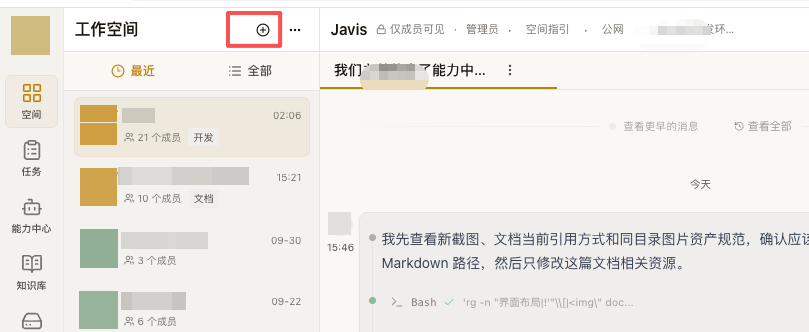
2. 选择模板或从空白开始
3. 填写名称、描述和可见性
4. 点击创建
### 编辑工作空间
1. 进入工作空间
2. 在当前空间 Header 点击齿轮设置图标
3. 修改名称、描述等信息
4. 保存更改
### 删除工作空间
> ⚠️ 警告:删除工作空间将永久删除所有数据,此操作不可恢复。
1. 在当前空间 Header 点击齿轮,进入工作空间设置
2. 滚动到"高级设置"
3. 点击"删除工作空间"
4. 输入工作空间名称确认
5. 确认删除
### 下载工作空间
可以将工作空间的知识库内容下载到本地:
1. 在当前空间 Header 点击齿轮,进入工作空间设置
2. 点击"下载工作空间"
3. 选择下载格式(ZIP)
4. 等待打包完成后下载
## 工作空间模板
Knodo 提供多种模板帮助您快速开始:
### 空白模板
最基础的模板,适合需要完全自定义的场景。
### 团队协作模板
预配置了团队协作所需的基础设置:
- 基础的工作规范
- 常用的快捷命令
- 团队沟通的 Agent
### 项目管理模板
适合项目型工作:
- 项目规划文档结构
- 任务管理配置
- 进度追踪 Agent
### 知识管理模板
适合构建知识库:
- 文档分类结构
- 知识整理的 Agent
- 搜索和索引优化
## 最佳实践
### 1. 合理规划工作空间
- 按项目或主题划分工作空间
- 避免创建过多空工作空间
- 定期清理不再使用的工作空间
### 2. 维护工作规范
- 在项目开始时编写工作规范
- 包含足够的背景信息
- 定期更新规范内容
### 3. 组织知识库结构
```
workspace/
├── README.md # 工作空间说明
├── docs/ # 文档目录
│ ├── design/ # 设计文档
│ ├── meeting/ # 会议纪要
│ └── reference/ # 参考资料
└── src/ # 代码目录(如适用)
```
### 4. 配置合适的 Agent 团队
- 根据工作内容选择合适的 Agent
- 不要添加过多不相关的 Agent
- 为 Agent 提供清晰的上下文
## 相关文档
- [工作空间管理](/docs/workspace/workspace-management) - 管理工作空间的详细指南
- [工作指引详解](/docs/workspace/workspace-guideline) - 配置工作指引
- [成员与权限](/docs/workspace/workspace-members) - 管理工作空间成员
- [工作空间模板](/docs/workspace/workspace-templates) - 模板详细说明
## 组织介绍
了解组织的概念、功能和管理方法
分类:核心概念
来源:/docs/concepts/organization-intro
# 组织介绍
组织是 Knodo 中的顶层管理单元,代表一个团队、公司或独立用户。本文档介绍组织的概念和基本操作。
## 什么是组织?
**组织 (Organization)** 是 Knodo 中的核心概念,具有以下特点:
- **成员容器**:管理团队成员的统一入口
- **资源边界**:组织内的数据与其他组织隔离
- **计费单元**:订阅套餐和账单以组织为单位
## 组织的作用
### 1. 团队管理
在组织中,您可以:
- 邀请团队成员加入
- 设置成员角色和权限
- 管理成员的访问控制
### 2. 工作空间管理
组织下可以创建多个工作空间:
- 按项目划分工作空间
- 控制工作空间可见性
- 管理工作空间配额
### 3. 订阅与计费
组织是计费的基本单位:
- 选择适合的订阅套餐
- 查看使用量和账单
- 管理支付方式
## 组织角色
组织中的成员有不同的角色:
| 角色 | 权限说明 |
|------|----------|
| **管理员** | 管理组织成员、计费设置和组织默认配置 |
| **成员** | 使用组织内的工作空间,不能管理组织设置 |
### 管理员
- 可以邀请和移除成员
- 可以管理计费设置
- 可以创建和删除工作空间
- 可以管理组织级的默认配置
- 不会自动获得所有工作空间的读取权限
- 不能直接读取组织成员的会话内容
### 成员
- 可以访问授权的工作空间
- 可以在工作空间中进行协作
- 不能管理组织级别的设置
## 组织设置
### 基本信息
- **组织名称**:显示名称,可随时修改
- **组织头像**:用于识别的图标
- **描述**:组织的简要说明
### 成员管理
- 查看所有成员列表
- 邀请新成员
- 修改成员角色
- 移除成员
### 订阅管理
- 查看当前套餐
- 升级或降级套餐
- 查看使用量统计
- 管理账单
## 创建组织
### 创建第一个组织
新用户首次登录时,系统会引导创建组织:
1. 输入组织名称
2. 选择组织类型(个人/团队/企业)
3. 完成创建
### 创建额外组织
已有组织的用户可以创建新组织:
1. 点击左上角组织切换器
2. 选择"创建新组织"
3. 填写组织信息
4. 完成创建
> 💡 提示:一个用户可以属于多个组织
## 组织切换
如果您属于多个组织,可以轻松切换:
1. 点击左上角的组织名称
2. 在下拉列表中选择目标组织
3. 页面会自动刷新到新组织的工作空间列表
## 钉钉集成
如果您的团队使用钉钉,可以关联钉钉企业:
### 自动加入
- 通过钉钉扫码登录的用户
- 系统自动匹配关联的组织
- 用户自动加入对应组织
### 同步用户
- 管理员可以批量同步钉钉企业用户
- 同步的用户会自动成为组织成员
详细了解:[组织管理](/docs/organization/organization-management)
## 最佳实践
### 1. 合理规划组织结构
- 小团队:使用单一组织
- 大公司:按部门或项目组创建多个组织
- 自由职业者:个人组织 + 客户组织
### 2. 设置合适的权限
- 核心成员设为管理员
- 普通协作者设为成员
- 定期审查成员权限
### 3. 管理订阅成本
- 根据实际需求选择套餐
- 监控使用量避免超额
- 及时清理不活跃成员
## 相关文档
- [组织管理](/docs/organization/organization-management) - 详细的组织管理指南
- [组织成员与架构](/docs/organization/organization-members) - 成员管理操作
- [计费与套餐](/docs/organization/organization-billing) - 订阅和计费说明
## 工作空间管理
工作空间详情页是单个空间的日常工作台,集中承载任务、知识库、AI 执行、自动化、成员和空间设置。
分类:工作空间
来源:/docs/workspace/workspace-management
# 工作空间管理
组织工作台提供组织级的空间导航和 AI 转型视角;进入某个空间后,工作空间详情页就是团队围绕具体项目、业务或知识库开展工作的主界面。
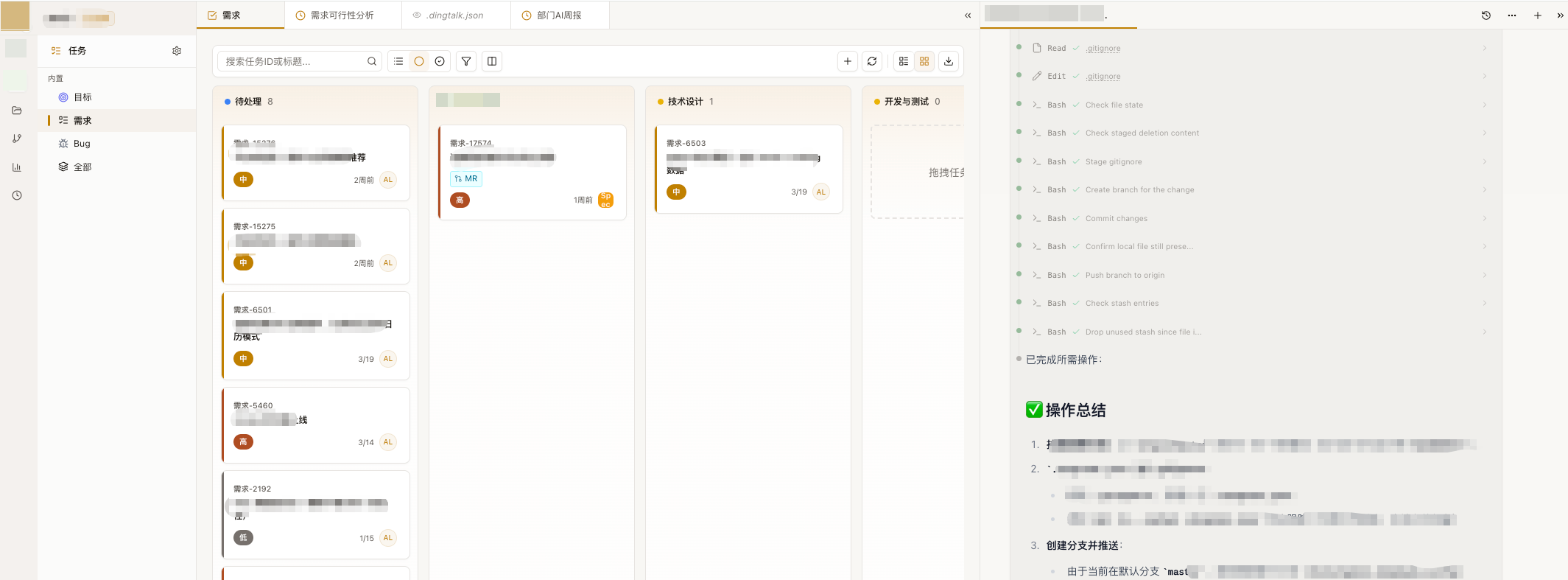
## 进入工作空间
1. 在 [工作空间 ](./org-workspace)的 **最近/全部 **空间卡片中选择目标空间。
2. 点击空间卡片进入 `/workspaces/{id}`;也可以直接访问 `/workspaces`,系统会优先进入最近访问的可用空间,没有最近记录时进入默认可用空间。
3. 进入后页面就是当前空间详情,不再经过独立的空间二级详情入口。左侧切换空间,右侧直接围绕当前空间进行会话、资源和设置操作。
## 详情页布局
工作空间详情页采用 **左侧空间列表 + 右侧空间详情** 的单层结构。左侧只负责选择空间;右侧顶部是当前空间 Header,下面按布局模式展示会话工作区和资源工作区。
| 区域 | 说明 |
| ----------- | ------------------------------------------------ |
| 左侧空间列表 | 切换不同工作空间,提供“最近”和“全部”两个列表;“全部”保留关键词、权限级和分类级筛选 |
| 当前空间 Header | 展示空间标题、资源入口、执行环境、当前分支、布局切换、成员和设置等当前空间操作 |
| 会话工作区 | 展示当前空间会话,支持多个会话 Tab,是空间内 AI 协作的主要入口 |
| 资源工作区 | 通过统一资源 Tab 集中展示文件预览、任务、Diff、视图、自动化和自定义 Panel 等内容 |
桌面端支持四种布局模式:
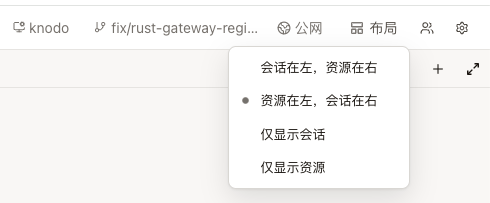
* **会话 + 资源**:会话在左、资源在右,是默认协作布局。
* **资源 + 会话**:资源在左、会话在右,适合以文件或任务为主的处理流程。
* **纯会话**:只显示会话工作区,适合专注对话、执行或讨论。
* **纯资源**:只显示资源工作区,适合集中浏览文件、任务、变更或自定义面板。
布局偏好仅保存在当前浏览器,并按空间分别记忆。两种并排布局下,用户可以拖拽会话区和资源区之间的分隔条调整宽度;纯会话和纯资源布局不显示分隔条。
当前空间 Header 左侧保留空间标题和资源入口。点击空间名称可打开空间信息浮层,集中查看可见性、当前角色和工作指引入口;「更多」与平铺资源类型用于快速打开空间资源。公网状态、执行环境、当前分支、布局切换、成员和设置等工具位于 Header 右侧,便于和空间身份信息区分。
资源入口位于当前空间 Header。任务和知识默认作为高频快捷入口平铺展示;「更多」保留完整资源菜单,覆盖任务、知识、变更、分析、自动化和可用自定义入口。空间应用的 `showInHeader` 表示模板默认展示建议,用户也可以在「更多」菜单中通过图标按钮对可用入口执行“钉住/取消钉住”,用个人偏好覆盖模板默认值;即使入口由模板默认平铺,用户也可以取消钉住。资源平铺偏好保存在当前浏览器,并按资源 key 全局记忆:切换到其他空间时,如果该空间存在同一个资源入口且当前可用,就会继续平铺显示;隐藏、不可用或无权限的资源不会因为钉住而出现在 Header。
执行环境右侧以纯文字展示该环境主仓库的实际当前分支,不添加图标或前缀标签;桌面标题栏沿用元数据信息之间的标准 CSS 分隔点。切换执行环境时,分支会随之更新;加载中、非 Git 目录、空分支、Detached HEAD 或请求失败时不展示分支,也不会弹出错误提示。窄屏空间不足时可隐藏分支文字,返回、搜索和更多等关键入口仍会保留。
选择资源后,系统会在资源内容区左侧打开对应子导航,例如文件树、任务类型、Git 变更列表、分析视图或自动化任务列表;子导航打开时,右侧统一资源 Tab 会自动让位,避免遮挡当前资源内容。用户可以在子导航标题处切换到其他可用资源类型,也可以点击关闭或再次选择当前资源收起子导航;关闭后资源内容区恢复完整宽度。选择具体资源后,内容会在统一资源 Tab 中打开或聚焦,不会另起一套详情面板。
资源面板只记忆两个源宽度:子导航宽度(220px 到 560px)和资源内容宽度(file-preview 等内容区,最小 360px)。“子导航 + 资源内容”的总宽度不落盘,只按当前可见区域实时相加。资源面板与会话面板之间的分隔条在只有子导航时调整子导航宽度;只要资源内容可见,就调整资源内容宽度并保持子导航宽度不变。子导航与资源内容之间的分隔条仅在两者同时可见时出现,拖动时保持总宽度不变,反向补偿资源内容宽度。旧的资源总宽偏好不读取、不迁移。
关闭最后一个资源 Tab 只移除资源内容,不会联动关闭已经打开的子导航;此时资源面板回到“仅子导航”的空资源浏览态。如果子导航本来处于关闭状态,资源面板才会整体隐藏。
自定义 Panel 与文件、任务、Diff、视图和自动化详情一样,统一作为资源 Tab 打开。资源 Tab 栏右侧只保留一个加号入口,用于打开完整资源菜单;不会在 Tab 栏里再平铺任务、知识或自定义 link。移动端继续使用资源手柄、资源选择器和 Sheet,不显示桌面双列资源布局或 Header 平铺资源入口。
## 应用绑定
应用绑定用于扩展当前空间的能力。一个空间可以同时绑定多个应用;绑定后,应用提供的自定义面板和入口会出现在空间里,继续使用当前空间的数据和成员权限。
空间管理员可以在空间设置的「应用模板」中添加、移除和排序应用。移除应用只是解除绑定,不会删除空间里的知识、任务、文件或自动化数据。
详细了解:[空间内嵌应用:应用模板](/docs/app-ecosystem/app-template)
## 核心模块
### 工作指引
工作指引用于沉淀空间背景、执行约定和 AI 工作方式。团队可以在这里说明项目目标、常用流程、代码或文档规范,让成员和 AI 助手都能理解当前空间的工作上下文。
详细了解:[工作规范指引](./workspace-guideline)
### 任务
任务模块用于管理需求、缺陷、优化事项和 Bot 执行任务:
* 按任务类型和视图查看任务。
* 创建任务、编辑任务详情、维护状态、优先级、标签和自定义字段。
* 在任务详情中分配负责人或 Bot 执行者。
* 管理任务类型、标签、优先级和自定义字段配置。
详细了解:[任务管理](/docs/task-management/task-management)
### 知识
知识模块是当前空间的文件和知识库入口:
* 浏览空间文件树。
* 新建、编辑、预览和下载文件。
* 在 Markdown、HTML、表格、图片等文件间切换预览。
* 与 AI 对话联动,让 AI 基于空间文件理解上下文。
详细了解:[知识库管理](/docs/knowledge-base/knowledge-base)
### 变更
变更模块展示当前空间文件的 Git 变更,用于在提交前检查修改内容:
* 查看变更文件列表。
* 打开 Diff 预览。
* 在支持的执行环境中提交空间变更。
详细了解:[版本控制](/docs/knowledge-base/git-version-control)
### 分析
分析模块用于组织空间内的分析视图和数据视角。用户可以按业务需要创建视图分组,快速打开常用分析面板。
### 自动化
自动化模块用于管理当前空间的定时任务和事件回调:
* 创建一次性或周期性任务。
* 查看自动化任务列表。
* 立即执行、暂停或调整任务。
* 支持通过定时任务生成空间周报等内容。
详细了解:[自动化任务](/docs/task-management/scheduled-tasks)
## 空间设置
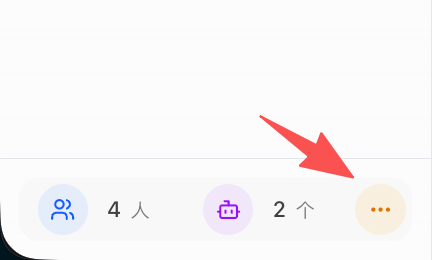
空间管理员可通过当前空间 Header 右侧的齿轮入口打开空间设置。设置按能力分组,覆盖空间、成员、AI 配置、工具和高级能力。
### 空间
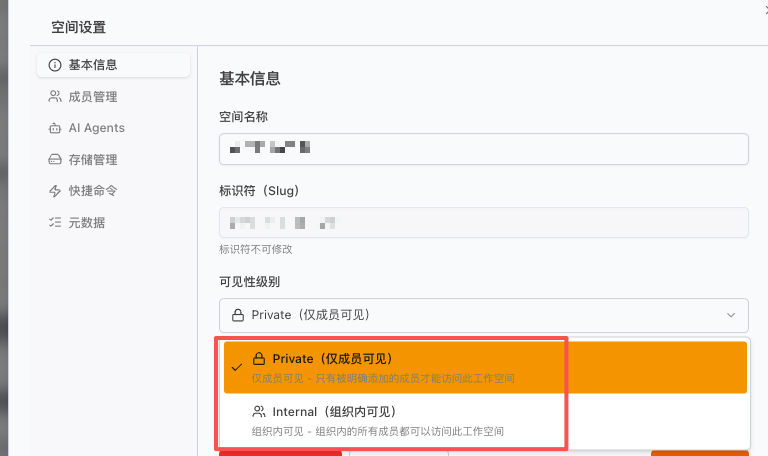
基本信息用于维护空间名称、描述、可见性等基础属性。
| 可见性 | 说明 |
| ----- | ------------------------- |
| 私有空间 | 仅添加的成员可见 |
| 组织内可见 | 组织内成员可以发现和访问入口,实际操作仍受权限控制 |
### 成员
成员设置包含两类执行者:
* **团队成员**:管理空间成员、角色和权限。
* **AI 成员**:管理可在空间内使用的 AI 助手。
详细了解:[成员与权限](./workspace-members)
### AI 配置
AI 配置包含:
* **AI 模型**:为空间配置可用模型和记忆能力。
* **插件与技能**:管理空间绑定的插件、技能和 Agent 能力。
### 工具
工具配置包含:
* **快捷命令**:配置空间常用 prompt、链接和工具入口。
* **任务配置**:维护任务标签、优先级、自定义字段和任务类型。
* **分享管理**:管理空间内文件、会话等分享记录。
### 高级
高级设置包含:
* **存储管理**:查看空间存储与云端沙箱状态。
* **环境变量**:为空间配置非敏感运行参数或凭证引用。
* **空间模式**:配置当前空间未显式选择执行环境时默认使用云端还是本地执行。
* **执行环境**:添加新会话可显式选择的本地执行机和工作目录。
* **站点发布**:将空间内的 HTML 或静态站点发布为可访问页面。
* **应用模板**:添加、移除和排序当前空间绑定的多个应用模板。
详细了解:
* [环境变量管理](./env-variables)
* [本地执行机](/docs/organization/local-agent)
* [空间模式](./workspace-mode)
* [执行环境](./workspace-execution-machines)
* [空间即应用:站点发布](/docs/app-ecosystem/standalone-site-publishing)
## 常用操作
### 创建空间
在组织工作台右上角或节点内容面板中点击 **新建空间**,填写名称、标识、可见性和存储方式后创建。
### 切换空间
在空间详情页左侧空间列表中切换空间。列表提供 **最近** 和 **全部** 两个入口;收藏和最近访问会帮助用户快速回到常用空间。
空间切换器的搜索框支持按名称或标识关键字**服务端搜索**:输入关键字即可检索当前组织下你**可访问的全部空间**,包括只读空间与组织内可见(INTERNAL)但未加入的空间,不局限于最近访问或收藏的少量空间。搜索结果最多返回 20 条,清空关键字后回到“最近访问 / 收藏”列表。
### 收藏空间
在组织工作台空间卡片或空间切换器中点击星标收藏空间。收藏后的空间会出现在 **我的收藏** 节点。
### 下载空间
如需导出空间文件内容,可以使用工作空间下载能力。
详细了解:[工作空间下载](./workspace-download)
### 删除空间
删除空间属于危险操作,通常在空间设置的基础信息或管理区域执行。删除前请确认重要文件和任务数据已经备份或迁移。
## 最佳实践
* 用左侧空间列表管理“当前进入哪个空间”,用工作空间详情页处理“空间内做什么”。
* 为每个重要项目维护清晰的工作指引,让 AI 和成员共享同一套上下文。
* 将需求、缺陷和待办沉淀为任务,而不是只保存在聊天记录里。
* 将长期知识沉淀到知识库文件中,并通过 Git 或下载能力保留关键版本。
* 对周期性报告、巡检和同步工作使用自动化任务,减少人工重复操作。
## 工作指引详解
了解如何配置工作指引,包括快速操作等高级功能
分类:工作空间
来源:/docs/workspace/workspace-guideline
# 工作指引详解
工作指引是工作空间的"说明书",帮助团队成员和 AI 理解项目背景和工作要求。
## 什么是工作指引?
工作指引包含两部分内容:
1. **配置区(YAML Front Matter)**:快速操作等结构化配置
2. **正文区(Markdown)**:项目背景、规范说明等自由文本
AI 在处理您的请求时会参考这些信息,提供更符合项目需求的回答。
## 人机共读
工作指引不仅是给团队成员看的,也是给 AI 看的:
- **团队成员**:快速了解项目背景、工作流程和规范要求
- **AI 助手**:作为 System Prompt 在每次新会话时自动传入,理解工作背景
## 如何编辑
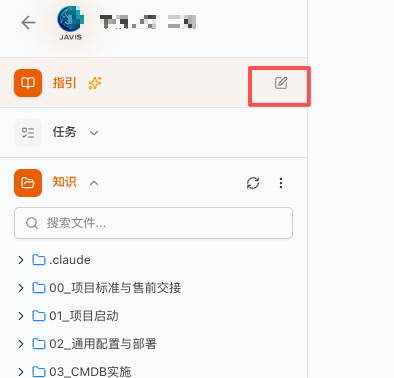
1. 从当前空间 Header 的空间名称信息浮层、资源入口或空间设置中打开 **工作指引**
2. 点击编辑按钮进入编辑模式
3. 编写配置和正文内容
4. 保存后立即生效
## 快速操作
快速操作(Quick Actions)是工作指引的高级功能,让您可以为空间新对话或工作指引页面配置常用操作的快捷入口。
### 功能说明
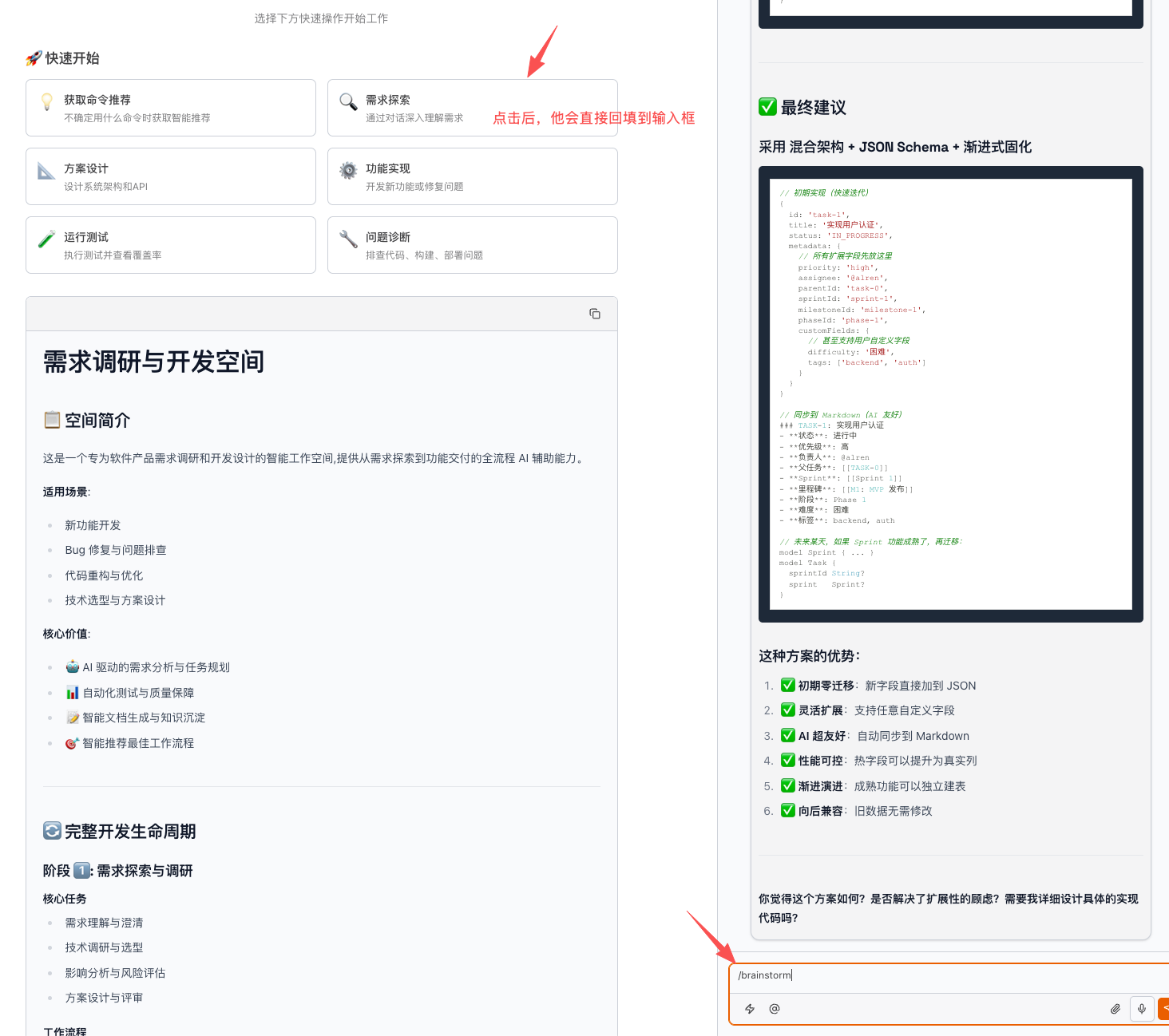
- 在工作指引页面显示为卡片网格
- 点击后自动打开 AI 对话栏并填充对应命令
- 支持绑定快捷命令(QuickCommand),自动触发变量表单
### 配置格式
在工作指引顶部使用 YAML Front Matter 配置:
```yaml
---
quickActions:
- icon: "🚀"
label: "初始化项目"
description: "创建项目目录结构和基础配置"
command: "初始化项目"
- icon: "📋"
label: "SOW需求分析"
description: "分析需求文档,提取关键信息"
command: "SOW需求分析"
- icon: "📝"
label: "创建文档"
description: "创建新的知识库文档"
command: "创建文档"
- icon: "✅"
label: "创建任务"
description: "创建新的待办任务"
command: "创建任务"
---
# 项目背景
这里是 Markdown 正文内容...
```
### 字段说明
| 字段 | 类型 | 必填 | 说明 |
|------|------|------|------|
| `icon` | string | 是 | Emoji 图标,如 "🚀"、"📋" |
| `label` | string | 是 | 按钮显示文本,如 "初始化项目" |
| `description` | string | 是 | 操作说明,显示在标题下方 |
| `command` | string | 是 | 绑定的命令名称,对应快捷命令的 name 字段 |
### 命令绑定机制
`command` 字段的值需要与工作空间中配置的**快捷命令**名称匹配:
1. 系统会在快捷命令库中查找同名命令
2. 如果找到匹配的命令,自动触发该命令(包括变量表单)
3. 如果未找到,则将 command 值作为纯文本填充到输入框
### 使用建议
- 建议配置 4-8 个快速操作,避免过多导致选择困难
- 选择团队最常用的操作
- 图标选择要有辨识度,避免重复
- 描述文字简洁明了,控制在 20 字以内
## 正文内容
正文使用 Markdown 格式编写,推荐包含以下内容:
### 项目背景
```markdown
## 项目背景
这是一个 B2B 电商平台的后台管理系统,主要用户是运营人员和管理员。
系统需要处理大量订单和商品数据,性能是重要考量。
```
### 技术栈
```markdown
## 技术栈
- 前端:React 18 + TypeScript + Ant Design
- 后端:Node.js + NestJS + PostgreSQL
- 部署:Docker + Kubernetes
```
### 编码规范
```markdown
## 编码规范
- 使用 TypeScript 严格模式
- 变量命名使用 camelCase
- 组件命名使用 PascalCase
- 提交信息使用中文,格式:类型(范围): 描述
```
### 术语定义
```markdown
## 术语定义
- SKU:库存单位,商品的最小管理单元
- SPU:标准产品单位,商品的基本属性集合
- GMV:商品交易总额
```
## 完整示例
以下是一个完整的工作指引示例:
```markdown
---
quickActions:
- icon: "🚀"
label: "开始新功能"
description: "创建功能分支并初始化开发环境"
command: "开始新功能"
- icon: "🔍"
label: "代码审查"
description: "审查当前分支的代码变更"
command: "代码审查"
- icon: "📊"
label: "生成周报"
description: "汇总本周工作进展"
command: "生成周报"
- icon: "🐛"
label: "问题排查"
description: "分析并定位问题原因"
command: "问题排查"
---
# 电商后台管理系统
## 项目背景
这是一个 B2B 电商平台的后台管理系统,主要用户是运营人员和管理员。
## 技术栈
- 前端:React 18 + TypeScript + Ant Design
- 后端:Node.js + NestJS + PostgreSQL
## 编码规范
- 使用 TypeScript 严格模式
- 提交信息使用中文
## 注意事项
- 所有金额计算使用分为单位
- 敏感信息不能写入日志
```
## 最佳实践
### 1. 保持更新
工作指引应该随项目演进而更新:
- 新技术引入时更新技术栈
- 发现新约定时补充规范
- 定期审查并删除过时内容
### 2. 具体而非抽象
使用具体的例子而非抽象的描述:
```markdown
❌ 不好:使用良好的代码风格
✅ 好:
- 函数名使用动词开头:getUserById
- 布尔变量使用 is/has 前缀:isActive, hasPermission
```
### 3. 适度详细
- 关键信息要详细说明
- 常识性内容可以省略
- 复杂规则配以示例
- 建议控制在 500-2000 字之间
## 常见问题
**Q:快速操作最多可以配置多少个?**
A:建议配置 4-8 个。虽然技术上没有限制,但过多会影响用户体验。
**Q:command 必须是已存在的快捷命令吗?**
A:不是必须的。如果 command 匹配到快捷命令,会触发完整的命令流程(包括变量表单);如果没有匹配到,则作为纯文本填充到输入框。
**Q:工作指引会影响 AI 的所有回复吗?**
A:是的。工作指引会作为 System Prompt 的一部分,在每次新会话时传入 AI,影响整个会话的回复风格和内容。
## 相关文档
- [创建第一个工作空间](/docs/getting-started/first-workspace)
- [快捷命令](/docs/workspace/quick-commands)
- [AI 对话](/docs/ai-assistant/ai-chat)
## 新对话引导
使用 Markdown 自定义工作空间新对话页的标题、说明和建议入口
分类:工作空间
来源:/docs/workspace/new-chat-guide
# 新对话引导
新对话引导用于定制工作空间打开新对话时展示的空态内容。团队可以把最常用的提问方式、任务入口和空间工作方式写成 Markdown,让成员从更贴近当前空间的建议开始对话。
## 功能概述
默认情况下,新对话页会展示平台内置的建议卡片,例如介绍工作、创建任务、搜索知识库等。开启自定义后,每个工作空间可以维护自己的新对话引导。
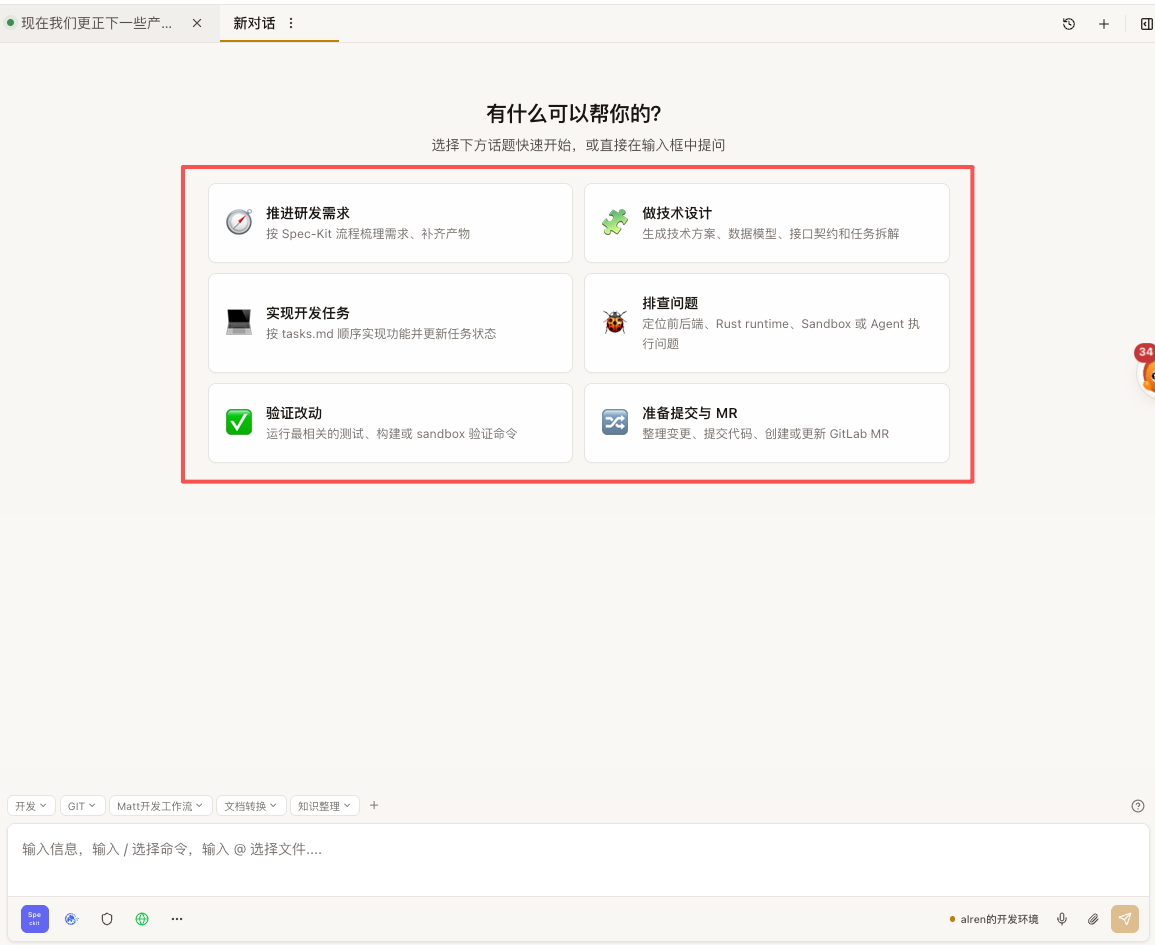
新对话引导不会写入工作空间文件,也不会进入知识库搜索或 Agent 的系统提示词。它只用于渲染新对话空态,避免影响 Claude Code、Codex 或空间内容检索结果。
## 编辑入口
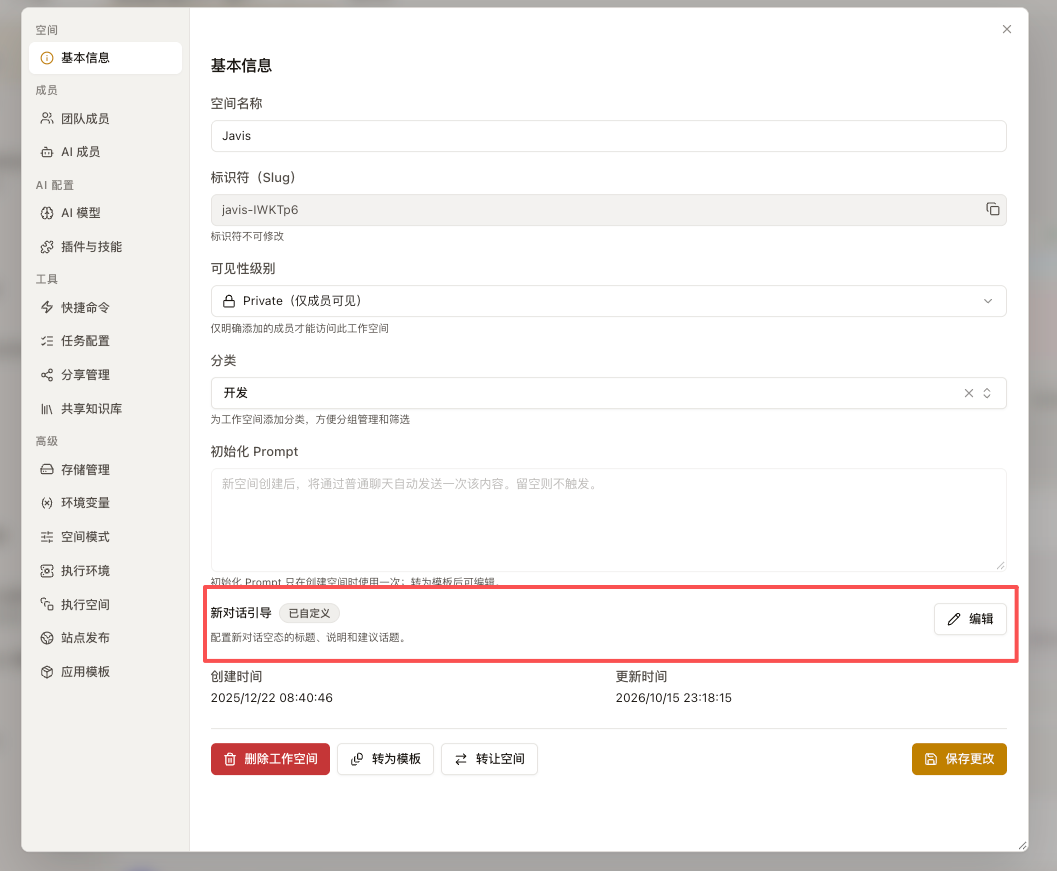
1. 进入目标工作空间。
2. 在当前空间 Header 点击齿轮,打开工作空间设置。
3. 在 **基本信息** 中找到 **新对话引导**。
4. 点击 **编辑** 打开弹窗。
5. 在弹窗中编辑 Markdown 内容。
6. 切换到预览页确认新对话空态效果。
7. 点击 **保存** 生效。
如果需要恢复平台默认内容,可以在弹窗底部点击 **恢复默认**。
## Markdown 写法
新对话引导直接使用 Markdown 编写,不需要逐项配置表单字段。
推荐格式:
````markdown
# 有什么可以帮你的?
选择下方话题快速开始,或直接在输入框中提问。
## 💼 介绍我的工作
让 AI 了解你的职业场景。
```prompt
请问我一些关于我工作的问题,帮助你了解我
```
## 📋 创建工作任务
创建并追踪工作任务进度。
```prompt
帮我创建一个工作任务并追踪进度
```
````
解析规则:
| Markdown 内容 | 展示效果 |
| -------------- | -------- |
| 第一个一级标题 | 新对话区域标题 |
| 一级标题后的第一段正文 | 新对话区域说明 |
| 二级标题 | 建议卡片标题,标题开头的 emoji 会作为图标 |
| 二级标题后的第一段正文 | 建议卡片说明 |
| `prompt` 代码块 | 点击卡片后在当前会话发送的内容 |
最多展示 8 张建议卡片。超过的 Markdown 内容仍会保存,但不会在新对话空态中继续展示。
## 让 Agent 帮忙调整
也可以直接让 Agent 帮你优化新对话引导,例如:
```text
用 javis:workspace-guide 帮我把当前空间的新对话引导改成适合销售跟进场景,保留 4 个常用入口。
```
Agent 可以根据空间背景生成新的 Markdown 内容,再通过受控接口保存到当前工作空间。
## 注意事项
- 新对话引导只影响新对话空态,不会改变 AI 的系统提示词。
- 如果 Markdown 为空或没有可解析的建议卡片,系统会回退平台默认内容。
- 建议将每个 `prompt` 代码块写成用户可以在当前会话中直接发送给 AI 的完整请求。
- 不要在新对话引导中填写密钥、Token、数据库连接串等敏感信息。
## 工作空间模板
了解可用的工作空间模板及其适用场景,掌握模板资源的初始化和同步机制
分类:工作空间
来源:/docs/workspace/workspace-templates
# 工作空间模板
工作空间模板帮助您快速创建预配置的工作空间。基于模板创建工作空间时,会自动初始化一系列资源,免去重复配置。
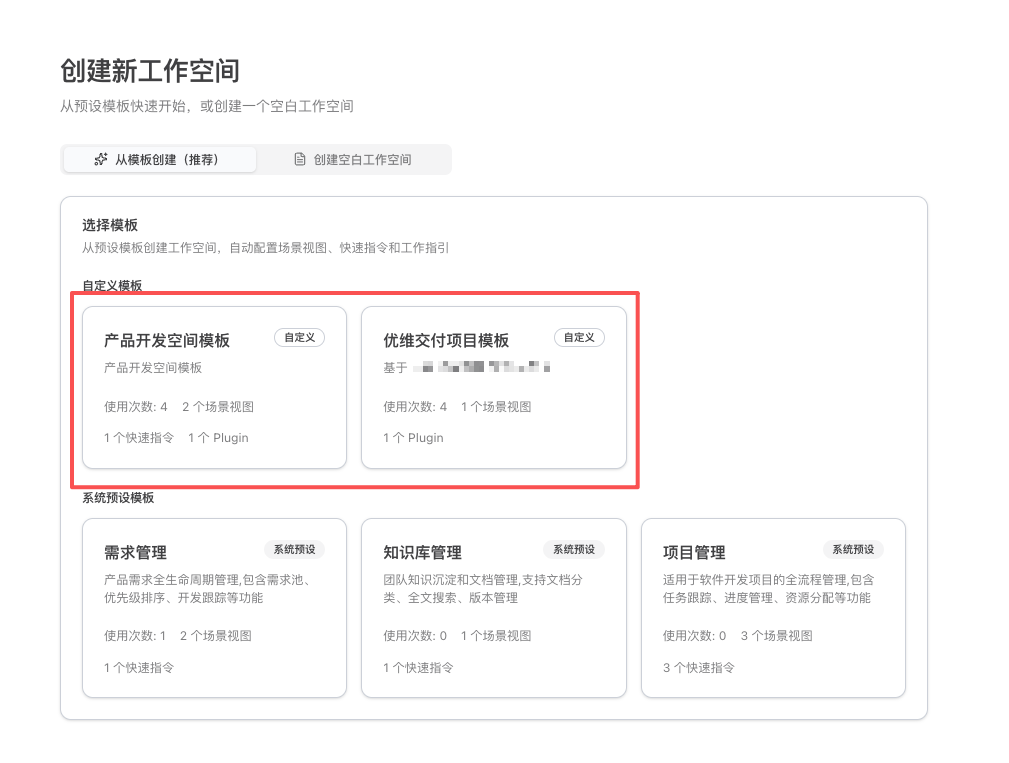
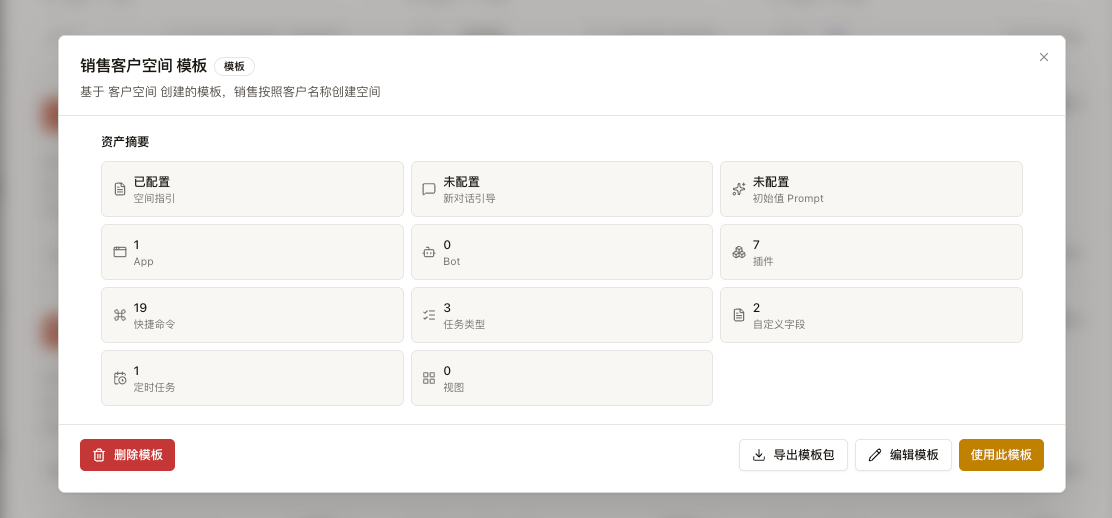
模板入口会先展示模板信息弹框,包含资产摘要和可执行操作;只有明确点击“编辑模板”才会进入模板空间编辑页。模板包支持导出为仅包含结构化配置的 ZIP,也支持导入前预检依赖、重新检查和确认导入。导入不会携带密钥、个人凭证、源码、知识库内容、目录文件或运行数据。
## 模板概览
Knodo 提供以下工作空间模板:
| 模板 | 适用场景 | 预配置内容 |
|------|----------|------------|
| 空白模板 | 完全自定义 | 无 |
| 团队协作 | 团队日常沟通 | 协作规范、沟通 Agent |
| 项目管理 | 项目执行 | 任务管理、进度追踪 |
| 知识管理 | 知识库建设 | 文档结构、整理 Agent |
## 模板初始化的资源
从模板创建工作空间时,以下资源会自动从模板复制到新工作空间:
### 知识库文件
模板的全部知识库文件(Git 仓库内容)会被复制到新工作空间,包括:
- 目录结构和所有文件
- Markdown 文档、代码文件等
- **不保留** Git 提交历史(全新仓库)
- 排除 `.git` 目录
### 场景视图
模板中配置的所有场景视图会被克隆,包括:
- 视图名称、图标、排序
- Prompt 配置
- **父子层级关系**完整保留(两阶段克隆:先创建节点,再更新父 ID)
### 快捷命令
模板中的所有快捷命令会被批量克隆:
- 命令名称、图标、分类、排序
- 提示词模板和变量定义
- 描述信息
- 克隆后的命令标记为**用户自定义命令**(非系统命令)
- 使用计数重置为 0
> 注意:链接类型命令(commandType='link')和附件类型变量也会被克隆。
### Plugin 绑定
模板绑定的所有 Plugin 会被复制到新工作空间:
- Plugin ID 和配置覆盖(configOverride)
- 绑定后新工作空间即可使用模板推荐的 AI Agent 和技能
### 共享知识库引用
模板中引用的共享知识库会被同步到新工作空间:
- 共享知识库 ID、本地路径、容器路径
- 自动更新共享知识库的引用计数
### 任务类型配置
模板中的任务类型配置会被批量克隆:
- 类型名称、图标、颜色
- 允许的子类型(allowedChildren)
- 启用的自定义字段(enabledCustomFields)
- 隐藏的内置字段(hiddenBuiltinFields)
- 状态定义(statuses)
- 排序和系统标记
任务自定义字段会与任务类型配置一起初始化,但两者是两个独立步骤:
1. **复制自定义字段配置**:复制字段名称、唯一 `key`、字段类型、选项、是否必填、排序和启用状态等定义。
2. **复制任务类型的启用字段关系**:将模板任务类型中 `enabledCustomFields` 引用的字段 ID 映射为新工作空间中的字段 ID,确保任务类型仍启用了正确的自定义字段。
标签和优先级配置也会随模板初始化和模板包迁移,包括选项值、颜色、排序和启用状态;它们保存在模板包 `assets/tasks.json` 的 `fieldConfigs` 分区,不会与自定义字段定义混合。
### 成员
模板中的成员会被自动添加到新工作空间:
- 仅添加**属于目标组织**的成员(非组织成员会被跳过)
- **保留原有角色**(admin / editor / viewer)
- 创建者自动被设为 **admin**(即使已通过模板成员添加,也会确保为 admin)
### 工作空间元数据
以下元数据会从模板继承到新工作空间:
| 字段 | 说明 |
|------|------|
| 空间指引(guideline) | 模板的工作指引内容 |
| 分类(category) | 优先使用创建时指定的分类,否则继承模板分类 |
| 模板来源(templateSource) | 记录来源模板 ID,用于后续推送同步 |
| 模板版本(templateVersion) | 记录创建时模板的版本时间戳 |
| 新对话引导(newChatGuide) | 新空间中的新会话引导内容 |
| setup prompt | 非空时由前端在进入新空间后通过普通聊天自动发送一次;平台不解析其业务语义 |
### Bot 绑定与定时任务
模板只保存 Bot 的组织内稳定 `botSlug`。创建空间或推送到子空间时,平台按“组织 + slug”恢复绑定;找不到 Bot 时会作为依赖提示,不会按名称或数据库 ID 猜测。
模板中的定时任务定义可以随模板包导出和预检。创建空间后任务默认处于待确认/未启用状态,不会自动注册调度;缺少 Bot 或视图依赖时必须先处理依赖,避免新空间创建后误触发任务。
## 通过 Setup 提示词初始化新空间
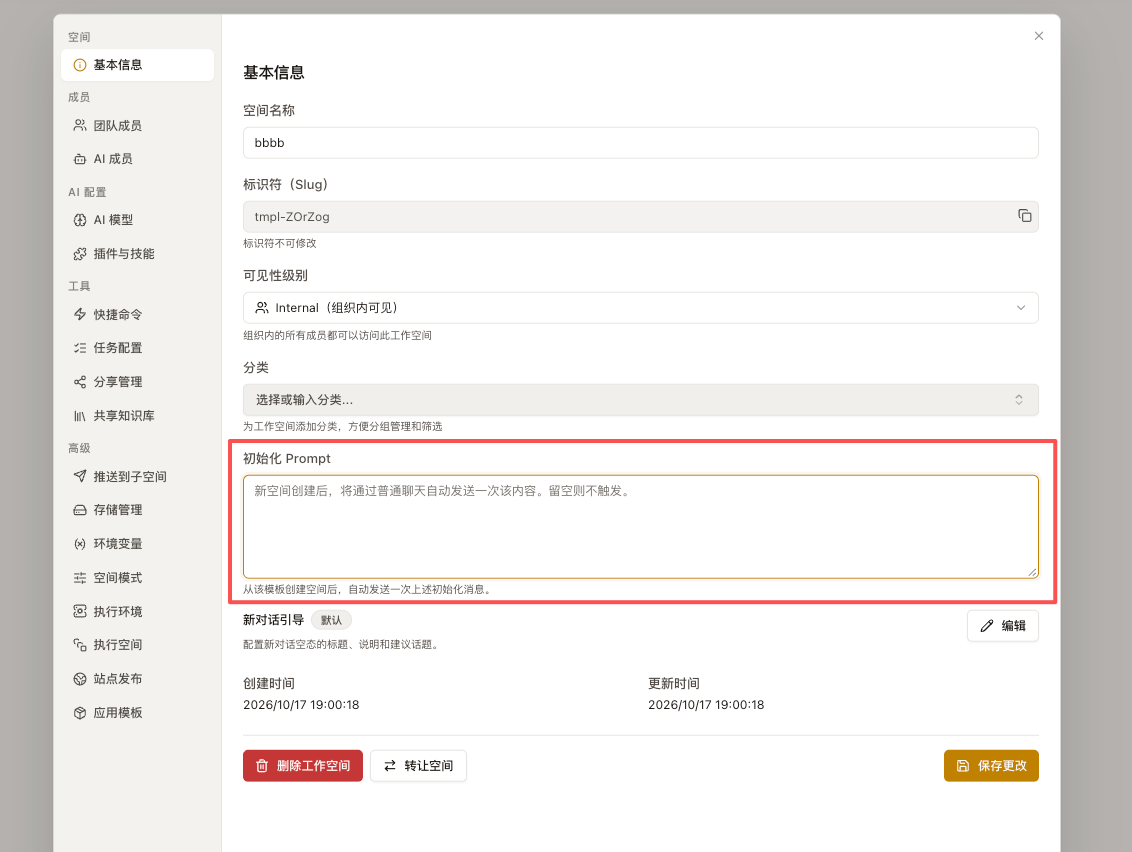
模板空间可以在 **基本信息 > 初始化 Prompt** 中指定一段 Setup 提示词。基于该模板创建新空间后,前端会在进入新空间时通过普通聊天自动发送一次这段提示词,让 Agent 按照模板预设的要求完成空间初始化。
## 创建自定义模板
### 从现有工作空间转换
如果您已经有一个配置完善的工作空间,可以将其转换为模板:
1. 进入目标工作空间
2. 在当前空间 Header 点击齿轮设置图标,进入工作空间设置
3. 在"基本信息"弹框中找到"转换为模板"选项
4. 确认转换
转换时,以下资源会被复制到新模板中:
- 场景视图(含父子关系)
- 快捷命令(重置使用计数)
- Plugin 绑定(含配置覆盖)
- 知识库文件(不保留 Git 历史)
- 空间指引、分类等元数据
### 从空白开始创建
1. 在工作空间创建界面选择"创建模板"
2. 填写模板名称和描述
3. 配置场景视图、快捷命令、工作指引
4. 绑定推荐的 Plugin
5. 填写可选的 `newChatGuide` 和 setup prompt
6. 保存模板
已创建模板的 setup prompt 也可以在模板空间的“设置 → 基本信息”中维护;保存后后续从模板创建的空间使用最新内容。
## 模板推送到子空间
当模板配置更新后,管理员可以将变更批量推送到基于该模板创建的子空间。
### 操作入口
进入模板工作空间 → 空间设置 → **推送到子空间** Tab
### 同步策略
推送支持两种同步策略:
| 策略类型 | 说明 | 同步的资源 |
|----------|------|------------|
| **覆盖类** | 直接替换子空间的值 | 空间指引、新对话引导、分类标签、默认模型 |
| **增量类** | 仅添加不存在的项 | 成员列表、Plugin 绑定、Bot 绑定、快捷命令 |
| **智能合并** | 已存在则更新,不存在则创建 | 任务类型配置、自定义字段配置及任务类型启用字段关系 |
| **安全初始化** | 新任务保持禁用 | 定时任务(目标空间同名任务保持现状) |
| **目录同步** | rsync 增量同步 | 知识库目录内容(含共享知识库软链接) |
### 目录同步
目录同步支持两种类型的内容:
- **普通目录**:使用 rsync 增量同步文件内容,并自动生成 Git 提交
- **共享知识库软链接**:创建相同的软链接路径,并同步 SharedKBReference 元数据
> 详细操作步骤请参阅 [模板推送到子空间](/docs/workspace/template-push)
### 任务自定义字段同步
模板推送中的任务配置同步同样分为两个步骤:
- **自定义字段配置**:按空间内唯一的 `key` 匹配。目标空间不存在时新增,已存在时更新模板字段定义;目标空间中模板未定义的自定义字段会保留,不会被删除。
- **任务类型启用字段**:按任务类型名称合并,并将模板的字段引用转换为目标空间字段 ID,避免直接复用模板空间的字段 ID。
因此,基于模板创建空间和推送模板到已有子空间,都会同时同步“字段定义”和“任务类型启用哪些字段”这两部分配置。该同步只处理配置,不会复制已有任务记录中的自定义字段值。
## 模板类型说明
| 类型 | 说明 | 可编辑 |
|------|------|--------|
| 系统预设模板 | 平台提供的标准模板 | 仅支持查看和克隆 |
| 自定义模板 | 用户创建的模板 | 支持完整编辑 |
## 版本管理
- 模板更新后,已创建的工作空间**不会自动同步**
- 管理员可通过**推送到子空间**功能,将模板配置批量同步到子空间
- 支持选择性推送:可灵活选择需要同步的配置项和目标子空间
## 相关文档
- [创建第一个工作空间](/docs/getting-started/first-workspace)
- [工作空间管理](/docs/workspace/workspace-management)
- [工作指引详解](/docs/workspace/workspace-guideline)
- [模板推送到子空间](/docs/workspace/template-push)
- [快捷工具](/docs/ai-assistant/quick-commands)
## 模板推送到子空间
确保子空间配置与模板保持一致
分类:工作空间
来源:/docs/workspace/template-push
# 模板推送到子空间
## 功能概述
模板推送功能允许模板工作空间的管理员将配置批量推送到基于该模板创建的子工作空间。支持覆盖类和增量类两种同步策略,确保子空间配置与模板保持一致。
## 使用场景
- 更新模板空间指引后,需要同步到所有子空间
- 新增插件绑定或快捷命令,需要推送到子空间
- 添加新成员到模板后,批量同步到子空间
- 调整任务类型或自定义字段后,批量同步任务配置
## 同步策略
### 覆盖类配置
以下配置项推送时会**直接替换**子空间的值:
| 配置项 | 说明 |
|--------|------|
| 空间指引 | 覆盖子空间的 guideline |
| 新对话引导 | 覆盖子空间的 newChatGuide |
| 分类标签 | 覆盖子空间的 category |
| 默认模型 | 覆盖子空间的 defaultModelId |
### 增量类配置
以下配置项推送时**仅添加不存在的项**,不会删除或修改子空间已有配置:
| 配置项 | 增量逻辑 |
|--------|----------|
| 成员列表 | 按 userId 判断,已存在的成员保持不变 |
| 插件绑定 | 按 pluginId 判断,已绑定的插件保持不变 |
| Bot 绑定 | 按组织内 botSlug 判断,已绑定的 Bot 保持不变 |
| 快捷命令 | 按命令名判断,同名命令保持不变 |
| 任务类型及自定义字段 | 自定义字段按空间内唯一的 `key` 匹配并更新/新增;任务类型按名称智能合并,并将启用字段引用映射到目标空间 |
| 定时任务 | 按任务名判断,目标空间已有任务保持不变;缺失任务按模板定义创建为禁用状态,不注册调度 |
### 目录同步
选择的目录使用 rsync 增量同步,同步完成后自动生成 Git 提交。子空间目录内容将与模板完全一致(含新增、修改、删除)。
## 使用说明
### 前提条件
- 当前工作空间类型为**模板**(type = template)
- 用户具有该模板的 **admin** 权限
- 至少存在一个基于该模板创建的子空间
### 操作步骤
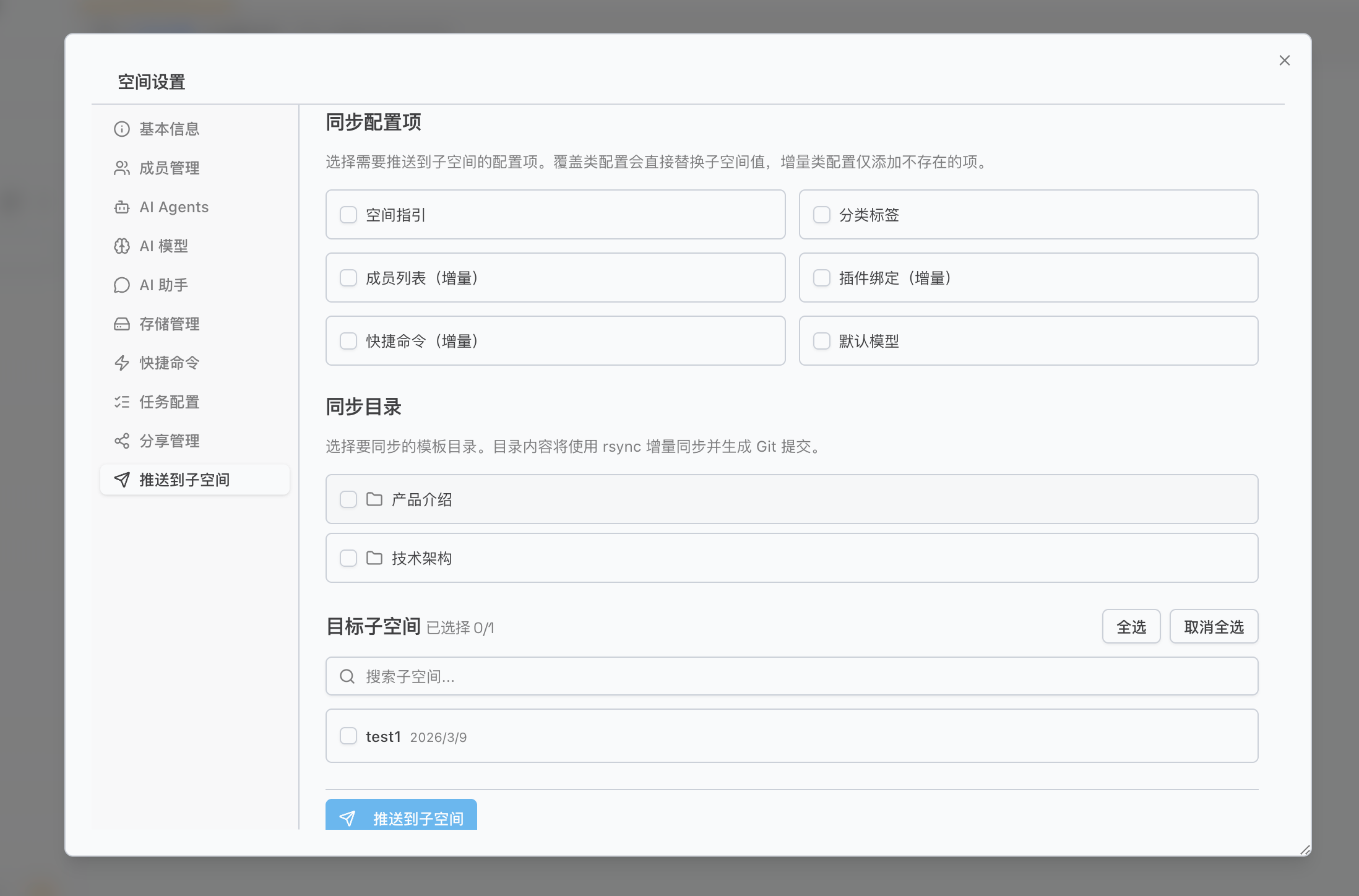
1. 进入模板工作空间,打开**空间设置**
2. 切换到**推送到子空间** Tab
3. 在"同步配置项"区域勾选需要推送的配置
4. 在"同步目录"区域选择需要同步的目录(可选)
5. 在"目标子空间"区域选择推送目标(支持全选/取消全选)
6. 点击**推送到子空间**按钮
7. 在确认对话框中核对推送信息后点击**确认推送**
8. 等待推送完成,查看结果摘要
### 推送结果
- **全部成功**:显示成功数量统计
- **部分失败**:显示成功和失败数量,可展开查看失败详情
- 单个子空间推送失败不会阻断其他子空间的推送
## 注意事项
- 覆盖类配置推送后,子空间原有值会被替换,请确认后操作
- 增量类配置不会删除子空间已有的自定义项
- 定时任务推送不会启用任务或打散调度表达式;新任务保留模板调度定义,但状态为禁用且下次执行时间为空,需子空间确认后再启用
- 目录同步使用 `--delete` 选项,子空间目录中不在模板中的文件会被删除
- 非模板类型的工作空间无法使用推送功能
- 只有 admin 角色可以执行推送操作
## 成员与权限
管理工作空间成员和权限设置
分类:工作空间
来源:/docs/workspace/workspace-members
# 成员与权限
本文档介绍如何管理工作空间的成员和权限设置。工作空间中有两种类型的成员:**团队成员**(真实用户)和 **AI Agent 成员**(AI 助手)。
## 团队成员
### 查看成员列表
1. 在当前空间 Header 点击成员入口,或点击齿轮进入工作空间设置
2. 点击"成员管理"选项卡
3. 查看"团队成员"列表
成员列表显示:
| 信息 | 说明 |
|------|------|
| 头像和名称 | 成员的基本信息 |
| 邮箱 | 联系方式 |
| 角色 | 成员在工作空间中的角色 |
| 加入时间 | 成为成员的时间 |
### 添加成员
1. 点击"添加成员"按钮
2. 搜索组织内的用户
3. 选择要添加的用户
4. 确认添加
> 💡 注意:只能添加同一组织内的用户
### 移除成员
1. 在成员列表中找到目标成员
2. 点击操作菜单(...)
3. 选择"移除成员"
4. 确认移除
> ⚠️ 注意:工作空间创建者不能被移除
### 成员角色
工作空间成员有以下角色:
#### 管理员
拥有完全的工作空间管理权限:
- ✅ 管理成员
- ✅ 修改设置
- ✅ 删除工作空间
- ✅ 所有协作功能
#### 编辑者
可以进行内容编辑和协作:
- ✅ 编辑知识库
- ✅ 创建和管理任务
- ✅ 与 AI 对话
- ❌ 管理成员
- ❌ 修改设置
#### 查看者
只能查看内容:
- ✅ 查看知识库
- ✅ 查看任务
- ✅ 与 AI 对话
- ❌ 编辑内容
- ❌ 管理设置
#### 角色权限对比
| 权限 | 管理员 | 编辑者 | 查看者 |
|------|--------|--------|--------|
| 查看内容 | ✅ | ✅ | ✅ |
| AI 对话(只读模式) | ✅ | ✅ | ✅ |
| AI 对话(自动编辑) | ✅ | ✅ | ❌ |
| AI 对话(讨论模式) | ✅ | ✅ | ✅|
| AI 对话(无限制) | ✅ | ✅ | ❌ |
| 编辑知识库 | ✅ | ✅ | ❌ |
| 管理任务 | ✅ | ✅ | ✅ |
| 管理成员 | ✅ | ❌ | ❌ |
| 修改设置 | ✅ | ❌ | ❌ |
| 删除工作空间 | ✅ | ❌ | ❌ |
AI 对话支持四种权限模式,不同角色可用的模式不同:
| 权限模式 | 说明 | 管理员 | 编辑者 | 查看者 |
|----------|------|--------|--------|--------|
| 只读模式 | 只读,默认拒绝一切授权请求 | ✅ | ✅ | ✅ |
| 自动编辑 | 普通文件编辑自动通过,命令和敏感路径仍需授权 | ✅ | ✅ | ❌ |
| 讨论模式 | 仅规划不执行,plan 完成后再决定后续授权模式 | ✅ | ✅ | ✅ |
| 无限制 | 自动通过所有授权请求,谨慎使用 | ✅ | ✅ | ❌ |
管理员和编辑者默认使用"无限制"模式,查看者默认使用"只读模式"。
### 修改角色
1. 在成员列表中找到目标成员
2. 点击角色下拉菜单
3. 选择新角色
4. 自动保存
### 按部门添加成员
除了常规的添加成员方式外,还支持按组织架构批量添加。
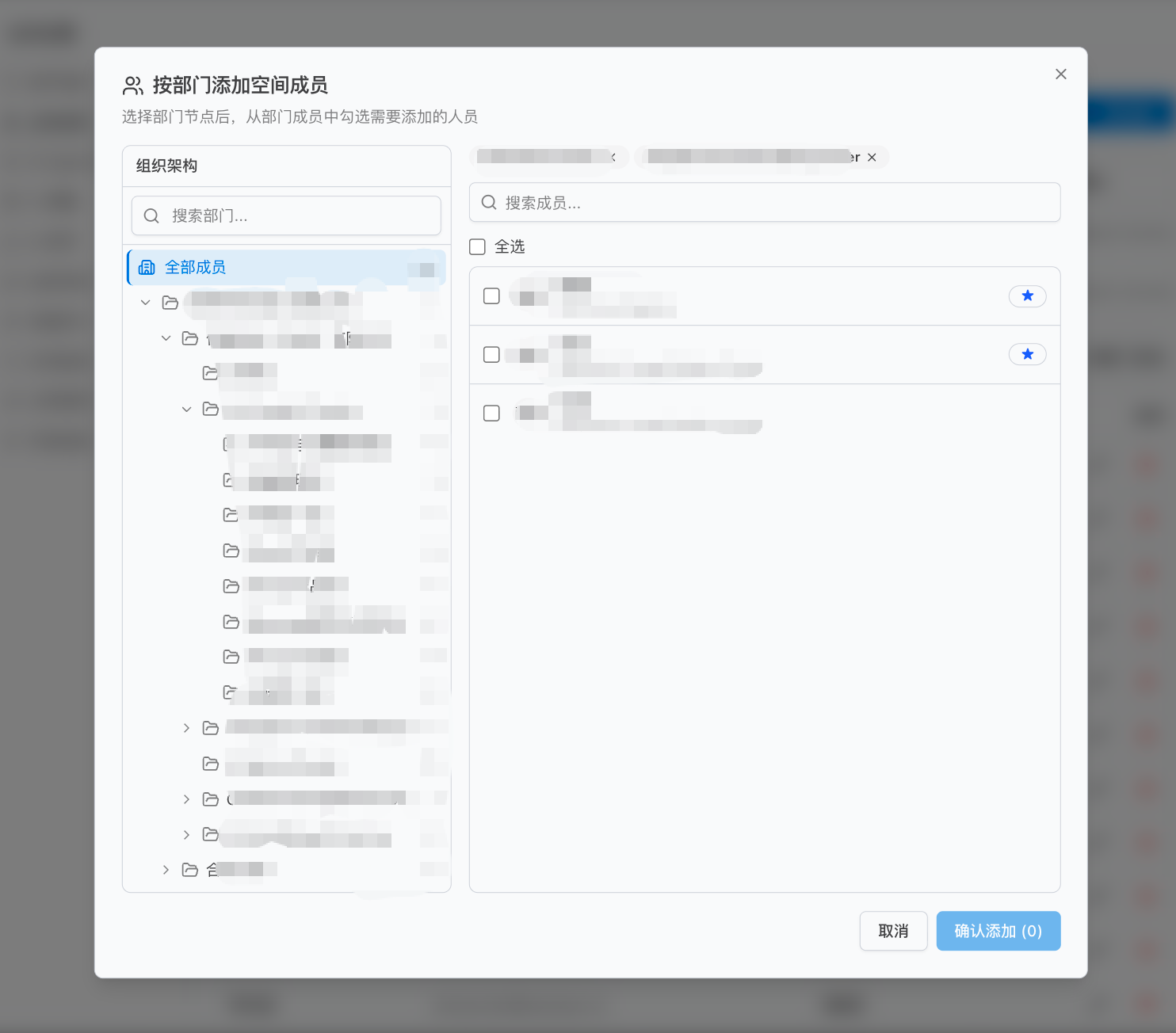
#### 使用方式
1. 在当前空间 Header 点击成员入口,或打开空间设置 > 成员管理
2. 点击"按部门添加"按钮
3. 左侧选择一个或多个部门
4. 右侧勾选要添加的成员
5. 点击"确认添加"
#### 功能特性
| 功能 | 说明 |
|------|------|
| 多部门选择 | 可同时选择多个部门,合并展示所有部门成员 |
| 已添加标记 | 已在空间中的成员显示"已添加"标签,不可重复添加 |
| 全选/取消全选 | 快速选择或取消选择当前页所有可选成员 |
| 搜索 | 在已选部门的成员中搜索 |
| 负责人标识 | 部门负责人显示 ★ 标识 |
### 部门自动同步
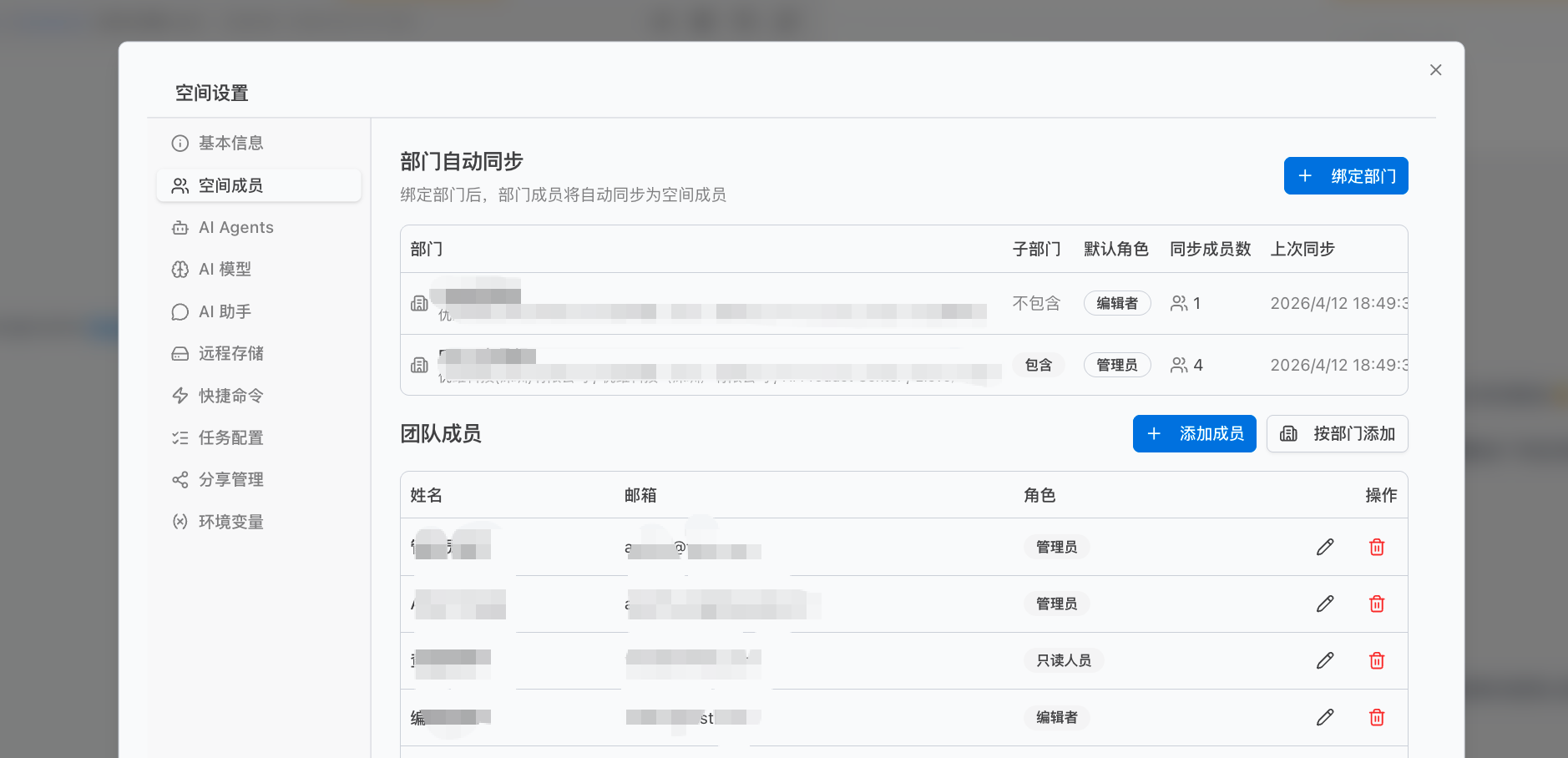
空间管理员可以将组织中的部门绑定到空间,实现成员自动同步。部门绑定管理集成在成员管理标签页顶部。
#### 绑定流程
1. 在当前空间 Header 点击成员入口,或打开空间设置 > 成员管理
2. 展开"部门自动同步"区域
3. 点击"绑定部门"
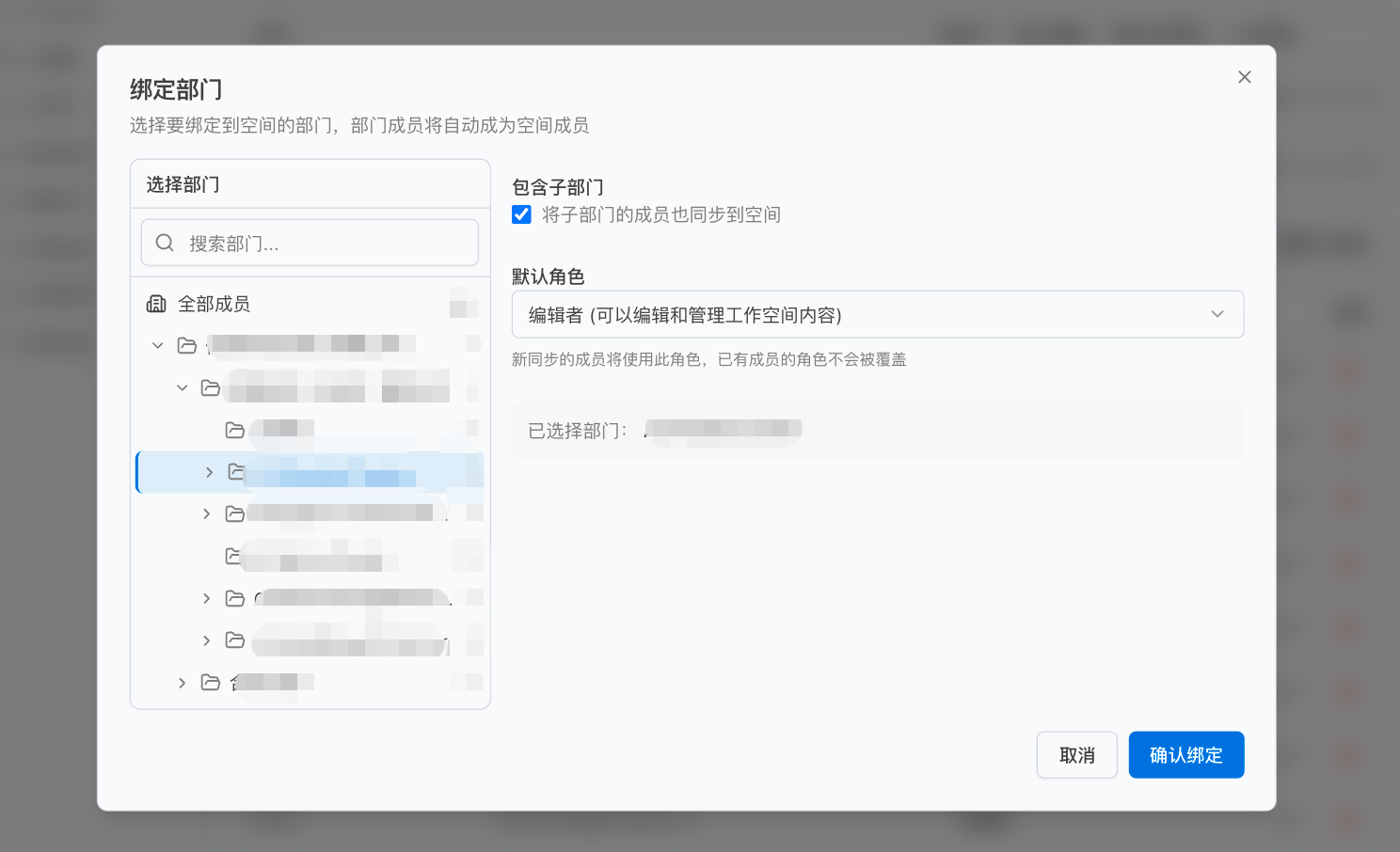
4. 在左侧部门树中选择要绑定的部门
5. 配置绑定选项:
- **包含子部门**:是否同步子部门的成员
- **默认角色**:新同步成员的默认角色(管理员/编辑者/只读人员)
6. 点击"确认绑定"
#### 绑定列表
绑定列表展示以下信息:
| 字段 | 说明 |
|------|------|
| 部门 | 部门名称和完整路径 |
| 子部门 | 是否包含子部门成员 |
| 默认角色 | 新成员的默认角色 |
| 同步成员数 | 当前通过此绑定同步的成员数量 |
| 上次同步 | 最近一次同步时间 |
#### 同步机制
- **创建绑定时**:立即触发一次成员同步
- **编辑绑定时**:更新配置后自动重新同步
- **钉钉同步后**:组织架构同步完成后,自动触发所有相关绑定的同步
- **手动同步**:点击绑定列表中的"同步"按钮可手动触发
#### 同步规则
- **添加成员**:部门中的新成员自动添加到空间
- **角色保护**:已手动修改过角色的成员,同步时不会被覆盖
- **移除成员**:仅当成员仅通过此绑定进入空间时,才会被移除
- **解绑**:解绑部门后,已同步的成员保留在空间中(不会被自动移除)
#### 操作
| 操作 | 说明 |
|------|------|
| 同步 | 手动触发一次成员同步 |
| 编辑 | 修改包含子部门和默认角色配置 |
| 解绑 | 解除部门绑定(已同步成员保留) |
## AI 助手成员
工作空间可以加入 AI 助手作为成员,它们与人类成员一样参与协作、被分配任务。
### 查看 AI 助手列表
1. 在当前空间 Header 点击成员入口,或进入工作空间设置
2. 切换到「AI 成员」标签
列表中显示三类 AI 助手:
- **空间原生助手**:在本空间中创建的 AI 助手
- **已加入的助手**:从组织其他空间邀请加入的 AI 助手
- **专家市场助手**:其他组织上架后由本空间管理员或编辑者加入的公开助手
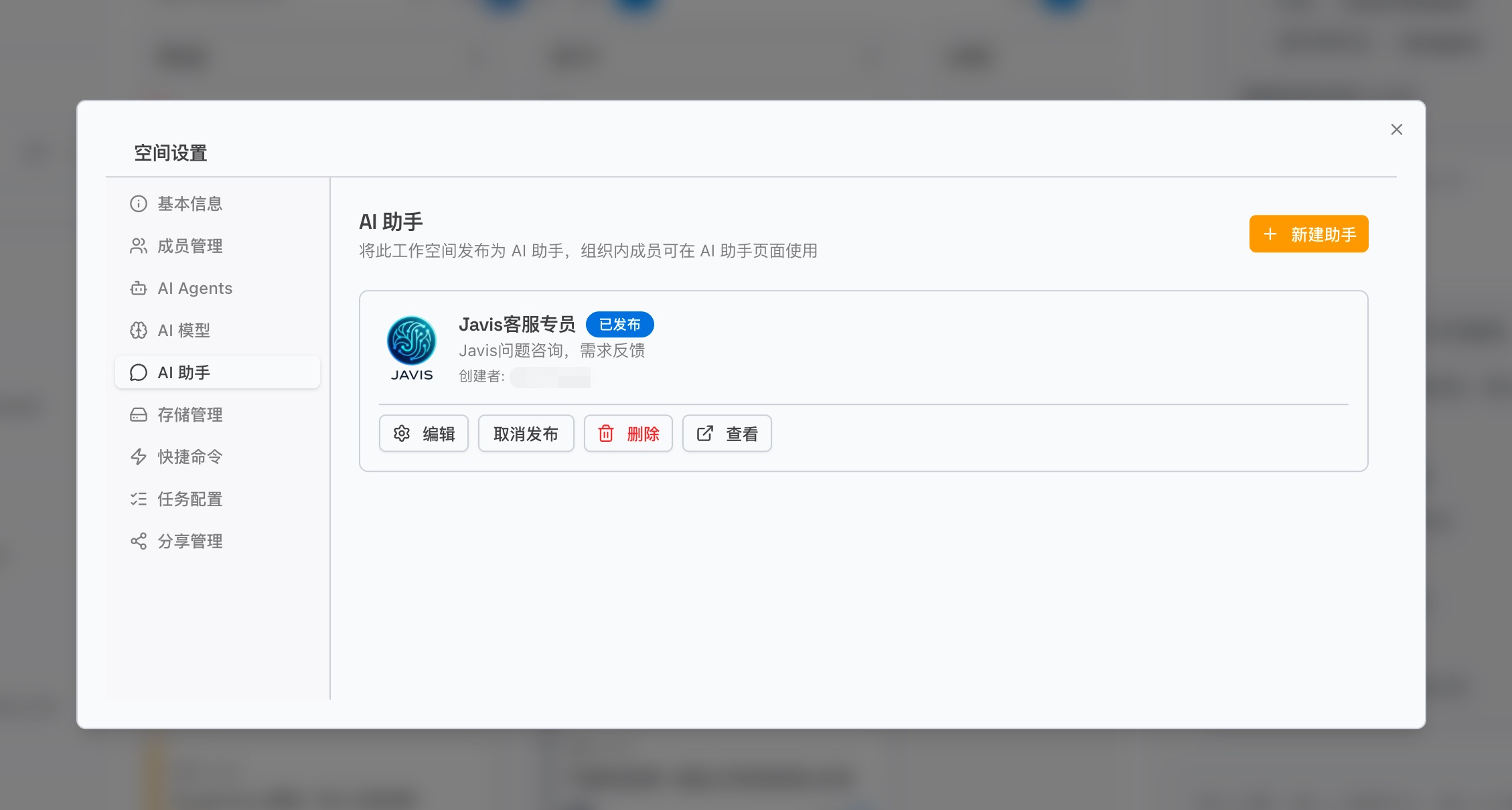
### 邀请 AI 助手加入空间
1. 在「AI 成员」标签中点击「邀请 AI 助手」
2. 在弹出的列表中选择组织内已有助手,或其他组织已上架的公开助手
3. 点击「邀请」完成绑定
专家市场助手加入后,仅携带自身系统提示词和公开插件;任务、会话和数据访问都使用当前空间的成员权限与资源。
### 退出空间
1. 在已加入的助手列表中点击「退出空间」
2. 确认后助手将离开当前空间(如有进行中的任务需先取消)
> 退出空间不会删除 AI 助手本身,它仍存在于其他已加入的空间中。详细了解:[AI 助手](/docs/ai-assistant/publish-bot)。
## 常见问题
**Q:可以邀请组织外的人吗?**
A:不可以。成员必须先加入组织,才能被添加到工作空间。
**Q:移除成员后,他们的数据会怎样?**
A:成员被移除后,他们创建的内容会保留,但他们无法再访问工作空间。
**Q:Agent 可以设置权限吗?**
A:Agent 没有角色概念,只有启用/禁用状态。所有启用的 Agent 都可以响应对话请求。
**Q:创建者可以转让管理权吗?**
A:创建者始终保持管理员权限,但可以添加其他管理员来分担管理工作。
**Q:解绑部门后成员会被移除吗?**
A:不会。解绑仅解除关联关系,已同步到空间的成员会保留。
**Q:一个空间可以绑定多个部门吗?**
A:可以。一个空间可以绑定多个部门,每个部门独立配置同步选项。
**Q:如何避免同步覆盖手动修改的角色?**
A:系统会自动保护手动修改过的角色。只要成员的角色被手动修改过,后续同步不会覆盖该成员的角色。
## 相关文档
- [工作空间管理](/docs/workspace/workspace-management)
- [AI 助手](/docs/ai-assistant/publish-bot)
- [插件管理](/docs/extensions/plugin-management)
- [组织成员与架构](/docs/organization/organization-members)
## 工作空间下载
了解如何下载工作空间内容到本地
分类:工作空间
来源:/docs/workspace/workspace-download
# 工作空间下载
Knodo 支持将工作空间的知识库内容下载到本地。本文档介绍下载功能的使用方法。
## 功能概述
工作空间下载功能允许您:
- 将知识库内容打包为 ZIP 文件
- 下载到本地进行备份
- 离线查看和编辑
- 迁移到其他平台
## 下载步骤
### 步骤 1:进入设置
1. 打开目标工作空间
2. 在当前空间 Header 点击齿轮设置图标
3. 进入工作空间设置页面
### 步骤 2:找到下载选项
1. 滚动到"高级设置"部分
2. 找到"下载工作空间"选项
### 步骤 3:开始下载
1. 点击"下载工作空间"按钮
2. 系统开始打包文件
3. 等待打包完成
4. 浏览器自动下载 ZIP 文件
## 下载内容
### 包含的内容
下载的 ZIP 文件包含:
```
workspace-name.zip
├── README.md # 工作空间说明
├── docs/ # 文档目录
│ ├── document1.md
│ ├── document2.md
│ └── subdirectory/
│ └── document3.md
└── assets/ # 附件目录
├── image1.png
└── file1.pdf
```
### 不包含的内容
以下内容**不会**被下载:
- AI 对话历史
- 任务数据
- 成员信息
- AI Agent 配置
- 插件绑定关系
## 下载格式
### ZIP 格式
目前仅支持 ZIP 格式下载:
- 通用的压缩格式
- 保留目录结构
- 支持所有操作系统
### 文件编码
- 文本文件使用 UTF-8 编码
- 保留原始的换行符格式
## 使用场景
### 1. 数据备份
定期下载工作空间内容作为备份:
- 防止意外数据丢失
- 保留历史版本
- 离线存档
### 2. 本地编辑
下载后在本地使用喜欢的编辑器:
- 使用 VS Code 等编辑器
- 批量修改文件
- 使用本地 Git 管理
### 3. 内容迁移
将内容迁移到其他平台:
- 迁移到其他文档平台
- 分享给外部团队
- 导入到其他工作空间
### 4. 离线访问
在没有网络的环境下查看:
- 出差或旅行时
- 网络不稳定时
- 演示或培训时
## 注意事项
### 1. 下载权限
- 只有工作空间成员可以下载
- 管理员可在工作空间设置中关闭下载功能(见下方"下载控制"章节)
- 当下载功能关闭时,所有角色(包括管理员)均无法下载
### 2. 下载控制
管理员可以在工作空间设置中控制是否允许下载:
1. 在当前空间 Header 点击齿轮,进入工作空间设置 → 存储管理
2. 找到"允许下载"开关
3. 关闭后,以下操作将被禁止:
- 文件树右键菜单中的"下载"选项将隐藏
- 文件预览区域的下载按钮将隐藏
- 不支持预览的文件将显示"该空间已禁止下载"提示
- 后端下载 API 将返回 403 错误
4. 开启后,恢复正常下载功能
适用场景:
- 存储了敏感或重要资料的工作空间
- 需要限制内容外流的场景
- 仅允许在线查看不允许离线保存的需求
### 3. 文件大小
- 大型工作空间可能需要较长打包时间
- 建议定期清理不需要的文件
- 超大文件可能导致下载失败
### 3. 同步状态
- 下载的是当前最新版本
- 下载后的修改不会自动同步
- 如需同步,需要手动上传
### 4. 敏感信息
- 下载前检查是否包含敏感信息
- 妥善保管下载的文件
- 不要在不安全的环境中打开
## 上传和恢复
目前不支持直接从 ZIP 恢复工作空间,但您可以:
1. 创建新的工作空间
2. 通过文件管理上传内容
3. 手动配置工作规范和设置
## 常见问题
**Q:下载需要多长时间?**
A:取决于工作空间大小。通常几秒到几分钟不等。
**Q:可以只下载部分文件吗?**
A:目前不支持选择性下载,只能下载全部内容。如需部分文件,请在下载后手动筛选。
**Q:下载失败怎么办?**
A:请检查网络连接,稍后重试。如果持续失败,请联系客服。
**Q:Git 历史记录会被下载吗?**
A:不会。下载的是当前版本的文件快照,不包含 Git 历史。
**Q:可以下载其他成员的工作空间吗?**
A:只能下载您有访问权限的工作空间。
## 相关文档
- [工作空间管理](/docs/workspace/workspace-management)
- [文件管理](/docs/knowledge-base/file-management)
- [知识库管理](/docs/knowledge-base/knowledge-base)
## 环境变量管理
管理工作空间、组织和个人级别的环境变量,支持加密存储和三级优先级合并
分类:工作空间
来源:/docs/workspace/env-variables
# 环境变量管理
环境变量管理功能允许用户在不同维度(工作空间、组织、个人)配置环境变量,这些变量会在 AI 对话启动时自动注入到 Skill 执行环境中,使得 Skill 脚本可以直接使用 API Key、密钥等凭证信息。
## 三级作用域
环境变量支持三个作用域维度,按优先级从高到低:
| 作用域 | 优先级 | 管理位置 | 说明 |
|--------|--------|----------|------|
| 工作空间 | 最高 | 工作空间设置 → 环境变量 | 空间级别的变量,对该空间所有成员生效 |
| 组织 | 中 | 组织详情 → 环境变量 | 组织级别的变量,对组织内所有空间生效 |
| 个人 | 最低 | 个人设置 → 环境变量 | 用户个人变量,跨所有空间生效 |
当同名变量存在于多个作用域时,高优先级的值会覆盖低优先级的值。例如,工作空间设置的 `API_KEY` 会覆盖组织和个人设置的同名变量。
## 加密存储
创建变量时可选择是否加密存储(默认开启加密):
- **加密变量**:值使用 AES-256-CBC 加密后存储,在列表中显示掩码(如 `******`),编辑时不回显原始值
- **明文变量**:值直接存储,在列表中完整显示,编辑时预填充当前值
> 无论加密或明文,变量在注入 Skill 执行环境时都会解密为明文。
## 功能入口
### 工作空间环境变量
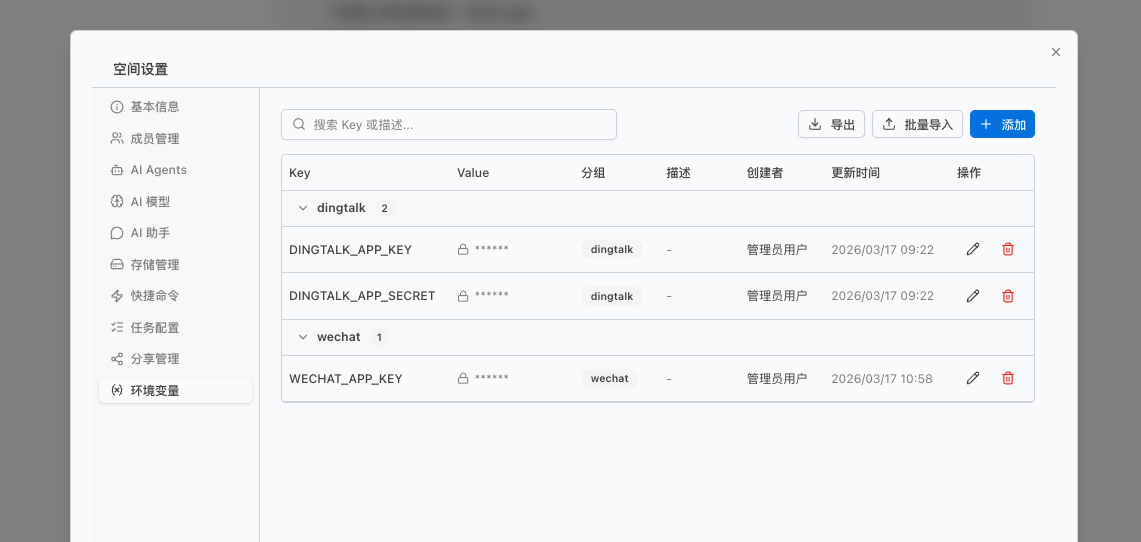
1. 进入目标工作空间
2. 在当前空间 Header 点击齿轮设置图标
3. 切换到"环境变量"选项卡
4. 进行变量的增删改查操作
**权限要求**:仅 Admin 角色可管理环境变量,Editor、Viewer 都不可编辑,只能使用。
### 组织环境变量
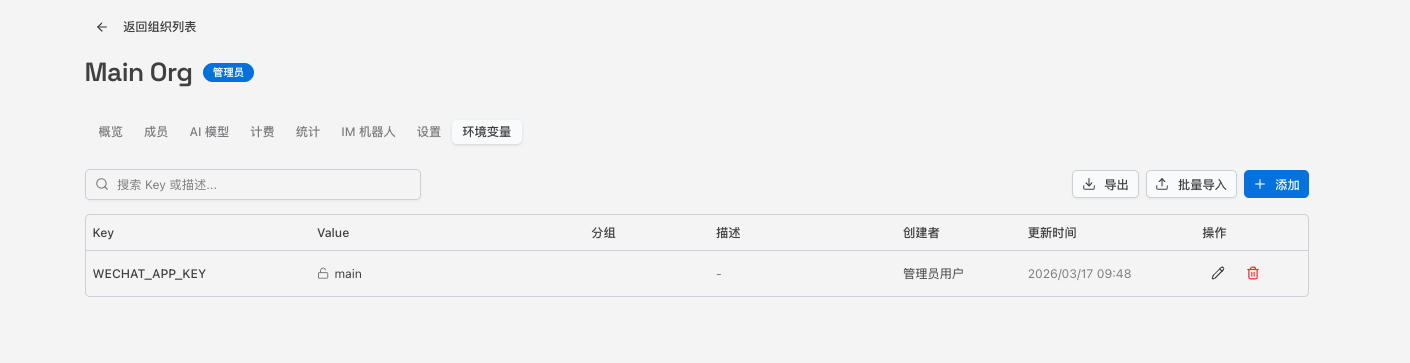
1. 进入组织详情页
2. 切换到"环境变量"选项卡
3. 进行变量的增删改查操作
**权限要求**:仅组织管理员可管理。
### 个人环境变量
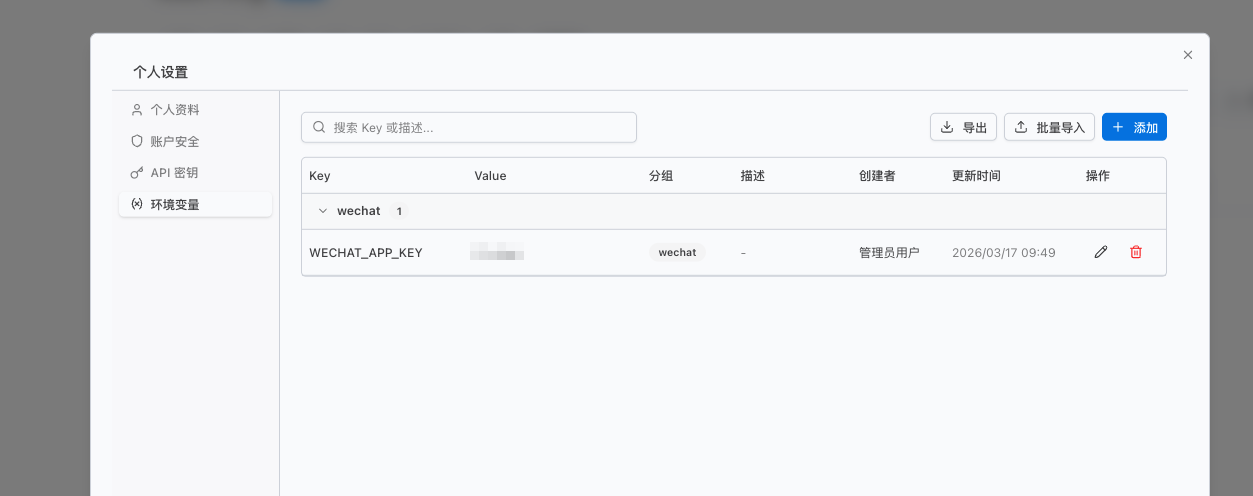
1. 点击右上角头像
2. 打开个人设置
3. 切换到"环境变量"选项卡
4. 进行变量的增删改查操作
## 变量命名规则
- 仅允许大写字母、数字和下划线
- 必须以字母开头
- 最大长度 255 字符
- 不允许使用系统保留前缀(如 `ANTHROPIC_`、`JAVIS_`、`AWS_` 等)
## 批量导入
支持以 `.env` 格式文本批量导入变量:
```
API_KEY=sk-xxxx
DATABASE_URL=postgres://...
SECRET_TOKEN=my-secret
```
导入选项:
- **覆盖已有**:同名变量会被更新
- **加密存储**:导入的变量是否加密存储
## 导出
导出当前作用域下所有变量,格式为带注释的 `.env` 文本:
- **明文变量**:导出 `KEY=VALUE` 形式,值完整显示
- **加密变量**:导出 `KEY=` 形式,值为空(不导出加密内容)
- **分组描述**:变量按分组输出,分组名称作为注释行显示
示例:
```
# 钉钉
# Knodo开发群钉钉机器人Webhook
DINGTALK_WEBHOOK_KNODO_DEV=https://xxxxxxx
# github的个人pat
GITHUB_PAT=
```
## 分组管理
变量可按用途分组(如 "API 凭证"、"数据库配置" 等),列表按分组折叠展示。未设置分组的变量归入"未分类"。
## AI 对话中的凭证管理
当 AI 在对话中识别到用户提供了 API Key、Token 等凭证信息时,会主动询问是否将其存储为环境变量。确认后,AI 会通过内置的 `env-var-manager` Skill 完成存储。
## 内置环境变量
除了用户自定义的环境变量外,系统还会注入一组内置环境变量(如 `JAVIS_AUTH_TOKEN`、`JAVIS_LOGIN_USERNAME`、`JAVIS_WORKSPACE_ID` 等),用于提供会话上下文信息。模型请求自定义 Header 默认不携带用户上下文;该开关不影响内置环境变量注入到 Agent 运行环境。
详细列表请参考:[内置环境变量](/docs/workspace/builtin-env-variables)
## 相关文档
- [内置环境变量](/docs/workspace/builtin-env-variables)
- [插件管理](/docs/extensions/plugin-management)
## 内置环境变量
了解 AI 对话中自动注入的系统内置环境变量,用于获取会话上下文信息
分类:工作空间
来源:/docs/workspace/builtin-env-variables
# 内置环境变量
除了用户自定义的环境变量外,系统会在 AI 对话启动时注入一组内置环境变量,用于提供当前会话的上下文信息。用户身份、工作空间 ID 和 IM 用户 ID 等用户上下文变量会提供给 Agent 运行环境,方便 Skill 和命令行工具读取。
## 变量列表
| 变量名 | 说明 | 示例值 |
| --------------------------- | ------------------------------------------------------------------------- | ----------------------------------------------------------------------------------------------- |
| `JAVIS_WORKSPACE_ID` | 当前工作空间 ID | `cm5abc123def456` |
| `JAVIS_WORKSPACE_NAME` | 当前工作空间名称 | `我的项目` |
| `JAVIS_ORGANIZATION_ID` | 当前会话所在工作空间的组织 ID(由平台自动注入;个人工作空间不注入) | `6edc8703-450d-4f96-86da-4e00c7150c49` |
| `JAVIS_LOGIN_USER_ID` | 当前登录用户 ID | `a1b2c3d4-e5f6-7890-abcd-ef1234567890` |
| `JAVIS_LOGIN_USERNAME` | 当前登录用户名 | `张三` |
| `JAVIS_LOGIN_USER_EMAIL` | 当前登录用户邮箱 | `zhangsan@example.com` |
| `JAVIS_LOGIN_EMPLOYEE_NO` | 当前用户在本次对话所属组织内登记的工号,来自组织成员关系;未登记时为空 | `A-001` |
| `JAVIS_DEPARTMENT_ID` | 当前用户在组织内匹配到的部门 ID | `6f4b2d9f-1d26-4e0e-9b41-2b6f1f3a9a21` |
| `JAVIS_DEPARTMENT_CODE` | 当前用户部门的业务编码,可由用户维护为空间外部系统的唯一部门标识 | `dept-tech-001` |
| `JAVIS_FRONTEND_BASE_URL` | 前端服务基础 URL | `https://javis.example.com` |
| `JAVIS_AUTH_TOKEN` | 认证令牌(用于调用后端 API) | `jvs_xxx...` |
| `JAVIS_PLUGIN_BASE_ROOT` | 插件根目录;兼容别名 `CLAUDE_PLUGIN_BASE_ROOT`,二者取值相同 | `/plugins` |
| `JAVIS_CONVERSATION_ID` | 当前对话的 Knodo 平台会话 ID(非 IM 平台的会话 ID) | `cm5xyz789ghi012` |
| `JAVIS_BOT_ID` | 当前会话绑定的 Bot ID;普通 Web 会话未绑定 Bot 时为空 | `d24e0d42-0c84-477e-9e2c-744609e46d7c` |
| `JAVIS_EXECUTION_ENVIRONMENT_ID` | 当前会话固化的执行环境绑定 ID(`WorkspaceExecutionBinding.id`);仅显式选择执行环境的会话注入 | `binding-1a2b3c4d5e6f` |
| `JAVIS_IM_SOURCE` | 消息来源 | 钉钉机器人:`dingtalk`、飞书机器人:`feishu`、企微机器人:`wecom`、web 页面(含 IM 工作台):无 |
| `JAVIS_IM_CHAT_ID` | IM 会话 ID,群聊场景下为群会话 ID,单聊场景下为单聊会话 ID(仅 IM 场景) | `cidXXXXXXXX==` |
| `JAVIS_IM_BOT_APP_KEY` | 来源机器人的 App Key(仅钉钉/飞书 IM 场景,钉钉为 AppKey,飞书为 App ID) | `dingfrdv5ykoccbjz5uc` |
| `JAVIS_IM_DINGTALK_USER_ID` | 钉钉发送者的用户 ID(仅钉钉 IM 场景) | `382153101280125` |
| `JAVIS_IM_FEISHU_USER_ID` | 飞书发送者的用户 ID(仅飞书 IM 场景) | `ou_xxxxxxx` |
| `JAVIS_IM_WECOM_USER_ID` | 企微发送者的用户 ID(仅企微 IM 场景) | `WangXiaoMing` |
> **注意**:内置环境变量使用 `JAVIS_` 前缀,该前缀为系统保留,用户自定义变量不允许使用此前缀。
`JAVIS_LOGIN_EMPLOYEE_NO` 按本次对话的组织上下文读取:同一用户在不同组织可以有不同工号,系统只注入当前组织成员关系上的值。
`JAVIS_EXECUTION_ENVIRONMENT_ID` 表示当前会话选择的执行环境。Skill 需要访问该环境中的文件或执行 Git 操作时使用它;未注入时表示使用当前工作空间默认环境,按普通方式访问即可。
## 模型请求 Header 透传
默认情况下,系统只会把 `JAVIS_*` 内置变量注入到 Agent 运行环境,不会在 Claude Code 或 Codex 访问模型网关时额外附加用户上下文 HTTP Header。
管理员可以在渠道配置或系统配置中开启"透传用户上下文 Header"。开启后,系统会把部分内置环境变量的值映射为模型请求 Header,而不是直接把 `JAVIS_*` 变量名作为 Header 名发送:
| Header 名 | 来源环境变量 |
| --------------------------- | --------------------------- |
| `Javis-Login-Username` | `JAVIS_LOGIN_USERNAME` |
| `Javis-Login-User-Email` | `JAVIS_LOGIN_USER_EMAIL` |
| `Javis-Login-User-Id` | `JAVIS_LOGIN_USER_ID` |
| `Javis-Organization-Id` | `JAVIS_ORGANIZATION_ID` |
| `Javis-Workspace-Id` | `JAVIS_WORKSPACE_ID` |
| `Javis-Workspace-Name` | `JAVIS_WORKSPACE_NAME` |
| `Javis-Conversation-Id` | `JAVIS_CONVERSATION_ID` |
| `Javis-Department-Id` | `JAVIS_DEPARTMENT_ID` |
| `Javis-Department-Code` | `JAVIS_DEPARTMENT_CODE` |
| `Javis-Im-Dingtalk-User-Id` | `JAVIS_IM_DINGTALK_USER_ID` |
| `Javis-Im-Feishu-User-Id` | `JAVIS_IM_FEISHU_USER_ID` |
| `Javis-Im-Wecom-User-Id` | `JAVIS_IM_WECOM_USER_ID` |
其中 `Javis-Conversation-Id` 是 Knodo 平台内部会话 ID,可用于模型网关按会话维度做审计、排查和统计;`Javis-Workspace-Name` 是当前工作空间名称,可用于模型网关按空间展示、审计或统计;`Javis-Department-Id` 是 Knodo 内部部门 ID,`Javis-Department-Code` 是用户维护的部门业务编码,网关可按需映射为下游系统需要的 `department_id` 和 `department_code`。
除上表固定白名单外,开启该开关时,系统还会透传新会话 submit 请求 `env` 参数中通过校验的 `JAVIS_CUSTOM_*` 临时环境变量。Header 名会把环境变量后缀按段转换为 Header 命名风格,例如 `JAVIS_CUSTOM_FOO_BAR` 会发送为 `Javis-Custom-Foo-Bar`。
该开关会影响所有直接访问模型网关或大模型兼容接口的请求 Header,包括 Agent 对话、渠道测试连接、同步模型列表以及平台内部的辅助 LLM 调用。它不影响 `JAVIS_*` 内置环境变量注入到 Agent 运行环境。除固定白名单和通过校验的 `JAVIS_CUSTOM_*` 外,其他 `JAVIS_*` 变量不会透传,例如 `JAVIS_AUTH_TOKEN` 不会发送给模型网关。空值不会透传;包含控制字符的值会被忽略,非 ASCII 值会进行 URL 编码后再放入 Header。非会话触发的请求(如渠道测试连接)没有真实会话 ID 时不会发送 `Javis-Conversation-Id`。
## 使用示例
### Bash 脚本
```bash
#!/bin/bash
echo "当前工作空间: $JAVIS_WORKSPACE_NAME"
echo "当前用户: $JAVIS_LOGIN_USERNAME"
```
### Python
```python
import os
workspace_name = os.environ.get('JAVIS_WORKSPACE_NAME', '')
user_email = os.environ.get('JAVIS_LOGIN_USER_EMAIL', '')
print(f"工作空间: {workspace_name}, 用户邮箱: {user_email}")
```
## 调用后端 API
使用 `JAVIS_AUTH_TOKEN` 和 `JAVIS_FRONTEND_BASE_URL` 可以调用后端 API:
```bash
curl -X GET "${JAVIS_FRONTEND_BASE_URL}/api/v1/workspaces/${JAVIS_WORKSPACE_ID}" \
-H "Authorization: Bearer ${JAVIS_AUTH_TOKEN}"
```
如果当前会话绑定了显式执行环境,可在支持执行环境路由的资源 API 中追加 `executionEnvironmentId`:
```bash
curl -X GET "${JAVIS_FRONTEND_BASE_URL}/api/v1/workspaces/${JAVIS_WORKSPACE_ID}/files/stream?filePath=docs%2Freport.txt&source=EXECUTION&executionEnvironmentId=${JAVIS_EXECUTION_ENVIRONMENT_ID}" \
-H "Authorization: Bearer ${JAVIS_AUTH_TOKEN}"
```
若 `JAVIS_EXECUTION_ENVIRONMENT_ID` 不存在,应省略 `executionEnvironmentId` 并按默认工作空间语义调用。
> **安全提示**:`JAVIS_AUTH_TOKEN` 包含用户认证信息,请勿在日志中输出或分享给第三方。
## 与自定义环境变量的关系
- 内置环境变量由系统自动注入,无需手动配置。
- 在环境变量管理中创建的用户自定义环境变量不允许使用 `JAVIS_` 等系统保留前缀,因此不会与内置变量冲突。
- 新会话 submit 请求的 `env` 参数是会话临时变量,仅允许 `JAVIS_CUSTOM_` 前缀,不能与 `conversationId` 同时传入,也不会持久化保存。
- 内置环境变量、环境变量管理中的自定义环境变量,以及 submit 请求中的 `JAVIS_CUSTOM_*` 临时变量会在 Skill 执行环境中同时可用。
新会话 `env` 参数的调用方式见 [AI Chat 调用 Chat 对话](/docs/api/simple-api#ai-chat-%E8%B0%83%E7%94%A8-chat-%E5%AF%B9%E8%AF%9D)。
详细的自定义环境变量管理请参考:[环境变量管理](/docs/workspace/env-variables)
## 相关文档
- [环境变量管理](/docs/workspace/env-variables)
- [插件管理](/docs/extensions/plugin-management)
- [技能市场](/docs/extensions/skill-marketplace)
## 空间模式
配置工作空间未显式选择执行环境时的默认云端或本地执行方式
分类:工作空间
来源:/docs/workspace/workspace-mode
# 空间模式
空间模式用于配置当前工作空间的“默认环境”。当用户创建新对话且没有显式选择[执行环境](/docs/workspace/workspace-execution-machines)时,系统会按照空间模式决定 AI 在云端 Sandbox 运行,还是在绑定的本地执行机目录中运行。
空间模式是工作空间自身的默认执行配置,保留 `executionMode`、`localAgentHostId` 和 `localPath` 这组空间级字段。它不会创建新的工作空间、副本或执行环境记录,也不会影响已经显式选择执行环境的会话。
## 使用入口
工作空间管理员可在当前空间 Header 点击齿轮,进入「空间设置」→「空间模式」进行配置。
空间模式复用执行配置能力,以完整设置页形式展示:
- 当前默认执行方式。
- 云端模式与本地模式切换。
- 本地执行机选择。
- 本地工作目录配置。
- 绑定、解绑和切换模式时的状态提示。
如果当前空间还没有绑定本地执行机,空间模式页会展示空状态,并提供“选择已有 Agent 绑定”和“在新设备安装”的入口。
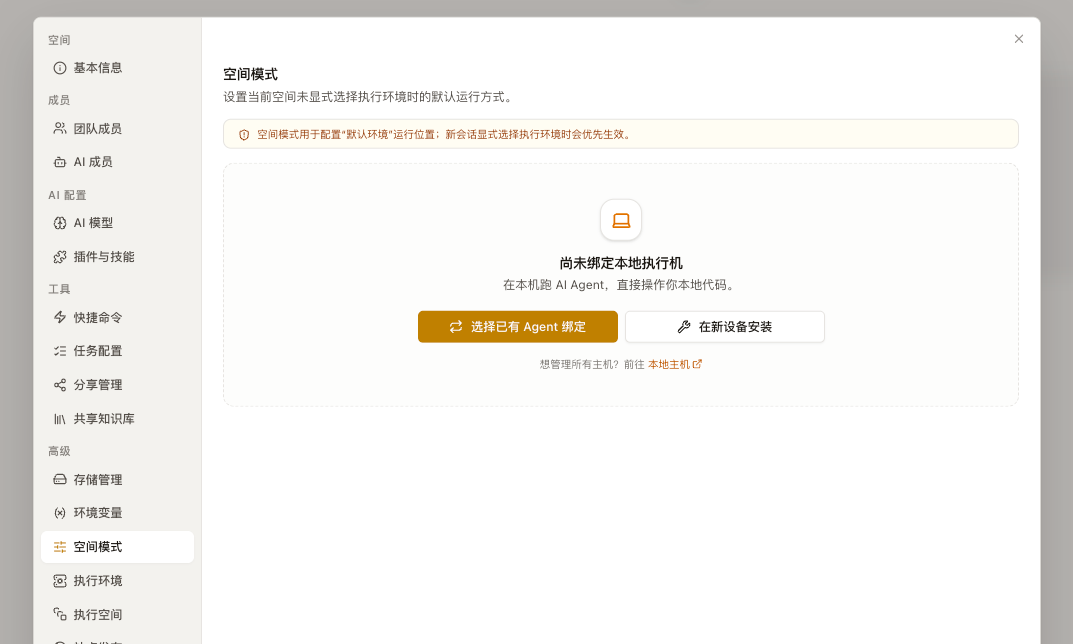
## 云端模式
云端模式表示默认环境使用平台云端 Sandbox。适合不依赖本机工具链、浏览器或内网资源的轻量任务。
选择云端模式后:
- 新对话不选择执行环境时,会在云端 Sandbox 中运行。
- 已保存的本地执行机和目录配置可按产品策略保留,用于后续切回本地模式。
- 已创建会话不会因为空间模式切换而迁移。
## 本地模式
本地模式表示默认环境使用指定本地执行机和本地目录。适合需要使用本机依赖、内网服务、本机浏览器调试或稳定开发目录的场景。
切换到本地模式前,需要先在「本地主机」中接入[本地执行机](/docs/organization/local-agent),并在空间模式中选择 Host 和 `localPath`。
本地模式下:
- 新对话不选择执行环境时,会在空间模式绑定的本地目录中运行。
- 如果新对话显式选择了执行环境,则以所选执行环境为准,不使用空间模式绑定。
- 解绑空间模式中的本地执行机后,默认环境会回到云端模式;机器上的本地目录不会被删除。
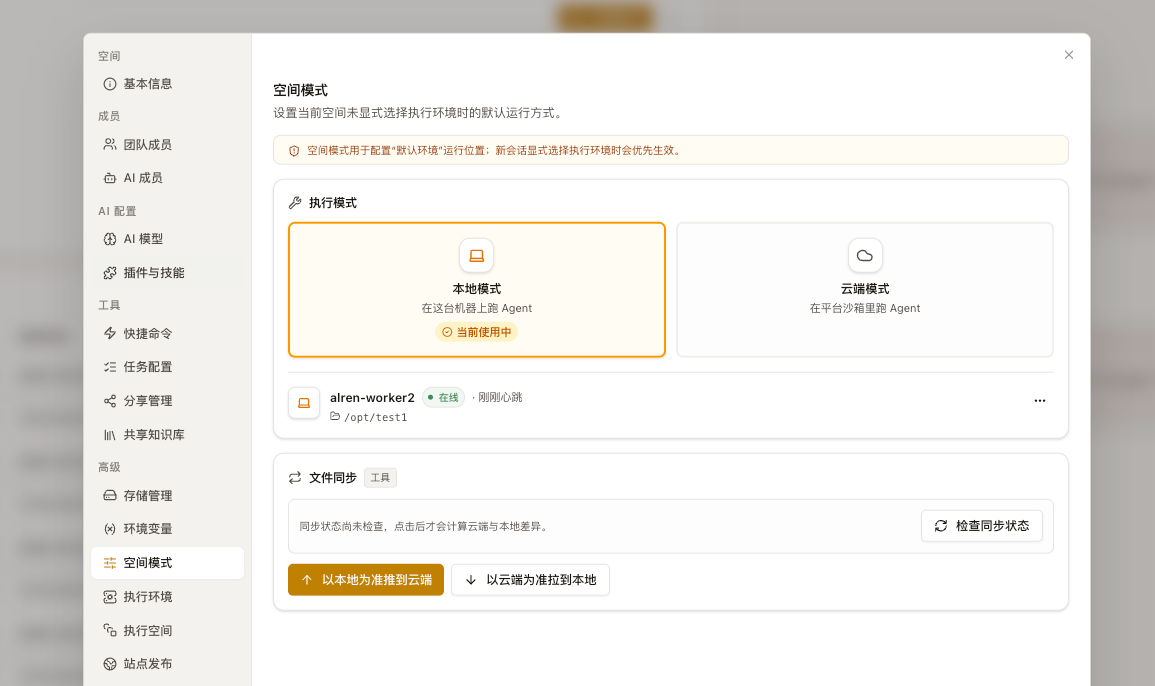
## 与执行环境的关系
空间模式和执行环境都可以让会话使用本地执行机,但作用不同:
| 能力 | 作用范围 | 是否显式选择 | 是否创建新工作副本 |
| -------- | ------------------------ | ------------ | ------------------ |
| 空间模式 | 当前空间的默认环境 | 否 | 否 |
| 执行环境 | 新会话可选择的 Host/目录 | 是 | 否 |
如果团队只有一个稳定本地目录,可以直接通过空间模式把默认环境设置为本地。如果同一个空间需要多个可选本地目录,应在[执行环境](/docs/workspace/workspace-execution-machines)中添加多个绑定,并在新会话中按需选择。
## 使用建议
- 默认大多数会话都应在同一个本地目录运行时,使用空间模式配置本地默认环境。
- 只偶尔需要切到特定本地目录时,优先添加执行环境并在新会话中显式选择。
- 不确定本地执行机是否稳定在线时,保持云端模式作为默认环境。
- 需要多个隔离的运行目录时,通过执行环境绑定不同目录。
## 相关文档
- [执行环境](/docs/workspace/workspace-execution-machines)
- [本地执行机](/docs/organization/local-agent)
## 执行环境
在同一工作空间中管理多个可显式选择的本地执行环境
分类:工作空间
来源:/docs/workspace/workspace-execution-machines
# 执行环境
工作空间可以绑定多台本地执行机,或在同一台机器上绑定多个目录,作为新会话中可显式选择的执行环境。绑定不会创建新的工作空间、任务副本或成员关系;模型、插件、环境变量、工作指引和权限始终来自当前空间,只有命令执行与执行机文件来源使用所选 Host 和目录。
如果新会话不显式选择执行环境,会使用空间设置中的[空间模式](/docs/workspace/workspace-mode)配置默认执行方式。空间模式负责将默认环境设置为云端或本地执行;执行环境只表示用户显式添加、按需选择的本地执行机和目录。
## 管理绑定
工作空间管理员可在当前空间 Header 点击齿轮,进入空间设置的“执行环境”中新增、自定义名称、修改目录、启停或解除绑定。可选执行环境必须满足:
每个主空间最多绑定 100 个执行环境;同一台执行机可以绑定多个不同目录。
- Local Agent 在线且路径配置有效;目录是否存在在实际使用时校验。
- 绑定已启用并属于当前主空间。
- 当前用户是已认证的空间管理员或编辑者;只读成员和 Guest 不可使用。
- 当前用户在该执行环境的可用范围内(见下文“负责人与可用范围”);拷贝初始化尚未完成的环境暂不可用。
旧本地模式割接派生的兼容投影不会作为新会话里的额外候选项;默认执行仍由空间模式配置承接。解绑显式执行环境不会删除机器上的文件,也不会改写已有会话快照。
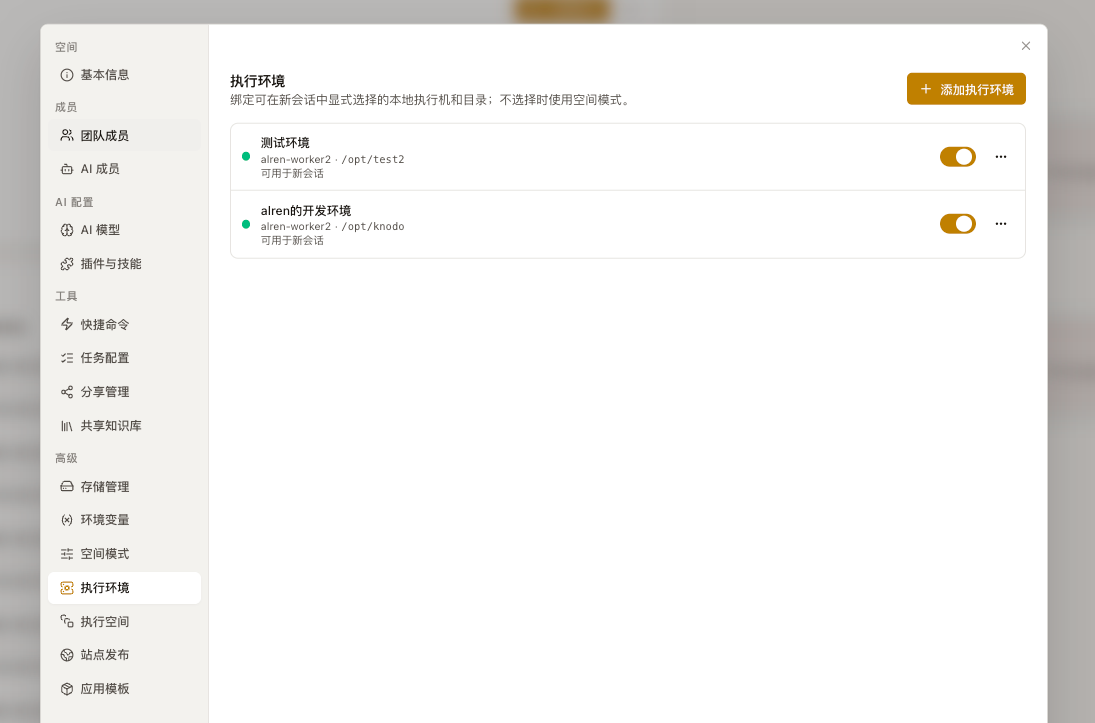
新增执行环境时,需要填写名称、选择在线[本地执行机](/docs/organization/local-agent),并配置该执行环境对应的工作目录。
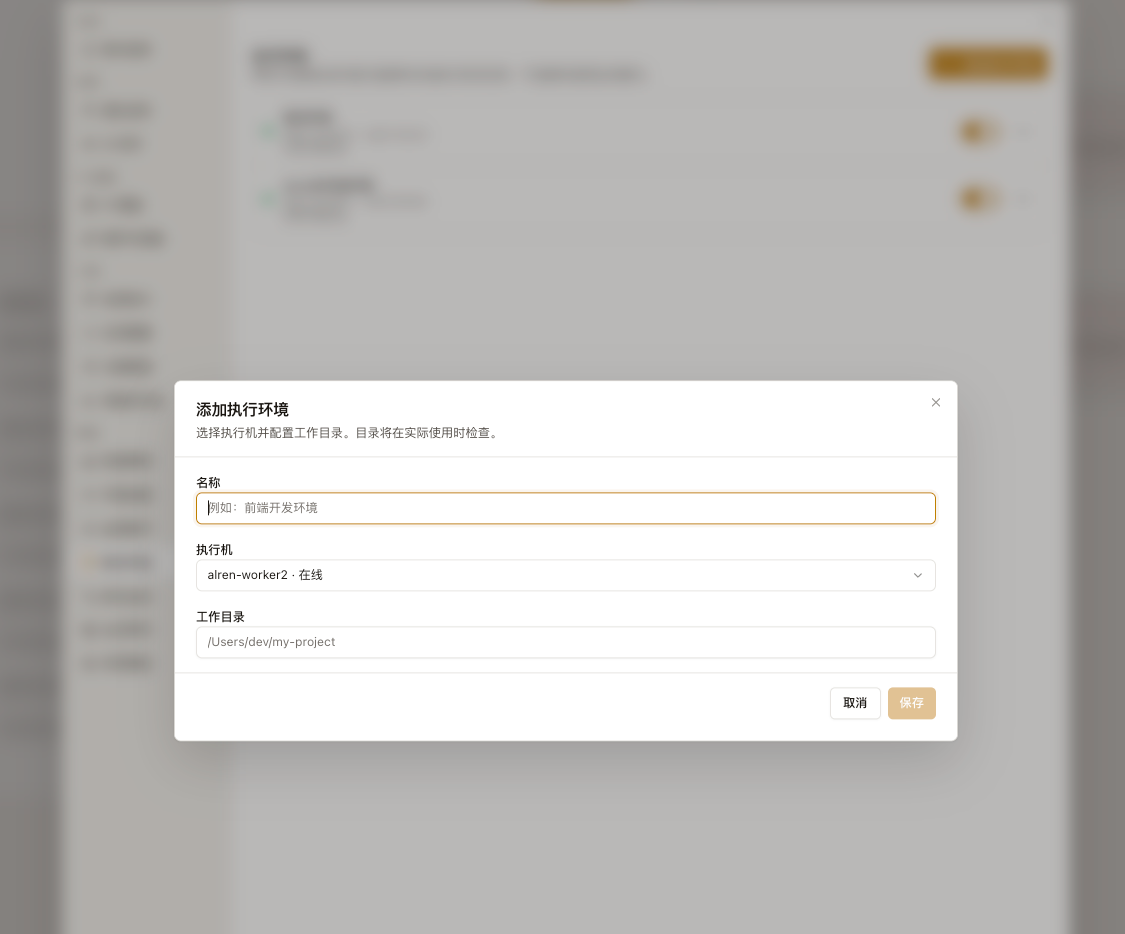
### 第一次使用
空间还没有执行环境时,设置页会显示三步引导:
1. **接入本地执行机**:组织内还没有可用执行机时,点击“去接入”前往执行机管理页完成接入;已有执行机时显示“已接入”。
2. **添加执行环境**:选择执行机和工作目录,等同于右上角的“添加执行环境”。
3. **选择初始化方式**:推荐“从 Git 初始化”,让新环境自动准备好代码。
未添加任何执行环境时,新会话使用[空间模式](/docs/workspace/workspace-mode)配置的默认执行方式。
## 负责人与可用范围
执行环境常常对应某位成员自己电脑上的开发目录。为了避免他人的会话或任务误跑进别人的目录,每个执行环境都有一位**负责人**,并可以设置**谁可以使用**。
- **只有空间管理员能新建和管理执行环境**。负责人、可用范围、授权名单和 Tag 都在“编辑执行环境”中由空间管理员修改;负责人和编辑者如需收紧范围、加人或改 Tag,请联系空间管理员。
- **负责人**:始终可以使用该环境,但不因此获得管理权限。新建时负责人默认是你自己,也可以直接选择本空间的其他管理员或编辑者,方便替同事创建他的个人环境。
- **谁可以使用**:
- **团队共享**:空间管理员和编辑者都可以使用,适合公共的测试机、构建机。
- **仅负责人和指定成员**:只有负责人和授权名单中的成员可以使用,个人开发目录建议选这项。不选择任何人时,仅负责人可用。
- **管理员也不例外**:设为“仅负责人和指定成员”后,不是负责人、也不在名单中的空间管理员同样不能使用该环境。编辑时如果你自己不在名单中,会提示“你自己不在名单中,保存后也无法使用”,可一键“把我加入”。
- **只防误用,不是数据隔离**:可用范围用于避免误选、误派发,并不对机器上的文件做访问隔离;移除成员也不会影响已经创建的会话。
无权使用的环境不会出现在新会话的执行环境切换器、派发 Bot 任务和自动化任务的执行环境下拉中。如果环境刚被收紧,正在选择它的成员发起会话时会收到“没有使用该执行环境的权限”的提示,并自动回到“默认环境”;已指定该环境的自动化任务,若执行人失去使用权,触发时会直接失败并在执行历史中写明原因(详见[自动化任务](../task-management/scheduled-tasks.md))。
### 授权名单
选择“仅负责人和指定成员”后,可以在“授权成员”中搜索并添加本空间的管理员或编辑者,点击成员标签上的移除按钮即可取消授权。成员不再是管理员或编辑者时,名单中会标注“已失效”,不再生效,可随时移除。
从“仅负责人和指定成员”切换回“团队共享”时,名单会保留但不生效;再切回时自动恢复。
### 更换负责人
在“编辑执行环境”中改选负责人后,页面会提示“保存后原负责人将失去使用权限”:
- 勾选“把原负责人加入授权名单”,原负责人保存后仍可继续使用该环境;
- 不勾选时,原负责人保存后失去使用权限(团队共享的环境除外)。
负责人不再是本空间的管理员或编辑者时,列表中会显示“负责人已失效”,建议尽快更换负责人。
## Tag
可以为执行环境打上最多 10 个 Tag(每个不超过 32 个字符),例如 `feature`、`bug`、项目名,用于区分环境用途。Tag 在添加或编辑执行环境时输入,回车或逗号确认,也可以从已有 Tag 中选择。
- **设置列表按 Tag 筛选**:执行环境列表上方的“Tag”下拉可只显示带某个 Tag 的环境;没有匹配时显示“没有带「xxx」标签的执行环境”。
- **切换器展示 Tag**:新对话的执行环境切换器中,每个环境会显示负责人和 Tag,仅限指定成员使用的环境带有锁形标识,方便快速选对环境。
- **选择时快速过滤**:有多个执行环境时,打开执行环境切换器或“分配 Bot 执行”弹窗的执行环境下拉后,顶部会出现搜索框和 Tag 按钮(与选择授权成员的方式一致)。搜索框可按名称、主机、负责人或 Tag 关键字查找;点击 Tag 只显示带该 Tag 的环境(可多选,命中任意一个即显示)。“默认环境”始终可选;没有匹配时可一键清除筛选。
## 初始化方式
添加执行环境时,可以选择如何准备工作目录。初始化方式只在添加时选择,之后在编辑中只读展示。
| 方式 | 适用场景 | 说明 |
| --- | --- | --- |
| 不初始化 | 目录已准备好 | 直接使用所填目录,不做任何处理 |
| 从 Git 初始化(推荐) | 代码托管在 Git 仓库的开发协作 | 由 AI 在新环境中拉取代码 |
| 从主空间拷贝 | 空间没有使用 Git | 把主空间文件同步到新目录;文件多时较慢 |
### 从 Git 初始化
如果空间已配置 Git,仓库地址和分支会自动预填;也可以手动填写其他仓库,此时将使用执行机上已有的 Git 凭据。仓库地址和分支都需要填写。
保存后,系统会在新环境中自动新开一个会话,并在输入框中填入初始化提示词;确认无误后由你发送,AI 随即在执行机上拉取代码。工作目录已有内容时,AI 会先检查目录现状并询问你如何处理,不会直接覆盖。
如果负责人是其他成员且环境仅限指定成员使用,你本人无法在该环境中发起会话,此时会弹出“初始化提示词”,可一键复制后交给负责人发送。
从 Git 初始化需要执行机在线;执行机离线时会提示错误,可改为“不初始化”或稍后再试。
### 从主空间拷贝
拷贝会**以主空间为准镜像同步**到所填工作目录:
- 目录不存在或为空时直接开始拷贝。
- 目录已有内容时会二次确认,提示目录中已有的文件数量;确认“覆盖并拷贝”后,**主空间中没有的文件将被删除**。根目录、一级目录或用户主目录等不安全位置不允许覆盖,需要换一个子目录。
- 主空间使用本机模式时,拷贝来源是主空间的云端副本,可能不是最新内容。
- 拷贝完成前该环境不可用,不会出现在新会话候选中,也不能修改工作目录。
- 执行机需要在线,离线时会提示错误。
### 拷贝进度与失败重试
拷贝进行中,执行环境列表对应行会显示“拷贝中”和进度条,完成后提示“拷贝完成,环境已可用”。
拷贝失败时会显示失败原因(例如执行机离线),并提供“重试拷贝”。重试前会再次确认:将以主空间为准重新同步,目录中多余的文件会被删除。
## 创建与继续对话
有可用绑定时,新对话输入框底部会显示执行环境,默认项显示为“默认环境”。选择绑定后,只有首条消息携带执行环境 ID。该 ID 表示空间与执行机的绑定关系,不是 Host ID;继续旧会话也不能重新指定执行环境。旧会话未显式选择执行环境时,也会只读显示为“默认环境”。
只读成员查询新会话执行环境时会得到空列表,界面不展示切换入口,新会话只使用“默认环境”。即使手工构造 `executionEnvironmentId`,服务端也会拒绝该请求。
会话创建时会保存绑定、Host 名称、Host ID、本地目录及目录摘要的标量快照。禁用、改目录或解绑只影响新会话候选;旧会话继续按快照路由。Host 被删除或离线时,历史会话显示“环境不可用”并禁止继续执行。
空间管理员和编辑者可以在新对话输入区选择本次会话要使用的执行环境;保留“默认环境”时,系统会使用[空间模式](/docs/workspace/workspace-mode)中的默认执行方式。
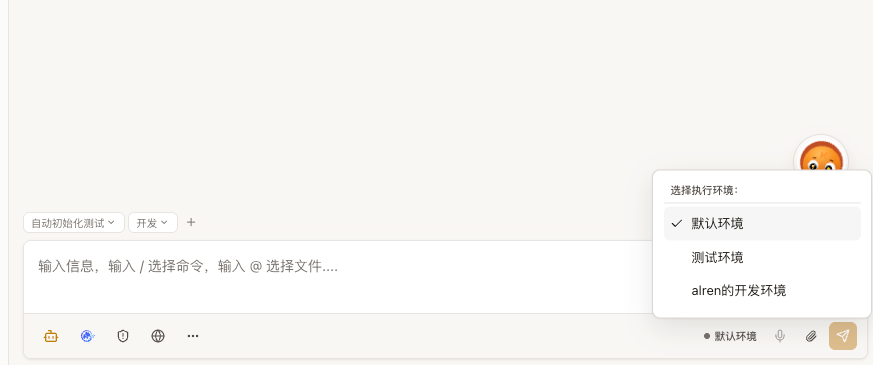
## 查看与编辑文件
在工作空间的资源工作区打开 **知识** 后,文件树标题栏可以在“主空间”和已打开执行机会话之间切换。两个来源的同路径文件使用不同标签页,不会互相覆盖。
打开执行机会话后,文件树标题栏会展示当前文件来源,并可在默认环境和已绑定执行环境之间切换查看。
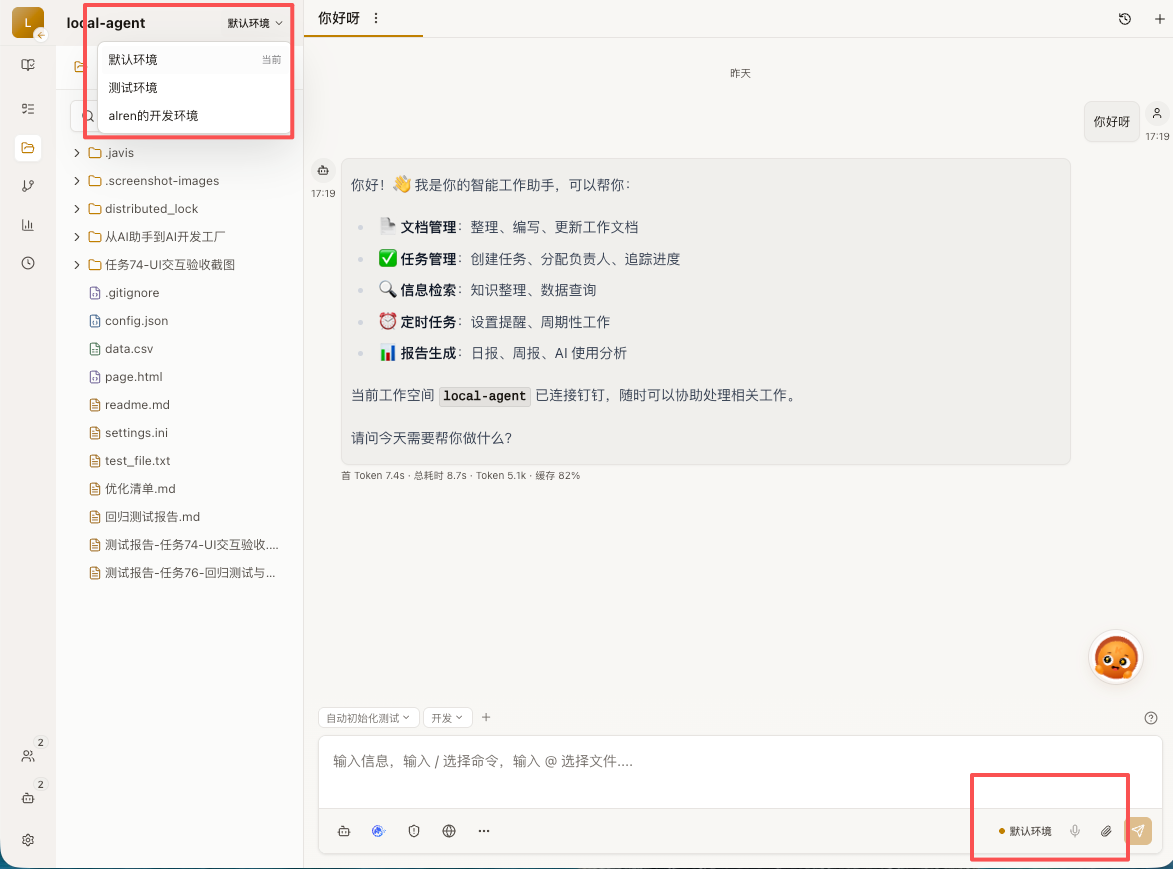
执行机文件支持与主空间一致的只读预览类型,包括文本、代码、Markdown、图片、PDF、Office、XMind 和音视频;预览会遵循各类型的大小上限。文件编辑仍仅支持已存在、最大 10 MB 的 UTF-8 文本,不提供通用的新建或删除接口;编辑器粘贴图片时会在当前执行环境中创建对应资源文件。保存使用 SHA-256 版本校验;文件被外部修改时拒绝覆盖并保留编辑草稿,只有对明确冲突再次确认后才可使用短期、用户与内容绑定的覆盖令牌。
## 执行空间
执行空间已下线:了解存量执行空间的自动转换去向,以及如何用执行环境继续获得独立运行目录
分类:工作空间
来源:/docs/workspace/workspace-replicas
# 执行空间
> 执行空间已完全下线。平台升级时已自动完成存量处置:全部执行空间已自动转为独立工作空间,数据完整保留,全程无需手动操作。需要独立运行目录时,请使用[执行环境](/docs/workspace/workspace-execution-machines)。
## 发生了什么
执行空间(镜像空间)曾是主空间下可切换的独立工作副本,用于给同一个项目准备多个文件目录和执行位置。随着产品迭代,这一能力已随平台版本升级完全下线:
- 工作空间设置中的「执行空间」页签已移除,默认执行方式由[「空间模式」](/docs/workspace/workspace-mode)管理,独立运行目录由[「执行环境」](/docs/workspace/workspace-execution-machines)承接。
- 空间切换器不再展示「当前项目」分组和镜像徽标;聊天输入区选择执行位置时,只剩「默认环境」和显式添加的执行环境。
- 创建执行空间、主空间与执行空间同步等入口和接口已全部下线。
## 存量执行空间去哪了
平台升级时已自动将全部存量执行空间接管为独立工作空间,数据零丢失:
- 无论原执行空间中有多少会话与文件,均已整体转换,以普通工作空间身份继续使用。
- 转换后的空间拥有自己的设置与成员管理;其中的会话、文件、成员权限和历史数据全部保留。
- 原本可以访问它的成员继续正常访问,原主空间成员也获得了访问权。
处置结果已通过平台公告一次性告知,不会重复显示。
## 如何继续使用原数据
- 转换后的空间会出现在空间切换器和空间列表中,像其他工作空间一样进入和管理。
- 指向这些空间及其内部会话的历史链接继续有效。
- 原执行空间中的会话、文件和运行历史全部保留,可在转换后的空间中继续查看和使用。
## 需要独立运行目录时怎么办
请使用[执行环境](/docs/workspace/workspace-execution-machines):在空间设置中绑定本地执行机和工作目录,新会话可显式选择;同一空间可以添加多个执行环境,分别对应不同目录、互不干扰。不选择执行环境时,会话使用[「空间模式」](/docs/workspace/workspace-mode)配置的默认环境。
## 相关文档
- [执行环境](/docs/workspace/workspace-execution-machines)
- [空间模式](/docs/workspace/workspace-mode)
- [本地执行机](/docs/organization/local-agent)
- [工作空间管理](/docs/workspace/workspace-management)
## 知识库管理
了解如何管理工作空间中的知识库,包括文档组织和版本控制
分类:知识库
来源:/docs/knowledge-base/knowledge-base
# 知识库管理
知识库是工作空间中存储和管理文档的核心功能。本文档介绍知识库的使用方法和最佳实践。
## 什么是知识库?
知识库是每个工作空间内置的文档仓库,具有以下特点:
- **基于 Git**:所有更改都有版本记录
- **支持多种格式**:Markdown、代码、图片等
- **AI 可检索**:文档内容可被 AI 引用
- **在线编辑**:内置 Markdown 编辑器
## 知识库界面
在工作空间详情页中,知识库作为“知识”资源打开。桌面端可以从当前空间 Header 的 **知识** 快捷入口进入,也可以从「更多」菜单选择 **知识**;移动端继续通过资源手柄和资源选择器进入。
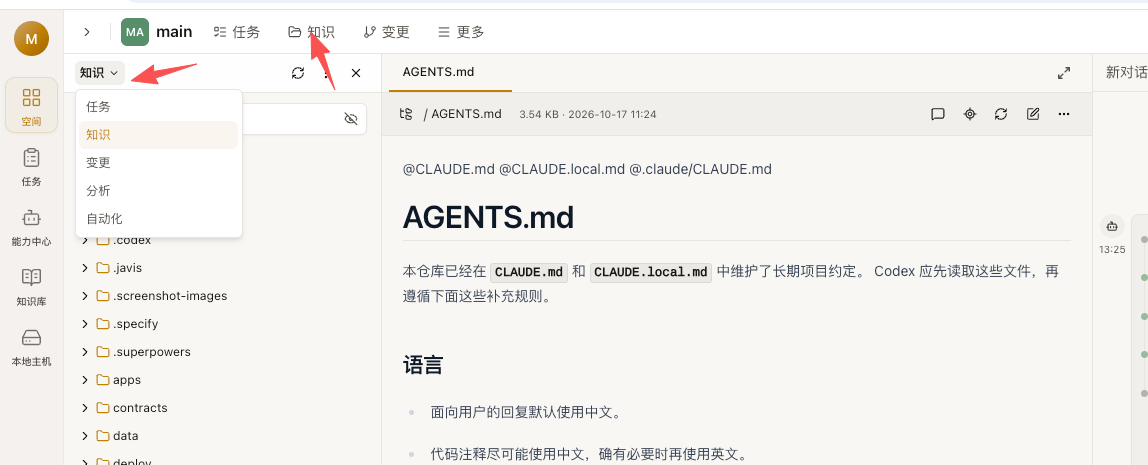
### 文件树
选择知识资源后,资源工作区左侧会按需浮出文件树:
- 📁 目录可以展开/折叠
- 📄 文件显示名称和类型图标
- 点击文件打开预览或编辑
### 内容区
选中文件后,内容会在统一资源 Tab 中打开或聚焦:
- Markdown 文件显示渲染后的内容
- 代码文件显示语法高亮
- 图片文件显示预览
### 工具栏
文件树或文件内容区提供常用操作:
- 新建文件/目录
- 上传文件
- 刷新
- 搜索
## 基本操作
### 浏览文件
1. 在文件树中点击目录展开
2. 点击文件查看内容
3. 使用面包屑导航快速跳转
### 新建文件
1. 点击工具栏的"新建"按钮
2. 选择"新建文件"
3. 输入文件名(包含扩展名)
4. 确认创建
### 新建目录
1. 点击工具栏的"新建"按钮
2. 选择"新建目录"
3. 输入目录名
4. 确认创建
### 上传文件
1. 点击工具栏的"上传"按钮
2. 选择本地文件(支持多选)
3. 等待上传完成
### 创建和上传后的文件树状态
- 创建文件、创建目录或上传成功后,文件树只更新目标目录,不会重新加载无关目录。
- 新建目录和上传保持操作前的展开状态:已展开的目录继续展开,已折叠的目录继续折叠。
- 新建目录或上传到已展开目录时,新条目会立即显示;目标目录已折叠时会在后台更新,下次手动展开即可看到。
- 新建目录和上传不会改变当前选中项、滚动位置、文件预览或已打开的标签页。
- 新建文件沿用原有交互:自动展开父目录、选中新文件、滚动定位并在编辑器中打开。
### 重命名
1. 右键点击文件或目录
2. 选择"重命名"
3. 输入新名称
4. 确认更改
### 删除
1. 右键点击文件或目录
2. 选择"删除"
3. 确认删除
> ⚠️ 注意:删除操作会记录在版本历史中,可以通过 Git 恢复
## 支持的文件格式
### 文档类型
| 格式 | 扩展名 | 功能 |
|------|--------|------|
| Markdown | .md | 在线编辑、渲染预览 |
| 纯文本 | .txt | 在线编辑 |
| JSON | .json | 语法高亮 |
| YAML | .yaml, .yml | 语法高亮 |
### 代码类型
| 语言 | 扩展名 | 功能 |
|------|--------|------|
| JavaScript | .js | 语法高亮 |
| TypeScript | .ts | 语法高亮 |
| Python | .py | 语法高亮 |
| Java | .java | 语法高亮 |
| Go | .go | 语法高亮 |
| 更多... | - | 支持 50+ 语言 |
### 媒体类型
| 格式 | 扩展名 | 功能 |
|------|--------|------|
| 图片 | .png, .jpg, .gif, .svg, .webp | 预览显示 |
| PDF | .pdf | 预览显示 |
| Word | .docx | 预览显示 |
| Excel | .xlsx | 预览显示 |
| 视频 | .mp4, .webm, .mov | 视频播放 |
| 音频 | .mp3, .wav, .aac | 音频播放 |
## 目录组织
### 推荐结构
```
workspace/
├── README.md # 工作空间说明
├── docs/ # 文档目录
│ ├── requirements/ # 需求文档
│ ├── design/ # 设计文档
│ ├── development/ # 开发文档
│ └── notes/ # 笔记
├── assets/ # 资源文件
│ └── images/ # 图片
└── templates/ # 模板文件
```
### 命名规范
推荐的文件命名规范:
- 使用小写字母
- 用连字符分隔单词
- 包含有意义的名称
```
✅ 好的命名:
- getting-started.md
- api-reference.md
- user-guide-v2.md
❌ 避免:
- Document1.md
- 新建文件.md
- test.md
```
## 与 AI 集成
### AI 检索
知识库中的文档可以被 AI 检索和引用:
- AI 会根据对话内容自动查找相关文档
- 可以在对话中直接引用文档
- AI 回答会注明信息来源
### 使用 @ 引用
在对话中使用 `@` 符号引用知识库文件:
```
请帮我分析一下 @docs/requirements/需求文档.md 中的功能点
```
### 文档索引
- 新建或修改的文档会自动更新索引
- 索引更新可能有几秒延迟
- 大文件可能需要更长时间
## 版本控制
知识库基于 Git 实现版本控制:
- 所有更改自动提交
- 可以查看历史版本
- 支持版本对比和恢复
详细了解:[版本控制](/docs/knowledge-base/git-version-control)
## 存储限制
存储配额在**组织层面**进行控制,具体限制取决于您所订阅的套餐。您可以在组织设置的"计费"页面查看当前套餐的存储额度和使用情况。
## 最佳实践
### 1. 保持结构清晰
- 使用有意义的目录名
- 相关文件放在一起
- 避免过深的嵌套
### 2. 定期整理
- 删除过时的文档
- 合并重复的内容
- 更新目录结构
### 3. 善用 README
在每个目录放置 README.md:
- 说明目录用途
- 列出重要文件
- 提供导航链接
### 4. 文档命名
- 使用描述性名称
- 保持命名一致性
- 避免特殊字符
## 常见问题
**Q:上传文件大小有限制吗?**
A:单文件最大 1G,该上限不可调整;空间存储总上限为 10G,默认 1G,可在空间设置中手动调整。通过[内网访问](../extensions/browser-intranet-access.md)时,单文件最大为 100G。
**Q:支持上传 Word 文档吗?**
A:支持上传 .docx 格式的 Word 文档并在线预览,但不支持在线编辑和旧版 .doc 格式。如需编辑建议下载后使用本地 Office 软件。
**Q:文件被误删怎么办?**
A:可以通过版本历史恢复。详见 [版本控制](/docs/knowledge-base/git-version-control)。
**Q:可以批量上传文件吗?**
A:支持。点击上传按钮后可以同时选择多个文件。
## 相关文档
- [文件管理](/docs/knowledge-base/file-management)
- [文件预览](/docs/knowledge-base/file-preview)
- [版本控制](/docs/knowledge-base/git-version-control)
- [Markdown 编辑器](/docs/knowledge-base/markdown-editor)
## 文件管理
了解知识库中的文件操作,包括上传、组织和管理
分类:知识库
来源:/docs/knowledge-base/file-management
# 文件管理
本文档详细介绍知识库中文件的管理操作,包括上传、组织、编辑和删除等功能。
在工作空间详情页中,文件管理位于 **知识** 资源内。桌面端可从当前空间 Header 的 **知识** 快捷入口进入,或通过「更多」选择 **知识**;系统会在资源工作区左侧浮出文件树,文件内容在统一资源 Tab 中打开。移动端继续通过资源手柄和 Sheet 进入知识资源。
## 搜索文件
- 默认环境搜索当前工作空间文件,并保留已授权共享知识库的搜索能力。
- 切换到执行环境后,搜索框搜索该执行环境绑定目录内的文件,不混入默认环境的搜索结果。
- 搜索框右侧的开关可包含默认跳过和 `.gitignore` 忽略规则涉及的文件,开启后搜索可能更慢。
- 切换执行环境会清空关键词和旧结果。无权限或执行机离线时,搜索失败不会回退到默认环境。
- 修改关键词会取消上一条搜索请求;公网和内网结果使用相同的文件树展示,旧请求迟到不会覆盖新关键词结果,也不会因取消而改走备用通道。
- 搜索不会解除执行环境文件树原有的新建、删除、拖拽等操作限制。
## 文件操作
### 上传文件
上传入口有两处,上传弹窗标题会显示目标目录(如 `→ docs/`),可确认文件将被传到哪里:
1. **目录列表页工具栏**(推荐):在资源 Tab 中打开某个目录后,点击顶部工具栏的"上传文件"按钮,文件会直接上传到**当前正在浏览的目录**,无需在左侧文件树上逐层定位,避免误传到其他目录。
2. **文件树菜单**:将鼠标悬停在左侧文件树的目录节点上,点击"⋮"菜单(或右键目录)选择"上传文件";也可通过树头部"⋮"菜单的"上传知识"上传到根目录或解压压缩包。
选择文件:
1. 在文件选择器中选择文件
2. 支持多选
3. 点击"打开"开始上传
### 上传进度
上传过程中会显示:
- 文件名
- 上传进度条
- 上传速度
- 剩余时间估算
### 转入后台上传,继续其他操作
上传进行中不需要等待:
1. 点击弹窗中的"继续后台上传"(或直接关闭弹窗、按 Esc),上传会在后台继续,并提示可从右下角图标查看进度
2. 页面右下角会出现上传状态图标,显示当前进度(如 1/2);有失败会显示红点
3. 点击该图标可随时重新打开上传窗口,查看进度、错误原因或重试失败项
4. 全部上传完成后会有一次提示;已收起时不会自动弹出窗口
注意:
- 后台上传依赖当前页面:刷新或关闭标签页会中断上传,离开前浏览器会给出提醒
- 切换到其他工作空间会中断当前上传,切换前会弹出确认提示
- 上传同名文件前会先询问是否覆盖,确认后才开始上传,后台不会再弹出确认框
### 上传结果
上传完成后:
- ✅ 成功:文件出现在文件树中
- ❌ 失败:显示错误原因
常见上传失败原因:
- 文件过大
- 文件类型不支持
- 存储空间不足
- 网络连接问题
## 目录操作
### 新建目录
1. 在目标位置右键点击
2. 选择"新建目录"
3. 输入目录名
4. 按回车确认
### 目录结构
目录支持多级嵌套:
```
docs/
├── level1/
│ ├── level2/
│ │ └── level3/
│ │ └── file.md
│ └── file.md
└── file.md
```
> 💡 建议:嵌套不超过 3-4 层,保持结构清晰
### 移动文件/目录
1. 选择文件或目录
2. 右键点击选择"移动"
3. 在弹出的对话框中选择目标位置
4. 确认移动
或使用拖拽:
1. 按住文件/目录
2. 拖拽到目标位置
3. 释放完成移动
### 复制文件
1. 右键点击文件
2. 选择"复制"
3. 在目标位置右键点击
4. 选择"粘贴"
## 文件信息
### 查看文件信息
右键点击文件,选择"属性"查看:
| 属性 | 说明 |
|------|------|
| 文件名 | 完整文件名 |
| 路径 | 文件在知识库中的路径 |
| 大小 | 文件大小 |
| 类型 | 文件 MIME 类型 |
| 创建时间 | 首次上传时间 |
| 修改时间 | 最后修改时间 |
### 文件路径
文件路径用于引用和链接:
```
# 绝对路径
/docs/requirements/feature.md
# 相对路径(从当前文件)
../requirements/feature.md
./images/screenshot.png
```
## 批量操作
### 多选文件
- `Ctrl/Cmd + 点击`:添加到选择
- `Shift + 点击`:范围选择
- `Ctrl/Cmd + A`:全选当前目录
### 批量删除
1. 多选文件/目录
2. 右键点击选择"删除"
3. 确认删除
### 批量移动
1. 多选文件/目录
2. 拖拽到目标位置
3. 或使用"移动"功能
## 跨空间传输
将知识条目直接传输到其他工作空间,无需下载再上传:
1. 右键点击文件或目录
2. 选择"传输到其他空间"
3. 选择目标工作空间
4. 选择目标路径(可选)
5. 确认传输
**传输规则**:
- 需要对目标工作空间有写入权限(Editor/Admin)
- 支持批量传输多个文件/目录
- 如果目标路径存在同名文件,可选择覆盖或重命名
- 传输过程显示进度,完成后通知结果
- 如果源工作空间已禁止下载,则"传输到其他空间"功能不可用
> 💡 提示:传输操作是复制而非移动,源工作空间保留原文件
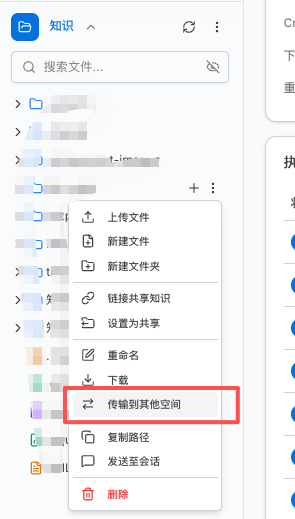
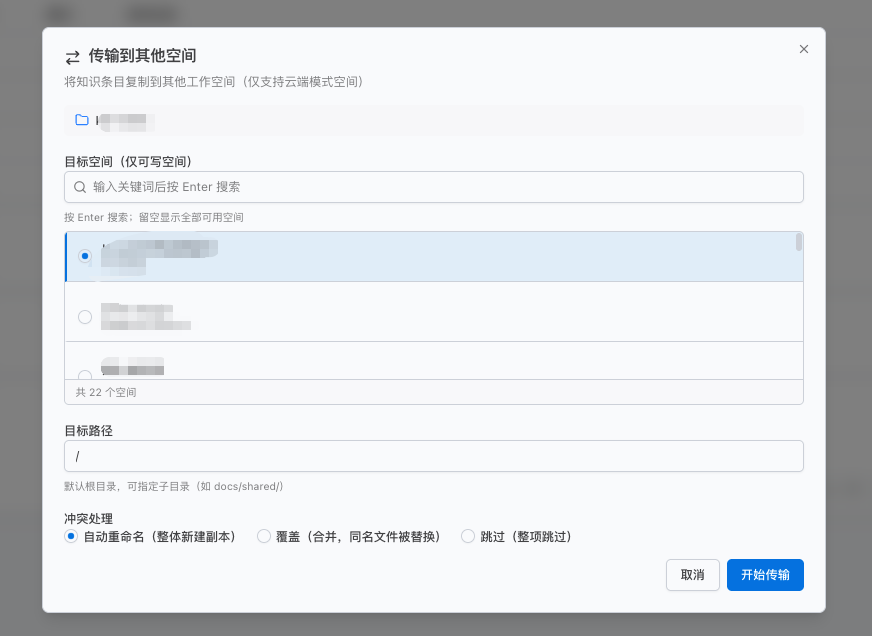
## 下载控制
管理员可以在工作空间设置中关闭下载功能,适用于存储了敏感或重要资料的工作空间。
**关闭下载后的影响**:
- 文件树右键菜单中的"下载"选项隐藏
- 文件预览区域的下载按钮隐藏
- "传输到其他空间"功能不可用
- 不支持预览的文件显示"该空间已禁止下载"提示
- 所有角色(包括管理员)均受限制
- 文件仍可正常预览查看,仅下载和传输被禁止
**设置方式**:工作空间设置 → 存储管理 → "允许下载"开关
**使用场景**:
- 在多个工作空间间共享文档
- 将模板文档复制到新项目
- 团队成员间快速分享知识
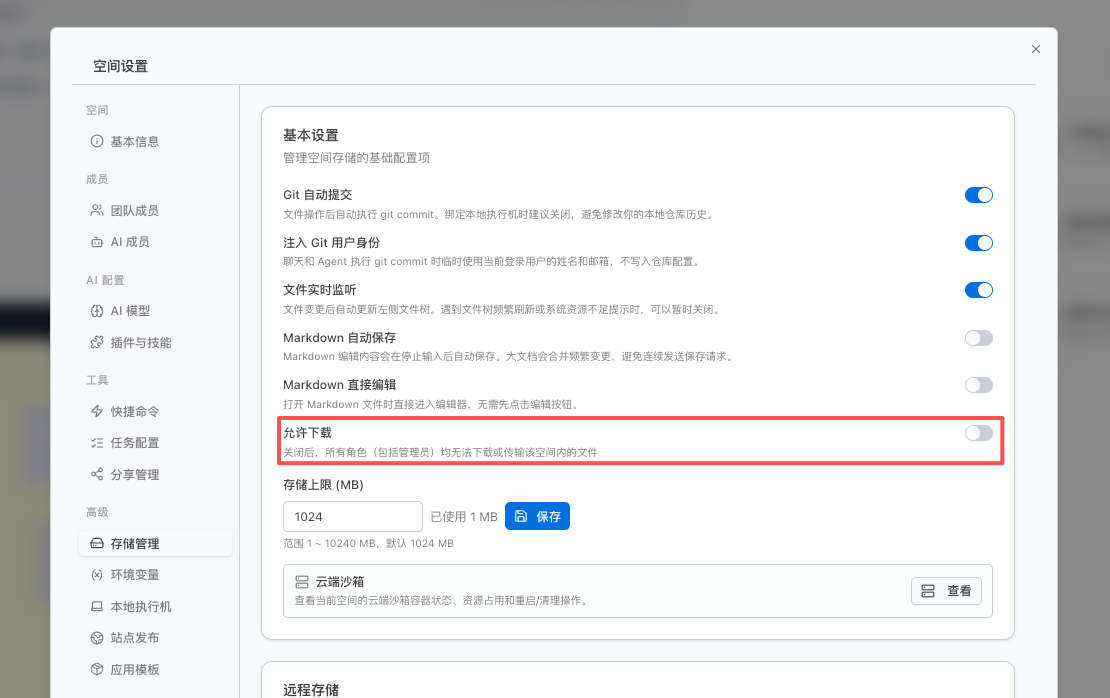
如果禁用了后,如下两个菜单就不可见:
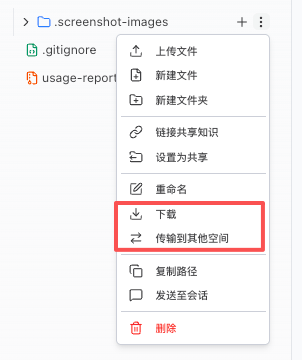
## 会话临时文件预览(/tmp)
AI 执行过程中写入系统临时目录(`/tmp`、macOS `/private/tmp`)的截图、报告等产物,可以在会话消息中直接点击预览。该能力与来源会话无关:任何工作空间成员点击消息中的临时路径即可预览,读取目标按当前执行环境路由(Local Agent 执行机与云端 Sandbox 容器均支持)。
**行为要点**:
- 临时文件在预览面板中严格只读:不提供编辑、重命名、删除或对外分享入口
- 只支持普通文件:目录和符号链接(快捷方式)不提供预览
- 读取目标按执行环境路由:会话/页面当前选中的执行环境优先;未选中时使用工作空间绑定的执行机(Local 执行机读取其 `/tmp`;云端工作空间读取该空间在云端执行机上的活跃 Sandbox 容器)。工作空间未绑定可用的 Local 执行机时,点击会收到明确的「工作空间未绑定执行机」拒绝提示
- Markdown 相对图片/链接按文档所在目录解析;新标签页打开保留 `filePath` 与可选的执行环境参数
- HTML 临时文件只在预览面板内渲染,不提供发布站点或在新标签页按工作空间网页打开
- 临时文件不能通过对外分享流程分享
- 云端工作空间支持预览较大的截图和音视频(单文件默认上限 100MB),视频可拖动进度;如提示「执行环境版本过低」,请联系管理员升级执行机后再预览
- 已开启内网直连时,在预览面板中打开临时文件的内容、PDF/音视频和下载会优先走内网,无需额外操作;文件不在当前直连的执行机上(例如所在容器运行在其他执行机)或执行机版本较旧时,会自动改由平台读取,预览不受影响
- 会话消息中直接显示的临时图片始终由平台读取
- 在 HTTPS 页面中,只有执行机内网地址也是 HTTPS 时,PDF/音视频和下载才会走内网,否则由平台读取;文本、Markdown、代码等内容不受此限制
**边界与生命周期**:
- 临时文件不登记为会话产物、不在平台侧转存:文件随执行实例(本机执行目录或 Sandbox 容器)的自然生命周期存亡,实例回收后对应预览即失效,平台不做恢复
- `/tmp` 是执行实例级共享边界:工作空间成员原则上可预览该实例临时目录下的任何文件;访客、分享链接与非成员访问仍被既有权限校验拒绝
**临时文件下载**:
- 仅管理员和编辑者可以下载临时文件,查看者只能在线预览
- 下载仍受工作空间"允许下载"开关约束:关闭后入口隐藏且接口拒绝,但在线预览与内联图片不受影响
- 下载过程中文件被改写时,下载会中止并提示文件已变化,请重新下载
- 下载与预览从同一执行环境读取
## 搜索文件
### 基本搜索
在搜索框输入关键词:
- 搜索文件名
- 支持模糊匹配
- 实时显示结果
- 默认会跳过 `.gitignore` 忽略的文件和目录
- 如需搜索被 `.gitignore` 忽略的文件,可开启"包含 .gitignore 忽略的文件"开关;开启后搜索范围更大,耗时可能更长
### 搜索语法
```
# 按文件名搜索
filename:readme
# 按扩展名搜索
ext:md
# 按目录搜索
path:docs/
# 组合搜索
filename:guide ext:md
```
## 文件类型
### 支持预览的类型
| 类型 | 扩展名 | 预览方式 |
|------|--------|----------|
| Markdown | .md | 渲染预览 |
| 图片 | .jpg, .jpeg, .png, .gif, .bmp, .webp, .svg, .ico | 图片预览 |
| PDF | .pdf | PDF 阅读器 |
| Word | .docx | 文档预览 |
| Excel | .xlsx | 表格预览 |
| PPT | .pptx | 演示文稿预览 |
| CSV | .csv | 表格预览 |
| XMind | .xmind | 思维导图预览 |
| HTML | .html, .htm | HTML 渲染 |
| 视频 | .mp4, .webm, .ogg, .avi, .mov, .wmv, .flv, .mkv | 视频播放 |
| 音频 | .mp3, .wav, .ogg, .aac, .flac, .m4a, .wma | 音频播放 |
| 代码 | .js, .ts, .py, .java, .go, .rs, .c, .cpp, .rb, .php, .swift, .kt, .sql, .sh, .yaml, .json, .xml, .css, .scss | 语法高亮 |
| 文本 | .txt, .log, .ini, .conf, .cfg, .env, .toml | 文本显示 |
### 支持编辑的类型
| 类型 | 扩展名 | 编辑器 |
|------|--------|--------|
| Markdown | .md | Markdown 编辑器 |
| 代码 | .js, .ts, etc. | 代码编辑器 |
| 文本 | .txt | 文本编辑器 |
| CSV | .csv | 代码编辑器 |
| HTML | .html | 代码编辑器 |
| JSON/YAML | .json, .yaml | 代码编辑器 |
### 不支持预览的类型
| 类型 | 扩展名 | 替代方案 |
|------|--------|----------|
| 压缩包 | .zip, .rar, .7z | 下载后解压 |
详细了解:[文件预览](/docs/knowledge-base/file-preview)
## 快捷键
| 操作 | Windows/Linux | macOS |
|------|---------------|-------|
| 新建文件 | Ctrl+N | Cmd+N |
| 搜索文件 | Ctrl+F | Cmd+F |
| 复制 | Ctrl+C | Cmd+C |
| 粘贴 | Ctrl+V | Cmd+V |
| 删除 | Delete | Backspace |
| 重命名 | F2 | Enter |
| 全选 | Ctrl+A | Cmd+A |
## 存储管理
### 查看存储用量
在设置中查看当前存储用量:
- 已用空间
- 总空间
- 使用百分比
### 清理存储
释放存储空间的方法:
1. 删除不需要的大文件
2. 清理历史版本
3. 压缩图片
### 存储配额
存储配额在**组织层面**进行控制,具体限制取决于您所订阅的套餐。您可以在组织设置的"计费"页面查看当前套餐的存储额度和使用情况。
## 最佳实践
### 1. 规范命名
```
✅ 推荐:
- getting-started.md
- api-reference.md
- 2024-01-meeting-notes.md
❌ 避免:
- 未命名.md
- doc1.md
- 新建文件 (1).md
```
### 2. 合理组织
```
✅ 推荐:
docs/
├── guides/
├── references/
└── notes/
❌ 避免:
docs/
├── file1.md
├── file2.md
├── file3.md
└── (100+ 文件...)
```
### 3. 定期清理
- 删除过时文档
- 整理临时文件
- 优化图片大小
## 常见问题
**Q:误删文件可以恢复吗?**
A:可以通过版本历史恢复。详见 [版本控制](/docs/knowledge-base/git-version-control)。
**Q:文件名有什么限制?**
A:避免使用 `\ / : * ? " < > |` 等特殊字符。
**Q:可以创建空目录吗?**
A:可以,但空目录在某些情况下可能不会显示。
**Q:上传文件夹支持吗?**
A:目前不支持直接上传文件夹,需要逐个上传文件或在知识库中新建目录后上传。
## 图片格式与大小
聊天附件单文件大小限制为 50MB,不限制文件扩展名;任务附件单文件大小限制为 100MB。聊天和任务图片入口支持 JPEG、PNG、GIF、WebP、BMP、TIFF、AVIF、HEIC/HEIF 及 HEIC/HEIF sequence 文件,并原样保存,不负责转码或保证浏览器预览及大模型识别能力;聊天入口仍会校验图片扩展名、MIME 类型与文件内容是否匹配。普通知识库与共享知识库是受权限控制的通用文件存储入口,继续按现有规则保存文件,不执行图片专用的内容签名校验。模型不支持相关格式时沿用现有错误处理,本期不增加供应商错误映射。聊天附件超过空间存储上限时,需要清理文件或由空间管理员在“空间设置-存储管理”中调高存储上限。
## 相关文档
- [知识库管理](/docs/knowledge-base/knowledge-base)
- [文件预览](/docs/knowledge-base/file-preview)
- [版本控制](/docs/knowledge-base/git-version-control)
## 文件预览
了解知识库中各类文件的预览功能
分类:知识库
来源:/docs/knowledge-base/file-preview
# 文件预览
Knodo 知识库支持多种文件格式的在线预览。本文档介绍各类文件的预览功能和使用方法。
## 预览功能概述
在知识库中点击文件即可预览内容,无需下载:
* 支持多种文件格式
* 快速加载
* 响应式显示
### 主空间与执行环境
文件树、聊天消息和 Markdown 中的文件预览共用同一套文件类型、大小限制、Range
和浏览器隔离策略。打开执行环境文件时,请求只额外携带当前执行环境绑定 ID;服务端
据此选择对应的文件适配器和允许根目录,主空间与执行环境中同名文件互不混淆。
执行环境支持主空间已有的图片、PDF、Office、XMind、HTML、文本、音视频等预览类型。
浏览器无法直接解码的 TIFF、HEIC/HEIF 图片会显示为不支持在线预览,避免破图或持续加载。
### 日志与轮转日志
`.log`、数字轮转日志(如 `.log.1`)以及日期轮转日志(如 `.log.2026-09-20`)使用紧凑的日志行布局,默认保留原始内容。检测到 ANSI 终端控制序列时,预览顶部会显示调色板按钮;点击后可在原始日志和 ANSI 转义显示之间切换。转义显示只支持粗体、标准/高亮前景色和重置,其他终端控制序列会安全清除。
复制、下载和编辑始终使用原始文件内容。ANSI 转义默认关闭,切换文件或重新打开预览时不会保存上次的状态。大于 1 MiB 或超过 20,000 行的日志进入精简模式,仅清除控制码,不生成颜色 token;正文、自动换行和行号仍保持可用。压缩日志(如 `.log.gz`、`.log.xz`)不在浏览器中解压。
内嵌内容预览按文件类型执行大小上限,HTML/HTM/JS 为 5 MiB。超过该上限的 HTML 可通过
“在新标签页打开”查看,HTML/HTM 和引用的 JS 文件流式加载不设固定大小上限;CSS、图片等
其他相对资源仍执行各自类型的预览上限。新标签预览保留原有浏览器隔离策略。
流式预览支持单段 HTTP Range 请求。文件内容会在同一受限读取流内输出,文件缩短或
读取异常时会拒绝返回不完整响应。
## 自动刷新
当 Agent、Sandbox 命令、后台任务或外部进程修改工作空间文件后,已打开的文件预览会自动刷新:
* 当前文件发生变更时,文本、Markdown、图片、PDF、Office 等预览会重新加载内容
* 当前目录发生变更时,目录预览会重新加载子文件列表
* 文件树会自动刷新根节点和已展开目录,文件选择器缓存也会同步失效
* 如果系统无法精确判断变更路径,会触发保守刷新,确保预览内容不长期停留在旧版本
正在编辑文件时,系统不会静默覆盖未保存内容。此时可以手动刷新或保存后重新打开预览。
## 会话文件路径
会话中的文件链接可以直接在当前文件来源中打开。Agent 返回绝对路径时,系统会根据主空间或该会话固化的执行环境根目录转换为相对路径,再交给文件预览接口处理。
对于主空间使用 Sandbox、会话选择 Local 执行环境的情况,系统使用执行环境目录而不是主空间目录进行转换。完整目录仅用于路径规范化;文件是否允许读取仍由服务端依据空间权限、执行环境和允许根目录校验。
## 预览标签页管理
文件预览以标签页(Tab)形式呈现,交互体验与 VSCode 类似,支持多文件同时打开和固定:
### 打开文件
* **单击**文件树中的文件:以**预览模式**打开(Tab 标题显示为斜体),再次单击其他文件时会自动替换
* **双击**文件树中的文件:打开并自动**固定**该 Tab(Tab 标题恢复正常样式),不会被后续打开的文件替换
### 固定 / 取消固定 Tab
* 右键点击 Tab 标题,在右键菜单中选择"固定"即可固定该 Tab
* 已固定的 Tab 会在右键菜单中显示"取消固定"选项
* 固定的 Tab 不会因为打开新文件而被自动关闭
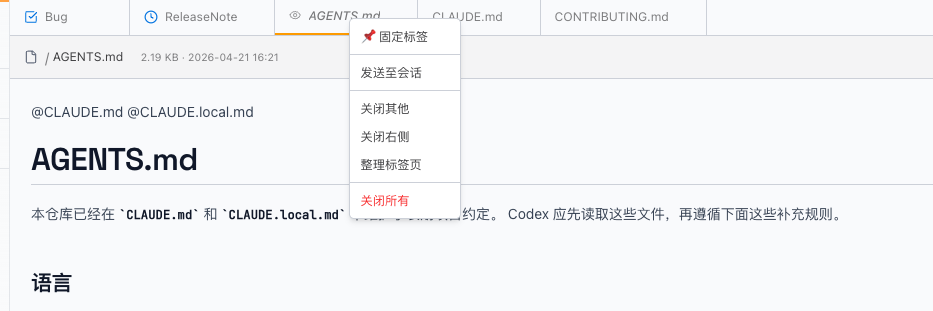
### 关闭 Tab
* 点击 Tab 上的关闭按钮
* 右键 Tab 标题选择"关闭"
* 关闭所有 Tab:右键任意 Tab 选择"关闭其他"或"关闭所有"
## Markdown 预览
### 基本功能
Markdown 文件(.md)支持实时渲染预览:
* 标题层级
* 列表(有序/无序)
* 代码块(语法高亮)
* 表格
* 链接和图片
* 引用块
### 示例效果
```markdown
# 标题一
这是一段普通文本,**粗体** 和 _斜体_。
## 标题二
- 列表项 1
- 列表项 2
| 列1 | 列2 |
| --- | --- |
| A | B |
```
### 语法高亮
代码块支持多种编程语言的语法高亮:
````markdown
```javascript
function hello() {
console.log("Hello, World!");
}
```
````
支持的语言包括:JavaScript、TypeScript、Python、Java、Go、Rust、SQL、Bash 等 50+ 种语言。
### 数学公式
支持 LaTeX 数学公式:
```markdown
行内公式:$E = mc^2$
块级公式:
$$
\sum_{i=1}^{n} x_i = x_1 + x_2 + ... + x_n
$$
```
## 图片预览
### 支持格式
| 格式 | 扩展名 | 特点 |
| ---- | ----------- | ------ |
| PNG | .png | 支持透明背景 |
| JPEG | .jpg, .jpeg | 适合照片 |
| GIF | .gif | 支持动画 |
| SVG | .svg | 矢量图形 |
| WebP | .webp | 现代格式 |
### 预览功能
* 自适应显示
* 点击放大
* 缩放和拖拽
* 显示图片信息
### 图片操作
在图片预览中:
* **滚轮**:缩放
* **拖拽**:移动
* **双击**:适应窗口
* **Esc**:退出预览
## PDF 预览
### 功能特点
* 分页显示
* 页面导航
* 缩放控制
* 全屏模式
### 操作方式
| 操作 | 方式 |
| -- | ---------- |
| 翻页 | 点击箭头或滚动 |
| 跳转 | 输入页码 |
| 缩放 | 点击 +/- 或滚轮 |
| 全屏 | 点击全屏按钮 |
### 限制
* 大型 PDF 可能加载较慢
* 不支持 PDF 表单填写
* 不支持 PDF 编辑
## Word 文档预览
### 支持格式
| 格式 | 扩展名 |
| ------- | ----- |
| Word 文档 | .docx |
### 功能特点
* 在线预览文档内容
* 保留基本格式(标题、段落、列表等)
* 支持表格显示
* 支持图片显示
### 限制
* 仅支持 .docx 格式(不支持旧版 .doc)
* 不支持在线编辑
* 复杂格式可能显示略有差异
* 如需编辑请下载后使用本地 Office 软件
## Excel 表格预览
### 支持格式
| 格式 | 扩展名 |
| -------- | ----- |
| Excel 表格 | .xlsx |
| CSV | .csv |
### 功能特点
* 在线预览表格内容
* 支持多工作表切换(.xlsx)
* 保留基本格式
### 限制
* 仅支持 .xlsx 格式(不支持旧版 .xls)
* 不支持在线编辑
* 复杂公式可能无法显示
## PPT 演示文稿预览
### 支持格式
| 格式 | 扩展名 |
| ------ | ---- |
| PPT 演示文稿 | .pptx |
### 功能特点
* 在线分页查看演示文稿
* 保留文本、图形和图片等常见元素
* 幻灯片自适应预览区域尺寸
### 限制
* 仅支持 .pptx 格式(不支持旧版 .ppt)
* 不支持在线编辑
* 动画、切换效果和嵌入媒体可能不显示
* 少数特殊版式或背景格式可能降级显示
## XMind 思维导图预览
### 支持格式
| 格式 | 扩展名 |
| ----- | ------ |
| XMind | .xmind |
### 功能特点
* 在线预览思维导图结构
* 支持节点展开/折叠
* 保留基本样式
## 视频预览
### 支持格式
| 格式 | 扩展名 |
| ---- | ---------------- |
| MP4 | .mp4 |
| WebM | .webm |
| Ogg | .ogg |
| AVI | .avi |
| MOV | .mov |
| 更多 | .wmv, .flv, .mkv |
### 功能特点
* 在线播放视频
* 支持播放控制(播放/暂停、进度、音量)
* 支持全屏播放
## 音频预览
### 支持格式
| 格式 | 扩展名 |
| --- | ----------------------- |
| MP3 | .mp3 |
| WAV | .wav |
| Ogg | .ogg |
| 更多 | .aac, .flac, .m4a, .wma |
### 功能特点
* 在线播放音频
* 支持播放控制
## 代码文件预览
### 支持的语言
支持 50+ 种编程语言的语法高亮:
| 类型 | 语言/格式 |
| --- | --------------------------------- |
| Web | JavaScript, TypeScript, HTML, CSS |
| 后端 | Python, Java, Go, Rust, C/C++ |
| 移动端 | Swift, Kotlin |
| 脚本 | Bash, PowerShell |
| 数据 | SQL, JSON, YAML, XML |
| 配置 | Dockerfile, Nginx, Apache |
### 功能特点
* 语法高亮
* 行号显示
* 代码折叠
* 搜索定位
## 文本文件预览
### 支持格式
* .txt - 纯文本
* .log - 日志文件
* .ini, .conf, .cfg - 配置文件
* .xml - XML 文档
* .env - 环境变量文件
### 显示特点
* 等宽字体
* 行号显示
* 自动换行
* 搜索高亮
## 预览设置
### 主题设置
预览支持明暗主题:
* 跟随系统主题
* 手动切换
### 字体设置
代码预览的字体设置:
* 字体大小
* 字体族
* 行高
## 预览快捷键
| 操作 | 快捷键 |
| ---- | ------------- |
| 关闭预览 | Esc |
| 缩放 | Ctrl/Cmd + 滚轮 |
| 重置缩放 | Ctrl/Cmd + 0 |
| 全屏 | F11 |
| 搜索 | Ctrl/Cmd + F |
## 分享文件
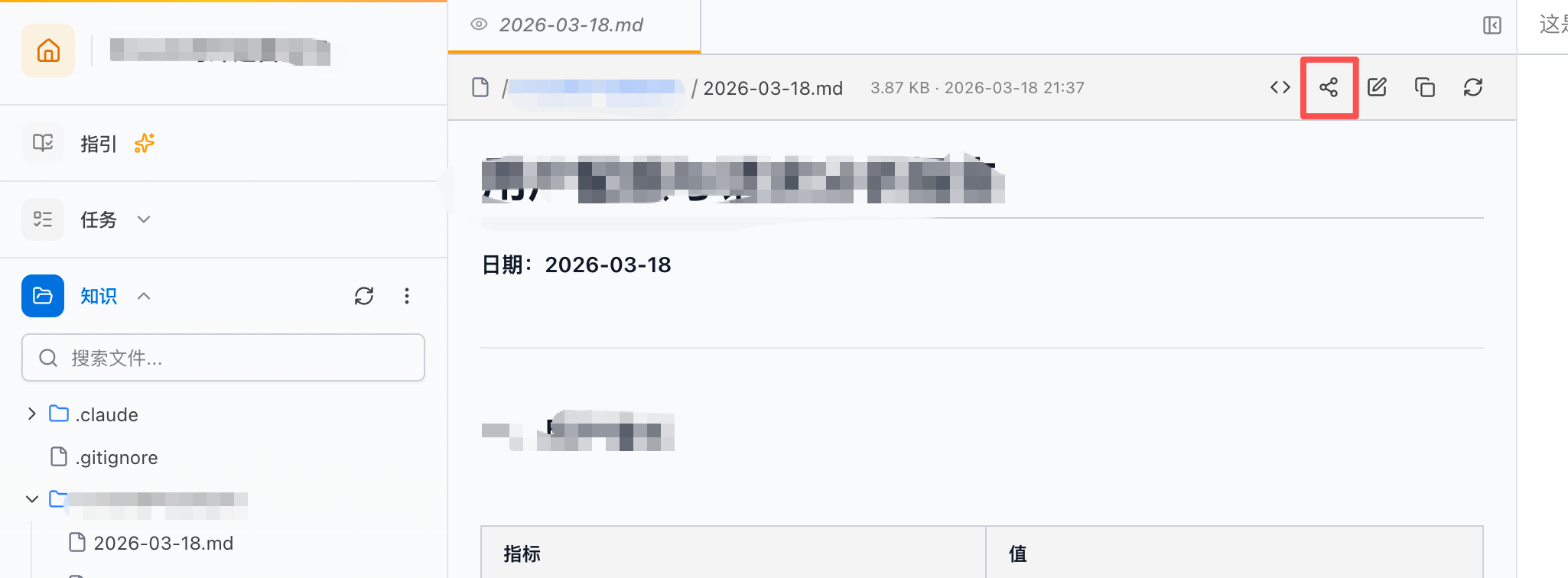
在文件预览中,您可以方便地将知识库文档分享给他人:
1. 在预览界面点击工具栏的"分享"按钮
2. 配置分享选项(有效期、访问密码、是否允许下载等)
3. 生成分享链接发送给同事
目前仅支持组织内分享。更多分享选项和管理方法,请参阅 [资源分享](/docs/extensions/resource-sharing)。
## 不支持预览的文件
以下文件类型暂不支持在线预览:
| 类型 | 扩展名 | 替代方案 |
| --------- | ---------------- | ------- |
| 旧版 Office | .doc, .xls, .ppt | 下载后本地打开 |
| 压缩包 | .zip, .rar, .7z | 下载后解压 |
对于不支持预览的文件,可以:
1. 点击下载到本地
2. 使用本地应用打开
## 预览性能
### 大文件处理
* 大于 1MB 的文本文件可能显示警告
* 各类格式按类型上限控制:文本类 5MB,图片 20MB,Word/Excel/PPT 30MB,XMind 20MB,PDF 50MB,音频 50MB,视频 200MB
* 建议拆分大型文件
### 加载优化
* 图片懒加载
* 代码块按需渲染
* PDF 分页加载
## 常见问题
**Q:预览显示乱码怎么办?**
A:检查文件编码,确保使用 UTF-8 编码。
**Q:图片加载很慢怎么办?**
A:检查网络连接,或压缩图片后重新上传。
**Q:PDF 无法预览怎么办?**
A:某些加密或特殊格式的 PDF 可能不支持预览,请下载后使用本地 PDF 阅读器。
**Q:代码高亮不正确怎么办?**
A:检查文件扩展名是否正确,系统根据扩展名判断语言类型。
## 相关文档
* [知识库管理](/docs/knowledge-base/knowledge-base)
* [文件管理](/docs/knowledge-base/file-management)
* [Markdown 编辑器](/docs/knowledge-base/markdown-editor)
## 版本控制
了解知识库的 Git 版本控制功能
分类:知识库
来源:/docs/knowledge-base/git-version-control
# 版本控制
Knodo 知识库基于 Git 实现版本控制,自动记录所有更改历史。本文档介绍版本控制的使用方法。
## 变更面板
工作空间侧边栏的“变更”面板用于查看当前 Git 仓库的本地变更、提交历史和分支对比。
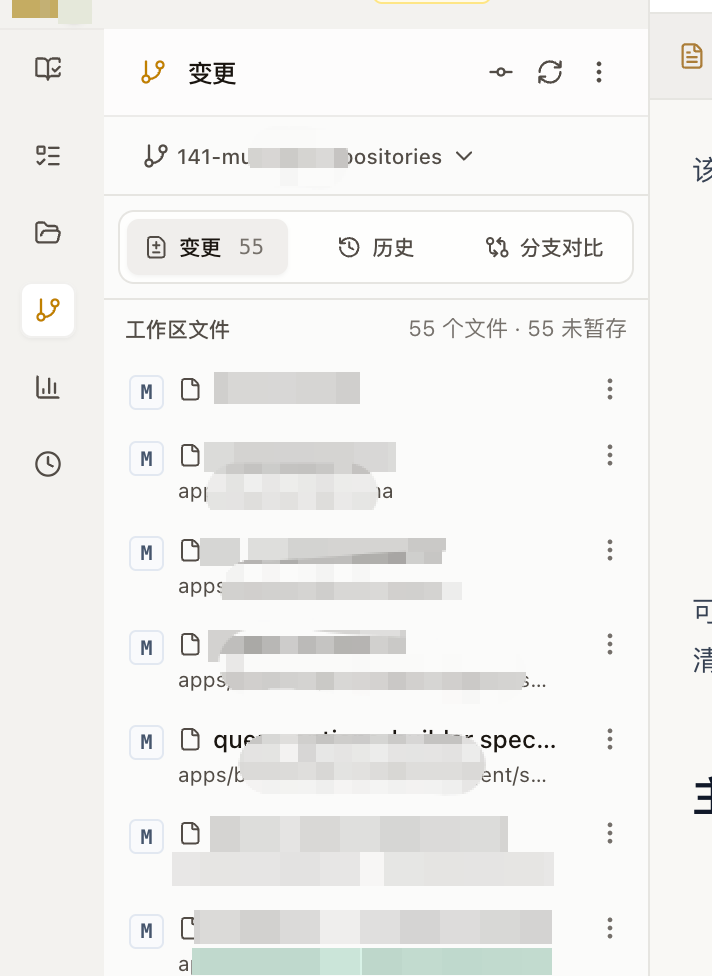
面板顶部展示当前仓库和分支,下面提供三个常用视图:
* **变更**:查看工作区文件变更、未暂存数量和文件状态。
* **历史**:查看当前仓库的提交历史。
* **分支对比**:对比分支之间的文件差异。
变更列表包含:
* 文件状态标识:M(修改/黄色)、A(新增/绿色)、D(删除/红色)、R(重命名/蓝色)、U(未跟踪/绿色)、C(冲突/橙色)
* 点击文件名在中间面板打开 Diff 视图
* 刷新按钮手动更新变更列表
* 切换窗口焦点时自动刷新
### 变更文件过多时
如果仓库里有大量未提交或未跟踪的文件(常见原因是 `node_modules`、构建产物等目录没有加入 `.gitignore`),变更列表无法一次展示全部内容,面板会提示“变更文件过多,暂时无法显示”,并提供以下处理方式:
* **按目录查看**:先列出有变更的第一层目录和每个目录的变更数量,点开某个目录再查看其中的文件,点击文件即可打开 Diff 视图。整体未跟踪的目录会标注“未跟踪目录”,展开后才会列出其中内容;点击“返回”可回到上一步的提示。
* **让 AI 帮我处理**:新建一个会话,由 AI 检查并把依赖、构建产物目录加入 `.gitignore`,不会删除任何文件。
* **重新检查**:处理完成后重新读取变更。
按目录查看时,文件列表只展示变更文件,暂不支持在该视图中直接放弃单个文件的修改。
## 多仓库切换
对于历史项目拆分为多个 Git 仓库的工作空间,可以在变更面板顶部切换不同仓库,查看对应仓库的本地 Git 信息。
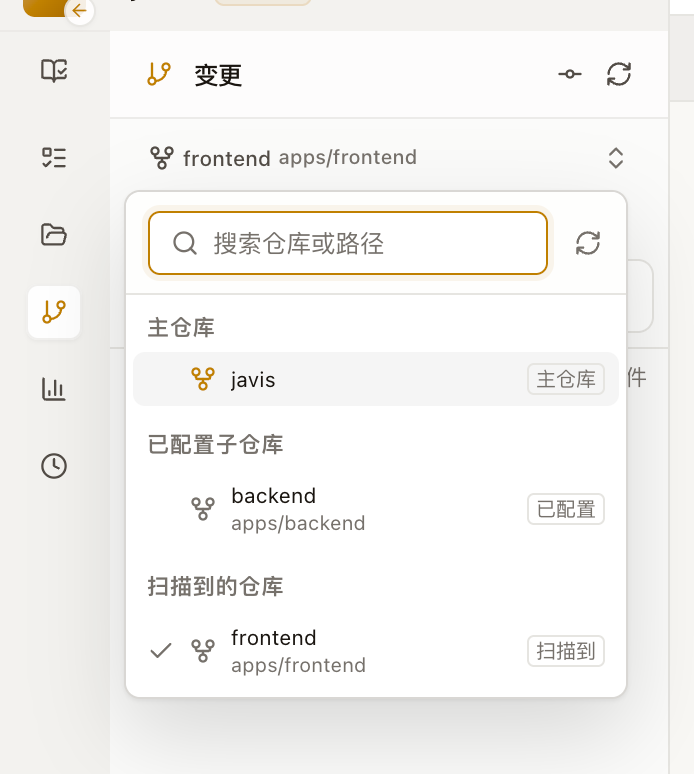
仓库选择下拉包含:
* 搜索框:支持按仓库名称或相对路径过滤。
* 刷新按钮:重新扫描工作空间内的本地 Git 仓库。
* 主仓库:工作空间根目录仓库,只展示仓库名称,不展示 `.` 路径。
* 已配置子仓库:来自存储管理中的子仓库配置,展示目录名和相对路径。
* 扫描到的仓库:工作空间目录中动态识别出的本地 Git 仓库,展示目录名和相对路径。
动态扫描用于发现配置之外的本地 Git 仓库,默认识别工作空间 4 层目录内的 Git 仓库。扫描结果会在仓库选择器中以“扫描到”的来源标识展示,点击刷新按钮可强制重新扫描。
选择不同仓库后,变更列表、Diff、提交历史、分支列表和分支对比都会按选中的仓库路径读取本地 Git 信息。子仓库和扫描到的仓库只展示本地 Git 信息,不显示平台托管的远程同步/推送入口。
## Diff 视图
点击变更文件后,中间面板以 Tab 形式展示该文件的 Diff:
* 并排模式(Side-by-Side):左侧旧版本,右侧新版本
* 内联模式(Inline):上下排列,删除行红色背景,新增行绿色背景
* 行号显示,支持长行自动换行
* 多仓库场景下,Diff Tab 会带上仓库路径上下文,避免不同仓库中的同名文件互相覆盖
## Git 基础
### 什么是版本控制?
版本控制是一种记录文件更改历史的系统,让您可以:
* 查看谁在何时修改了什么
* 回退到之前的版本
* 比较不同版本的差异
* 恢复误删的文件
### Knodo 中的 Git
每个工作空间的知识库都是一个 Git 仓库:
* **自动提交**:每次保存自动创建提交
* **自动记录**:记录修改者和时间
* **透明操作**:无需手动执行 Git 命令
## 自动版本管理
### 自动提交
Knodo 会在以下操作时自动创建 Git 提交:
* 保存文件时
* 上传文件时
* 删除文件时
* 重命名/移动文件时
* 批量导入文件时
### 提交信息格式
系统自动生成的提交信息格式:
```
chore(ai): 更新 docs/readme.md
chore(ai): 上传 images/logo.png
chore(ai): 删除 old-file.txt
chore(ai): 重命名 a.md 为 b.md
```
> 提交前缀可通过环境变量 `GIT_COMMIT_PREFIX` 自定义,默认为 `chore(ai): `
### 提交作者信息
每次提交会记录操作用户的信息:
* **作者名称**:用户的显示名称
* **作者邮箱**:用户的邮箱地址
## 工作空间下载
您可以将整个知识库下载到本地:
1. 进入工作空间
2. 点击右上角的下载按钮
3. 系统会将整个知识库打包为 ZIP 文件
4. 下载到本地后解压即可获得完整的 Git 仓库
下载的 ZIP 包含:
* 所有文件和目录结构
* 完整的 Git 历史记录(`.git` 目录)
* 可直接使用 Git 命令操作
## 技术细节
### 存储架构
* **存储方式**:本地 Git 仓库
* **增量存储**:只存储变更部分,节省空间
* **服务端托管**:无需本地安装 Git
### 并发安全
系统使用 Git 操作队列确保并发安全:
* 多用户同时操作时按顺序执行
* 避免 Git 锁冲突
* 保证数据一致性
### 资源限制
* 单个文件大小限制:根据套餐不同
* 存储空间限制:根据套餐配额
* Git 历史保留:永久保留
## 最佳实践
### 1. 合理组织文件
* 使用清晰的目录结构
* 文件命名规范统一
* 避免过深的目录层级
### 2. 适度更新频率
* 相关更改一起保存
* 避免过于频繁的小修改
* 完成一个逻辑单元后再保存
### 3. 定期下载备份
* 重要知识库定期下载备份
* 保留本地副本以防万一
## 常见问题
**Q:每次保存都会创建新版本吗?**
A:是的,每次文件保存都会创建一个新的 Git 提交,记录变更内容、时间和操作者。
**Q:历史记录会永久保存吗?**
A:是的,Git 历史记录会永久保留在知识库中。
**Q:可以手动创建提交吗?**
A:目前不支持手动创建提交,所有提交由系统自动生成。
**Q:多人同时编辑会冲突吗?**
A:系统通过操作队列保证顺序执行,避免并发冲突。
**Q:下载的知识库可以用 Git 操作吗?**
A:可以。下载的 ZIP 包含完整的 `.git` 目录,解压后可使用任何 Git 命令进行操作。
**Q:二进制文件支持版本控制吗?**
A:支持,但二进制文件无法进行差异对比,只能整体回滚。
## 相关文档
* [知识库管理](/docs/knowledge-base/knowledge-base)
* [文件管理](/docs/knowledge-base/file-management)
* [远程知识库(Git)](/docs/knowledge-base/remote-git-management)
## 远程知识库(Git)
将工作空间知识库与远程 Git 仓库连接,实现内容同步和分支管理
分类:知识库
来源:/docs/knowledge-base/remote-git-management
# 远程知识库(Git)
工作空间的知识库可以连接到远程 Git 仓库(如 GitHub、GitLab、Gitee 等),实现内容的双向同步。这对于需要与外部代码仓库或文档仓库保持一致的团队尤其有用。
## Git 仓库配置
入口:工作空间设置 → 存储管理 → Git 访问凭据与仓库。
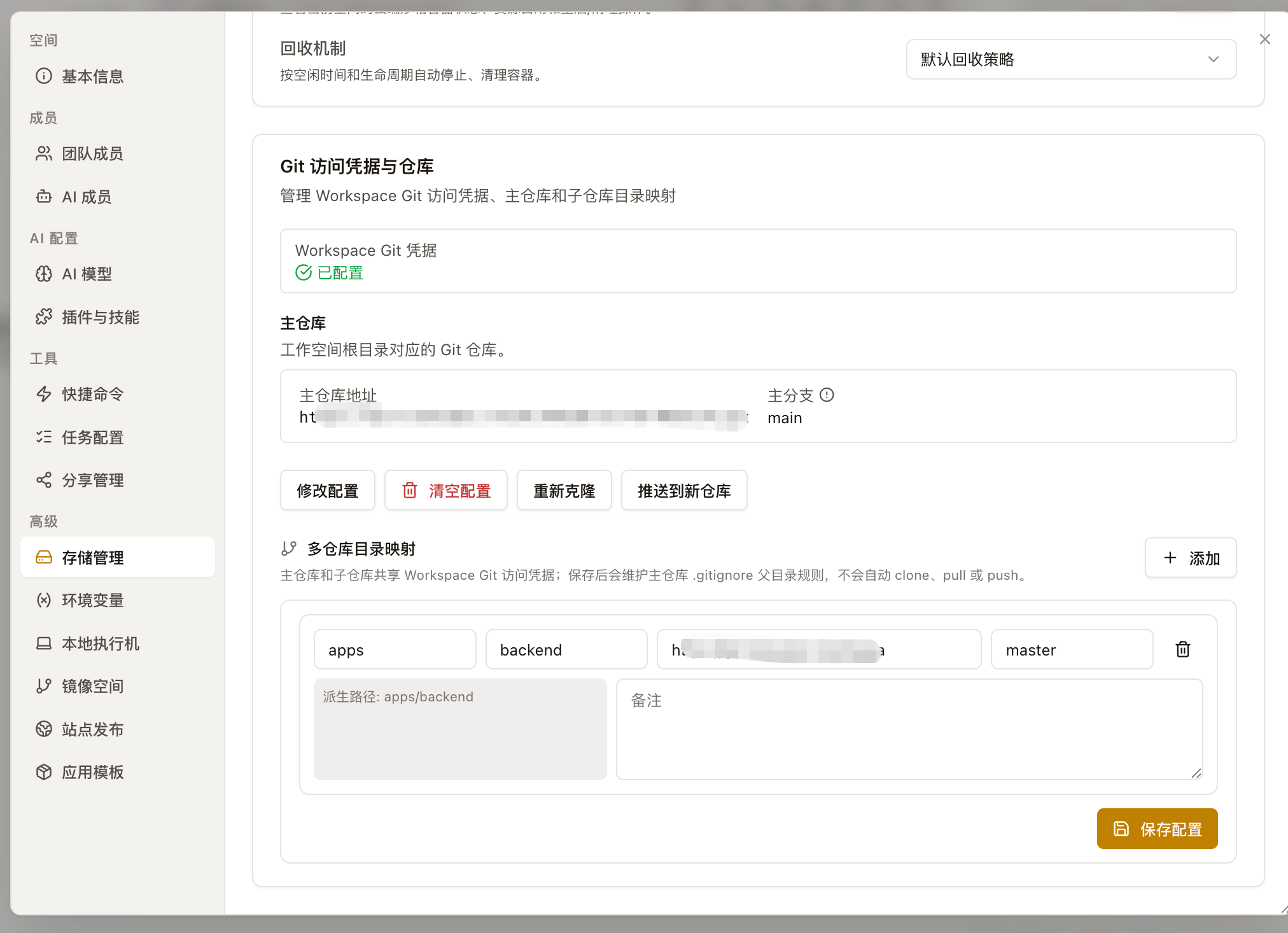
该区域用于管理 Workspace Git 访问凭据、主仓库和子仓库目录映射,整体分为三块:
- **Workspace Git 凭据**:位于最上方,显示当前凭据是否已配置。凭据是 Workspace 级配置,主仓库和子仓库共享同一套 PAT。
- **主仓库**:工作空间根目录对应的 Git 仓库。标题在配置框外,配置框内展示主仓库地址、主分支和操作按钮。
- **多仓库目录映射**:维护子仓库配置列表。标题区提供“添加”入口,配置框内展示子仓库行和“保存配置”按钮。
可以只保存 Workspace Git 凭据,而不配置主仓库地址,用于只维护子仓库的场景。清空主仓库地址不会自动清空访问凭据;需要清空凭据时使用清空配置操作。
## 适用场景
| 场景 | 示例 |
|------|------|
| 代码仓库同步 | 将项目代码仓库连接到工作空间,AI 助手可直接读取和分析代码 |
| 文档仓库协作 | 团队在 Git 仓库中维护文档,工作空间自动同步最新内容 |
| 多端编辑 | 本地用 IDE 编辑,工作空间中 AI 助手同步使用 |
## 连接远程仓库
### 初始化模式
连接远程仓库时,支持两种初始化模式:
| 模式 | 说明 | 适用场景 |
|------|------|----------|
| Clone(克隆远程) | 从远程仓库克隆内容到工作空间,清空已有数据 | 远程仓库已有内容,需要拉取到工作空间 |
| Push(推送本地) | 在远程 Git 平台创建新仓库,将本地内容推送上去 | 本地已有内容,需要推送到新的远程仓库 |
选择 Clone 模式时:
1. 输入远程仓库地址和访问令牌
2. 可选择克隆的分支(默认为主分支)
3. 需二次确认(输入工作空间名称)以防止误操作
4. 克隆完成后自动刷新文件树
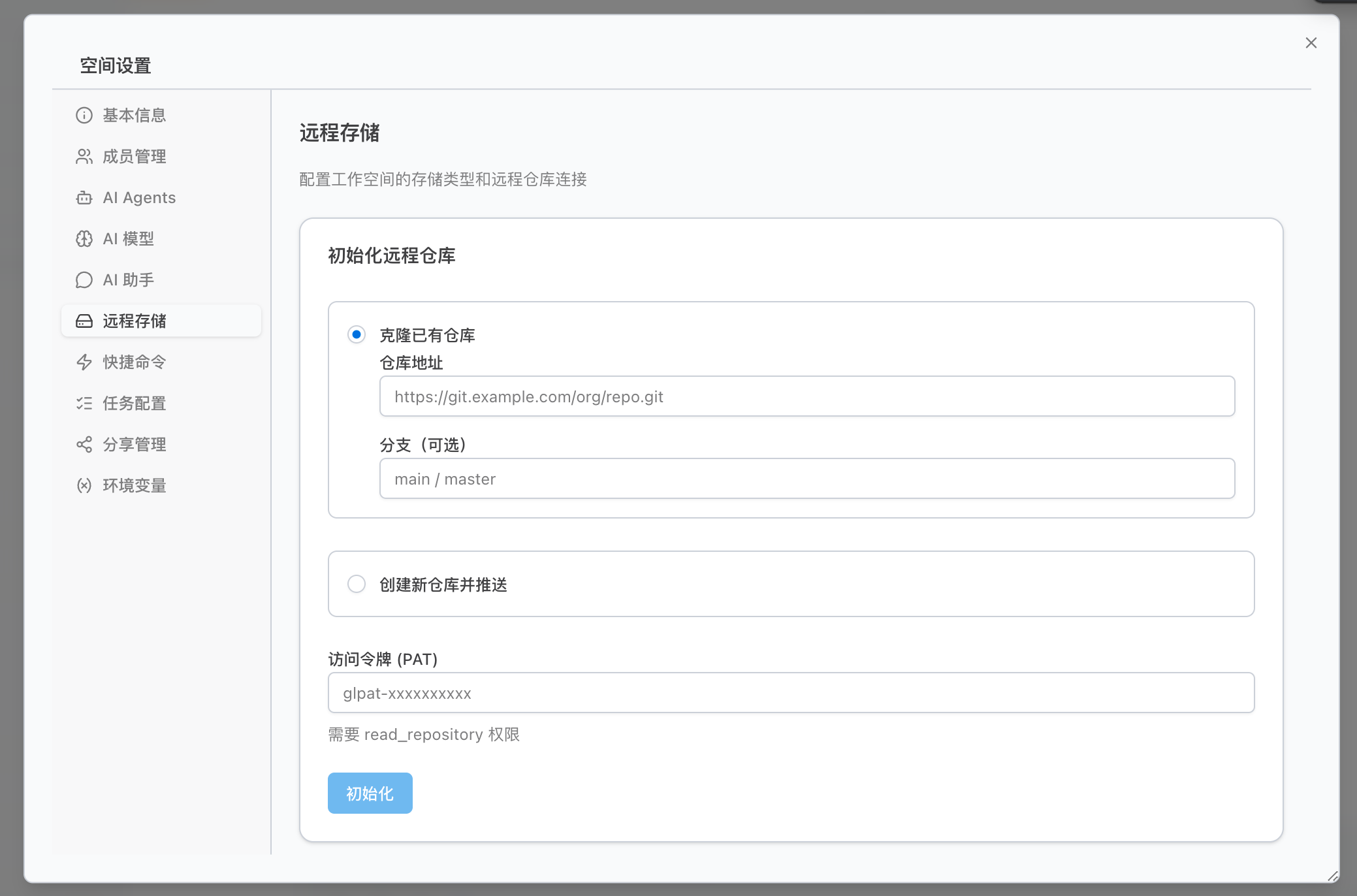
选择 Push 模式时:
1. 填写 Git 平台地址、仓库名、命名空间(如 GitLab Group)
2. 选择仓库可见性(公开/内部/私有)
3. 系统自动在远程平台创建仓库并推送本地内容
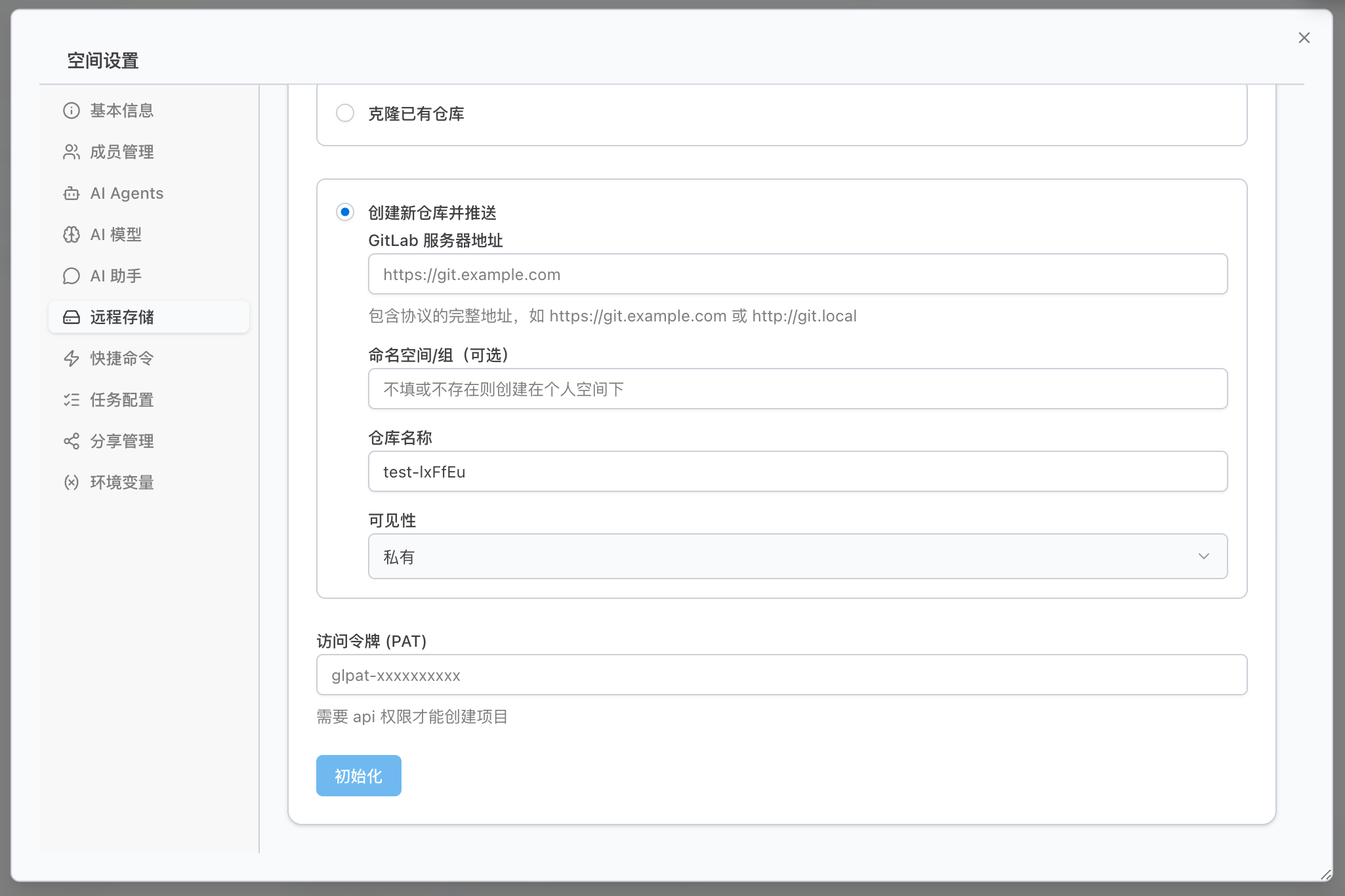
## 保存后也可以进一步修改
- 重新克隆
- 或者将当前空间推送到(创建)新的git项目
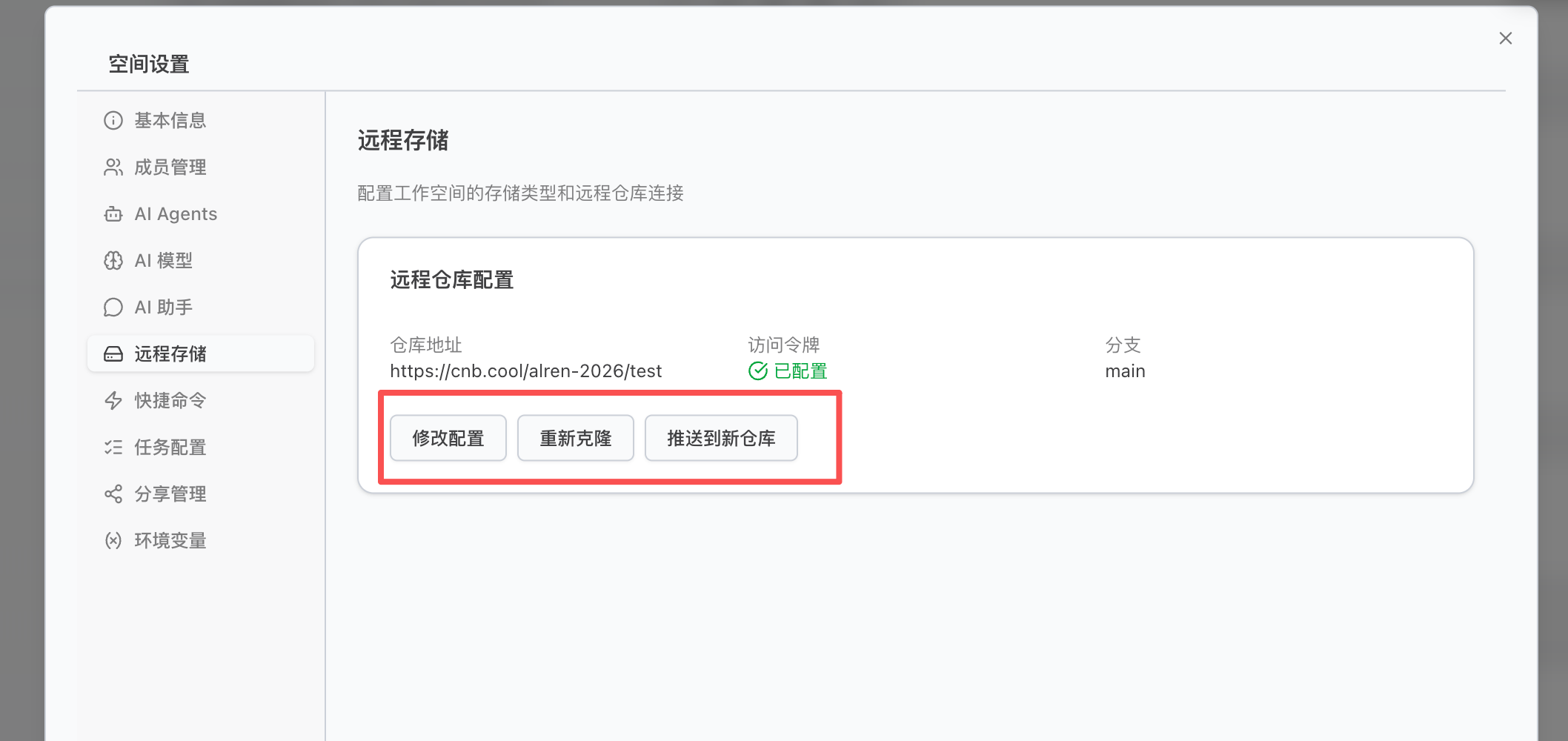
## 多仓库目录映射
在主仓库配置下方可以维护子仓库列表。每个子仓库配置包含:
- 父目录:例如 `apps`
- 目录名:例如 `backend`
- Git 远程地址:支持 HTTPS 地址,例如 `https://git.example.com/org/repo.git`;也支持 SSH 地址,例如 `git@git.example.com:org/repo.git` 或 `ssh://git.example.com/org/repo.git`
- 默认分支
- 备注
系统会根据父目录和目录名派生仓库路径,例如 `apps/backend`。派生路径只用于展示和后续 Git 信息读取,不需要用户单独维护。
子仓库配置按整份配置保存:前端编辑完成后提交完整配置 JSON,后端以全量配置更新,避免逐项合并带来的配置不一致。
保存子仓库配置时,系统会维护主仓库 `.gitignore` 中的托管块,将每个子仓库的完整相对路径加入忽略规则,例如 `/apps/gateway/`,避免主仓库追踪嵌套仓库目录,同时不影响同一父目录下仍由主仓库管理的其它目录。
子仓库配置只描述目录和远程地址映射,不会由平台自动执行 clone、pull、push、sync,也不会做远程连通性状态检测。真正的多仓库维护由用户或 AI 在对应目录中执行 Git 命令完成。
## 认证方式
目前支持 HTTPS + Token 认证:
| 平台 | Token 获取方式 |
|------|---------------|
| GitHub | Settings → Developer settings → Personal access tokens |
| GitLab | User Settings → Access Tokens |
| Gitee | 设置 → 私人令牌 |
> Token 会加密存储,不会以明文形式保存或传输。
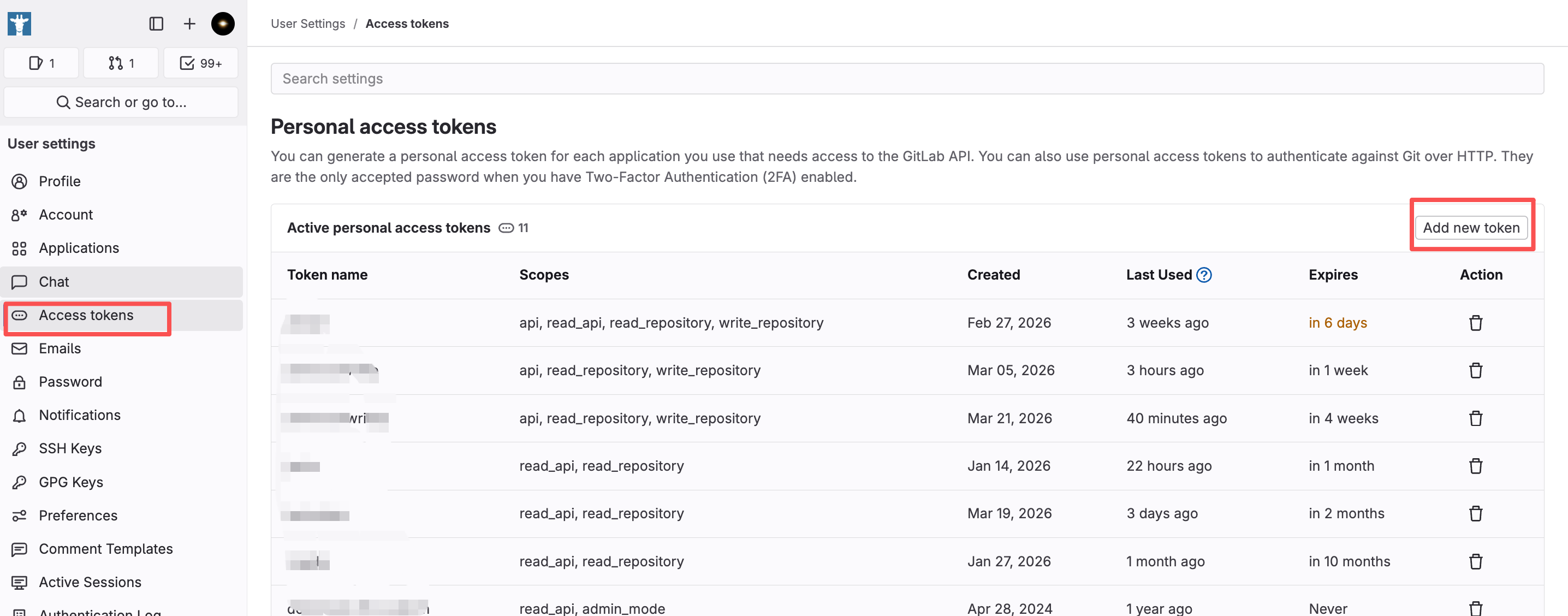
系统执行 Git 拉取、推送、同步和分支查询时,凭证优先级如下:
1. 工作空间同时配置了远程仓库地址和访问令牌时,优先使用数据库中加密保存的访问令牌。
2. 未配置访问令牌时,保留当前 Git 仓库的本地配置,使用 `origin`、本机 credential helper、Git Credential Manager 或 SSH Key 等方式认证。
3. AI 聊天中的 Agent 执行普通 `git pull`、`git push`、`git fetch` 时,也遵循同样优先级;数据库令牌存在时会通过临时 credential helper 生效,不会写入 `.git/config`。
## Git 操作
连接远程仓库后,文件树工具栏的「更多操作」菜单中会显示 Git 操作选项(仅管理员和编辑者可见)。
> 如果刚配置git远程仓库地址,需要刷新页面才能看到
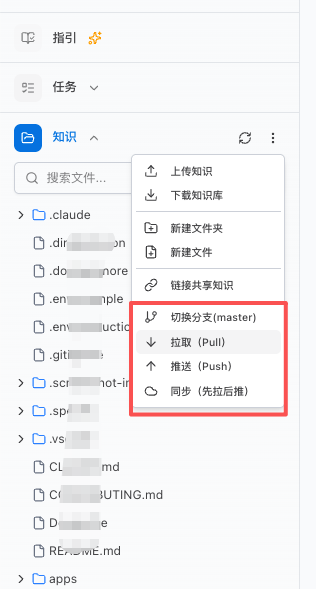
### 分支信息
打开「更多操作」菜单时,系统会自动从 Git 仓库获取最新的分支信息:
- **当前分支**:从实际 Git 仓库获取,确保与 AI 对话中创建或切换的分支保持同步
- **本地分支**:本地 Git 仓库中的所有分支
- **远程分支**:远程仓库中的所有分支
> 如果远程分支列表为空,系统会提示「无法获取远程分支,可能是 Token 无效或网络问题」,但不会影响其他功能的正常使用。
### 拉取(Pull)
从远程仓库拉取最新代码到本地:
1. 点击「拉取」
2. 确认对话框显示当前分支名称和操作说明
3. 确认后执行拉取,完成后自动刷新文件树和分支信息
如果存在冲突,操作将失败并提示解决冲突。
### 推送(Push)
将本地提交推送到远程仓库:
1. 点击「推送」
2. 确认对话框显示当前分支名称和操作说明
3. 确认后执行推送,完成后自动刷新分支信息
> 推送前请确保已提交所有需要的更改。
### 同步(Sync)
先拉取远程更改,再推送本地提交,一步完成双向同步:
1. 点击「同步」
2. 确认对话框显示当前分支名称和操作说明
3. 确认后依次执行拉取和推送
4. 操作过程中会显示 Toast 加载提示
同步结果有以下几种:
- **同步成功**:本地和远程内容已一致
- **已是最新**:无需同步,内容已经一致
- **存在冲突**:本地和远程有冲突的修改,弹出冲突处理对话框
### 冲突解决策略
当同步操作检测到冲突时,系统会显示冲突对话框,包含:
- 本地领先的提交数
- 远程领先的提交数
- 冲突文件列表
提供两种解决策略:
| 策略 | 说明 | 适用场景 |
|------|------|----------|
| 保留本地 | 以本地修改为准,覆盖远程 | 确定本地版本是正确的 |
| 保留远程 | 以远程版本为准,放弃本地修改 | 希望与远程完全一致 |
## 分支管理
连接远程仓库后,支持分支切换和管理。
### 查看分支
在「更多操作」菜单中点击「切换分支」,可以查看:
- 当前所在分支(高亮显示)
- 所有本地分支
- 所有远程分支
### 切换分支
1. 在「更多操作」菜单中点击「切换分支」
2. 在分支列表中选择目标分支(本地或远程分支均可)
3. 如果有未提交的修改,系统使用默认策略(暂存 Stash)处理
4. 切换完成后自动刷新文件树和聊天文件缓存
> 选择远程分支时,系统会自动创建对应的本地分支。
### 当前分支同步
当前分支信息从实际 Git 仓库获取,而非数据库记录。这意味着:
- AI 在对话中创建或切换分支后,文件树会自动显示正确的分支
- 无需手动刷新页面即可看到分支变化
- 分支信息在打开「更多操作」菜单时自动更新
## 自动提交
无论是否连接远程仓库,知识库中的文件操作都会自动创建 Git 提交:
- 保存文件、上传文件、删除文件、重命名/移动文件时自动提交
- 提交信息格式:`chore(ai): 操作描述`(可通过环境变量 `GIT_COMMIT_PREFIX` 自定义)
- 提交作者为执行操作的用户
连接远程仓库后,这些本地提交可以通过同步操作推送到远程。
## 权限控制
| 角色 | Git 操作权限 |
|------|------------|
| 管理员(Admin) | 可执行拉取、推送、同步、切换分支等所有操作 |
| 编辑者(Editor) | 可执行拉取、推送、同步、切换分支等所有操作 |
| 查看者(Viewer) | 不可见 Git 操作菜单 |
## 注意事项
- 工作空间远程配置的访问令牌认证推荐使用 HTTPS 仓库地址;本地执行机场景可继续使用本地 Git remote、SSH Key 或 credential helper
- Token 需要有仓库的读写权限
- 大型仓库首次克隆可能需要较长时间
- 同步操作会自动处理未提交的本地修改(先提交再同步)
- 二进制文件(图片、PDF 等)同样支持同步,但无法进行差异对比
- 系统自动忽略 SSL 证书验证,兼容自签名证书的 Git 服务器
## 常见问题
**Q:连接远程仓库后,本地修改会自动推送吗?**
A:不会自动推送。本地的文件操作会自动创建 Git 提交,但需要手动点击「推送」或「同步」才会推送到远程。
**Q:同步失败怎么办?**
A:常见原因包括:Token 过期或权限不足、网络连接问题、远程仓库地址变更。请检查工作空间设置中的仓库配置。
**Q:可以连接私有仓库吗?**
A:可以,只要提供的 Token 有对应仓库的访问权限即可。
**Q:切换分支后文件树会变化吗?**
A:是的,切换分支后文件树会自动刷新,显示目标分支的内容。同时聊天输入框的文件选择器也会更新为新分支的文件列表。
**Q:多人同时同步会冲突吗?**
A:系统通过操作队列保证同步操作的顺序执行,避免并发冲突。如果远程内容被其他人修改,同步时会弹出冲突对话框,选择解决策略即可。
**Q:文件树中看不到 Git 操作菜单(拉取、推送、同步、切换分支等)怎么办?**
A:请确认:1)已在工作空间设置的「存储管理」中正确配置了远程仓库地址和访问令牌;2)配置保存后需要刷新页面;3)您的角色需要是管理员或编辑者,查看者无权操作。
**Q:AI 在对话中创建了新分支,文件树显示的还是老分支?**
A:不会。系统会从实际 Git 仓库获取当前分支,AI 对话中创建或切换的分支会自动同步到文件树显示。打开「更多操作」菜单时会刷新分支信息。
**Q:Token 无效或过期了会怎样?**
A:系统会友好提示「无法获取远程分支,可能是 Token 无效或网络问题」,不会导致页面崩溃。请前往工作空间设置更新 Token。
## 相关文档
- [知识库管理](/docs/knowledge-base/knowledge-base)
- [版本控制](/docs/knowledge-base/git-version-control)
- [文件管理](/docs/knowledge-base/file-management)
## Markdown 编辑器
了解 Knodo 内置 Markdown 编辑器的功能和使用方法
分类:知识库
来源:/docs/knowledge-base/markdown-editor
# Markdown 编辑器
Knodo 提供功能丰富的在线 Markdown 编辑器,让您可以直接在浏览器中编写和编辑文档。
## 编辑器概述
### 功能特点
- **实时预览**:编辑时实时看到渲染效果
- **语法高亮**:Markdown 语法彩色显示
- **快捷工具栏**:常用格式一键插入
- **自动保存**:防止意外丢失
- **键盘快捷键**:提高编辑效率
### 打开编辑器
在知识库中打开 Markdown 文件(.md)即可进入编辑模式:
1. 在文件树中点击 .md 文件
2. 点击工具栏的"编辑"按钮
3. 或直接双击文件
## 编辑器界面
### 编辑区
左侧为文本编辑区域:
- 显示原始 Markdown 文本
- 语法高亮
- 行号显示
### 预览区
右侧为实时预览区域:
- 显示渲染后的效果
- 与编辑区同步滚动
- 可隐藏/显示
### 工具栏
顶部工具栏提供快捷操作:
| 按钮 | 功能 | 快捷键 |
|------|------|--------|
| **B** | 粗体 | Ctrl/Cmd + B |
| *I* | 斜体 | Ctrl/Cmd + I |
| H | 标题 | Ctrl/Cmd + 1~6 |
| 链接 | 插入链接 | Ctrl/Cmd + K |
| 图片 | 插入图片 | - |
| 代码 | 代码块 | Ctrl/Cmd + ` |
| 列表 | 无序列表 | - |
| 数字 | 有序列表 | - |
| 引用 | 引用块 | Ctrl/Cmd + Q |
| 表格 | 插入表格 | - |
## Markdown 语法
### 标题
```markdown
# 一级标题
## 二级标题
### 三级标题
#### 四级标题
##### 五级标题
###### 六级标题
```
### 文本格式
```markdown
**粗体文本**
*斜体文本*
~~删除线~~
`行内代码`
```
### 列表
```markdown
无序列表:
- 项目 1
- 项目 2
- 子项目 2.1
- 子项目 2.2
有序列表:
1. 第一项
2. 第二项
3. 第三项
```
### 链接和图片
```markdown
[链接文字](https://example.com)

```
### 代码
````markdown
行内代码:`console.log('Hello')`
代码块:
```javascript
function hello() {
console.log('Hello, World!');
}
```
````
### 引用
```markdown
> 这是引用内容
> 可以多行
>
> > 嵌套引用
```
### 表格
```markdown
| 列1 | 列2 | 列3 |
|-----|-----|-----|
| A1 | A2 | A3 |
| B1 | B2 | B3 |
对齐方式:
| 左对齐 | 居中 | 右对齐 |
|:-------|:----:|-------:|
| 内容 | 内容 | 内容 |
```
### 分隔线
```markdown
---
或
***
```
### 任务列表
```markdown
- [x] 已完成任务
- [ ] 未完成任务
```
## 高级功能
### 数学公式
支持 LaTeX 语法的数学公式:
```markdown
行内公式:$E = mc^2$
块级公式:
$$
\frac{-b \pm \sqrt{b^2-4ac}}{2a}
$$
```
### Mermaid 图表
支持 Mermaid 语法的图表:
````markdown
```mermaid
graph TD
A[开始] --> B{判断}
B -->|是| C[执行]
B -->|否| D[结束]
```
````
### 脚注
```markdown
这里有个脚注[^1]。
[^1]: 脚注内容
```
## 快捷键
### 文本格式
| 操作 | Windows/Linux | macOS |
|------|---------------|-------|
| 粗体 | Ctrl+B | Cmd+B |
| 斜体 | Ctrl+I | Cmd+I |
| 删除线 | Alt+Shift+5 | Opt+Shift+5 |
| 代码 | Ctrl+` | Cmd+` |
### 编辑操作
| 操作 | Windows/Linux | macOS |
|------|---------------|-------|
| 保存 | Ctrl+S | Cmd+S |
| 撤销 | Ctrl+Z | Cmd+Z |
| 重做 | Ctrl+Y | Cmd+Shift+Z |
| 查找 | Ctrl+F | Cmd+F |
| 替换 | Ctrl+H | Cmd+H |
### 导航操作
| 操作 | Windows/Linux | macOS |
|------|---------------|-------|
| 跳转到行 | Ctrl+G | Cmd+G |
| 行首/行尾 | Home/End | Cmd+←/→ |
| 文档首/尾 | Ctrl+Home/End | Cmd+↑/↓ |
## 图片处理
### 上传图片
方式一:工具栏上传
1. 点击图片按钮
2. 选择本地图片
3. 自动上传并插入
方式二:拖拽上传
1. 将图片拖入编辑区
2. 自动上传并插入
方式三:粘贴上传
1. 复制图片(截图或复制)
2. 在编辑器中粘贴(Ctrl/Cmd+V)
3. 自动上传并插入
### 图片存储
上传的图片自动保存到知识库的 assets 目录。
## 自动保存
### 保存机制
- 编辑后自动保存(延迟 2 秒)
- 切换文件时自动保存
- 关闭标签时自动保存
### 保存状态
编辑器显示保存状态:
- 🟢 已保存
- 🟡 保存中...
- 🔴 保存失败
### 手动保存
按 `Ctrl/Cmd + S` 立即保存。
## 编辑器设置
### 显示设置
- **主题**:明亮/暗黑
- **字体大小**:可调节
- **行号**:显示/隐藏
- **自动换行**:开启/关闭
### 预览设置
- **预览位置**:右侧/下方/隐藏
- **同步滚动**:开启/关闭
## 常见问题
**Q:编辑器卡顿怎么办?**
A:尝试关闭实时预览,或拆分大型文档。
**Q:图片上传失败怎么办?**
A:检查图片大小是否超过限制(10MB),或网络连接是否正常。
**Q:如何插入特殊字符?**
A:直接输入或使用 HTML 实体,如 `©` 显示 ©。
**Q:支持自定义 CSS 吗?**
A:目前不支持自定义预览样式。
## 相关文档
- [知识库管理](/docs/knowledge-base/knowledge-base)
- [文件管理](/docs/knowledge-base/file-management)
- [文件预览](/docs/knowledge-base/file-preview)
## 共享知识库
在多个工作空间和组织之间共享文档和资料
分类:知识库
来源:/docs/knowledge-base/shared-knowledge-base
# 共享知识库
在团队协作中,很多资料会被多个工作空间反复使用,例如公司制度、产品手册、技术规范、设计指南等。如果每个工作空间都各自维护一份副本,不仅浪费精力,也容易出现版本不一致。
共享知识库用于统一管理这些通用资料。创建后,可以把它添加到同组织工作空间,也可以通过跨组织授权分享给其他组织。AI 助手会像读取普通工作空间文件一样读取已添加的共享知识库内容。
## 适用场景
| 场景 | 示例 |
| ------ | -------------------------- |
| 公司通用资料 | 员工手册、规章制度、品牌指南 |
| 技术规范 | 编码规范、架构文档、API 标准 |
| 产品资料 | 产品需求文档、竞品分析、用户画像 |
| 跨组织协作 | 总部向分公司共享制度,交付团队向客户组织共享只读资料 |
## 创建共享知识库
组织成员可以创建共享知识库。新建知识库默认是「成员可见」,创建者会自动成为管理员。
### 直接创建
适合从零开始整理共享资料的场景。
1. 点击左侧导航栏的「共享知识库」进入管理页面。
2. 点击右上角「创建共享库」。
3. 填写名称、标识和描述。
4. 选择「可见范围」:
* **成员可见**:只有显式成员和组织管理员可以直接访问。
* **组织内共享**:同组织成员都可以查看,管理员和编辑者可以维护。
* **跨组织邀请**:同组织成员可以查看,并允许管理员生成邀请链接分享给其他组织。
5. 选择「默认挂载权限」:
* **只读**:新挂载默认只读;知识库管理员、编辑者可以主动选择读写,其他有权引用的用户只能选择只读。
* **读写**:新挂载默认读写;所有有权引用的用户都可以选择只读或读写。
6. 可选添加初始成员并设置角色。
7. 点击「创建」完成。
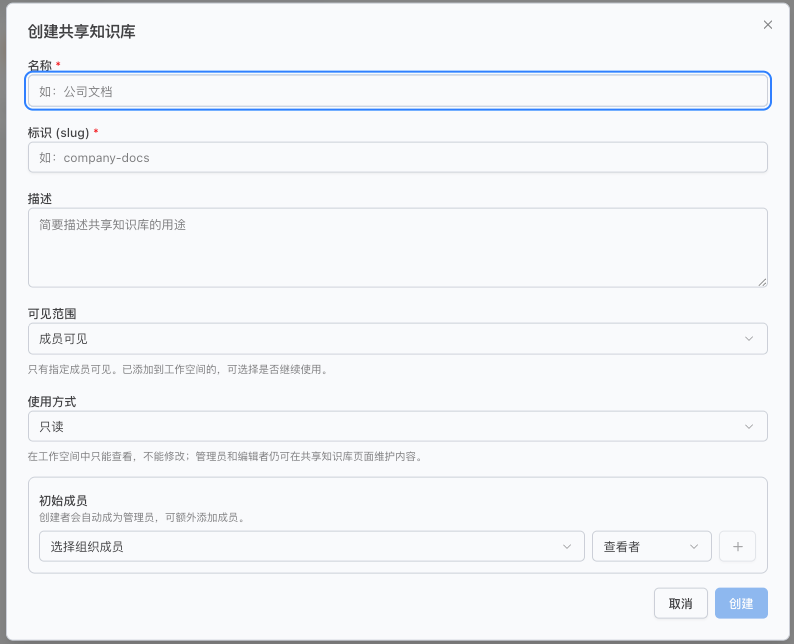
### 从工作空间目录转存
适合工作空间中已有一批文档,希望转为共享资料的场景。
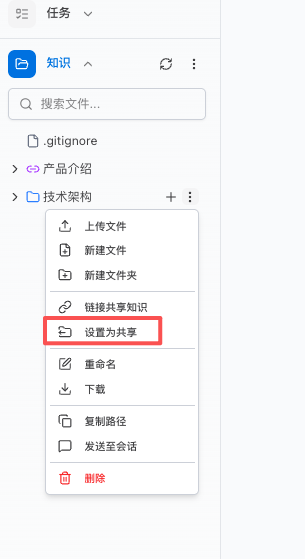
1. 在工作空间文件树中找到要共享的目录。
2. 鼠标悬停在目录节点上,点击右侧 `⋮` 菜单。
3. 选择「设置为共享」。
4. 填写共享知识库标识、名称和描述。
5. 确认转存。
转存完成后,原目录内容会迁移到新共享知识库中,当前工作空间会自动保留一个共享知识库链接。
## 管理文件
进入共享知识库详情页后,左侧是文件目录树,右侧是文件预览区域。
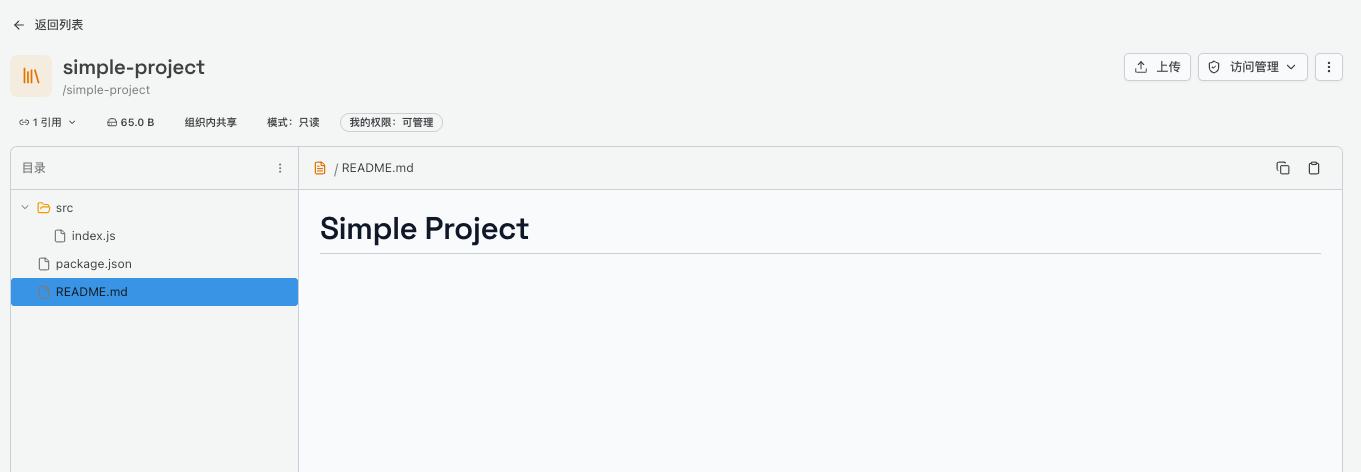
### 上传文件
1. 点击详情页右上角「上传」按钮。
2. 选择上传方式:
* **上传文件**:直接上传一个或多个文件。
* **上传压缩包**:上传 ZIP 或 TAR.GZ 压缩包,系统自动解压到知识库。
3. 如需更新已有文件,勾选「覆盖已存在的同名文件」。
4. 上传完成后,文件会展示在左侧目录树中。
只有源组织内具备写入权限的用户可以维护文件。跨组织授权的目标组织只能查看和下载,不能修改源文件。
### 下载整个知识库
具备上传权限的源组织成员可在详情页右上角「更多操作」菜单(或文件树头部菜单)中点击「下载全部文件」,将知识库打包为 ZIP 下载。下载文件以知识库名称命名,保留目录结构和符号链接本身,不包含 `.git` 元数据。只读成员和跨组织授权的目标组织不能下载全部文件;已有单文件和目录下载权限不受影响。
### 预览文件
在文件目录树中点击文件即可在右侧预览。支持 Markdown、代码文件、纯文本、CSV、HTML、PDF、Word、Excel、PPT、图片和 XMind 等格式;视频和音频暂不支持在线预览,可下载后查看。
### 重命名文件和文件夹
在文件或文件夹右侧的 `⋮` 菜单中选择「重命名」,输入新名称后确认。空文件夹和包含内容的文件夹均可重命名,文件内容和所在父目录保持不变;同名目标已存在时不会覆盖。
- 只有源组织内具有写入权限的用户可以操作;只读成员和跨组织授权视角不能修改名称。
- 文件改名默认选中不含扩展名的部分。可以主动修改扩展名,但这不会转换文件格式或内容。
- 知识库根目录、符号链接及通过符号链接访问的路径不支持此操作。
- 如果文件夹本身或其子目录已被其他空间单独引用,需要先解除或调整相关引用;引用整个知识库不会阻止普通子目录改名。
- 当前页面中已打开的文件预览会跟随名称和路径更新;文档内的已有链接、历史会话中的路径不会自动改写。跨组织镜像仍按原有同步流程更新。
### 删除文件
鼠标悬停在文件或目录上,点击右侧 `⋮` 菜单并选择「删除」。删除目录时会同时删除其下所有内容。
## 浏览和搜索
共享知识库列表页会展示当前组织可访问的知识库,包括:
* 本组织内自己可见的共享知识库。
* 其他组织通过跨组织邀请授权给当前组织的共享知识库。
卡片会展示名称、描述、引用数、存储占用、可见范围、只读/读写状态,以及外部授权的来源组织。支持按关键词搜索。
## 权限和可见范围
共享知识库同时受「可见范围」「成员角色」「使用方式」影响。
### 可见范围
* **成员可见**:只有显式成员和组织管理员可以访问。适合敏感资料或小范围协作。
* **组织内共享**:同组织成员默认可读;显式成员中的管理员和编辑者可以维护内容和设置。
* **跨组织邀请**:本组织成员可查看,并允许源组织管理员通过邀请链接授权给其他组织只读使用。
当可见范围降级导致已有工作空间引用不再具备直接权限时,系统会列出受影响的工作空间,管理员需要选择让这些工作空间继续使用,或让它们停止使用。
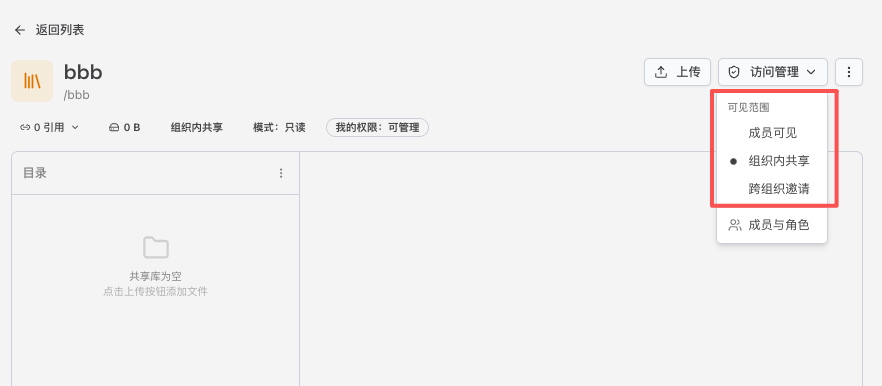
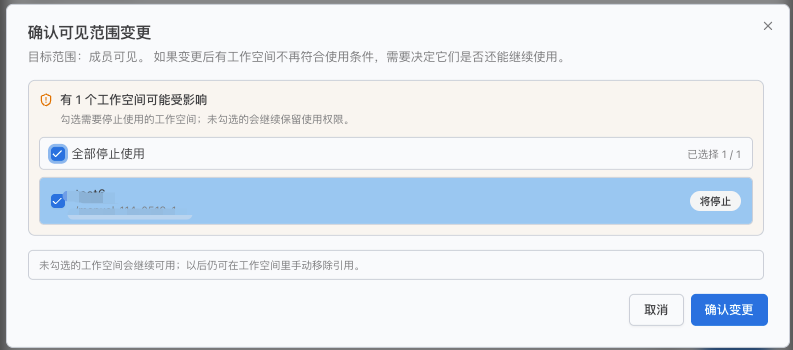
### 成员角色
* **管理员**:可以编辑知识库信息、调整可见范围、管理成员、维护文件、生成跨组织邀请和发起同步。
* **编辑者**:可以维护源内容,并在符合使用方式要求时添加到工作空间。
* **查看者**:可以查看详情和读取文件,不能在管理页面维护源内容;有工作空间写权限时可以引用,默认读写的知识库允许其选择读写挂载。
成员支持手动添加,也支持按部门一次性导入。部门导入会跳过重复成员、非激活成员和非本组织成员;导入后不会随部门变化自动同步。
当成员被移除且该成员曾把知识库添加到工作空间时,管理员需要选择保留这些工作空间授权,或一并撤销。撤销后,相关工作空间下一次对话或沙箱启动时不会再挂载该共享目录。
### 默认挂载权限
创建或编辑知识库时,点击“默认挂载权限”旁的感叹号图标可展开说明,内容随所选模式变化。修改默认值不会改变已有挂载权限。详情页也可点击“默认挂载权限”旁的信息图标查看规则。添加或调整挂载需要同时具备目标工作空间的写权限(管理员或编辑者)和知识库访问权限;跨组织授权的引用始终只读。同组织挂载按以下规则选择:
* **只读**:默认只读,知识库管理员、编辑者(含组织管理员)可显式选择读写,其他可读用户只能只读。
* **读写**:默认读写,所有有权引用的用户(包括查看者)都可选择只读或读写。
创建或主动调整挂载时校验当前操作者,保存后使用每条引用自己的挂载模式。修改默认值、成员角色不追溯修改已有挂载。源内容管理权限和挂载权限分别判断;跨组织引用始终只读。
知识库管理页面点击引用数可逐条查看工作空间、源目录、挂载路径和保存的挂载权限,不能把“默认挂载权限”当作已有引用的实际权限。
## 跨组织授权
跨组织授权用于把本组织的共享知识库以只读方式分享给其他组织。它不提供组织搜索或组织列表选择,而是通过邀请链接完成授权。
### 源组织开启跨组织邀请
1. 进入共享知识库详情页。
2. 点击「更多操作」中的「编辑」。
3. 将可见范围设置为「跨组织邀请」。
4. 保存设置。
只有「跨组织邀请」可见范围下,详情页的「访问管理」菜单中才可以使用「分享给组织」和「同步内容」。
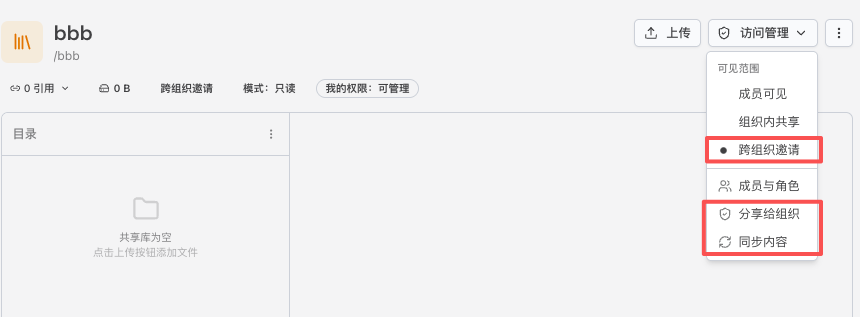
### 生成邀请链接
1. 源组织管理员进入共享知识库详情页。
2. 点击「访问管理」中的「分享给组织」。
3. 填写可选留言、可使用次数和过期时间。
4. 点击「生成链接」。
5. 将生成的链接发送给目标组织管理员。
邀请记录和已分享组织会在同一个弹窗中展示。源组织管理员可以停用邀请链接,也可以停止分享给某个已授权组织。
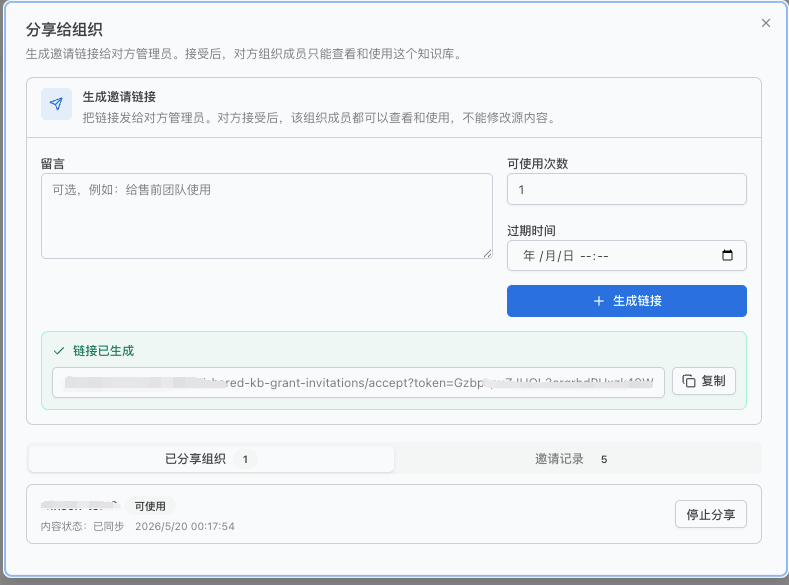
### 目标组织接受授权
1. 目标组织管理员打开邀请链接。
2. 在接受页面确认来源组织和共享知识库信息。
3. 点击接受授权。
4. 接受后,该共享知识库会出现在目标组织的共享知识库列表中,并标明来源组织。
目标组织成员可以打开详情、预览文件、下载文件和查看同步任务。目标组织不能编辑源文件、管理源组织成员、继续转授权,也不能删除源组织里的知识库。
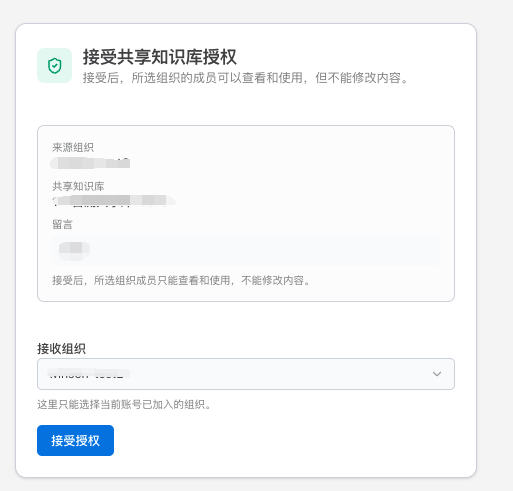
### 同步内容
跨组织授权不会实时读取源组织目录。目标组织看到的是最近一次成功同步的内容快照。
源组织管理员可以在详情页点击「访问管理」中的「同步内容」,选择要同步到的已授权组织。系统会基于当前源目录生成 manifest,并为目标组织创建同步任务。
目标组织也可以在外部授权知识库详情页点击「同步」请求同步到当前组织。同步任务创建后,可以在「日志」中查看进度。
同步规则如下:
* 如果源组织和目标组织使用同一数据宿主路径,系统会跳过文件复制,但仍记录 manifest、同步任务和同步状态。
* 如果目标组织位于不同宿主机,系统会在目标宿主机维护只读镜像;同步成功后才切换目标组织当前可用的 manifest。
* 同步失败不会覆盖上一个成功镜像;首次同步失败时,目标组织可以看到授权记录,但文件内容暂不可用。
* 同一目标组织内多个工作空间会复用同一份组织级只读镜像。
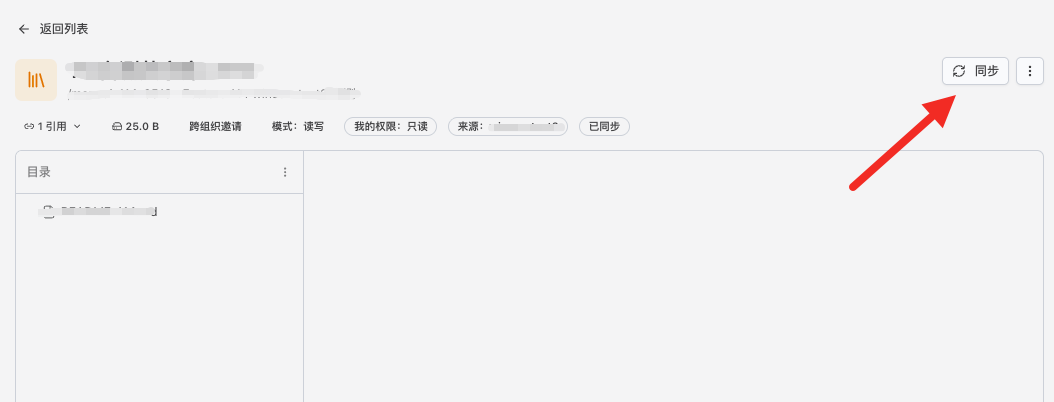
### 移除跨组织授权
源组织管理员可以停止分享给某个目标组织。停止后,目标组织将不能继续访问该共享知识库,已添加到工作空间的链接也会停止使用。
目标组织管理员也可以在自己的共享知识库列表或详情页中选择「删除」。这个操作只会移除当前组织的授权和引用,不会删除源组织中的知识库内容。
## 在工作空间中使用共享知识库
### 添加到工作空间
您可以通过文件树菜单把共享知识库添加到工作空间:
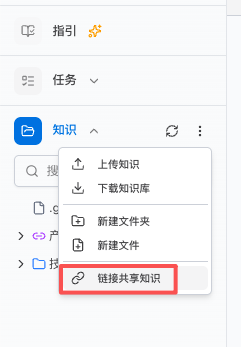
* **添加到根目录**:点击文件树顶部工具栏的 `⋮` 菜单,选择「链接共享知识」。
* **添加到指定目录**:鼠标悬停在目标目录上,点击右侧 `⋮` 菜单,选择「链接共享知识」。
在弹窗中选择可用的共享知识库,再选择「整个知识库」或逐层浏览并选择一个源目录。默认读写时,所有有权引用的用户均可选「只读」或「读写」;默认只读时,只有知识库管理员和编辑者可选「读写」。确认工作空间中的添加位置后点击「添加引用」。
工作空间可添加列表展示当前用户有权引用的知识库,包括:
* 当前用户有读取权限的同组织共享知识库。
* 已完成整库同步的跨组织授权知识库。
同一个共享知识库可以把根目录、相同目录或不同子目录多次添加到同一工作空间,但每条引用的工作空间目标位置必须不同,且不能互相嵌套。目录不单独配置权限;每条引用可以在当前用户权限上限内独立选择只读或读写。
跨组织授权知识库始终以只读方式添加。跨组织同步继续同步整个知识库快照,选择子目录只影响工作空间实际挂载的内容范围,不会创建目录级同步任务或局部镜像。
如果添加的是「成员可见」知识库,系统会要求确认空间级授权。授权有效期间,工作空间成员可以通过该工作空间读取共享目录,即使他们不是该知识库的直接成员。
添加成功后,工作空间文件树中会出现一个共享知识库目录,AI 助手可以读取其中内容。
### 在工作空间中维护共享内容
同组织的有效「读写」引用支持在工作空间文件树中直接新建文本、目录、上传文件、编辑文本、重命名、递归删除目录,以及复制、剪切粘贴和移动。操作还要求当前用户有空间写权限;只读或跨组织引用不能写入,但有读取权限时可复制内容到可写目录。
修改的是共享源内容,会影响其他同组织引用空间。普通文件覆盖会确认影响,文本保存校验读取时的版本;发生冲突时保留草稿,不静默覆盖。共享内容不会提交到当前空间的 Git 仓库。
支持通过现有「上传压缩包并解压」入口解压到知识库。已有目录直接复用,同名普通文件直接覆盖,不逐层确认;压缩包未包含的原有文件保留。文件与目录类型冲突会报错;解压不是整包事务,失败时可能已有部分文件写入。
**引用根不能通过普通文件操作重命名、移动或删除。** 请使用原有添加引用、取消链接或转本地等专用操作。即使某个子目录为空,只要它是其他空间的引用源根,也不能被删除;包含引用源根的父目录同样受保护。
用户自行创建的普通软链接不会被当成系统共享引用。删除或改名软链接仅操作链接本身,不影响它指向的文件;通过链接修改目标内容时仍按真实目标校验权限,不能借链接绕过只读限制。
### 调整引用的挂载权限
在工作空间设置的「共享知识库」中,可以查看每条引用当前实际生效的挂载模式。调整需要目标工作空间写权限和知识库读取权限,可选模式按调整时的默认值与操作者角色判断,与创建挂载采用同一规则。
调整接口只会把新的挂载模式保存到数据库,不会在接口内创建、停止或回收 Sandbox。下一次新请求进入执行前,系统会沿用原有的容器复用流程重新读取最新权限并计算挂载指纹;指纹变化时先创建符合新权限的替代容器,再把新请求交给该容器。
因此,调整成功只表示挂载模式已保存,不表示新容器已经就绪。如果替代容器创建或健康检查失败,该次新请求会明确失败,不会退回复用旧权限容器;后续请求可以继续按已保存的权限重试。调整前已经运行的对话不会在运行中重新挂载目录,其后续回收沿用现有 Sandbox 生命周期策略。
默认值与成员角色变化不会改写已有挂载,执行时也不会根据挂载人的角色重新计算读写。可见范围变化或成员移除时,选择保留授权就保留原挂载模式,选择撤销则不再挂载。跨组织授权始终不能调整为读写。
### 取消链接
如果某个共享知识库不再需要,在文件树中找到对应目录,点击右侧 `⋮` 菜单并选择「断开共享知识库链接」。
取消时可以选择:
* **仅断开链接**:从工作空间移除共享目录。
* **复制到本地后断开**:先把该引用选择的源目录内容复制到工作空间本地目录,再断开引用;整库引用仍复制整个知识库。
## 模板自动继承
当使用模板创建新工作空间时,模板中已添加的共享知识库会自动继承到新工作空间。已有同库引用同步时保留其已保存模式,不随默认值变化重算;新建模板派生引用仍沿用只读授权边界。
## 本地执行机限制
绑定了本地执行机的工作空间暂不支持共享知识库操作,包括「设置为共享」和「链接共享知识」。如果需要使用共享知识库,请使用云端工作空间,或先解除本地执行机绑定。
## 最佳实践
* **按主题拆分知识库**:例如「公司制度」「技术规范」「产品文档」,避免把所有内容放在一个大库中。
* **优先使用只读模式**:除非确实需要在工作空间中修改共享内容,否则建议使用只读,降低误改风险。
* **谨慎使用成员可见的空间级授权**:成员可见知识库被添加到工作空间后,工作空间成员会通过空间授权读取内容。
* **跨组织分享前先整理内容边界**:目标组织只能只读消费,但仍能看到同步快照中的所有文件。
* **跨组织内容要及时同步**:同组织引用读取源目录;跨组织使用者读取最近一次成功同步的 manifest 镜像。
## 常见问题
**Q:谁可以创建共享知识库?**
A:组织成员可以创建共享知识库。新建知识库默认成员可见,创建者自动成为管理员成员。
**Q:只读共享知识库还能维护文件吗?**
A:可以。默认只读指新挂载的默认选择,不是源内容的编辑限制;共享知识库管理员和编辑者仍可在共享知识库详情页维护源内容。
**Q:为什么我能打开详情,但在工作空间里添加时看不到它?**
A:添加引用还要求当前用户拥有目标工作空间写权限,并且引用授权处于可用状态。有读取权限的知识库会出现在添加列表中,可选模式由默认挂载权限和当前角色决定;首次使用的跨组织授权还需要先完成内容同步。
**Q:跨组织授权后,对方组织能修改源文件吗?**
A:不能。跨组织授权始终是只读消费,对方组织不能修改源文件、管理成员、生成新的跨组织邀请或继续转授权。
**Q:跨组织授权后内容会立即更新吗?**
A:不会。跨组织知识库读取的是最近一次成功同步的 manifest 镜像。源组织或目标组织需要按需发起同步。
**Q:删除共享知识库会影响工作空间中的文件吗?**
A:源组织删除共享知识库前需要先移除相关引用。目标组织删除外部授权知识库只会移除当前组织的访问,不会删除源组织内容。
**Q:一个工作空间可以添加多少个共享知识库?**
A:没有固定数量限制,可以根据需要添加多个共享知识库。
## AI 对话
了解如何与 AI 助手进行有效对话
分类:AI 助手
来源:/docs/ai-assistant/ai-chat
# AI 对话
AI 对话是 Knodo 的核心功能,让您可以通过自然语言与 AI 助手交流。本文档介绍如何有效地使用 AI 对话功能。
## 对话界面
### 错误提示与恢复操作
对话异常时,卡片会用易懂的说明告诉您发生了什么以及下一步怎么做,并直接提供可用的操作按钮,无法识别的异常会在卡片内直接显示原始错误内容,方便排查;已识别的异常只显示说明,分享页不显示原始内容。
| 提示 | 可以进行的操作 |
| --- | --- |
| 模型服务过载、供应商处理错误 | 点击「继续」补发 `继续`;也可以切换模型后再重试 |
| 模型内容安全策略拒绝 | 通常为模型误判,与您的操作无关,已完成的操作结果不受影响;同一会话重试可能再次被拒,建议新开会话继续,或点击「切换模型」后重试 |
| 账户余额或配额不足 | 模型服务返回余额/配额不足;请先充值或联系管理员恢复额度,再点击「重新」发送原消息 |
| 供应商并发上限 | 点击「继续」重试,或通过独立「切换模型」入口打开模型选择器;选模型不会自动发送消息 |
| 安全接管未完成 | 点击「刷新」读取当前会话状态及已保存结果;不会刷新整个页面、清空草稿或启动新执行 |
| 执行环境准备超时 | 点击「重新」重新发送最新一条消息的原文,不会改成发送 `继续` |
| 会话状态恢复失败 | 会话执行状态已损坏(可能因服务重启或会话数据过期),无法在本会话内继续;点击「新会话恢复」将新建会话并预填对原会话的总结恢复请求,确认发送后 AI 会总结原会话进展并继续完成剩余任务 |
| 本次执行已中断(容器停止、执行端连接超时) | 结果可能不完整;点击「重试」继续 |
| 本轮回合数上限 | 以信息卡展示,点击「继续对话」继续剩余步骤,不代表系统故障 |
| 本轮没有产生输出 | 执行正常结束但没有内容返回,多为服务波动;点击「重试」继续即可 |
发送类按钮只在系统确认原执行已结束、没有活动执行且卡片仍对应最新回复时可用;提交期间禁用,避免重复执行工具。旧卡片不能再次执行过时操作。
「重新」只对最新一次失败的回复可用,发送的是会话中最新一条消息的原文(含正文里已有的文件引用),模型、权限等参数使用当前输入框的设置,不会单独保存原请求的参数;如果最新一条是中途补充的消息,重发的也是这条。没有文字内容的消息无法重发,请手动重新发送。对话更新后,旧的错误卡片不再提供操作。
提交前置失败、网关返回纯文本错误或网络断开时,错误显示在独立的提交提示中,不会伪装成 AI 回复。自动重连耗尽时,会提示已暂停重连,并提供「重新连接」按钮。分享页面只提供只读的错误说明,不开放执行动作或原始错误内容。
### 界面布局
工作空间详情采用单层空间壳层:左侧选择空间,右侧围绕当前空间展示 Header、会话工作区和资源工作区。桌面端可在“会话 + 资源”“资源 + 会话”“纯会话”“纯资源”四种布局间切换;AI 对话不再固定为右侧边栏。


* **左侧空间列表**:在“最近”和“全部”空间之间切换,快速进入不同工作空间。
* **当前空间 Header**:显示空间信息、执行环境、布局切换、任务/知识高频入口、「更多」、成员和设置等操作。
* **会话工作区**:AI 对话区域,包含:
* 会话标签:管理多个对话会话
* 消息区域:显示对话历史
* 输入区域:输入消息和工具栏
* **资源工作区**:通过统一资源 Tab 打开文件预览、任务、Diff、视图、自动化和自定义 Panel。选择任务、知识、变更等资源时,会在资源内容区左侧按需浮出对应子导航。
### 移动端界面
Knodo 也支持移动端使用,在手机上可以随时与 AI 对话:
### 开始对话
在输入框中输入您的问题或需求,按回车发送:
```
您:请帮我总结一下项目的进展情况
AI:好的,让我查看一下项目文档...
```
### 在新对话中指定 AI 助手
当一个工作空间里有多个 AI 助手时,你可以在发起新对话前先选定最适合当前问题的助手。例如问人事制度时选择 HR 助手,咨询产品功能时选择产品助手,处理代码问题时选择研发助手。这样不需要在每次提问里重复交代背景,AI 会用更贴近场景的方式回应。
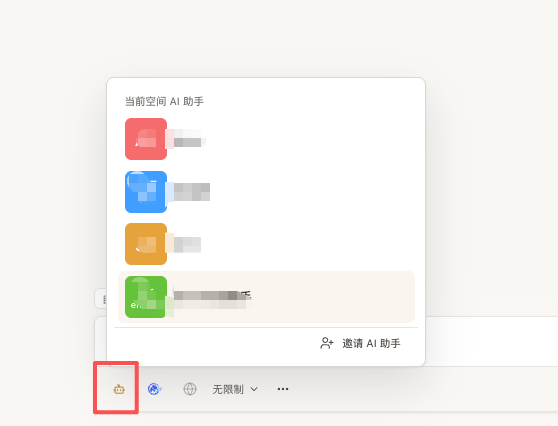
助手选择只在新对话开始前生效。会话创建后会固定使用当时选择的助手,输入框工具栏会展示当前助手名称;未选择助手时,则按默认空间聊天继续。
如果当前空间没有可选 AI 助手,你仍然可以直接发起默认聊天。需要某个特定角色或专业能力时,可以联系管理员邀请对应的 AI 助手加入空间。
## 输入方式
### 文字输入
直接在输入框中输入文字:
* 支持多行输入(Shift + Enter 换行)
* 支持 Markdown 格式
* 支持表情符号
### 粘贴 Excel 表格
从 Excel、WPS 表格或网页表格复制区域后,在输入框直接粘贴:
* 会优先生成可编辑的 GFM Markdown 表格源码,并按显示宽度自动对齐列。
* 单元格中的竖线、Markdown 控制符会被转义;单元格内换行会转换为安全的表格换行表示。
* 输入框中的表格源码使用等宽字体并支持横向滚动,方便检查行列对应关系。
* 粘贴普通文本、代码、截图或文件时仍使用原有处理方式;无法识别的表格不会被转换。
* 超过长文本阈值时,会沿用自动转存为文件的处理流程,不会截断表格内容。
### 输入历史搜索
在聊天输入框中按 `Ctrl + R` 可以打开输入历史搜索,快速找回自己之前发送过的消息,再次使用常见指令或补充相似需求。
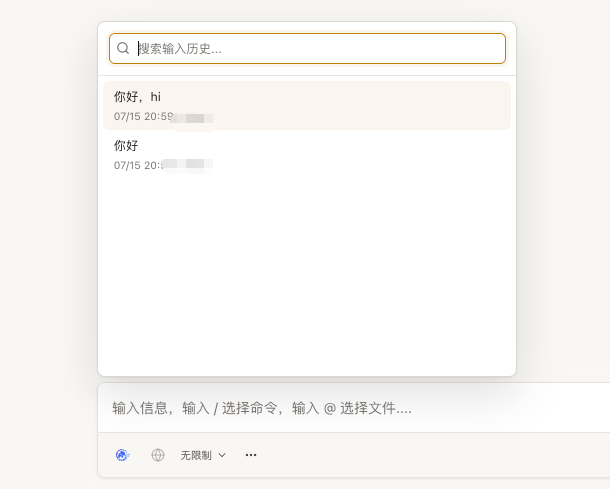
* 输入关键词可以筛选历史输入内容。
* 使用方向键选择记录,按回车将记录回填到当前输入框。
* 再次按 `Ctrl + R` 可以在匹配结果中继续切换。
* 按 `Esc` 关闭历史搜索。
输入历史保存在当前浏览器本地,按当前用户维度记录,不按工作空间拆分。相同内容会自动去重,重复发送时移动到最新位置。
### 语音输入
点击麦克风按钮进行语音输入:
1. 点击麦克风图标
2. 开始说话
3. 点击停止或等待自动停止
4. 语音转文字后显示在输入框
详细了解:[语音输入](/docs/ai-assistant/voice-input)
### 文件上传
可以上传文件让 AI 分析:
#### 拖拽上传
直接将文件拖入对话界面
#### 点击上传
点击附件按钮选择文件
#### 粘贴上传
截图或复制本机文件后,在输入框直接粘贴(Ctrl/Cmd + V),会自动上传文件而不是插入文件名。
上传限制:
* 单个文件最大 50MB
* 不限制文件扩展名
* 图片仍会校验扩展名、MIME 类型与文件内容是否匹配
* 超过空间存储上限时,需要清理文件或由空间管理员在“空间设置-存储管理”中调高存储上限
### 更多配置
输入框工具栏中的更多配置用于调整当前对话的发送偏好:
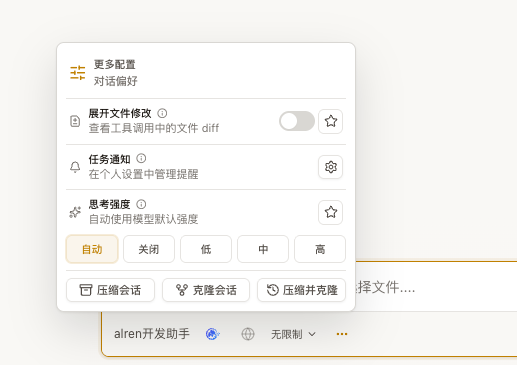
* **展开文件修改**:默认展开 AI 返回的文件创建、编辑、删除结果,便于直接检查变更内容。
* **折叠过程详情**:开启后,AI 回复中已完成的工具步骤(如思考、读取文件、执行命令)以及步骤之间的过程说明会合并为一行“已完成 N”,回复默认只保留这一行和最终回答,长任务也能一眼看到结论。
* 正在执行的步骤会展开显示参数和进度,完成后自动收起并并入“已完成”行。
* 点击“已完成”行可按原顺序展开全部过程,每个步骤仍可单独展开查看参数和结果;您手动展开过的步骤不会被自动收起。
* 需要您确认权限、回答问题的步骤,以及紧挨在它们前面的说明文字,始终单独显示,不会被折叠。
* 中途执行失败或已取消、但 AI 已继续处理的步骤属于过程细节,会一起并入“已完成”行,行上会标出“失败 N”,展开即可查看;只有最后一个工具步骤失败或取消时才单独显示,便于您了解结果受到的影响。
* 同时开启“展开文件修改”时,文件创建、编辑、删除结果及其前面的说明文字保持展开显示,不会被合并进“已完成”行。
* 开关只影响显示方式,对当前会话的历史消息同样生效,不会改变对话内容。
* **任务通知**:进入聊天对话通知设置,用于在长时间对话完成、需要回答问题或需要确认权限时提醒您。
* **思考强度**:在支持的运行时中选择自动、低、中、高等模式。自动表示使用模型默认推理强度;更高强度适合复杂代码、深度分析和长链路任务,但响应时间可能更长。
* **压缩会话**:压缩当前会话上下文,适合对话过长但仍希望在原会话中继续推进时使用。
* **克隆会话**:无损复制当前会话上下文到新会话,适合保留原对话并开启一个新的处理分支。
* **压缩并克隆**:先基于历史内容生成压缩上下文,再在新会话中继续,适合上下文很长且希望开启新分支时使用。
这些配置会按工作空间和运行时保存为本地默认值,新消息、快捷命令和表单类命令都会沿用当前选择。“展开文件修改”“折叠过程详情”等开关切换后作用于当前对话;点击右侧星标可将当前值设为该工作空间的默认值,刷新页面或新建对话后依然生效。
#### 聊天对话通知
当 AI 对话需要等待较长时间时,您可以开启聊天对话通知。这样在切到其他应用、其他浏览器标签页、其他工作空间,或收起对话面板后,对话完成、需要您回答问题、需要您确认权限时,Knodo 会通过浏览器通知或 IM(钉钉、飞书、企微等)通知提醒您。
聊天输入区的“更多配置”只提供通知配置入口,实际偏好、通知列表、投递状态和诊断说明统一在 [通知中心](/docs/profile/notification-center#聊天对话通知) 查看。
### 上下文窗口使用率
使用 Claude Code 或 Codex 运行时的会话,输入框底部工具栏会在模型选择器右侧显示一个环形进度和百分比,表示当前会话已占用的模型上下文窗口比例。数值来自 CLI 自身的统计口径,与本地 Claude Code `/context`、Codex 终端底栏看到的值保持一致。
* **颜色提示**:低于 70% 为常规颜色,70%–90% 为警示色,90% 及以上为危险色。接近上限时,CLI 会自动压缩上下文,您也可以通过“更多配置”中的“压缩会话”主动压缩,或新建对话。
* **查看明细**:鼠标悬停在指示器上即可预览明细,移开后自动关闭;点击指示器可固定浮层,再次点击、点击页面其他位置或按 `Esc` 关闭。也可以用键盘 `Tab` 聚焦后按 `Enter` / 空格打开。
* **明细内容**:包括使用率进度条、已用 tokens / 窗口大小、自动压缩阈值(CLI 提供时显示)以及数值的更新时机:
* **执行中**:AI 正在回复时实时刷新,每次模型调用后更新;
* **上一轮结束时**:打开或刷新会话时显示的是上一轮回复结束时保存的值。
* **何时不显示**:新会话在首次获得数据前(Claude Code 首次响应前、Codex 首次模型调用前)不显示;执行 `/clear` 或切换到新的 CLI 会话后,旧值会被清空,直到新数值到达。部分模型未提供窗口大小时,只显示已用 tokens。
* **移动端**:只显示环形图标,点击即可打开同样的明细浮层。
访客、分享链接、只读查看和嵌入式对话场景不显示该指示器。
### 浏览器自动化
输入框工具栏中的地球图标用于连接桌面版 Chrome。安装并连接 `Knodo Browser Connector` 后,AI 可以在您的浏览器中打开网页、点击、输入、滚动、截图并读取页面信息,协助完成网页操作任务。每个对话第一次真正执行浏览器自动化前,AI 会先在对话中展示自动化风险提示;部分站点可能触发风控、验证码或账号限制。
详细了解:[浏览器自动化](/docs/extensions/browser-automation)
### Codex 子代理过程
使用 Codex runtime 时,AI 可能会把复杂任务委托给子代理。子代理会在对话中显示为 Agent 任务卡片,卡片中包含委托内容、执行过程和任务结论。
* **委托内容**:展示主代理交给子代理的目标或提示词,可展开查看。
* **执行过程**:聚合子代理内部的命令、文件读取、搜索和 MCP 工具调用。
* **任务结论**:展示子代理完成后的摘要或结果。
* **失败原因**:当子代理失败或被取消时,卡片会区分渠道凭据、环境变量、工具权限、工作目录和普通任务错误。
Codex 子代理继承主会话的模型渠道、工作目录、插件/MCP 和权限边界。对话界面和日志不会展示渠道 Key、Token 等敏感值明文。
## 引用知识库
### 使用 @ 引用
在消息中使用 `@` 引用知识库文件:
```
请帮我分析 @docs/requirements.md 中的需求
```
### 引用步骤
1. 输入 `@` 符号
2. 出现文件选择器
3. 搜索或浏览文件
4. 点击选择文件
5. 文件引用添加到消息中
### AI 自动检索
AI 会根据对话内容自动检索相关文档:
* 无需手动引用
* 自动匹配相关内容
* 回答中标注来源
## 使用命令
### 使用 / 命令
在输入框中输入 `/` 触发命令选择器:
* Claude Code 与 Codex 的 Skill 命令会在名称下方展示 `SKILL.md` 中的描述,便于在执行前区分技能用途。
* 没有描述的命令只展示名称,不重复显示同一名称。
```
/
↓ 显示命令列表
- javis:help
- javis:task-manager
- javis:scheduled-tasks
- ...
```
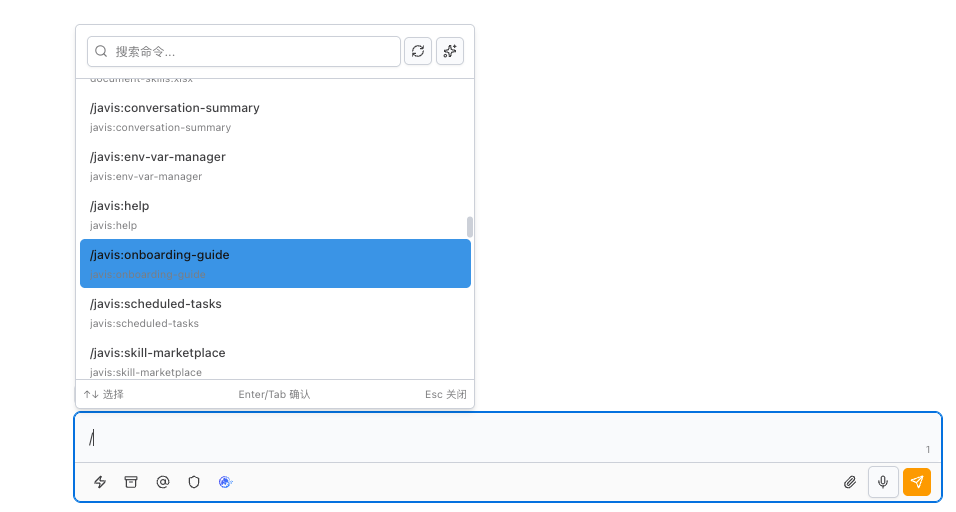
* 使用方向键浏览,输入关键词搜索
* 点击或按回车选择
可用的命令取决于工作空间绑定的 Plugin,不同的 Plugin 提供不同的命令。
如果想要更显现的表达,可以查看:[快捷工具栏](/docs/ai-assistant/quick-commands)
## 对话管理
### 执行中断与恢复
对话执行期间短暂断线时,会从当前会话最后收到的事件继续订阅,并刷新历史确认执行状态;无需重新发送原消息。如果 Rust Chat Runtime 暂时不可用,请稍后重试;已发送的消息是否继续执行,以刷新后的会话记录为准。恢复可能因执行材料缺失而出现部分内容缺口。
### 新建对话
点击"新建对话"按钮开始新的会话。
### 对话历史
在侧边栏查看历史对话:
* 按时间排序
* 显示对话摘要
* 点击切换对话
#### 编辑会话标题和标签
鼠标悬停在历史会话条目上,会显示编辑和删除图标:
* **编辑**(铅笔图标):点击后打开编辑弹窗,可以修改会话标题和管理标签
* **删除**(垃圾桶图标):点击后确认删除会话(硬删除,不可恢复)
标签功能帮助你快速分类和识别会话:
* 每个会话最多添加 5 个标签
* 每个标签最长 20 个字符
* 支持添加和移除标签
#### 搜索和标签搜索
历史会话面板支持后端搜索,提供两个独立的搜索输入框:
* **关键词搜索**:在搜索框输入关键词,匹配会话标题和消息内容
* **标签搜索**:在标签输入框中输入标签关键字,精确匹配会话标签
* **组合搜索**:关键词和标签可以组合使用,取交集
### 查看全部会话
对话标签页上点击历史对话,然后在弹出来的会话历史选择框的右侧底部"查看全部",即可进入**我的会话**页面,查看和管理你的所有会话记录:
* **搜索会话**:通过关键词快速搜索历史会话
* **筛选排序**:按时间、工作空间等条件筛选和排序
* **批量管理**:支持批量删除不需要的会话
* **跨工作空间查看**:集中查看所有工作空间中的会话记录
详细了解:[我的会话](/docs/profile/my-conversations)
### 删除对话
1. 在 [我的会话](/docs/profile/my-conversations) 提供会话删除能力
## 对话技巧
### 1. 提供清晰的背景
```
❌ 不好:帮我写个函数
✅ 好:我正在开发一个 React 应用,需要一个函数来格式化日期,
输入是 ISO 格式的日期字符串,输出需要是 "YYYY年MM月DD日" 格式
```
### 2. 分步骤提问
复杂问题分解为小问题:
```
1. 首先,请帮我梳理需求的核心功能点
2. 然后,设计数据库表结构
3. 最后,给出 API 接口设计
```
### 3. 给出示例
```
请帮我写一个日志格式化函数,
输入:{ level: 'error', message: '连接失败', timestamp: 1234567890 }
输出:[ERROR] 2024-01-01 12:00:00 - 连接失败
```
### 4. 指定格式要求
```
请用表格的形式对比三种方案的优缺点
请用 Markdown 格式输出
请用中文回答
```
### 5. 利用工作规范
确保工作规范中包含项目背景信息,AI 会自动参考。
## 多模态对话
### 图片分析
上传图片让 AI 分析:
* 描述图片内容
* 提取图片中的文字
* 分析图表数据
### 文档分析
上传文档进行分析:
* PDF 报告解读
* 代码文件审查
* 数据文件处理
## AI 回复
### 用户消息显示
用户消息会安全渲染常用 Markdown:表格、代码、标题、列表、引用、粗体、斜体、删除线和链接。单个换行会保留显示效果,原始 HTML 不会执行,危险链接协议会被禁用,外部图片也不会自动加载,而是显示为安全链接。
较长的用户消息默认最多展示 3 个渲染行,超出时可以点击“展开”查看完整内容,再次点击“收起”恢复折叠。折叠和展开只影响显示,不改变发送给 AI 的原始 Markdown 源码。
### 回复格式
AI 回复支持:
* Markdown 渲染
* 代码高亮
* 表格显示
* 列表格式
### 操作按钮
AI 回复下方提供操作按钮:
| 按钮 | 功能 |
| ------- | ------ |
| 复制 | 复制回复内容 |
| 重新生成 | 重新生成回复 |
| 👍 / 👎 | 反馈回复质量 |
### 继续对话
可以基于 AI 的回复继续追问:
```
AI:根据分析,有以下三个方案...
您:请详细展开第二个方案
AI:好的,第二个方案的详细说明...
```
## 分享对话
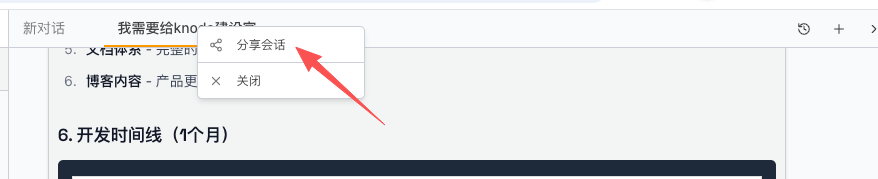
您可以将 AI 对话分享给团队成员:
1. 在对话标签页上右键点击,选择"分享会话"
2. 配置分享选项(有效期、访问密码等)
3. 生成分享链接发送给同事
目前仅支持组织内分享,也不支持选定消息条数。更多分享选项和管理方法,请参阅 [资源分享](/docs/extensions/resource-sharing)。
## 中断和重试
### 中断生成
AI 正在回复时,可以点击"停止"按钮中断生成。
## 常见问题
**Q:提交答案时提示“当前回答已过期”怎么办?**
A:当前问题状态已发生变化,这次回答没有提交成功。请点击提示旁的“刷新会话”按钮,刷新当前页面并重新加载会话,再根据最新问题重新回答。系统不会自动将旧答案提交给新问题。
**Q:AI 回复不准确怎么办?**
A:尝试提供更多背景信息,或使用更具体的描述。
**Q:对话记录会保存多久?**
A:对话记录永久保存,除非您手动删除。
**Q:AI 会记住之前的对话吗?**
A:在同一会话中,AI 会记住之前的内容。切换到新会话后,上下文会重置。
**Q:可以让 AI 执行操作吗?**
A:AI 可以帮助您生成内容和分析信息,但某些操作(如修改文件)需要您确认。
## 相关文档
* [AI 助手](/docs/ai-assistant/publish-bot)
* [模型配置](/docs/ai-assistant/ai-model-config)
* [快捷命令](/docs/ai-assistant/quick-commands)
* [语音输入](/docs/ai-assistant/voice-input)
## 快捷工具
通过快捷工具快速执行常用操作,支持自定义命令、变量输入和分类管理
分类:AI 助手
来源:/docs/ai-assistant/quick-commands
# 快捷工具
快捷工具是 Knodo 中的效率工具,让您可以通过可视化工具栏和命令选择器快速执行常用操作。
## 功能概述
### 快捷工具栏
- 工具栏位于输入框上方,命令按分类动态分组展示
- 单命令分类直接显示按钮,点击即可使用
- 多命令分类显示分类名称,点击展开命令列表
- 管理员可在末尾看到 `+` 按钮,用于管理快捷工具
- 编辑者和访客不可见管理入口
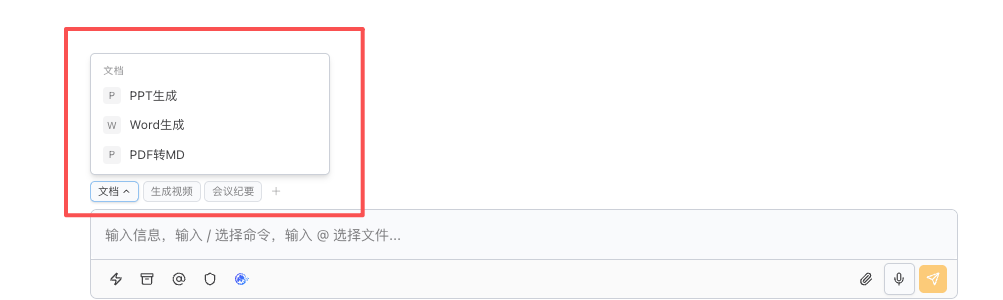
## 使用快捷工具
### 从工具栏使用
点击工具栏上的命令按钮:
- **提示词命令**:提示词直接回填到输入框(无变量时)或弹出参数输入表单(有变量时)
- **链接命令**:直接跳转到指定 URL(当前页面或新标签页)
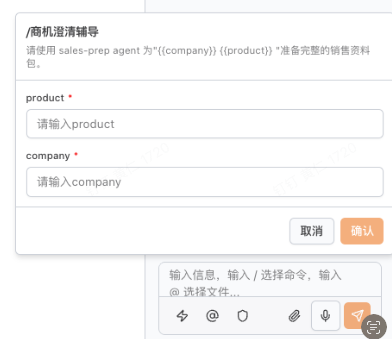
### 填写变量
部分命令需要填写变量:
参数表单底部以“确认”为主操作、“取消”为次操作,避免误触取消已填写的内容。
| 类型 | 说明 | 示例 |
|------|------|------|
| text | 单行文本 | 文件名 |
| textarea | 多行文本 | 内容输入 |
| select | 下拉选择(单选) | 语言选择 |
| date | 日期选择 | 截止日期 |
| number | 数字输入 | 数量 |
| kb-file | 知识库文件 | 批量选择知识库文件 |
| attachment | 附件上传 | 上传图片、文档等文件 |
### 特殊变量
系统提供以下特殊变量,自动填充:
| 变量 | 值 |
|------|-----|
| `{{timestamp}}` | 当前时间戳 |
| `{{date}}` | 当前日期 |
| `{{time}}` | 当前时间 |
| `{{username}}` | 当前用户名 |
| `{{workspace}}` | 工作空间名 |
## 自定义快捷工具
### 创建自定义命令
1. 在当前空间 Header 点击齿轮,进入 工作空间设置 > 快捷工具
2. 点击"创建新命令"
3. 填写命令信息:
| 字段 | 说明 |
|------|------|
| 名称 | 命令显示名称 |
| 图标 | 可选,必须是单个 emoji |
| 分类 | 按分类分组展示,支持自由输入 |
| 命令类型 | 提示词(默认)或链接 |
| 提示词模板 | 命令执行的提示词(仅提示词类型) |
| 链接地址 | 跳转目标 URL(仅链接类型) |
| 新标签页打开 | 链接是否在新标签页中打开(仅链接类型,默认否) |
| 变量定义 | 可选的输入变量(仅提示词类型) |
| 描述 | 命令用途说明 |
### 提示词模板
使用 `{{变量名}}` 语法定义变量:
```
请帮我将以下内容翻译成{{目标语言}}:
{{输入内容}}
要求:
- 保持原文格式
- 专业术语保留原文
```
### 知识库文件变量
变量类型选择"知识库文件"时,触发命令后会显示知识库文件多选器:
- 支持搜索过滤和多选
- 选中的文件路径自动填充到 Prompt 模板
- 适用场景:批量分析文档、代码审查多个文件等
#### 文件扩展名过滤
可配置**文件过滤**规则,按扩展名预筛选文件列表,避免在大量文件中手动查找:
- 支持 glob 模式,如 `*.md`、`*.docx`
- 多个扩展名用逗号分隔,如 `*.xlsx,*.xls`
- 配置后,文件选择器只显示匹配的文件
典型应用场景:
| 场景 | 文件过滤 |
|------|---------|
| Markdown 转 Word | `*.md` |
| Word 转 Markdown | `*.docx` |
| Excel 转 Markdown | `*.xlsx,*.xls` |
| PDF 提取内容 | `*.pdf` |
#### 允许上传文件
除了从知识库选择已有文件外,还可以开启**允许上传**,让用户直接上传本地文件:
- 开启后,文件选择器会显示上传入口,支持拖拽上传
- 上传的文件会保存到指定目录,路径自动填入 Prompt 模板
- **上传目录**:可指定上传文件的存储路径(如 `tmp`),默认为工作空间根目录。建议将中间产物(如待转换的 Word、PDF)存放到 `tmp` 目录,避免污染知识库
- 与文件过滤配合使用,可限定上传文件的扩展名类型
### 附件变量
变量类型选择"附件"时,触发命令后会显示文件上传区域:
- 支持**点击上传**、**拖拽上传**和**粘贴上传**三种方式
- 粘贴上传:点击"点击后 Ctrl+V 粘贴"按钮聚焦上传区域,然后按 `Ctrl+V` / `Cmd+V` 粘贴截图或复制的文件
- 支持多文件同时上传,上传后文件路径自动填充到 Prompt 模板
- 支持的文件类型:图片(png、jpg、jpeg、gif、webp、svg、bmp)、文档(pdf、doc、docx、xls、xlsx、ppt、pptx、txt、md、csv、json、xml、yaml、yml)、代码文件(js、ts、jsx、tsx、py、java、go、rs、c、cpp、h、css、html、sql、sh、bat)、配置文件(log、ini、conf、cfg、env)
- 单个文件最大 10MB
适用场景:图片分析、文档翻译、代码审查等需要附带文件的命令。
### 链接命令类型
命令类型选择"链接"时,点击工具栏按钮会直接跳转到指定 URL,而非执行提示词:
- 填写**链接地址**(支持外部 URL)
- 可选择**新标签页打开**(默认在当前页面跳转)
- 无需配置提示词模板和变量
- 工具栏中链接命令会显示外链图标以区分
适用场景:快速跳转到常用外部工具、文档链接、监控面板等。
## 管理快捷工具
### 分类管理
- 所有命令按分类聚合为可折叠分组
- 支持拖拽调整分类顺序和分类内命令顺序
- 排序结果实时同步到工具栏展示
- 创建命令时分类字段支持选择已有分类或自由输入新分类名称
- 分类下所有命令被删除后,该分类自动消失
### 编辑和删除
1. 在当前空间 Header 点击齿轮,进入 工作空间设置 > 快捷工具
2. 找到目标命令
3. 点击编辑或删除
### 导入和导出
支持将快捷命令批量导出为 YAML 文件,或从 YAML 文件导入:
- **导出**:点击"导出"按钮,将当前工作空间所有命令下载为 YAML 文件
- **导入**:点击"导入"按钮,上传 YAML 文件。同名命令会覆盖更新,新命令会自动创建
- YAML 格式与组织管理中的默认快捷命令兼容,可以互相导入导出
### 变量排序
编辑命令时,可以通过拖拽调整变量的顺序,排序结果会反映在参数输入表单的展示中。
## 最佳实践
### 1. 常用操作创建命令
将重复的操作封装为命令:每周报告生成、代码审查、会议纪要整理等。
### 2. 使用清晰的名称
```
✅ 好:生成周报摘要
❌ 不好:命令1
```
### 3. 合理使用分类
将相关命令归入同一分类,工具栏会自动分组展示。
### 4. 定期清理
删除不再使用的命令,保持列表整洁。
## 常见问题
**Q:快捷工具对所有成员可见吗?**
A:是的,工作空间级别的快捷工具对所有成员可见。只有管理员可以创建和管理。
**Q:命令有数量限制吗?**
A:没有数量限制,您可以根据需要自由创建命令。
**Q:命令执行失败怎么办?**
A:检查变量是否正确填写,或尝试简化提示词模板。
## 相关文档
- [AI 对话](/docs/ai-assistant/ai-chat)
- [工作空间管理](/docs/workspace/workspace-management)
## 模型配置
了解如何配置 AI 模型,选择最适合的模型
分类:AI 助手
来源:/docs/ai-assistant/ai-model-config
# 模型配置
Knodo 支持多种 AI 模型,您可以根据需求选择最适合的模型。本文档介绍模型配置的方法。
## 支持的模型
Knodo 支持多个主流大模型厂商的模型:
### Claude 系列(Anthropic)
| 模型 | 特点 | 适用场景 |
|------|------|----------|
| Claude Sonnet | 平衡性能和速度 | 日常使用(推荐) |
| Claude Opus | 最强能力 | 复杂任务 |
| Claude Haiku | 快速响应 | 简单任务 |
### Qwen 系列(阿里云)
通义千问系列模型,适合中文场景。
### DeepSeek 系列
DeepSeek 深度求索系列模型。
### 豆包系列(字节跳动)
字节跳动旗下豆包大模型,中文能力突出。
### Gemini 系列(Google)
Google Gemini 系列模型,多模态能力强。
### OpenAI 系列
OpenAI GPT 系列模型。
### MiniMax 系列
MiniMax 稀宇科技系列模型。
### 混元系列(腾讯)
腾讯混元大模型,具备强大的中文理解和生成能力。
### GTM 系列
GTM 系列模型。
### 其他模型
平台会持续接入更多主流模型,具体可用模型以实际界面为准。
## 配置模型
### 组织级配置
组织管理员可以在组织设置的"AI 模型"中设置组织默认模型。工作空间没有单独配置模型时,会继承组织默认模型。
可选择的模型以组织当前可用模型列表为准。组织默认模型变更后,新建工作空间和未单独设置模型的工作空间会自动使用新的组织默认模型。
#### 下线自定义渠道模型
组织管理员可以在自定义渠道的操作菜单中选择“下线模型”,先预览当前组织内的影响,再执行受控下线。该操作只处理目标组织、目标渠道,不影响其他组织中名称相同的渠道或模型,也不会修改历史会话、消息、账单和用量记录。
受控下线支持两种迁移策略:
- 恢复继承:清除命中的显式配置,让它继续按工作空间、组织和系统配置继承。
- 替换为指定模型:把命中的显式配置迁移到当前组织内另一个运行时兼容的可用模型。
组织默认模型、组织记忆模型、工作空间显式默认模型、工作空间显式记忆模型和有效的 Bot 分享链接会按预览结果迁移。原本继承组织记忆模型的工作空间仍保持空值,并自然继承迁移后的组织记忆模型。
下线渠道中的最后一个模型也是允许的。确认后渠道模型列表可以为空,但渠道状态和组织默认渠道不会自动改变;这可能导致对应运行时暂时没有可用模型,页面会显示高风险提示。
普通渠道编辑仍允许直接减少或清空模型列表,保存前会提醒删除项及风险。普通编辑不会迁移已有配置引用;需要安全迁移引用时,建议使用“下线模型”流程。
模型下线只保证组织配置和渠道模型列表最终一致,不会因当前会话的记忆路由或临时凭证状态阻塞操作。当前会话可能需要重新发起;下一次会话会按最新组织配置解析模型和凭证。部分失败的下线操作可以重试,也可以清理历史失败提示;清理后仍可重新预览模型下线。
### 工作空间级配置
为工作空间设置默认模型:
1. 在当前空间 Header 点击齿轮,进入工作空间设置
2. 点击"AI 配置"
3. 在"AI 模型"卡片点击"修改"
4. 选择 AgentOS
5. 选择该 AgentOS 支持的默认模型
6. 点击"保存"
工作空间内的新对话将使用配置的 AgentOS 和默认模型。模型列表会根据 AgentOS 自动过滤,Codex 只展示 OpenAI/Codex 可用模型,Claude Code 只展示 Anthropic/Claude Code 可用模型。新建工作空间和新建分支仍默认使用 Claude Code。
## 模型选择指南
### 选择 Claude Sonnet(推荐)
适合大多数场景:
- 日常问答
- 代码编写
- 文档整理
- 数据分析
特点:
- 响应速度快
- 能力足够强
- 成本适中
### 选择 Claude Opus
适合复杂任务:
- 深度研究
- 复杂推理
- 长文创作
- 高质量代码
特点:
- 最强能力
- 响应较慢
- 成本较高
### 选择 Claude Haiku
适合简单任务:
- 简单问答
- 格式转换
- 快速校对
特点:
- 响应最快
- 成本最低
- 能力有限
## 配额管理
### 配额说明
根据订阅套餐,有不同的使用配额。具体配额额度请参考 [官网定价页面](/pricing) 或组织设置中的计费页面。
### 查看用量
在组织设置中查看当前用量:
- 已使用次数
- 剩余配额
- 重置时间
### 配额不足
配额用尽时:
1. 等待月初重置
2. 购买额度包
3. 升级套餐
## 高级配置
### 系统提示词
设置 AI 的默认行为:
```
你是一个专业的技术顾问,回答要简洁专业。
请使用中文回答所有问题。
```
### 响应格式
指定 AI 回复的格式:
- 纯文本
- Markdown
- JSON
## 最佳实践
### 1. 根据任务选择模型
```
简单查询 → 轻量模型(如 Haiku)
日常工作 → 标准模型(如 Sonnet)
重要任务 → 高级模型(如 Opus)
```
### 2. 控制上下文长度
- 长对话定期总结
- 不相关内容及时清理
- 必要时开始新对话
### 3. 监控配额使用
- 定期检查用量
- 避免月底配额不足
- 根据需求调整套餐
## 常见问题
**Q:不同模型的计费是否相同?**
A:不同模型的配额消耗不同。Opus 消耗较多,Haiku 消耗较少。
**Q:对话中途可以切换模型吗?**
A:目前不支持对话级别的模型切换,模型在工作空间级别统一配置。
**Q:模型会更新吗?**
A:是的,我们会定期更新到最新版本的模型。
**Q:为什么同样的问题回答不同?**
A:AI 回答有一定随机性,这是大语言模型的特性。
## 相关文档
- [AI 对话](/docs/ai-assistant/ai-chat)
- [AI 助手](/docs/ai-assistant/publish-bot)
- [计费与套餐](/docs/organization/organization-billing)
## 语音输入
使用语音转写面板将口述内容插入 AI 对话
分类:AI 助手
来源:/docs/ai-assistant/voice-input
# 语音输入
Knodo 的语音输入用于把口述内容转写成文字,再由用户确认后插入聊天输入框。转写结果不会自动发送,确认前也不会改写已有草稿。
## 入口
在工作空间的会话工作区中,点击消息输入工具栏里的麦克风图标,即可打开语音转写面板。面板会显示在消息输入框上方,与输入框同宽。若当前桌面布局为纯资源,可先切回包含会话的布局。
当前版本沿用桌面端工具栏入口,不新增移动端入口。
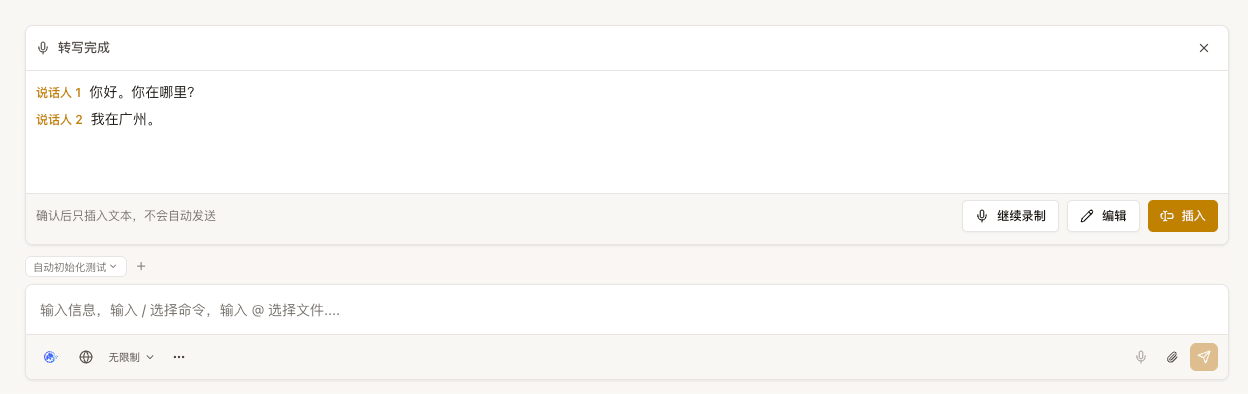
## 使用流程
1. 点击麦克风图标打开语音转写面板。
2. 浏览器请求麦克风权限时选择允许。
3. 面板进入录音状态后开始说话。
4. 点击“停止”结束当前录音段。
5. 在审核状态下检查并编辑转写文本。
6. 点击“插入”后,文本会写入消息输入框最近一次光标或选区位置。
7. 继续编辑草稿,确认无误后再发送消息。
## 转写面板
语音面板与消息输入框是两个独立区域:
- 录音、实时稿、最终稿都保留在面板中。
- 消息输入框中的草稿、文件上传、命令选择、模型选择、权限模式和发送行为保持不变。
- 点击“插入”是唯一写入草稿的动作。
- 插入后只写入文本,不会自动发送消息。
## 多段录音
停止录音后可以点击“继续录制”。继续录制会创建新的录音段,并把新段追加到同一个面板中。
当前版本不支持同一段录音的暂停和恢复。
## 说话人
如果语音转写服务返回说话人信息,Knodo 会在当前录音段内显示为“说话人 1”“说话人 2”等匿名标签。
注意:
- 说话人编号只在当前录音段内有效。
- 不显示上游原始 speaker id。
- 不推断真实姓名。
- 多说话人文本插入时会保留标签和换行,便于后续编辑。
## 时长与限制
语音输入不显示固定 60 秒倒计时。单次录音时长由实时转写服务和当前组织配置控制。
如果达到服务限制,面板会停止录音并保留已经识别的文本。用户仍可在有文本时插入当前结果。
## 权限与异常
首次使用时浏览器会请求麦克风权限。权限被拒绝、未找到麦克风、额度不足、服务未配置或网络中断时,面板会显示可行动的错误提示,并保留已识别内容。
常见处理方式:
- 麦克风权限被拒绝:在浏览器地址栏或站点设置中允许麦克风权限,然后重试。
- 未找到麦克风:检查系统输入设备或连接外置麦克风。
- 网络中断:恢复网络后点击“继续录制”。
- 额度不足或服务未配置:联系组织管理员处理。
关闭有内容或仍在录音的面板时,系统会先释放麦克风资源,再提示确认是否放弃本次转写。
## AI 助手
AI 助手是组织中的独立 AI 角色,可以加入多个工作空间、拥有个人技能、自主执行任务
分类:AI 助手
来源:/docs/ai-assistant/publish-bot
# AI 助手
AI 助手(Bot)是组织中的独立 AI 角色,类似数字员工。它拥有专属的人格、知识和技能,可以同时加入多个工作空间,像人类成员一样参与协作、被分配任务并自主执行。
## 应用场景
- **HR 助手**:将公司行政政策、员工手册上传到知识库,员工可随时咨询请假流程、福利政策等
- **产品助手**:将产品文档、FAQ 整理到知识库,帮助用户快速了解产品功能
- **技术支持助手**:将技术文档、故障排查指南整理到知识库,提供 7x24 小时自助服务
- **代码审查专家**:绑定代码审查 Plugin,加入多个开发空间,自动检查代码质量
## 核心特性
### 独立角色
AI 助手是组织级实体,不再依附于单个工作空间。它拥有自己的身份、人设和技能集,可以在不同工作空间中复用。
### 多空间协作
一个 AI 助手可以同时加入多个工作空间。加入空间后自动获得该空间的知识库和工具能力。
### 专家市场
组织内助手在能力中心归入「自建助手」;其他组织上架的公开助手归入「专家市场」。空间管理员或编辑者可以将专家市场中的助手加入当前空间。跨组织助手只携带自身系统提示词和公开插件;会话、文件、知识、凭证、模型额度和执行环境始终使用当前客户空间。
### 个人技能
AI 助手可以绑定专属的 Plugin(个人技能),这些技能跟着助手走,无论加入哪个空间都能使用。执行任务时,个人技能与空间的 Plugin 自动合并去重。
### 任务执行
AI 助手可以作为任务负责人,自主执行任务、实时汇报进度、更新任务状态,真正成为团队中的 AI 队友。
### 人设定制
通过系统提示词(System Prompt)定义助手的角色、行为和回复风格,打造专属的 AI 助手形象。
### 多渠道访问
- **Web 端**:在能力中心的「助手」Tab 发现和选择助手,再进入首页发起带助手上下文的新会话;也可以从助手详情抽屉的「外部接入」区域复制登录版链接或创建免登链接。详细接入方式见 [Bot 外部接入与免登链接](./share-bot-link)
- **IM 集成**:绑定钉钉/飞书/企微机器人,在即时通讯工具中使用
## 创建 AI 助手
### 1. 准备知识库
在某个工作空间中整理好知识库内容:
- 上传相关文档(支持 Markdown、PDF、Word 等格式)
- 组织好目录结构,便于 AI 检索
### 2. 创建助手
你可以从两个位置创建助手:
**从空间发布为助手**
1. 进入目标工作空间
2. 在当前空间 Header 点击齿轮设置按钮,打开工作空间设置弹框
3. 切换到「AI 成员」或「AI 助手」标签
4. 点击「发布为助手」或「新建 AI 成员」
5. 填写助手信息并保存
这种方式适合把一个已有空间的知识库、工作指引和协作能力服务化,让空间能力以助手身份被复用。

**从能力中心新建助手**
1. 从左侧导航进入「能力中心」
2. 切换到「助手」Tab
3. 点击右上角「新建助手」
4. 填写助手信息并保存
这种方式适合先创建一个组织级 AI 角色,再根据需要加入一个或多个工作空间。
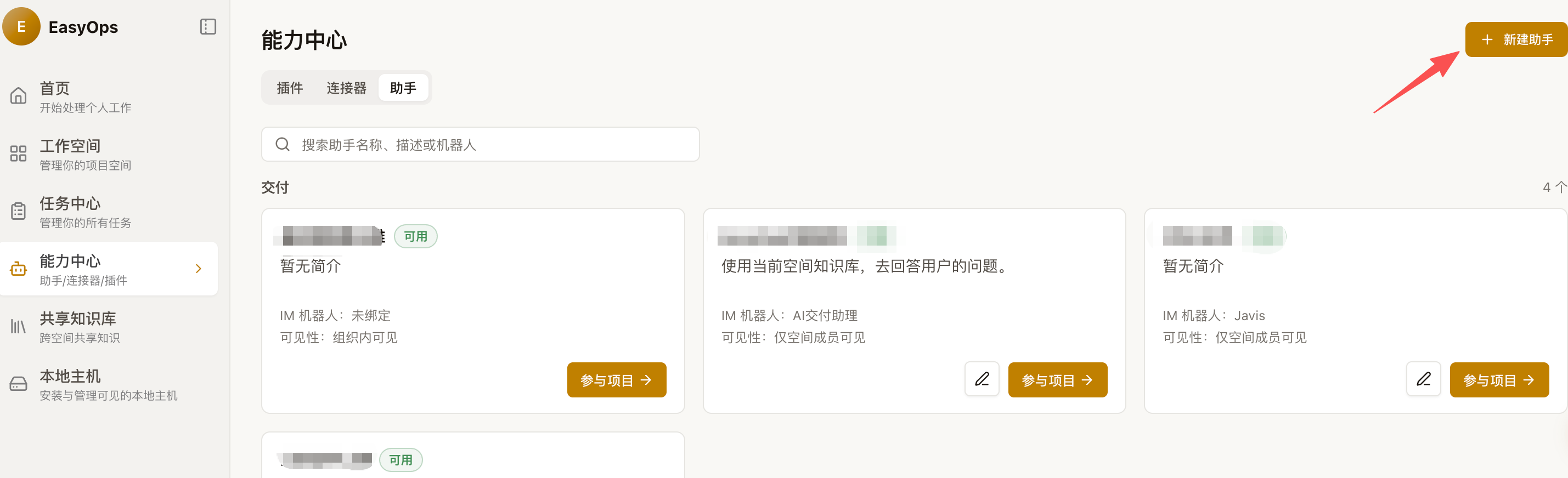
### 3. 配置助手信息
| 字段 | 说明 | 是否必填 |
| ------------- | ------------------------------------------ | -------- |
| 助手名称 | 显示给用户的名称,如「HR 助手」 | 是 |
| 描述 | 简要说明助手的用途 | 否 |
| 欢迎语 | 用户开始对话时显示的欢迎消息 | 否 |
| 系统提示词 | 定义助手的角色、行为和回复风格 | 是 |
| 分类 | 助手所属分类,便于用户查找 | 否 |
| 头像 | 选择内置头像、粘贴公开图片链接,或上传 JPG/PNG/WebP 图片(最大 5MB,系统会居中裁剪为 512×512 WebP) | 否 |
| IM 机器人绑定 | 绑定到 IM 机器人,支持在钉钉等平台使用 | 否 |
| 可见性 | PRIVATE(仅成员)或 INTERNAL(组织内可见) | 是 |
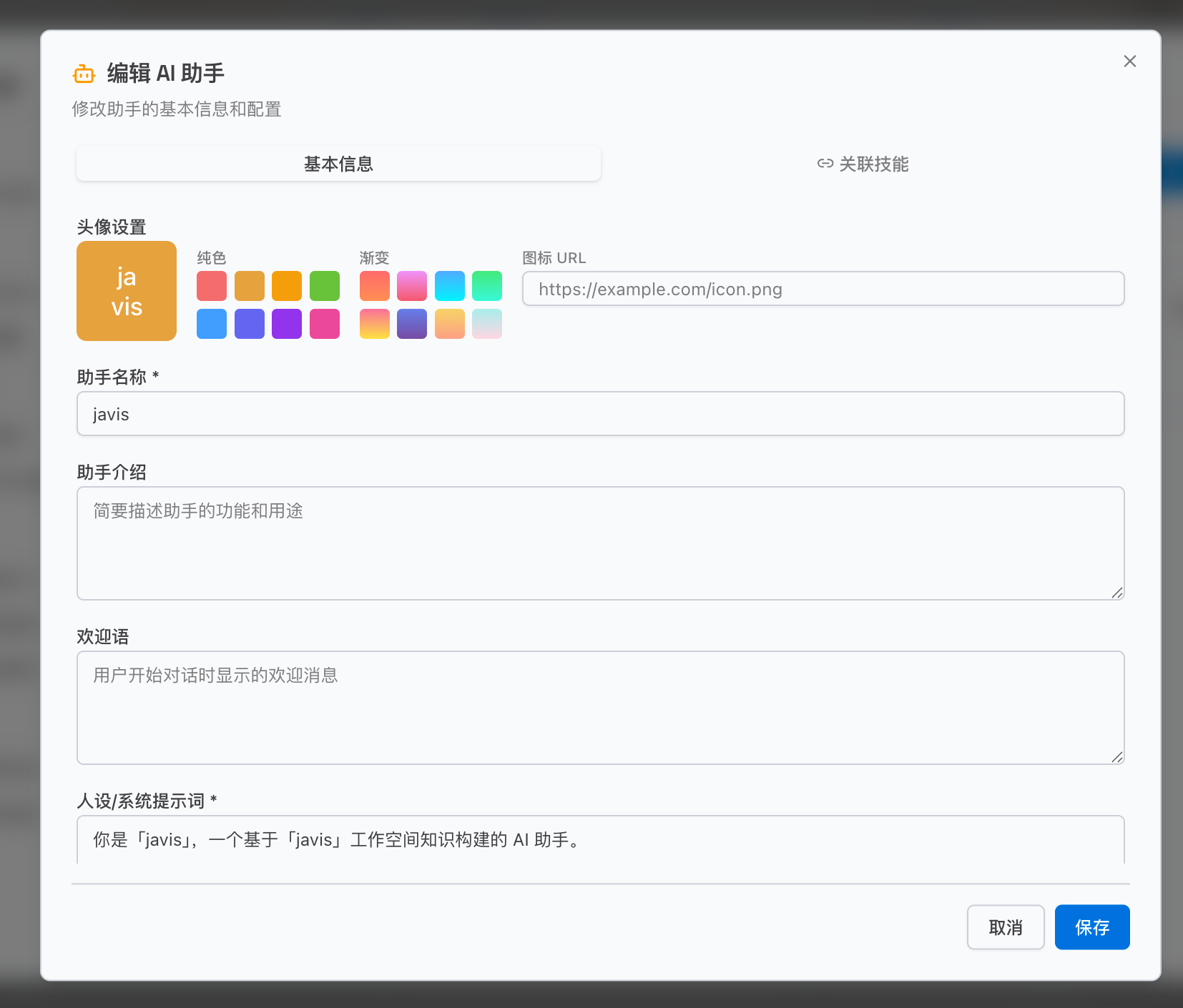
上传的头像会生成稳定的公开地址,在助手列表、工作空间、任务和免登分享页面中保持一致。上传失败时可保留当前表单内容并重试;已有的内置头像和图片链接不受影响。
### 4. 编写系统提示词
系统提示词决定了 AI 助手的行为方式。创建时会自动生成默认模板,包含:
- **核心职责**:基于知识库回答问题
- **回答原则**:引用原文、简洁专业、不编造
- **交互风格**:友好、耐心、专业
- **安全规范**:禁止执行危险操作
你可以根据实际场景自定义,例如 HR 助手:
```
你是公司的 HR 助手,负责解答员工关于人事政策、福利制度、请假流程等问题。
## 知识范围
- 考勤制度、请假规定
- 薪酬福利政策
- 入职/离职流程
- 绩效考核制度
## 注意事项
- 涉及个人薪资、绩效等敏感信息时,引导员工联系 HR 专员
- 政策如有更新,以最新版本为准
```
### 5. 配置个人技能(Plugin 绑定)
AI 助手可以绑定专属的 Plugin 作为个人技能,这些技能跟着助手走,无论加入哪个空间都能使用。
1. 在助手编辑弹框切换到「个人技能」Tab
2. 点击「绑定 Plugin」按钮
3. 在弹出的列表中搜索并选择 Plugin
4. 点击「绑定」完成
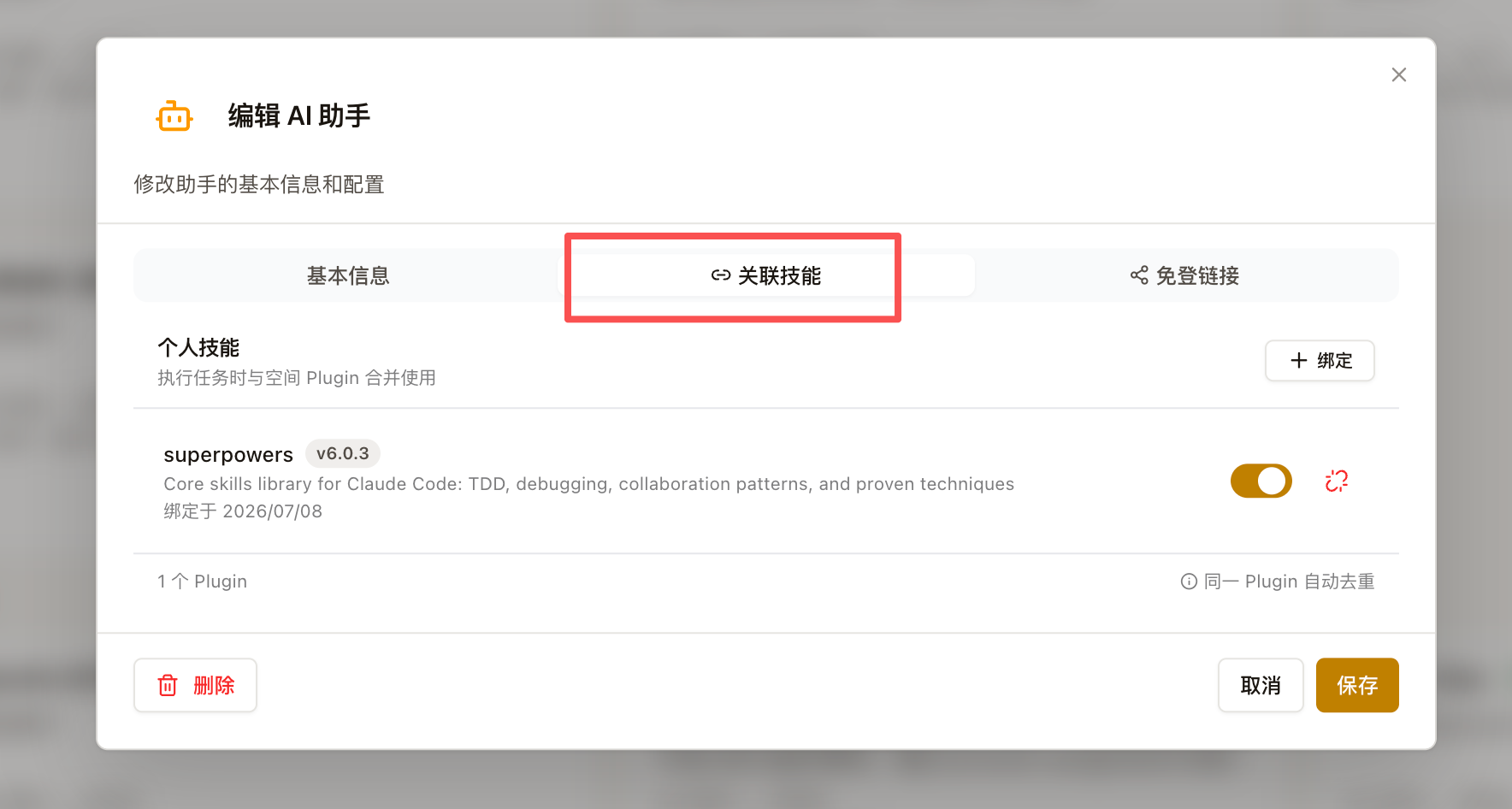
已绑定的 Plugin 支持启用/禁用切换和解绑操作。当助手在某个空间执行任务时,系统会自动将个人 Plugin 与空间的 Plugin 合并,相同的 Plugin 自动去重只加载一次。
## 多空间绑定
AI 助手可以加入多个工作空间,在不同空间中分别使用对应的知识库和工具。多空间绑定有两个操作视角:可以在空间中邀请已有助手加入,也可以在助手详情中选择要加入的工作空间。
### 从空间邀请 AI 助手加入
1. 在目标工作空间 Header 点击齿轮,进入工作空间设置
2. 切换到「AI 成员」或「AI 助手」标签
3. 点击「邀请 AI 成员」或「邀请 AI 助手」
4. 在弹出的列表中选择组织内已有的助手(排除已加入的)
5. 点击「邀请」完成绑定
邀请完成后,该助手会出现在目标工作空间的新对话助手选择器中。
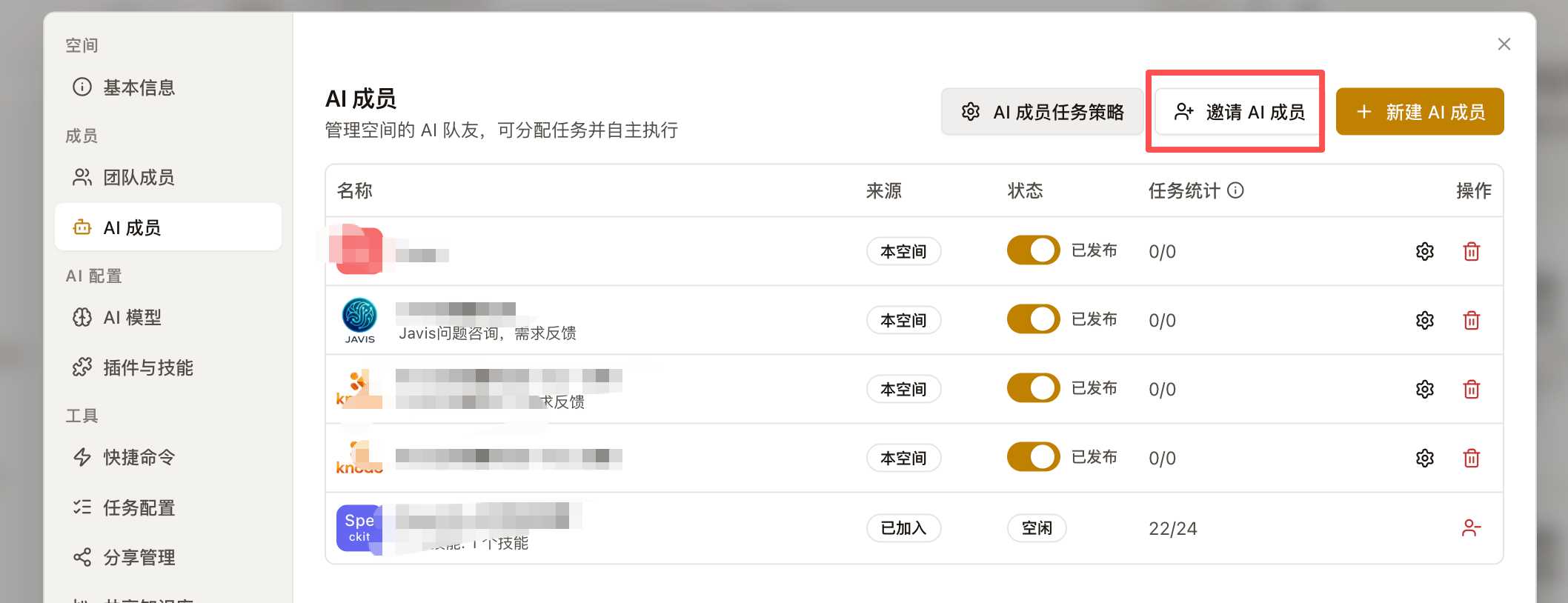
### 从 AI 助手加入工作空间
1. 进入能力中心 → 助手
2. 找到目标助手并点击「参与空间」
3. 在侧边栏中查看该助手已加入的空间
4. 点击「加入空间」,选择要加入的工作空间
5. 加入后可直接从列表中对指定空间发起对话、打开空间或退出空间
这个视角适合以助手为中心管理它参与的所有工作空间,尤其适用于通用型助手、跨团队助手或需要复用到多个空间的助手。
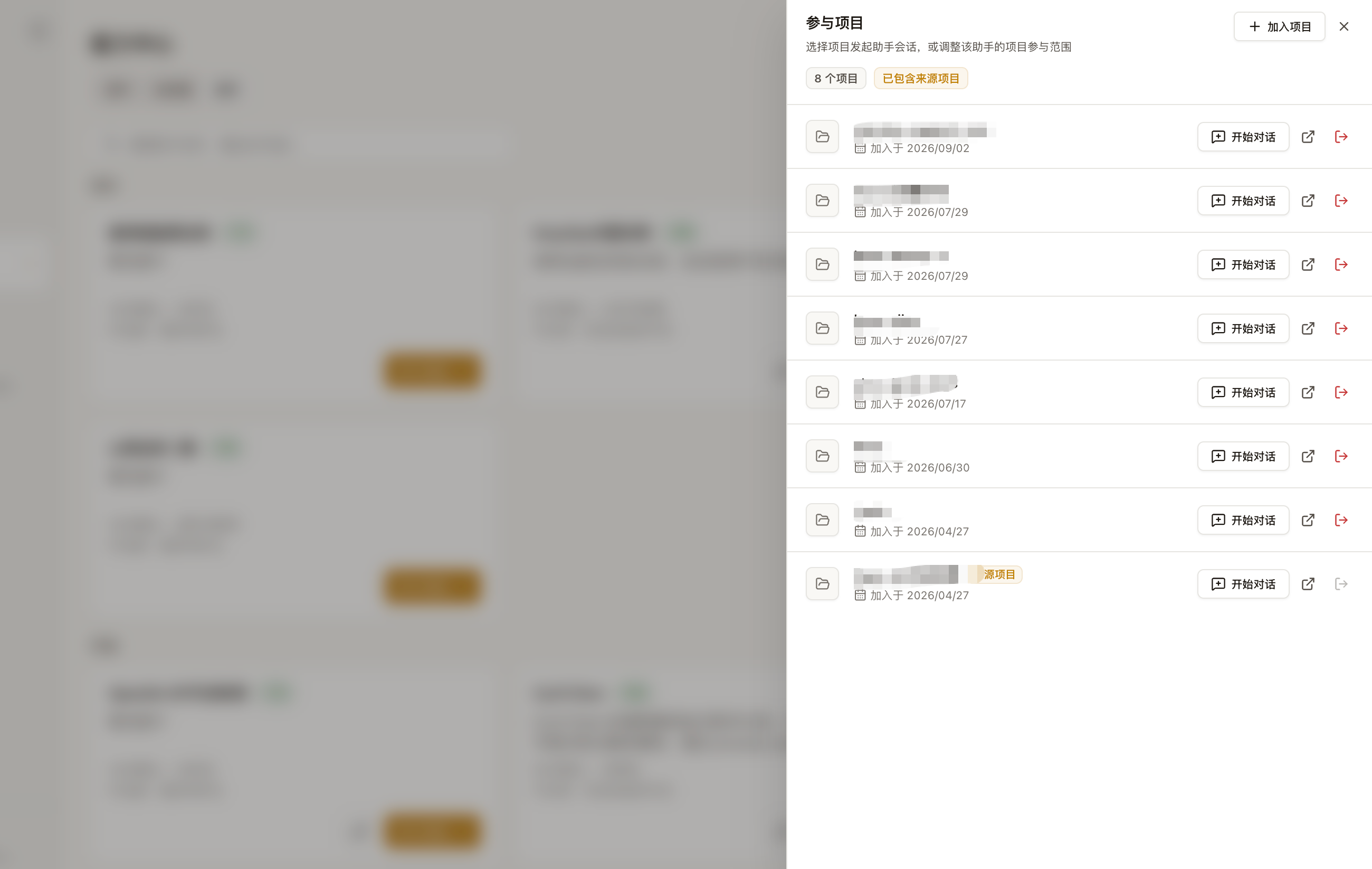
### 管理已加入的助手
- 查看已加入的外部助手列表(来源信息、加入时间)
- 点击「退出空间」将助手从当前空间移除(需确认)
- 如果助手有进行中的任务,无法移除,需先取消任务
### 查看助手加入的所有空间
在助手详情页的「加入的空间」Tab 中,可查看助手已加入的所有空间列表。
> **注意**:助手的创建来源空间(homeWorkspace)被删除后,助手本身不受影响,仍可在其他已加入的空间中工作。
## 分配任务给 AI 助手
AI 助手可以作为任务负责人,自主执行任务并汇报进度。
### 分配流程
1. 打开任务详情或任务表单
2. 在「负责人」字段中,选择「🤖 AI 助手」分组下的目标助手
3. 保存后,系统自动创建执行会话,助手开始自主执行任务
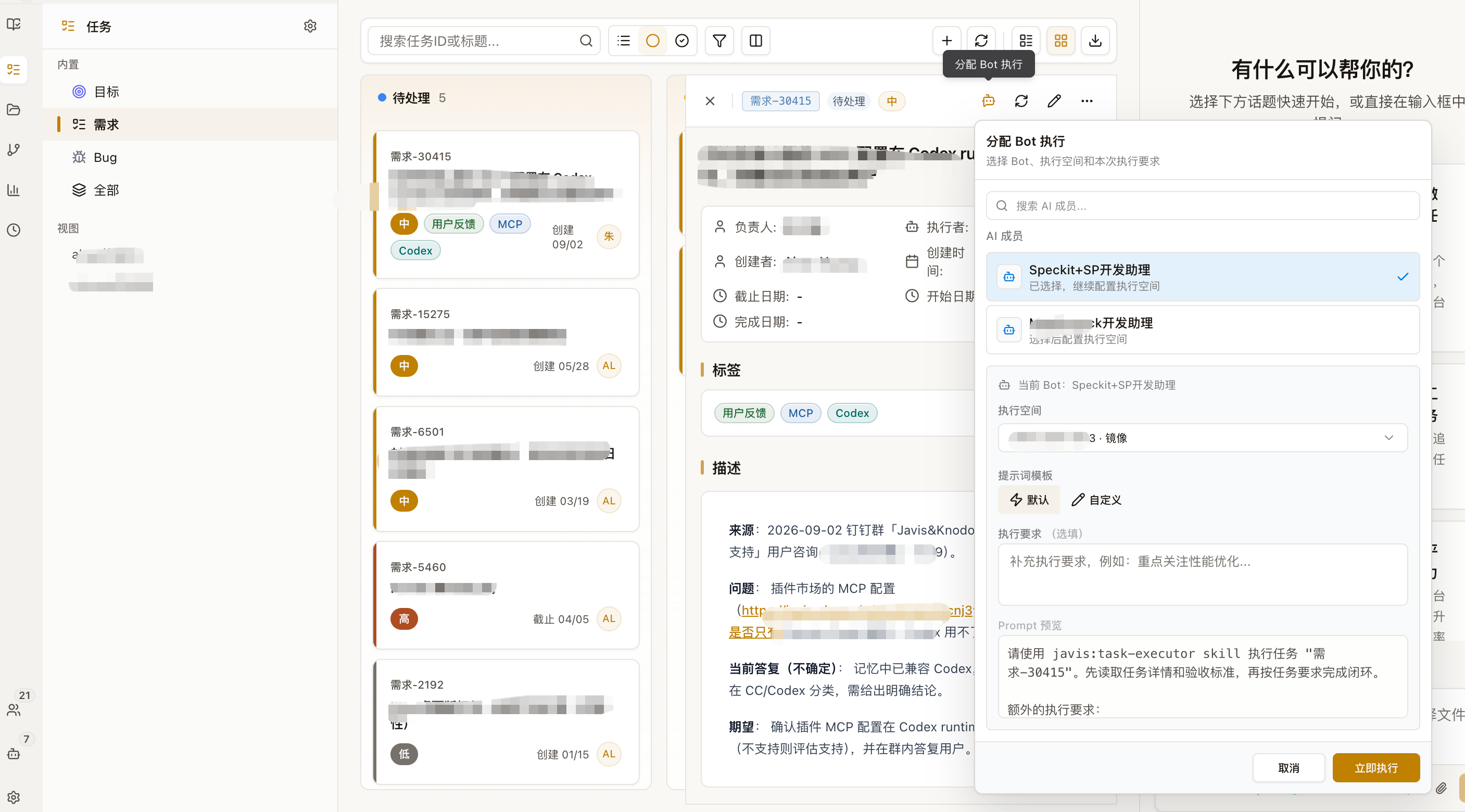
### 取消执行
在任务表单中将负责人从助手切换为人类成员,系统自动清除分配并停止执行会话。
### 看板展示
在任务看板上,助手负责的任务会显示助手头像,方便快速识别。
> 详见 [任务管理](/docs/task-management/task-management)。
## 使用 AI 助手
### Web 端访问
1. 进入「能力中心」
2. 切换到「助手」Tab
3. 在助手卡片中点击「参与空间」
4. 系统进入首页聊天入口,并携带该助手作为会话上下文
5. 选择目标工作空间并发送消息,开始带助手身份的新会话
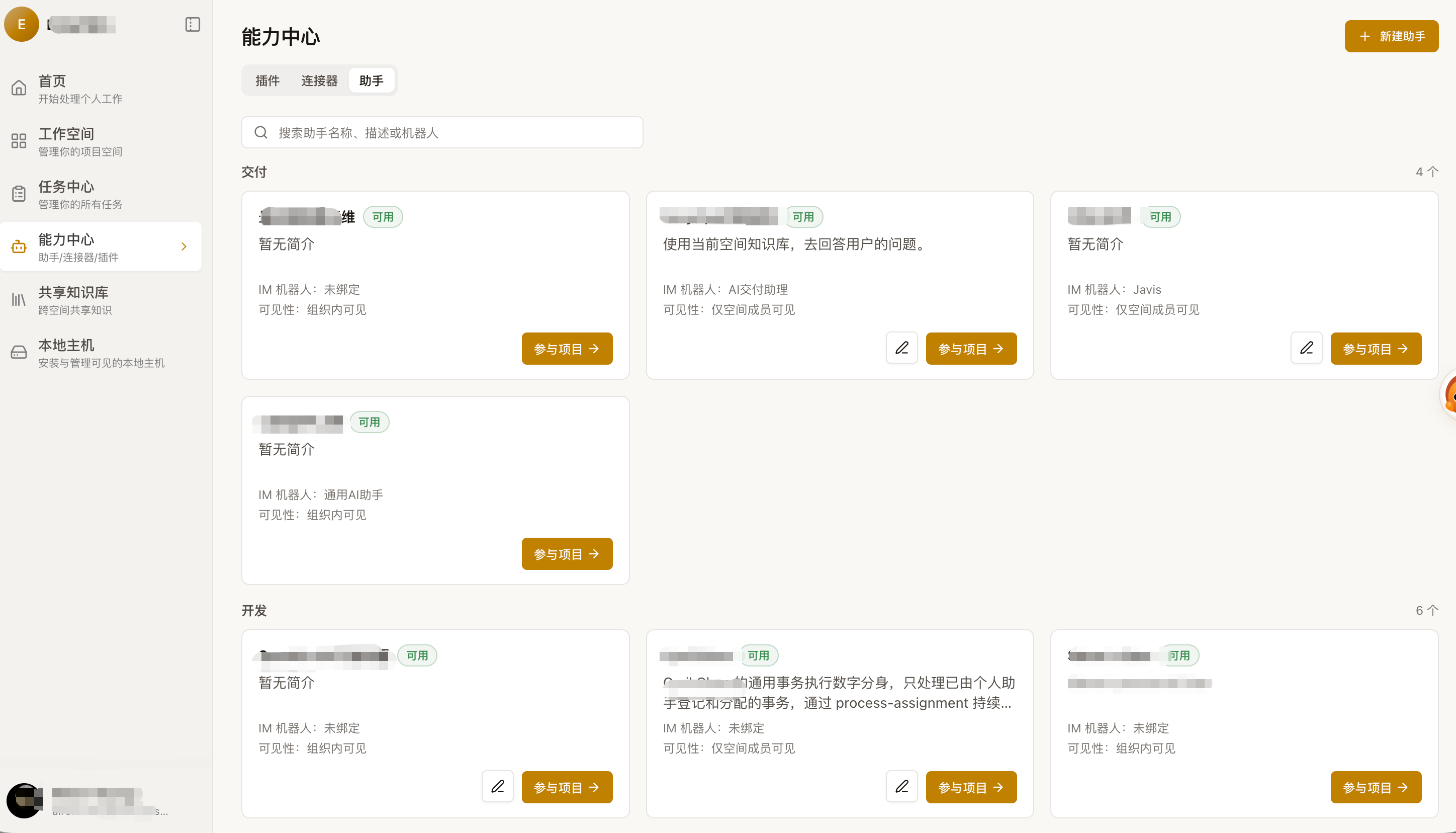
能力中心是助手的发现和管理入口,不再保留独立的助手列表页面。助手卡片按分类分组展示,包含名称、简介、可用状态、IM 机器人绑定、可见性和操作入口。需要编辑配置时,具备权限的用户可在卡片上点击编辑按钮;需要创建新助手时,使用页面右上角「新建助手」。
在「助手」Tab 下可切换「自建助手」和「专家市场」。专家市场展示其他组织已上架的公开助手及其来源组织;非本组织助手不可编辑,加入空间后才可用于新会话。
### 在工作空间新对话中使用
把 AI 助手加入工作空间后,空间成员就可以在新对话里按问题类型选择合适的助手。比如让 HR 助手回答制度问题,让产品助手解释功能细节,让研发助手处理代码和排障。选对助手后,用户不必反复说明“你现在扮演什么角色”,对话也更容易得到符合场景的回答。

助手选择只影响新创建的对话。已有会话会继续使用创建时选择的助手;未选择助手时,则保持默认空间聊天。只有具备管理权限的用户会看到邀请入口,普通成员如果需要特定角色或专业能力的助手,可以联系管理员邀请对应助手加入空间。
### IM 端访问
将 AI 助手绑定到 IM 机器人后,可在钉钉、飞书等平台直接使用。
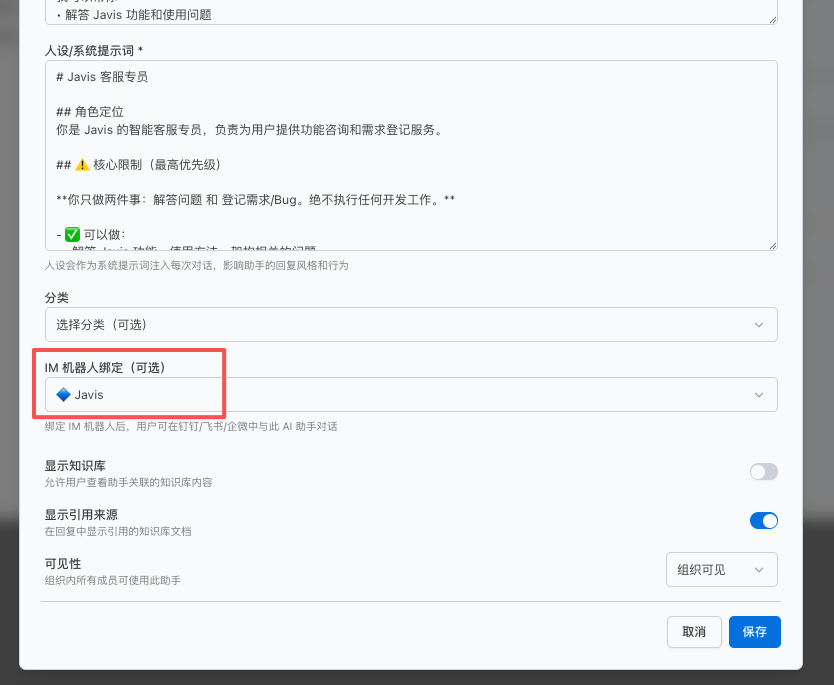
如果企业没有预设机器人,[查看如何新建申请IM机器人](/docs/ai-assistant/im-bot-integration)。
### 群聊中切换助手
绑定机器人后加入群聊,可以通过以下方式指定助手:
**临时指定**(仅本次生效):
```
@机器人 用产品助手 这个功能怎么用?
@机器人 用第1个 帮我查一下
```
**切换群默认助手**:
```
/切换到 产品助手
/switch 产品助手
```
**查看可用助手列表**:
```
/助手列表
/bots
```
## 管理 AI 助手
### 编辑助手
1. 进入能力中心 → 助手
2. 有编辑权限时点击「编辑」按钮
3. 修改配置后保存
可编辑人员包括:
- AI 助手创建人
- 助手来源空间的管理员
非创建人且不是来源空间管理员的成员不会看到编辑入口;即使直接调用编辑接口,系统也会拒绝修改并保持助手配置不变。
市场上架中的助手配置会被冻结。组织成员和管理员不能直接把可见性改为跨组织公开;如需修改,必须先由平台下架流程将助手恢复为组织内状态。其他组织的专家市场助手始终不可编辑。
平台管理员可以在「生态管理 → 应用上架」列表中,对已公开的助手执行「下架」。下架前系统会要求二次确认,并自动清理其他组织空间的关联使用关系。
下架完成后,对应申请记录会显示“已下架”和下架时间,表示该次上架周期已结束。若助手之后重新申请并审核通过,新申请会显示新的通过状态,历史申请仍保留下架痕迹。
应用上架列表会展示申请时间;已完成审核的记录会展示审批时间。审核通过会同步上架,因此通过记录中的该时间也作为初始上架时间展示。
### 下线助手
1. 进入能力中心 → 助手
2. 点击「下线」按钮
3. 下线后用户将无法访问该助手
### 一空间多助手
一个工作空间可创建多个 AI 助手,它们共享工作空间的知识库和 Skill,但通过不同的 System Prompt 塑造不同人格,在同一知识基础上各司其职。
## 最佳实践
1. **知识库先行**:创建前确保知识库内容完整、准确、结构清晰
2. **明确定位**:通过系统提示词明确助手的职责范围,避免回答超出能力的问题
3. **持续优化**:根据使用反馈不断完善知识库内容和系统提示词
4. **安全第一**:系统提示词中包含安全规范,防止助手被滥用
5. **善用多空间**:将通用型助手加入多个空间,避免重复创建
## 常见问题
**Q:如何调试 AI 助手?**
A:创建助手时,可见性默认为「PRIVATE」(私有),此时助手仅创建者可在能力中心的「助手」Tab 中看到。你可以在私有状态下反复测试对话效果、调整系统提示词,确认满意后再将可见性改为「INTERNAL」正式发布给组织成员使用。
**Q:如何将 AI 助手连接到 IM 机器人(如钉钉)?**
A:在发布助手时,可以在「IM 机器人绑定」中选择已配置的 IM 机器人。绑定后,用户可以在钉钉、飞书等平台直接与助手对话。
值得注意的是:普通用户无需向 IM 平台管理员申请创建新机器人,即可借助组织已有的公共机器人通道将自己的助手发布给他人使用。这大大降低了发布门槛,让每个人都能轻松创建和分享自己的 AI 助手。
详细配置步骤请参考 [IM 机器人集成](/docs/ai-assistant/im-bot-integration)。
**Q:通过助手聊天和在工作空间里聊天有什么不同?**
A:两者共享同一个工作空间的知识库和 Skill,区别在于 System Prompt 的来源不同:通过助手聊天时,使用的是该助手配置的人设(System Prompt);而在工作空间内直接聊天时,使用的是工作空间的工作指引(System Prompt)。简单来说,助手是工作空间对外提供服务的「窗口」,每个窗口可以有不同的人格和职责定位。
**Q:一个 AI 助手可以加入多个工作空间吗?**
A:可以。AI 助手可以像人类成员一样同时加入多个工作空间,在各空间中分别使用对应的知识库和工具。
**Q:可以将任务分配给 AI 助手执行吗?**
A:可以。在任务看板中创建任务后,将负责人设为 AI 助手,助手会自动开始执行并实时汇报进度。详见 [任务管理](/docs/task-management/task-management)。
**Q:AI 助手的个人技能和空间的 Plugin 会冲突吗?**
A:不会。系统会自动合并助手的个人 Plugin 与空间的 Plugin,如果出现相同的 Plugin,自动去重只加载一次。
## 相关文档
- [AI 对话](/docs/ai-assistant/ai-chat)
- [IM 机器人集成](/docs/ai-assistant/im-bot-integration)
- [任务管理](/docs/task-management/task-management)
- [插件管理](/docs/extensions/plugin-management)
- [模型配置](/docs/ai-assistant/ai-model-config)
## IM 机器人集成
将 AI 助手接入钉钉、飞书、企业微信、微信服务号等 IM 平台
分类:AI 助手
来源:/docs/ai-assistant/im-bot-integration
# IM 机器人集成
Knodo 支持将 AI 助手接入主流 IM 平台,让团队成员可以在日常使用的即时通讯工具中直接与 AI 助手对话。同时也支持将 AI 助手接入微信服务号,面向外部用户或组织成员提供 AI 对话和模板消息推送能力。
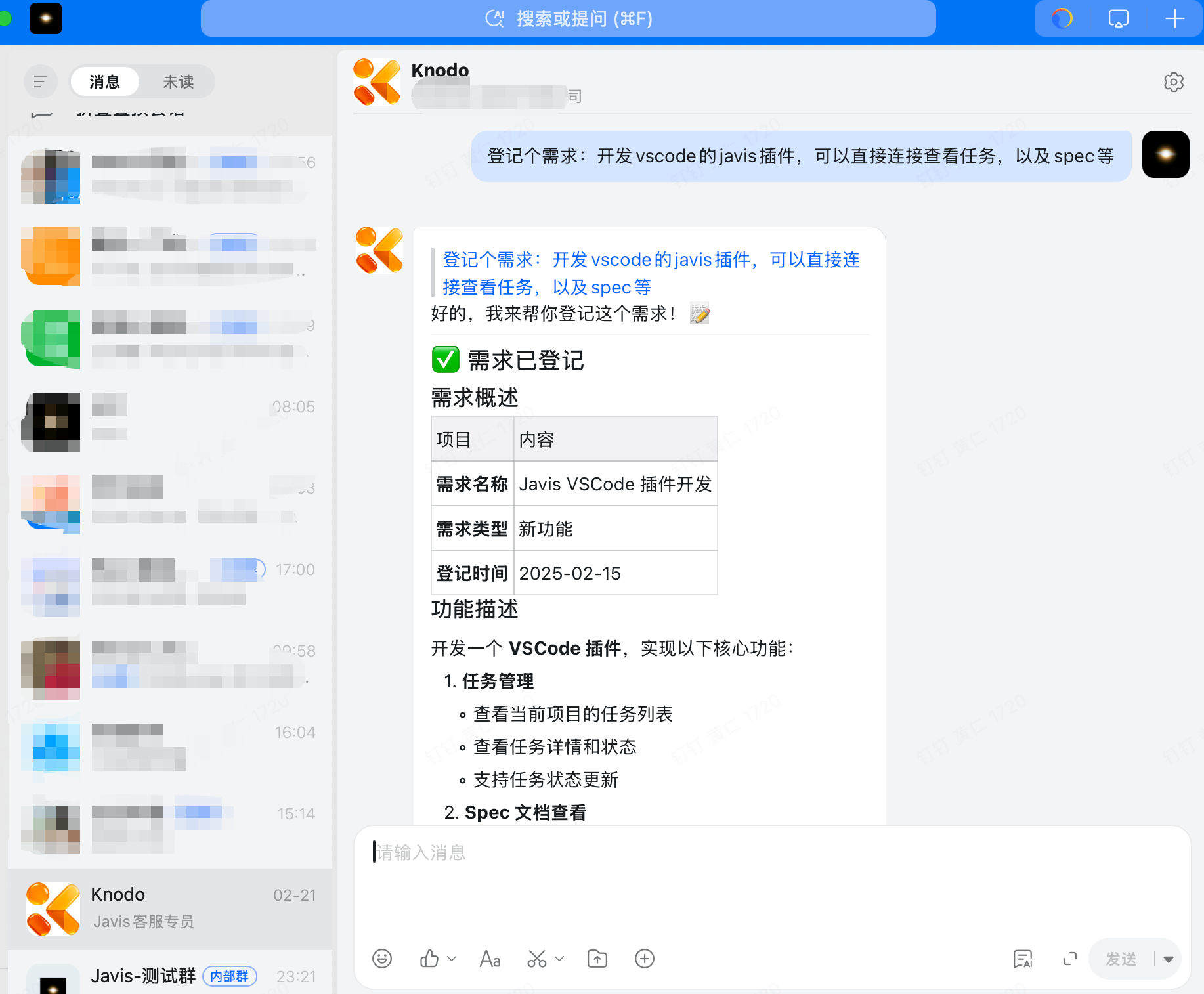
## 核心概念
### 多助手架构
* **一个工作空间可发布多个助手**:每个助手可以有不同的 System Prompt,适用于不同场景(如产品助手、技术助手、运维助手等)。这种设计适用于将一个空间开放给不同角色用户,通过不同助手控制其可访问的知识范围
* **一个 IM 机器人可绑定多个助手**:同一个钉钉/飞书机器人可以关联多个 AI 助手,用户可按需切换。普通用户无需向 IM 平台管理员申请创建新机器人,即可借助公共机器人通道将自己的助手发布给他人使用。微信服务号同样支持绑定多个助手
* **群级默认助手设置**:可以为不同群聊设置不同的默认助手,群成员可通过命令 `/切换到 <助手名称>` 进行设置
### 助手选择优先级
当用户发送消息时,系统按以下优先级选择助手:
1. **临时指定** > **群级设置** > **机器人级默认** > **智能引导**
## 支持的平台
| 平台 | 单聊 | 群聊 | 状态 |
| ----- | -- | -- | --- |
| 钉钉 | ✅ | ✅ | 已支持 |
| 飞书 | ✅ | ✅ | 已支持 |
| 企业微信 | ✅ | ✅ | 已支持 |
| 微信服务号 | ✅ | - | 已支持 |
## 功能概述
### 单聊模式
在 IM 平台中与机器人私聊,直接获得 AI 助手的回复:
* 发送消息后自动获得回复
* 支持多轮对话,保持上下文
* 可以切换不同的 AI 助手
### 群聊模式
在群组中 @机器人 进行对话:
* @机器人 发送消息触发回复
* 支持设置群默认 AI 助手
* 群内成员共享对话上下文
## 配置步骤
### 1. 创建 IM 机器人配置
1. 从左侧导航进入「能力中心」(组织详情页的「IM 机器人」Tab 也可进入指引)
2. 切换到「IM 机器人」Tab
3. 点击页面右上角「接入机器人」按钮
4. 选择平台类型(钉钉/飞书/企微/微信服务号)
5. 填写配置信息
6. 保存后获取 Webhook URL
> 普通成员可以创建 IM 机器人,但仅能编辑、删除和转移自己创建的配置。管理员可以管理和转移所有 IM 机器人配置。
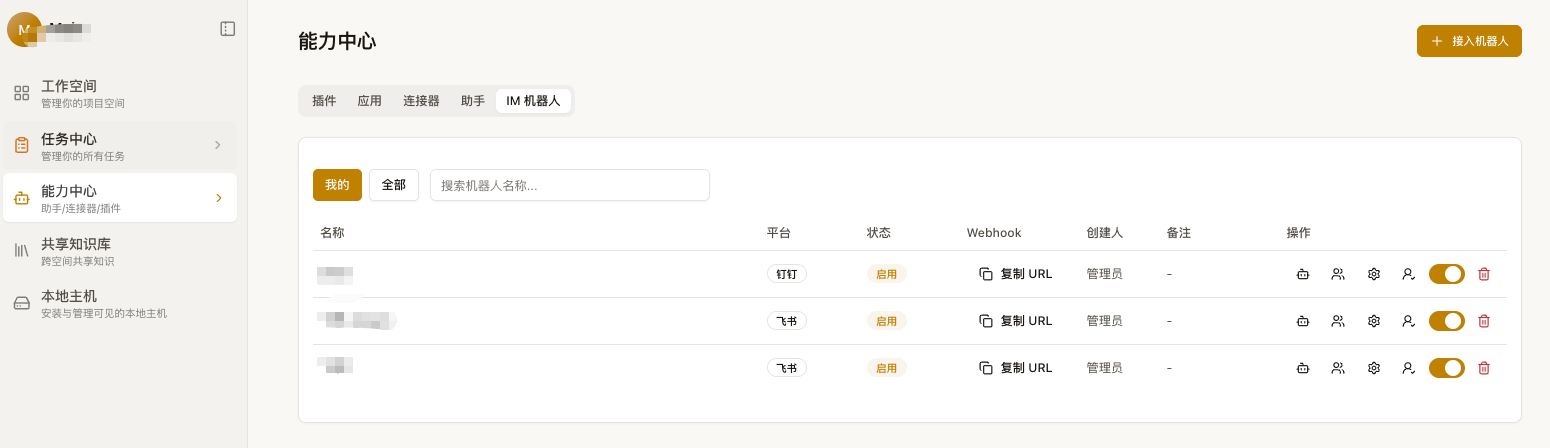
点击「接入机器人」后,在配置表单中填写机器人名称、平台凭据、回复模式和执行策略等信息:
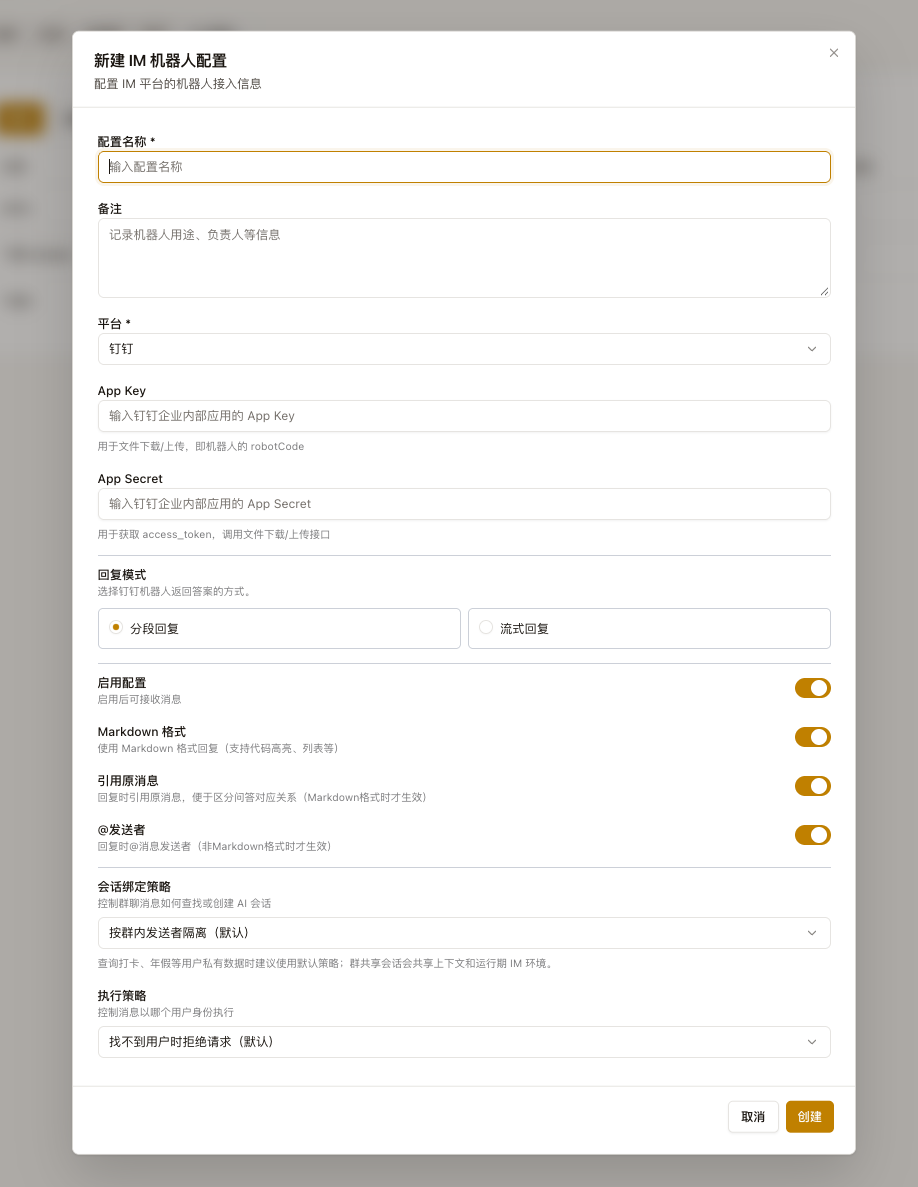
### 2. 在 IM 平台配置机器人
#### 钉钉配置
1. 登录 [钉钉开放平台](https://open.dingtalk.com/)
2. 创建企业内部应用
3. 在「添加应用能力」中添加并配置「机器人」能力
4. 在「机器人与消息推送」中启用机器人
5. 配置消息接收地址为 Knodo 提供的 Webhook URL
6. (可选)配置加签密钥以增强安全性
7. 在 Knodo 填写以下信息以启用图片/文件收发功能:
* App Key:应用凭证中的 App Key(即 robotCode,用于文件下载/上传 API)
* App Secret:应用凭证中的 App Secret(用于获取 access\_token)
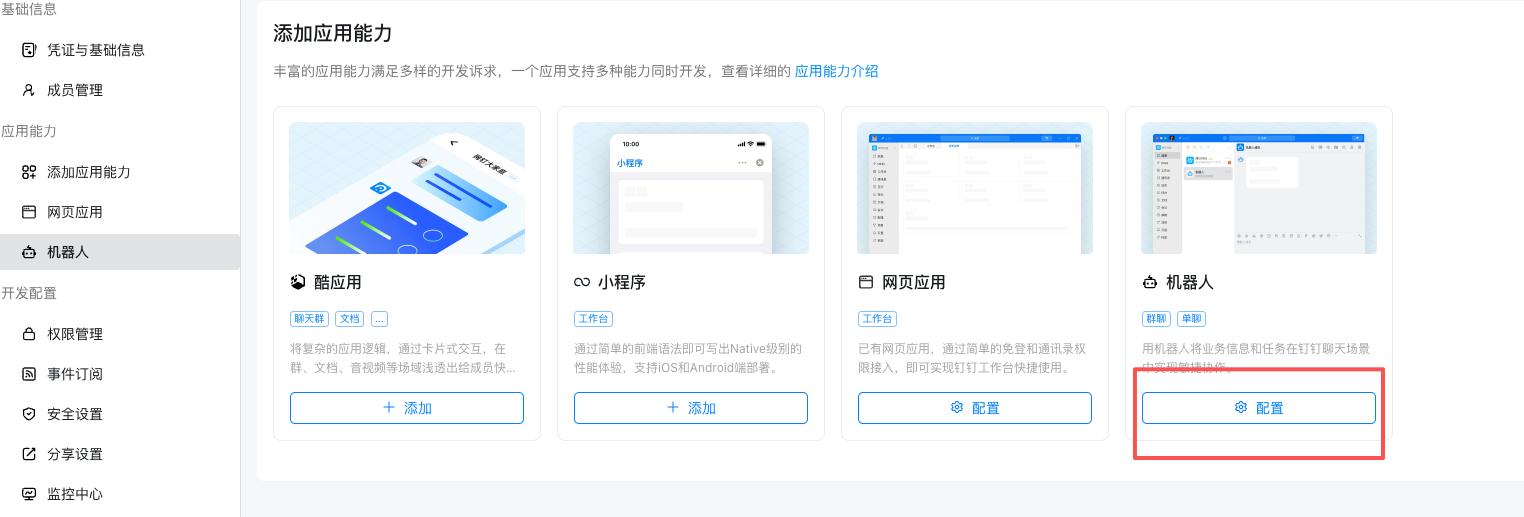
##### 启用 AI 卡片流式回复(可选)
如果希望机器人将一条回答持续更新在同一张 AI Markdown 卡片中,在钉钉开放平台进入该应用的「权限管理」,搜索并申请以下 API 权限,发布应用版本后再回到 Knodo 将「回复模式」选择为「流式回复」:
| 权限 | 开通位置 | 用途 |
| ---------------------- | ------------------------------- | --------------------------------------- |
| `Card.Instance.Write` | 钉钉开放平台 → 应用 → 权限管理 → API 权限(卡片) | 创建 AI 卡片实例,并将卡片投放到收到消息的单聊或群聊 |
| `Card.Streaming.Write` | 钉钉开放平台 → 应用 → 权限管理 → API 权限(卡片) | 将生成中的增量 Markdown 内容持续写入同一张卡片,并提交完成或失败状态 |
这两个权限缺一不可。权限未开通、应用版本尚未发布或平台拒绝调用时,本次流式卡片回复会明确失败并记录原因,**不会自动发送分段兜底消息**;请先在钉钉开放平台补齐权限,或将机器人配置改为「分段回复」后重试。
#### 飞书配置
1. 登录 [飞书开放平台](https://open.feishu.cn/)
2. 创建企业自建应用
3. 添加「机器人」能力
4. 在「事件与回调 - 事件配置」中配置请求地址为 Knodo 提供的 Webhook URL
5. 添加事件订阅:`im.message.receive_v1`(接收消息)
6. 在「权限管理」中开通并发布以下权限,确保机器人能在消息回调后反查发送人资料,并支持可选的 AI 卡片流式回复:
* 以应用身份发送消息:`im:message:send_as_bot`(用于机器人收到回调后发送回复)
* 创建和更新 AI 卡片:`cardkit:card:write`(用于流式回复时创建、投放和持续更新 Card JSON 2.0 卡片)
* 获取用户基本信息:`contact:user.base:readonly`
* 获取用户邮箱信息:`contact:user.email:readonly`
* 获取用户手机号:`contact:user.phone:readonly`
* 获取用户 user ID:`contact:user.employee_id:readonly`
* 通过手机号或邮箱获取用户 ID:`contact:user.id:readonly`
* 获取通讯录基本信息:`contact:contact.base:readonly`
* 获取部门基础信息:`contact:department.base:readonly`
如需批量新增权限,可在飞书开放平台导入以下配置:
```json
{
"scopes": {
"tenant": [
"im:message:send_as_bot",
"cardkit:card:write",
"contact:contact.base:readonly",
"contact:department.base:readonly",
"contact:user.base:readonly",
"contact:user.email:readonly",
"contact:user.employee_id:readonly",
"contact:user.id:readonly",
"contact:user.phone:readonly",
"im:chat:readonly",
"im:message.p2p_msg:readonly"
],
"user": []
}
}
```
7. 在「权限管理」的可访问数据范围中配置通讯录范围,至少覆盖需要使用机器人的成员
8. 在 Knodo 填写以下信息:
* App ID:应用凭证中的 App ID
* App Secret:应用凭证中的 App Secret
* Encrypt Key:事件订阅中的 Encrypt Key(用于消息解密)
* Verification Token:事件订阅中的 Verification Token(用于验证请求来源)
> 飞书消息事件通常只携带 open\_id、union\_id,可能不直接携带 user\_id、手机号或邮箱。若缺少上述通讯录权限,或通讯录可访问范围未覆盖发送人,系统无法通过邮箱/手机号回退匹配系统用户,可能提示“IM 账号尚未关联系统用户”。
> `im:message:send_as_bot` 用于飞书应用以机器人身份发送消息,是正常收到回调后能够回复用户的必要权限。`cardkit:card:write` 用于创建和更新 AI 卡片,是启用流式回复所需的额外权限。新增权限后还需要发布应用版本,权限才会在租户中生效。
权限、应用可用范围、频控或内容限制导致卡片创建、投放或更新失败时,本次回复会明确失败并记录原因,**不会自动发送分段兜底消息**。请修复飞书应用配置,或将机器人回复模式改为「分段回复」后重试。
##### 启用 AI 卡片流式回复(可选)
飞书流式回复使用 Knodo 系统固定维护的 Card JSON 2.0 卡片,不需要在飞书卡片搭建工具中提前创建模板,也不需要填写模板 ID、模板 JSON、字段映射或卡片实例 ID。完成机器人能力、`cardkit:card:write` 和 `im:message:send_as_bot` 配置并发布应用版本后,在 Knodo 的 IM 机器人配置中将「回复模式」选择为「流式回复」。
机器人和接收者还必须满足以下条件:
* 应用已发布,目标用户处于应用可用范围内。
* 群聊中机器人已加入群聊并具备发言权限。
* 卡片正文受飞书 CardKit 内容大小和更新频率限制约束。
#### 企业微信配置
1. 登录 [企业微信管理后台](https://work.weixin.qq.com/wework_admin/frame#/aiHelper/list)
2. 进入「安全与管理-管理工具」→「智能机器人」
3. 创建或选择一个智能机器人
4. 切换为「API模式创建」(**注意:只有超级管理员才有这个权限,分级管理员都不行**)
5. 在「回调配置」中设置:
* URL:填写 Knodo 提供的 Webhook URL
* Token:自定义一个 Token(需与 Knodo 配置一致)
* EncodingAESKey:点击随机获取(需与 Knodo 配置一致)
6. 在 Knodo 填写以下信息:
* Token:与企业微信配置的 Token 一致
* EncodingAESKey:与企业微信配置的 EncodingAESKey 一致
7. 将智能机器人添加到群聊即可使用
> 企业微信智能机器人的回调消息不携带 `corpId`,因此无法仅凭消息体完成企业身份识别。除在 Knodo 中填写 Token 和 EncodingAESKey 外,还必须由组织管理员在 Knodo 组织设置中配置并完成企业微信企业 ID(`wecomCorpId`)绑定。系统会按 `callbackToken -> 组织 -> wecomCorpId` 获取企业 ID,再结合企微 `userid` 匹配系统用户。具体配置步骤请参阅[企业登录、身份与 IM 集成](/docs/organization/im-jsapi-login#企业微信)。
#### 微信服务号配置
1. 登录 [微信公众平台](https://mp.weixin.qq.com/)
2. 进入「设置与开发」→「基本配置」,获取以下信息:
* **AppID**:开发者 ID(AppID)
* **AppSecret**:开发者密码(AppSecret),点击「重置」获取
3. 进入「设置与开发」→「基本配置」→「服务器配置」,点击「修改配置」:
* **URL(服务器地址)**:填写 Knodo 提供的 Webhook URL
* **Token(令牌)**:自定义一个 Token(需与 Knodo 配置一致)
* **EncodingAESKey(消息加解密密钥)**:点击随机生成(需与 Knodo 配置一致)
* **消息加解密方式**:选择「安全模式」(推荐)
4. 点击「提交」,微信服务器会向 Webhook URL 发送验证请求,验证通过后配置生效
5. 在 Knodo 填写以下信息:
* AppID:从微信公众平台获取
* AppSecret:从微信公众平台获取
* Token:与微信服务器配置的 Token 一致
* EncodingAESKey:与微信服务器配置的 EncodingAESKey 一致
* 关注自动回复(可选):用户关注服务号时发送的欢迎消息内容
> **注意**:微信服务号仅支持单聊模式(用户与公众号对话),不支持群聊。配置完成后,用户关注服务号即可与 AI 助手对话。
### 3. 绑定 AI 助手
创建 IM 机器人配置后,需要将 AI 助手绑定到该配置。
如果尚未发布 AI 助手,请先参考 [发布 AI 助手](/docs/ai-assistant/publish-bot) 完成发布。
绑定步骤:
1. 进入工作空间
2. 在当前空间 Header 点击齿轮设置按钮,打开工作空间设置弹框
3. 切换到「AI 助手」标签
4. 编辑已发布的 AI 助手
5. 在「IM 机器人绑定」中选择已创建的 IM 机器人配置
### 4. 收到确认消息(可选)
管理员可以为 AI 助手配置"收到确认"模板。启用后,当 IM 机器人收到消息并找到绑定的 AI 助手时,会先发送一条确认消息,让用户知道系统已收到请求正在处理。
**配置方法**:
1. 进入工作空间 → 设置 → AI 助手
2. 编辑目标 AI 助手
3. 在「IM 收到确认消息」输入框中填写确认内容(如"收到,正在处理中...")
4. 留空则不发送确认消息
**平台支持情况**:
| 平台 | 支持收到确认 | 说明 |
| ----- | :----: | ------------------------------- |
| 钉钉 | ✅ | 通过 sessionWebhook 发送,无次数限制 |
| 飞书 | ✅ | 通过 Open API 发送,无次数限制 |
| 企业微信 | ❌ | response\_url 仅能使用一次,无法发送额外确认消息 |
| 微信服务号 | ✅ | 通过客服消息 API 发送 |
### 5. 设置机器人级默认助手(推荐)
为机器人设置默认助手,新群首次收到消息时将自动使用此助手:
1. 进入能力中心 → IM 机器人
2. 点击机器人配置的「设置默认助手」按钮(机器人图标)
3. 从已绑定的助手中选择一个作为默认
4. 保存设置
### 6. 转移机器人创建人
IM 机器人配置的创建人决定普通成员可见和可管理的范围。创建者或组织管理员可以在 IM 机器人配置列表中点击「转移创建人」,把某个机器人配置交给当前组织内的其他成员。
转移完成后:
* 接收人获得该 IM 机器人配置的管理权限
* 原创建者如果不是组织管理员,将不再在自己的配置列表中看到该机器人
* 已绑定的 AI 助手、群聊绑定、默认助手和 Webhook 地址保持不变
## 使用指南
### 单聊使用
1. 在 IM 平台中找到机器人
2. 发送消息开始对话
3. 机器人会自动回复
如果绑定了多个 AI 助手,首次对话时会提示选择:
```
您好!当前有以下 AI 助手可供选择:
1. 产品助手 - 解答产品相关问题
2. 技术助手 - 解答技术相关问题
请使用「用xxx助手 你的问题」来指定助手,或发送 /切换到 <助手名称> 设置默认助手。
```
### 群聊使用
1. 将机器人添加到群组
2. @机器人 发送消息
3. 机器人会在群内回复
#### 智能首次引导
当机器人首次在新群收到消息时,会根据绑定的助手数量智能处理:
| 助手数量 | 行为 |
| ---- | ------------- |
| 0 个 | 提示管理员配置助手 |
| 1 个 | 自动使用该助手并设为群默认 |
| 多个 | 发送选择引导,提示用户选择 |
#### 临时指定助手
在消息中可以临时指定使用的助手,不会改变群默认设置。支持空格、`:`、`:` 作为分隔符:
```
@机器人 用数据助手 帮我分析这个表格
@机器人 用第1个:这个问题怎么解决
@机器人 用代码助手:请帮我写一个函数
```
#### 群聊命令
| 命令 | 别名 | 说明 |
| ----------- | --------------------------- | ----------------- |
| `/help` | `/帮助` | 显示所有可用命令和使用技巧 |
| `/new` | - | 新建会话,后续消息将在新会话中处理 |
| `/助手` | `/bot`、`/show` | 查看当前群绑定的助手信息 |
| `/助手列表` | `/bots`、`/list` | 查看可用的 AI 助手列表 |
| `/切换到 <名称>` | `/switch <名称>`、`/bind <名称>` | 切换群默认 AI 助手 |
> **注意**:如果在 Knodo 平台上修改了助手的人设(System Prompt),当前会话仍会使用旧人设,需要发送 `/new` 新建会话后才会生效。
**命令示例**:
```
# 查看帮助
/help
/帮助
# 新建会话
/new
# 查看当前群绑定的助手
/助手
/bot
/show
# 查看助手列表
/助手列表
/bots
/list
# 切换默认助手
/切换到 数据助手
/切换到 第1个
/switch 数据助手
/bind 数据助手
```
**未知命令处理**:如果输入了不存在的命令(如 `/unknown`),系统会自动显示帮助信息,列出所有可用命令。
### 回复设置
在 IM 机器人配置中可以设置回复行为:
* **回复时引用原消息**:回复时引用用户发送的消息
* **回复时 @发送者**:回复时 @消息发送者
* **回复模式**:钉钉和飞书可选择「分段回复」或「流式回复」。钉钉流式回复使用官方 AI Markdown 卡片;飞书流式回复使用 Knodo 固定维护的 Card JSON 2.0 卡片。两者都不需要填写模板 JSON、字段映射或实例 ID
平台回复模式按能力固定:企业微信始终使用现有流式回复,配置中的回复模式字段不生效;Slack 和微信服务号沿用各自现有行为。飞书历史配置缺少回复模式时默认使用「分段回复」。
### 执行策略
执行策略控制当 IM 用户发送消息时,系统以哪个用户的身份执行操作(如访问知识库、调用工具等)。
### 发送人识别规则
机器人配置成功只代表消息可以到达 Knodo,不代表发送人已经关联 Knodo 用户。收到 IM 机器人消息后,系统会先使用现有平台身份字段识别发送人,例如钉钉 unionId/userId、飞书 open\_id/user\_id 或企业微信 userid。平台身份字段未命中时,如果平台权限允许反查发送人资料,系统会继续按以下顺序匹配已有用户:
1. **邮箱**
2. **手机号**
飞书机器人需要在开放平台开通用户基本信息、邮箱、手机号、user ID 等通讯录权限,并将通讯录可访问范围覆盖到发送人。否则飞书接口可能只返回 open\_id/union\_id,无法提供邮箱或手机号用于回退匹配。
通过邮箱或手机号命中已有用户后,系统会在不覆盖其他用户绑定关系的前提下,回填本次消息对应的 IM 身份字段,便于后续消息直接通过平台身份识别。若平台身份、反查邮箱和反查手机号均未命中,系统不会创建用户,而是继续执行下方配置的未匹配用户策略。
#### 如何建立企业身份
企业平台身份标识可以通过以下任一方式建立:
1. **从企业专属域名登录**:使用钉钉、飞书或企业微信完成一次企业 SSO 登录。
2. **在个人设置中绑定**:先从目标组织的专属入口进入,再进入 **个人设置 > 账号安全 > 企业身份**,选择当前组织和 IM 平台完成绑定。
3. **由管理员批量同步**:管理员进入 **组织设置 > 登录与身份 > 企业平台接入**,完成平台配置后执行“同步组织成员和部门”。
前两种方式适合单个用户建立身份,第三种方式适合企业首次接入或批量初始化成员。完成后重新向机器人发送消息即可。详细说明请参阅[企业登录、身份与 IM 集成](/docs/organization/im-jsapi-login#企业身份标识从哪里来)和[登录方式](/docs/profile/login-methods#企业-im-登录与身份绑定)。
#### 策略选项
| 策略 | 说明 | 适用场景 |
| ------------------ | ----------------------- | -------------------------- |
| **找不到用户时拒绝请求**(默认) | 如果 IM 用户未绑定系统账号,则拒绝其请求 | 内部使用,要求员工先完成账号绑定 |
| **找不到用户时使用默认用户** | 优先匹配系统用户,找不到时使用指定的默认用户 | 混合场景,内部员工使用自己身份,外部人员使用公共身份 |
| **强制使用指定用户** | 所有消息都以指定用户身份执行,不尝试匹配发送者 | 跨组织公开助手,如对外客服机器人 |
#### 配置方法
1. 进入能力中心 → IM 机器人
2. 创建或编辑机器人配置
3. 在「执行策略」中选择策略
4. 如果选择后两种策略,需选择一个「默认/指定执行用户」
### 微信服务号专属功能
微信服务号除了支持 AI 对话外,还提供以下专属能力:
#### AI 对话
用户在微信中关注服务号后,直接发送文字消息即可与 AI 助手对话。系统通过微信客服消息 API 异步回复,回复内容限制为 2048 字节(超出部分自动截断)。
> **注意**:微信服务号仅支持文字消息,不支持图片、文件等其他消息类型。Markdown 格式会自动转换为纯文本。
#### 关注自动回复
管理员可以在 IM 机器人配置中设置「关注自动回复」内容。用户首次关注服务号时,系统会自动发送此欢迎消息。
配置方法:创建或编辑微信服务号配置时,在「关注自动回复」文本框中输入欢迎消息内容。
#### 模板消息推送
除了被动回复用户消息,还可以通过 Agent Skill 主动向用户推送模板消息(如任务完成通知、审批提醒等)。
使用方式:Agent 通过调用 `wechat-mp-notification` Skill,传入目标用户 ID、模板 ID 和消息数据,即可向已绑定微信 OpenID 的用户发送模板消息。
> **前提条件**:用户需要先通过微信 SSO 登录 Knodo 完成账号绑定,系统才能获取其微信 OpenID 以发送模板消息。模板需要在微信公众平台中预先申请审核通过。
## 安全配置
### 加签验证(钉钉)
为增强安全性,建议配置加签密钥:
1. 在钉钉开放平台获取加签密钥
2. 在 Knodo 的 IM 机器人配置中填写密钥
3. 系统会自动验证消息签名
### 敏感信息保护
* 所有密钥信息使用 AES-256-GCM 加密存储
* Webhook URL 包含随机 Token,防止未授权访问
* 支持随时重新生成 Webhook URL
### 图片和文件支持(钉钉)
钉钉机器人支持接收和发送图片、文件消息,前提是已配置 App Key 和 App Secret。
**接收图片/文件**:
* 用户发送图片或文件后,系统自动下载并通过 Agent 进行分析
* 单聊支持所有文件类型(图片、文件、语音、视频)
* 群聊仅支持图片,不支持文件/视频
* 图片大小限制:10MB;文件大小限制:50MB
**发送图片**(需配置 App Key/App Secret):
* 文本/Markdown 回复继续通过 Webhook 发送(无需额外配置)
* 图片消息通过钉钉 OpenAPI 发送(需要 access\_token)
* 图片上传失败时自动回退为文本消息
**配置要求**:
* 需要在钉钉机器人配置中填写 App Key 和 App Secret
* App Key 即为机器人的 robotCode,用于文件下载和发送 API
* App Secret 用于获取 access\_token(自动缓存,有效期 2 小时)
* 钉钉应用必须已添加并启用「机器人」能力;如果只配置了免密登录或通讯录同步应用,钉钉会返回 `robotCode.notExsit`
> 组织级钉钉通知调试和任务提醒也会使用已启用机器人能力的应用 AppKey。组织钉钉关联的配置说明见 [企业登录、身份与 IM 集成](/docs/organization/im-jsapi-login)。
## 常见问题
**Q:应该创建多少个机器人?**
A:IM 机器人本质上是一个**通信通道**,一个机器人可以绑定多个 AI 助手,不同群可以绑定不同的默认助手。建议按以下原则规划:
| 场景 | 建议 | 说明 |
| ----- | ------------------ | --------------------- |
| 按角色创建 | 产品机器人、技术机器人、运维机器人等 | 不同角色对应不同的知识空间和助手 |
| 按部门创建 | 销售机器人、客服机器人等 | 部门内部共享,便于管理权限 |
| 公共服务 | 客服机器人(对外) | 使用「强制使用指定用户」策略,无需用户绑定 |
**最佳实践**:管理员一开始按角色创建好机器人,普通用户后续可以直接使用,无需每个人自己去 IM 平台申请创建新机器人。
**Q:机器人没有回复消息怎么办?**
A:请检查以下几点:
1. Webhook URL 是否正确配置
2. IM 机器人配置是否已启用
3. 是否已绑定 AI 助手
4. 加签密钥是否正确(如果配置了)
**Q:如何更换绑定的 AI 助手?**
A:在当前空间 Header 点击齿轮,进入工作空间设置 → AI 助手 → 编辑助手 → 修改 IM 机器人绑定。
**Q:群聊中如何切换 AI 助手?**
A:有两种方式:
1. 临时指定:发送 `@机器人 用xxx助手 你的问题`,仅本次生效
2. 切换默认:发送 `/切换到 xxx` 命令,修改群默认助手
**Q:新群没有设置默认助手怎么办?**
A:系统会智能处理:
* 如果机器人只绑定了 1 个助手,会自动使用
* 如果绑定了多个助手,会发送引导消息让用户选择
* 建议管理员设置「机器人级默认助手」,新群会自动使用该设置
**Q:对话记录会保存吗?**
A:是的,所有对话记录都会保存,可以在 Knodo 平台中查看历史对话。
**Q:修改了助手的人设后,IM 群里的回复没有变化?**
A:修改助手人设(System Prompt)后,当前已有的会话仍会使用旧人设。需要在群内发送 `/new` 新建会话,之后的消息才会使用更新后的人设。
**Q:为什么收到「IM 账号尚未关联系统用户」的提示?**
A:抱歉,当前 IM 账号还没有关联 Knodo 用户,暂时无法按您的身份执行操作。您可以选择以下任一方式完成关联:
1. 从企业专属域名使用钉钉、飞书或企业微信登录一次。
2. 在 Knodo 中打开 **个人设置 > 账号安全 > 企业身份**,选择当前组织完成绑定。
3. 联系组织管理员执行 **组织设置 > 登录与身份 > 企业平台接入 > 同步组织成员和部门**。
完成后重新发送消息即可。如果您只是使用公共机器人,管理员也可以将机器人的“执行策略”修改为“找不到用户时使用默认用户”或“强制使用指定用户”。
机器人发送人识别的详细规则和三种身份建立方式,请参阅[发送人识别规则](#发送人识别规则)。
**Q:微信服务号配置后验证失败怎么办?**
A:请检查以下几点:
1. 微信公众平台服务器配置的 URL 是否与 Knodo 提供的 Webhook URL 完全一致
2. Token 和 EncodingAESKey 是否与 Knodo 配置中填写的完全一致
3. 服务号是否已通过微信认证(未认证的服务号部分接口权限受限)
4. Knodo 服务是否可被微信服务器公网访问
**Q:微信服务号可以发送图片或文件吗?**
A:目前微信服务号仅支持文字消息的接收和回复。如需推送结构化通知(如任务完成提醒),可以使用模板消息功能。
## 相关文档
* [AI 对话](/docs/ai-assistant/ai-chat)
* [企业登录、身份与 IM 集成](/docs/organization/im-jsapi-login)
* [AI 助手](/docs/ai-assistant/publish-bot)
* [模型配置](/docs/ai-assistant/ai-model-config)
## Bot 外部接入与免登链接
了解如何通过免登链接、登录链接和钉钉侧边栏接入 AI 助手
分类:AI 助手
来源:/docs/ai-assistant/share-bot-link
# Bot 外部接入与免登链接
AI 助手可以通过免登链接或需要登录的链接接入到外部系统。选择方式时,重点看访问者是否需要 Knodo 账号、是否需要完整组织身份信息,以及是否要保留空间权限。
| 场景 | 推荐方式 |
| -------------------- | -------------- |
| 外部访客无需注册账号 | 免登 Bot 链接 |
| 企业内部员工使用,保留登录和组织权限 | 需要登录的链接 |
| 放入钉钉/飞书/企微自建 WebView | 按身份诉求选择免登或登录链接 |
| 在钉钉、飞书、企微聊天窗口直接问答 | IM 机器人 |
| 接入自有业务系统或门户 | API |
## 免登 Bot 链接
免登链接允许您为已发布的 AI 助手生成一个分享链接,外部用户无需登录 Knodo 即可直接与助手对话。
适用场景:
* 将助手分享给外部客户进行产品演示
* 在钉钉工作台中嵌入无需 Knodo 账号的助手入口
* 生成公开访问的 AI 助手入口
### 创建方式
1. 进入 AI 助手管理页面。
2. 编辑已发布的助手。
3. 打开 Bot 详情抽屉,切换到「外部接入」Tab。
4. 在「免登分享链接」区域点击「创建免登链接」。
5. 选择「使用空间」,并配置链接参数(可选密码、过期时间、消息上限等)
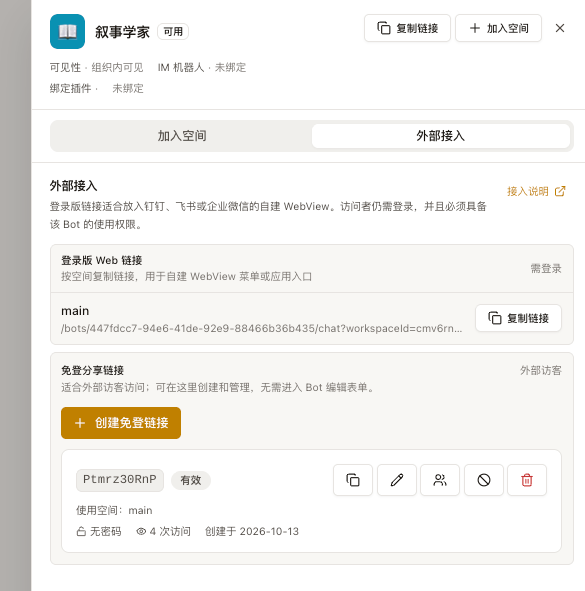
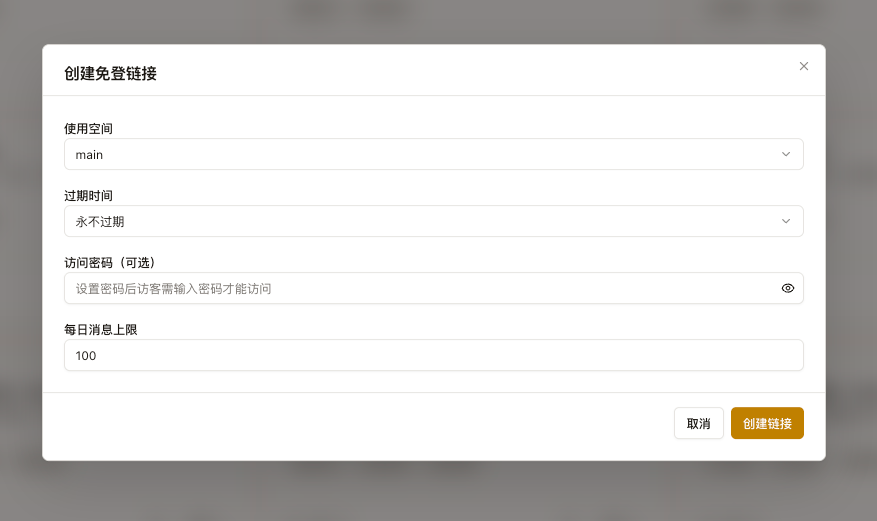
### 链接配置
| 配置项 | 说明 | 默认值 |
| ------ | ----------------------------------------- | ---------------------- |
| 使用空间 | 免登对话使用的工作空间上下文,必须是助手来源空间或已加入空间;创建后固定在该链接上 | 助手来源空间;无来源空间时使用首个已加入空间 |
| 过期时间 | 链接的有效期限 | 永不过期 |
| 访问密码 | 访客需输入密码才能对话 | 无密码 |
| 每日消息上限 | 每个访客每天可发送的消息数 | 100 |
| 模型覆盖 | 使用指定模型替代助手默认模型 | 助手默认 |
### 管理方式
* **复制链接**:复制分享 URL 发送给访客
* **禁用/启用**:随时暂停或恢复链接
* **查看访客对话**:查看所有访客的对话内容(只读)
* **查看使用空间**:列表会展示每条链接绑定的空间,便于区分不同团队或业务入口
### 访客体验
1. 访问分享链接 `/share/{code}`
2. 如有密码保护,输入密码
3. 输入昵称完成身份识别(钉钉环境自动识别钉钉登录用户)
4. 开始与 AI 助手对话
5. 可查看历史对话记录
### 免登方案的用户身份
在钉钉环境中使用免登链接时,系统会提供 `JAVIS_IM_DINGTALK_USER_ID`,便于 Agent 知道当前访问者对应的钉钉用户 ID。
如果 Agent 需要姓名、部门、手机号、邮箱、工号等更多人员信息,需要您自己通过接口查询:
* 如果调用 Knodo 的用户查询接口,只能查询已经存在 Knodo 账号的人员信息。
* 如果访问者没有 Knodo 账号,Knodo 侧无法补全该人员资料。
* 企业如果希望稳定获得人员信息,建议提供一个可根据 `dingtalk_user_id` 查询员工信息的内部服务,再由 Agent 调用该服务。
### 计费说明
* 免登对话的 AI 调用费用由**链接创建者**承担
* 消耗创建者所属组织的配额
* 每日消息上限可限制额外消耗
### 安全说明
* 免登用户不创建系统用户记录
* 访客仅能访问通过分享链接暴露的对话功能,并且对话上下文固定为链接绑定的使用空间
* 无法访问工作空间文件和其他管理功能
* 所有访问均有审计日志记录
## 需要登录的链接
需要登录的链接适合企业内部用户,也适合放到钉钉、飞书或企业微信的自建 WebView 中。
当前可以使用空间链接进入指定空间并指定助手上下文:
```text
https://your-knodo-domain/workspaces/{workspaceId}?botId={botId}
```
当前也可以使用更纯粹的登录版 Bot 专属页面:
```text
https://your-knodo-domain/bots/{botId}/chat?workspaceId={workspaceId}
```
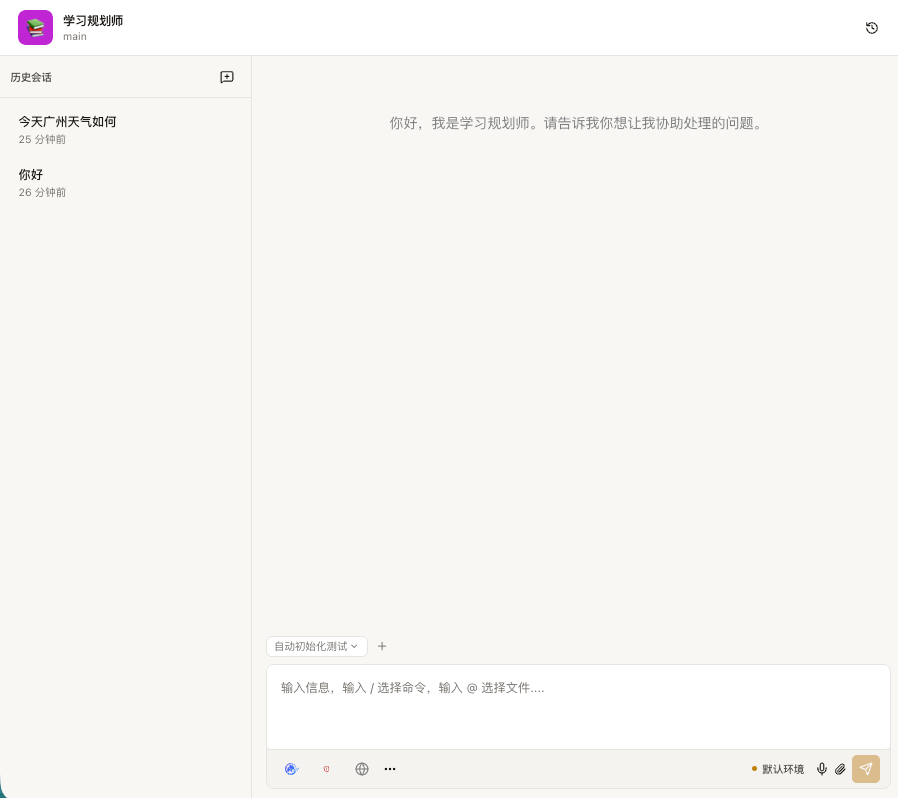
登录版链接的特点:
* 访问者需要先登录 Knodo;如果组织配置了对应平台的企业登录或工作台免登,登录体验会由组织登录配置决定。
* `botId` 指定要使用的 AI 助手。
* `workspaceId` 指定工作空间。该空间必须是助手的来源空间或已加入空间,且用户具备该助手的使用权限。
* 登录版链接不会绕过权限校验。用户登录后,系统仍会检查组织、Bot 可见性、Bot 与空间的归属关系和会话权限。
### 登录方案的用户身份
走需要登录的链接时,系统可以提供完整的内置环境变量信息,例如用户邮箱、工号、钉钉 ID 等。适合需要明确企业内部身份、权限和审计的场景。
如果访问者还没有 Knodo 账号,并且组织开启了允许自动加入,系统会在登录过程中默认为该用户注册并加入组织。
## 放入钉钉侧边栏
如果希望在钉钉内置侧边栏打开 Bot,可以使用钉钉客户端链接格式:
```text
dingtalk://dingtalkclient/page/link?url={BOT_URL}&pc_slide=true
```
其中 `url` 填入您的 Bot 链接,可以是免登链接,也可以是需要登录的链接。
示例:
```text
dingtalk://dingtalkclient/page/link?url=http://localhost:8000/share/1HBdVAor_h&pc_slide=true
```
正式使用时建议把 `url` 参数替换成可被钉钉客户端访问的线上地址,并按钉钉要求完成可信域名、企业身份和 JSAPI 免登配置。
## 其他接入方式
### IM 机器人
如果希望用户直接在钉钉、飞书或企业微信的会话中使用助手,可以配置 IM 机器人。IM 机器人适合消息驱动的问答和通知场景,不需要额外嵌入 WebView。
### API
如果需要在业务后台、门户或自建应用中编排调用,可以使用 Bot API。API 接入需要自行处理调用凭证、用户身份、错误重试和前端对话展示。
## 任务管理
了解如何在工作空间中管理和追踪任务
分类:任务管理
来源:/docs/task-management/task-management
# 任务管理
Knodo 提供任务管理功能,帮助您追踪工作进度和管理待办事项。本文档介绍任务管理的使用方法。
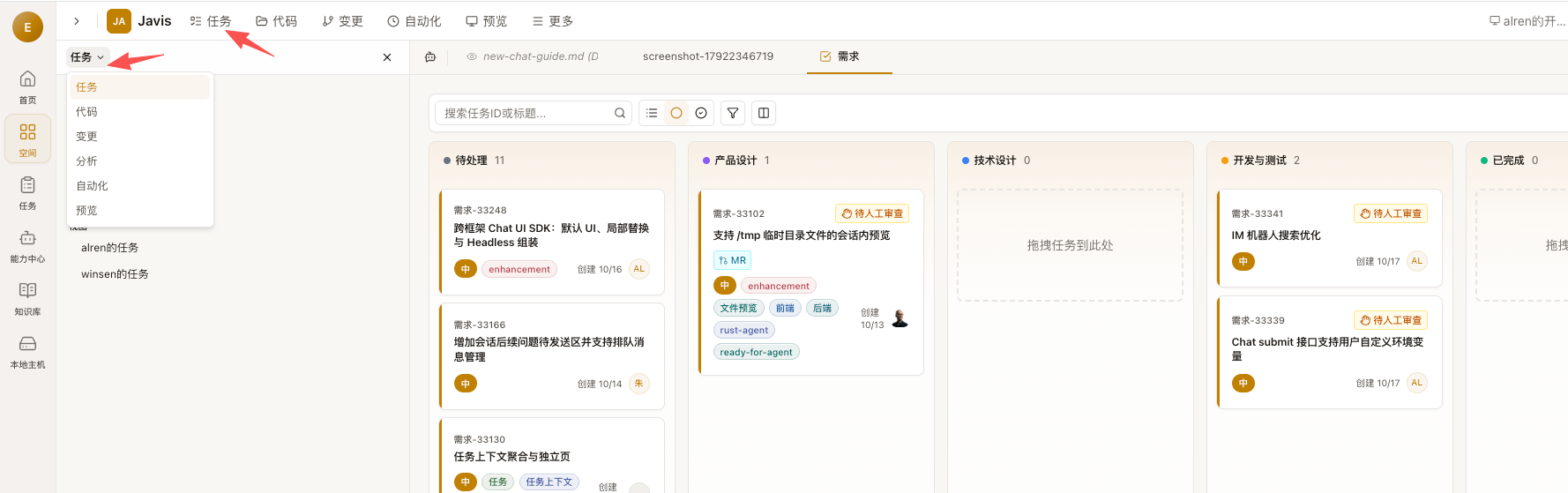
## 功能概述
任务管理功能让您可以:
- 创建和管理任务
- 按类型组织任务(目标、任务等)
- 自定义任务类型和状态
- 自定义字段、标签和优先级
- 保存和切换视图
- 建立父子任务层级关系
- 添加评论和协作
- 关联相关资源(需求、提交、会话等)
- 导出任务为 Markdown 文件
- 跨工作空间查看"我的任务"
## 任务关联会话
任务可以关联多个会话,便于将调研、执行和审查拆分为平级对话。关联会话在任务上下文中按最近更新时间排列,显示标题、创建人、可选 Bot、摘要和是否已打开。
任务绑定不是通用 `links` 资源的替代:`links` 仍用于需求、知识、提交、会话等相关资源;任务绑定持续记录一个会话从绑定点之后的任务上下文、资料和产物归属。一个会话不能被静默改绑到另一个任务,解除绑定也不会删除历史消息。
任务的 `status`(业务状态)与 `phase`(处理状态)独立维护和展示。使用状态控件推进业务流程时,应按需要单独更新处理阶段,避免把“待人工审核”等处理位置误当成业务状态名称。
## 任务存储
任务数据存储在数据库中,具有以下特点:
- **独立于 Git 分支**:切换分支不影响任务数据
- **实时同步**:多人协作时数据实时更新
- **变更历史**:自动记录所有字段变更
- **高性能**:支持大量任务的快速查询
## 任务类型
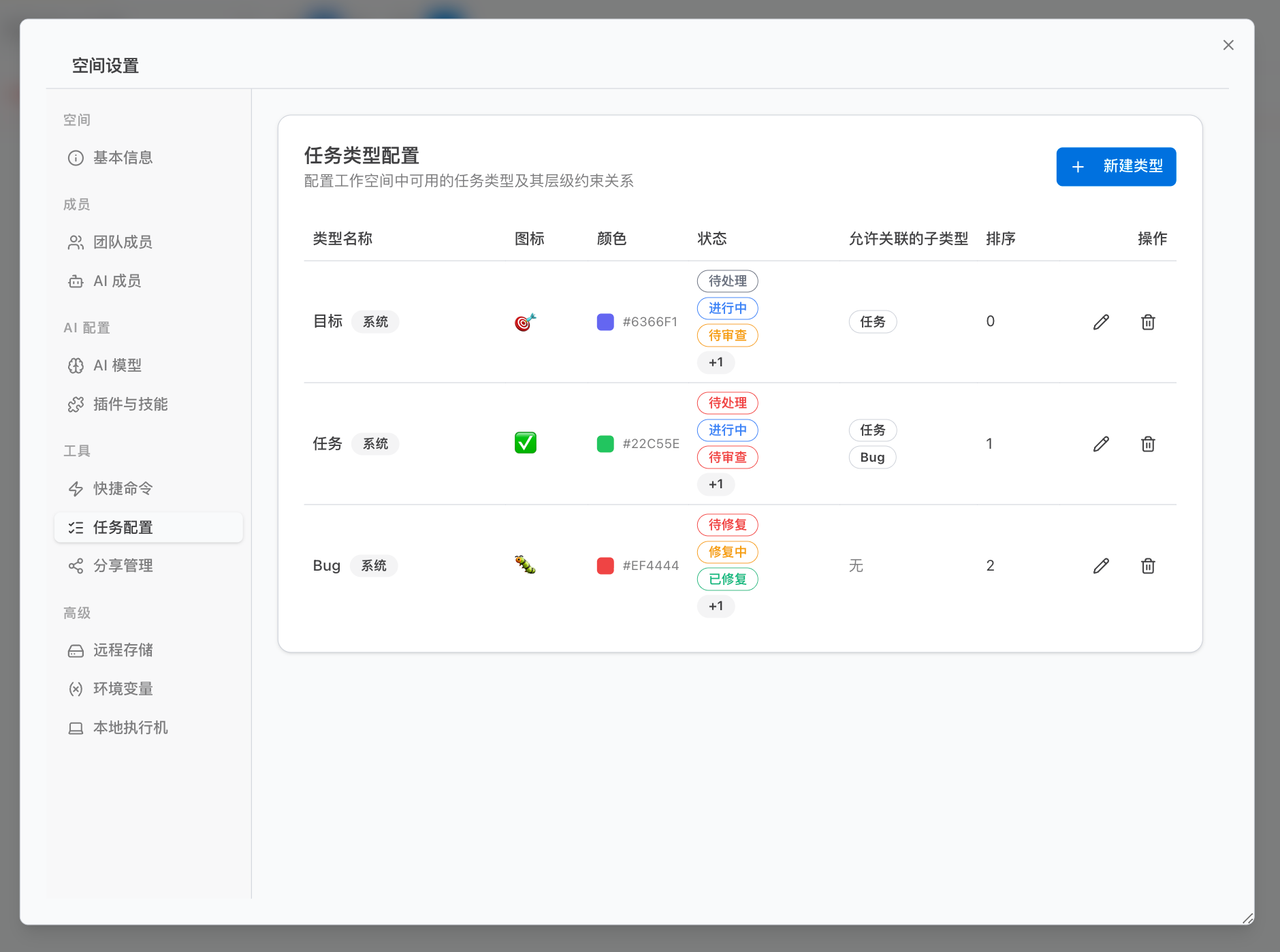
### 默认类型
系统提供两种默认任务类型:
| 类型 | 图标 | 说明 |
| ---- | ---- | -------------------------- |
| 目标 | 🎯 | 高层级目标,可包含多个任务 |
| 任务 | ✅ | 具体可执行的工作项 |
### 类型层级关系
- **目标**可以包含**任务**作为子任务
- **任务**可以包含其他**任务**作为子任务
### 自定义类型
工作空间管理员可以自定义任务类型:
1. 在当前空间 Header 点击齿轮,进入工作空间设置
2. 点击"任务类型配置"
3. 添加新类型,设置:
- 类型名称
- 图标
- 颜色
- 允许的子任务类型(定义该类型可以包含哪些类型的子任务)
- 可用状态列表(定义该类型任务可使用的状态)
### 类型配置示例
| 类型 | 允许子任务类型 | 可用状态 |
| ---- | -------------- | ---------------------- |
| 目标 | 任务 | 未开始、进行中、已关闭 |
| 任务 | 任务 | 未开始、进行中、已关闭 |
通过配置"允许子任务类型",可以实现:
- 目标只能包含任务,不能包含其他目标
- 任务可以继续拆分为更小的任务
### 实际场景:OKR 管理
以 OKR(目标与关键结果)为例,展示如何利用自定义类型构建完整的 OKR 管理体系:
**第一步:定义类型**
| 类型 | 图标 | 颜色 | 说明 |
| ---------- | ---- | ---- | ---------------- |
| Objective | 🎯 | 紫色 | 季度/年度目标 |
| Key Result | 📊 | 蓝色 | 可量化的关键结果 |
| Initiative | ⚡ | 绿色 | 具体行动项 |
**第二步:配置层级关系**
| 类型 | 允许的子任务类型 | 说明 |
| ---------- | ---------------- | --------------------------------- |
| Objective | Key Result | O 只能包含 KR,不能直接包含行动项 |
| Key Result | Initiative | KR 只能包含行动项 |
| Initiative | Initiative | 行动项可以继续拆分 |
**第三步:为每个类型配置专属状态**
| 类型 | 可用状态 |
| ---------- | ------------------------------------------------------------------------- |
| Objective | 规划中(未开始)、进行中(进行中)、已达成(已关闭)、未达成(已关闭) |
| Key Result | 0%(未开始)、25%(进行中)、50%(进行中)、75%(进行中)、100%(已关闭) |
| Initiative | 待开始(未开始)、进行中(进行中)、已完成(已关闭)、已取消(已关闭) |
**最终效果示例**
```
🎯 Objective: 提升产品用户体验 [进行中]
├── 📊 KR1: 用户满意度从 3.5 提升到 4.2 [50%]
│ ├── ⚡ 优化页面加载速度 [已完成]
│ ├── ⚡ 重新设计导航结构 [进行中]
│ └── ⚡ 增加用户引导流程 [待开始]
├── 📊 KR2: 功能使用率提升 30% [25%]
│ ├── ⚡ 添加功能提示气泡 [进行中]
│ └── ⚡ 优化功能入口位置 [待开始]
└── 📊 KR3: 用户反馈响应时间 < 24h [75%]
└── ⚡ 建立反馈自动分类系统 [已完成]
```
这种配置方式的优势:
- **层级清晰**:O → KR → Initiative 的层级关系被系统强制约束
- **状态语义化**:KR 用百分比表示进度,比"进行中"更直观
- **灵活扩展**:可以根据团队习惯调整状态名称和颜色
### 实际场景:项目里程碑管理
以软件项目管理为例,展示如何用里程碑和任务构建项目进度管理:
**类型定义**
| 类型 | 图标 | 颜色 | 说明 |
| ------ | ---- | ---- | ---------------------------- |
| 里程碑 | 🚩 | 橙色 | 项目关键节点,有明确交付日期 |
| 任务 | ✅ | 蓝色 | 具体开发工作项 |
| Bug | 🐛 | 红色 | 缺陷修复 |
**层级与状态配置**
| 类型 | 允许的子任务类型 | 可用状态 |
| ------ | ---------------- | ------------------------------------------------------------------------------------------ |
| 里程碑 | 任务、Bug | 规划中(未开始)、开发中(进行中)、测试中(人工审查)、已发布(已关闭)、已延期(未开始) |
| 任务 | 任务 | 待开发(未开始)、开发中(进行中)、待测试(人工审查)、已完成(已关闭) |
| Bug | - | 待确认(未开始)、已确认(未开始)、修复中(进行中)、已修复(已关闭)、已关闭(已关闭) |
**最终效果示例**
```
🚩 里程碑: v2.0 版本发布 (截止: 3月15日) [开发中]
├── ✅ 用户权限模块重构 [开发中]
│ ├── ✅ 设计新的权限模型 [已完成]
│ ├── ✅ 实现角色管理功能 [开发中]
│ └── ✅ 编写单元测试 [待开发]
├── ✅ 性能优化 [待测试]
│ ├── ✅ 数据库查询优化 [已完成]
│ └── ✅ 前端懒加载实现 [已完成]
├── 🐛 登录页面偶发白屏 [修复中]
└── 🐛 导出功能内存溢出 [已确认]
```
这种配置的特点:
- **里程碑聚焦交付**:状态围绕发布流程设计(规划→开发→测试→发布)
- **任务与 Bug 分离**:Bug 有独立的生命周期(确认→修复→关闭)
- **混合子任务**:里程碑可同时包含任务和 Bug,便于版本管理
## 任务列表
### 列表字段
| 字段 | 说明 |
| ---------- | --------------------------------------------------- |
| 任务 ID | 业务标识(如 task-1、目标-2) |
| 标题 | 任务的简要描述 |
| 类型 | 任务类型(目标、任务等) |
| 状态 | 当前任务状态 |
| 优先级 | 高/中/低(支持自定义) |
| 负责人 | 任务负责人 |
| 标签 | 任务标签(支持多选) |
| 截止日期 | 计划完成时间 |
| 创建时间 | 任务创建时间 |
| 自定义字段 | 根据类型配置动态显示(见[自定义字段](#自定义字段)) |
### 视图模式
支持两种视图模式:
- **列表视图**:表格形式展示任务
- **看板视图**:按状态分组的看板形式
### 筛选和搜索
任务列表提供强大的高级筛选功能:
- **高级过滤器**:点击工具栏的过滤按钮,打开左右两栏筛选面板
- 左侧选择筛选字段(系统字段 + 自定义字段)
- 右侧选择筛选值,支持多选
- 支持的字段类型:状态、优先级、阶段、负责人、创建者、类型、标题、标签、日期、数字、自定义字段等
- **日期预设**:截止时间支持"已过期"、"今天"、"明天"等未来预设;开始/完成/创建时间支持"昨天"、"过去3天内"等过去预设
- **列配置**:自定义表格显示哪些列
- **关键词搜索**:按任务 ID 或标题搜索
- **保存为视图**:将当前筛选配置保存为命名视图,方便后续快速切换(见[视图管理](#视图管理))
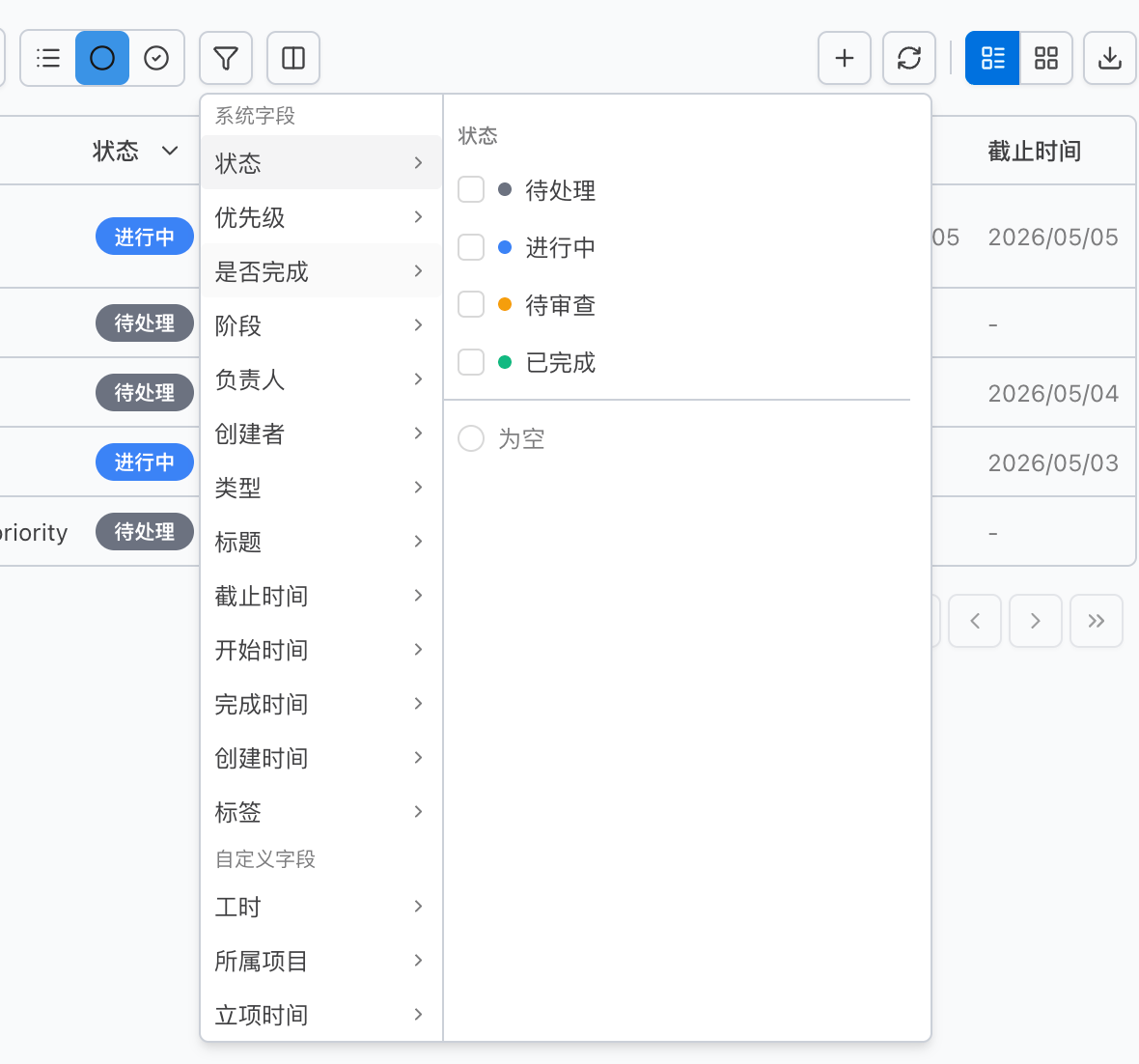
## 创建任务
1. 点击"新建任务"按钮
2. 填写任务信息:
- 标题(必填)
- 类型(由当前选中的类型决定)
- 优先级
- 负责人
- 截止日期
- 标签(支持多选,需先在空间设置中配置)
- 自定义字段(根据类型配置动态显示)
- 描述
- 验收标准
3. 点击创建
## 任务详情
点击任务打开详情面板,包含:
- **基本信息**:标题、状态、优先级、负责人、截止日期
- **标签**:任务的标签列表
- **自定义字段**:根据类型配置展示对应的自定义字段值
- **描述**:任务的详细说明
- **验收标准**:任务完成的验收条件
- **父任务**:显示父级任务(如有)
- **子任务**:显示子任务列表
- **关联资源**:关联的需求、提交、会话等
- **任务活动**:通过 Tab 查看评论、变更历史和关联会话;默认展示评论,变更历史在首次点击对应 Tab 时加载
### 编辑任务
- **表单模式**:通过表单编辑各字段
- **Markdown 模式**:直接编辑原始 Markdown 内容
## 任务状态
### 默认状态
系统提供默认的任务状态:
- 未开始
- 进行中
- 已完成
### 自定义状态
工作空间管理员可以在类型配置中自定义状态:
1. 进入任务类型配置
2. 编辑目标类型
3. 修改"可用状态"列表
4. 保存配置
### 阶段映射
每个自定义状态需要映射到一个系统阶段。阶段是任务在生命周期中所处的位置,系统提供四个固定阶段:
| 阶段 | 说明 |
| -------- | ----------------------------------------------- |
| 未开始 | 任务尚未开始,等待处理 |
| 进行中 | 任务正在执行中 |
| 人工审查 | 任务等待人工审查(如 Bot 执行完毕后的成果审查) |
| 已关闭 | 任务已结束,无需继续处理 |
**映射规则**:
- 一个阶段可以对应多个自定义状态(如"需求澄清"和"待排期"都映射到"未开始")
- 阶段为"已关闭"的状态,任务会被视为已关闭
- 在任务类型配置中,可以为每个状态设置所属阶段
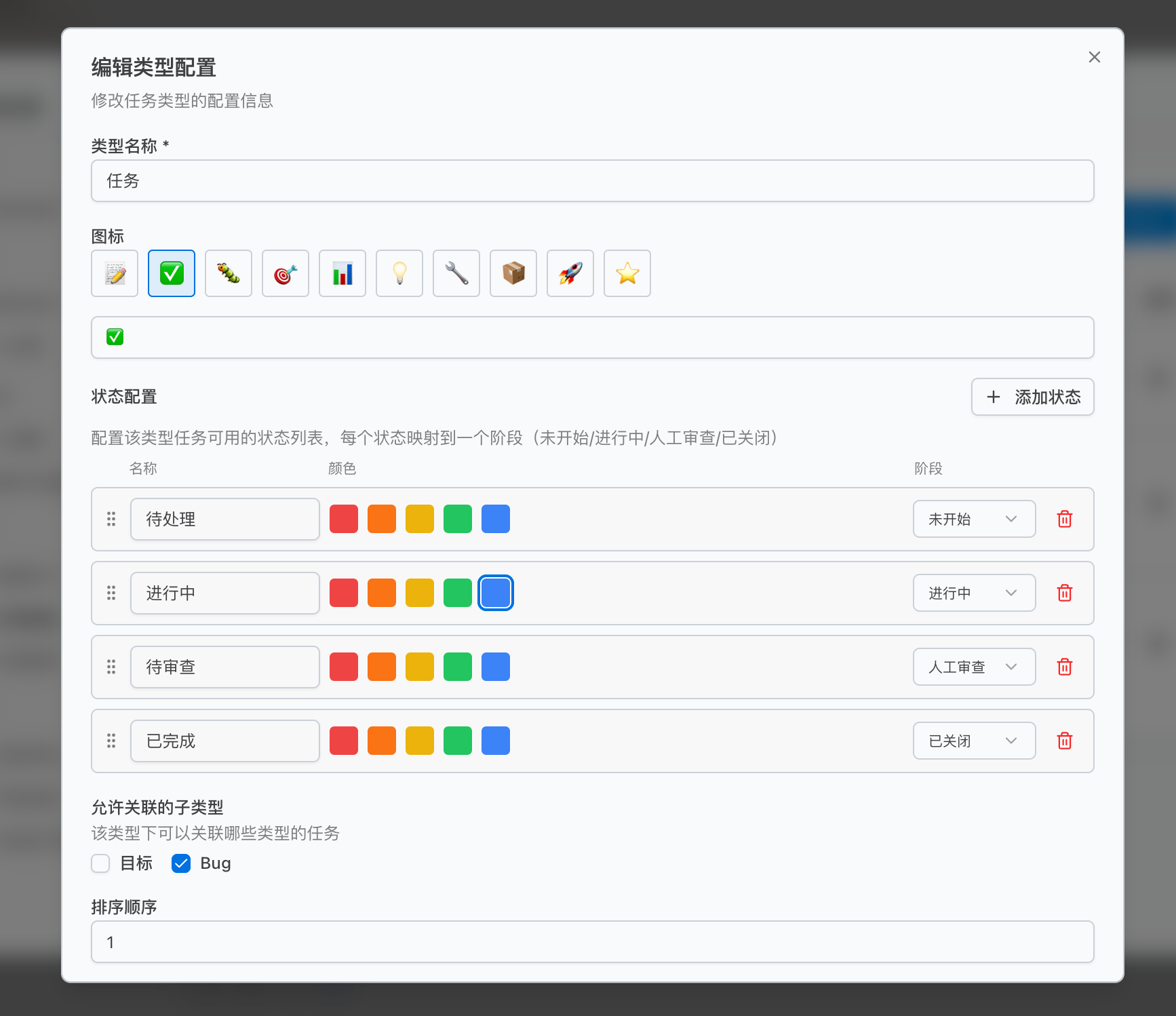
### 阶段示例
| 状态 | 阶段 | 说明 |
| -------- | -------- | ---------------- |
| 未开始 | 未开始 | 任务尚未开始 |
| 需求澄清 | 未开始 | 需要补充需求细节 |
| 开发中 | 进行中 | 正在开发 |
| 代码审查 | 人工审查 | 等待代码审查 |
| 已完成 | 已关闭 | 任务已成功完成 |
| 已取消 | 已关闭 | 任务已取消 |
### 关闭状态筛选
任务列表和"我的任务"页面提供关闭状态筛选功能:
| 筛选项 | 图标 | 说明 |
| ------ | ---- | -------------------------- |
| 全部 | 📋 | 显示所有任务 |
| 未关闭 | ⭕ | 仅显示未关闭的任务(默认) |
| 已关闭 | ✅ | 仅显示已关闭的任务 |
默认显示"未关闭"任务,帮助您专注于未完成的工作。
> **"已关闭"与状态"已完成"的区别**:筛选中的"已关闭"不是指某个具体的状态名称,而是指状态所属的**阶段**。所有阶段为"已关闭"的状态(如"已完成"、"已取消")都属于"已关闭"。筛选逻辑完全取决于上方[阶段映射](#阶段映射)中每个状态的阶段配置。
## 自定义字段
自定义字段让您根据业务需求为任务添加扩展信息。字段在工作空间级别定义,然后按类型启用。
### 字段类型
支持 10 种字段类型:
| 类型 | 说明 | 示例 |
| ------------ | --------- | ---------------------------- |
| TEXT | 单行文本 | 客户名称 |
| TEXTAREA | 多行文本 | 详细描述 |
| URL | 链接地址 | 相关文档链接 |
| NUMBER | 数值 | 预估工时 |
| PERCENTAGE | 百分比 | 完成进度 |
| SELECT | 单选下拉 | 需求来源(客户/内部/市场) |
| MULTI_SELECT | 多选下拉 | 影响范围(前端/后端/数据库) |
| BOOLEAN | 是/否开关 | 是否紧急 |
| DATE | 日期选择 | 期望上线日期 |
| USER | 用户选择 | 产品负责人 |
### 创建自定义字段
1. 在当前空间 Header 点击齿轮,进入工作空间设置 → 任务配置 → 自定义字段
2. 点击"添加字段"
3. 配置字段属性:
- 名称(必填)
- 类型(必填)
- 必填开关
- 选项配置(SELECT/MULTI_SELECT 类型需配置可选值和颜色)
4. 保存
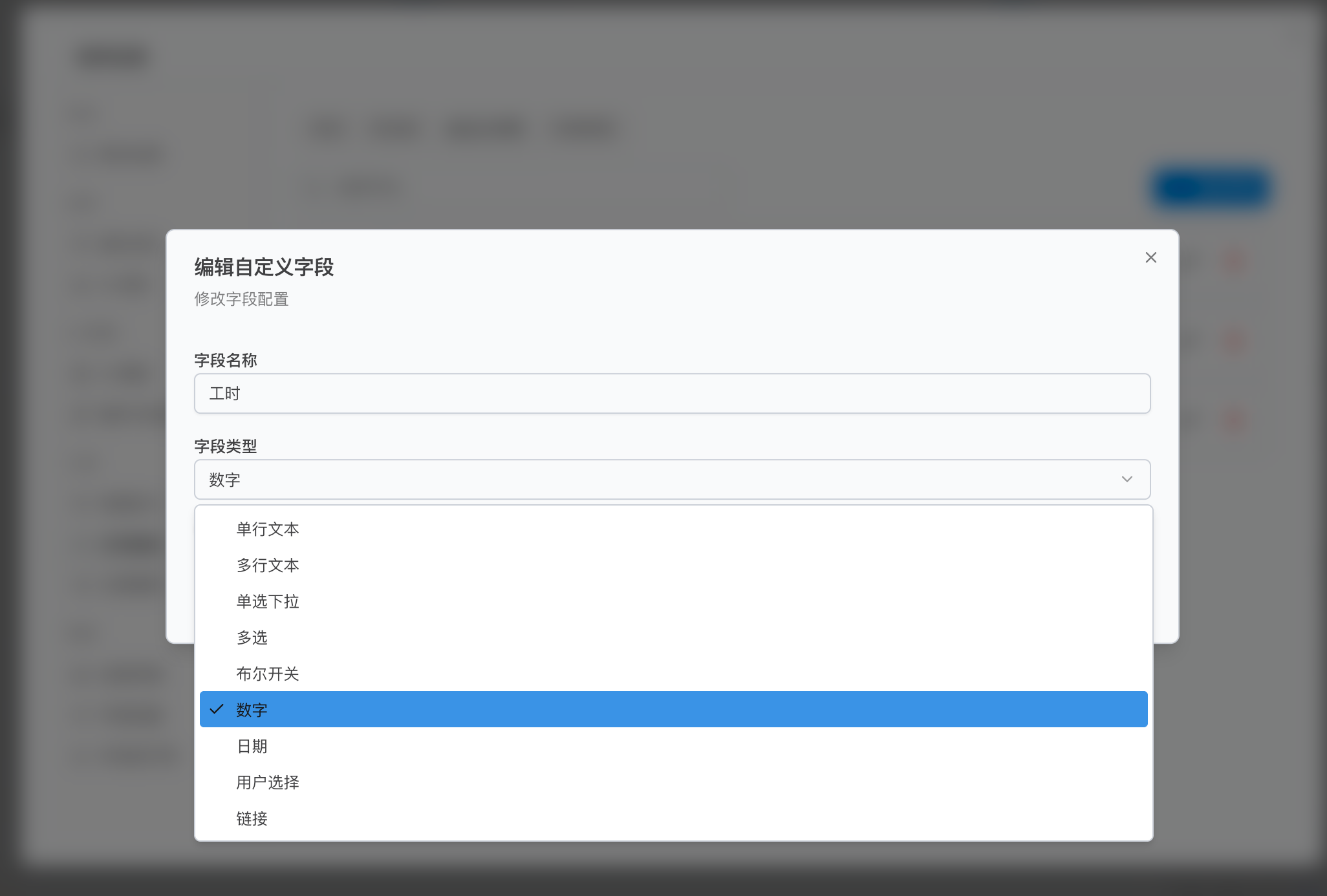
### 在类型中启用
创建字段后,需要在具体的任务类型中启用才会显示:
1. 在当前空间 Header 点击齿轮,进入工作空间设置 → 任务配置 → 任务类型
2. 编辑目标类型
3. 切换到"字段"Tab
4. 勾选需要启用的自定义字段
5. 保存
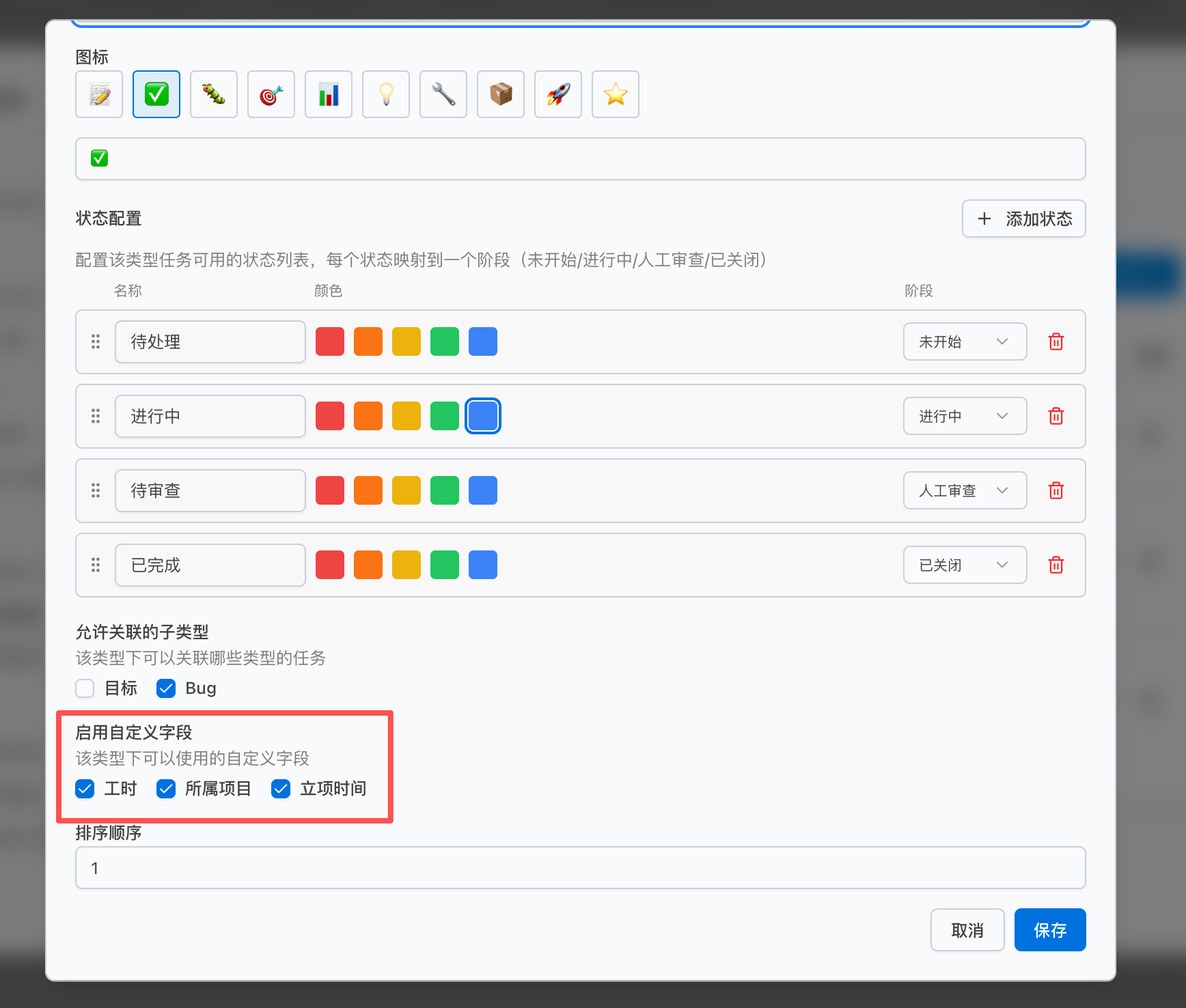
必填自定义字段留空时,创建或编辑表单会阻止保存,并在该字段下显示错误;填写后该字段的错误会立即清除。`USER` 类型字段使用与负责人相同的人员选择器,优先展示当前空间成员,也可从底部入口按组织架构选择。非必填人员字段可以清空,保存时记录用户 ID,界面展示人员姓名等信息。
### 内置字段显示设置
空间管理员可在任务类型的“字段”配置中分别控制该类型的内置字段。配置区分为“显示”和“隐藏”两行:点击字段标签即可在两行间移动,无需调整字段顺序。新建类型默认显示全部内置字段。
首版可配置描述、验收标准、负责人、执行者、优先级、标签、开始日期、完成日期和截止日期。任务 ID、标题、类型和状态始终显示;当前设为必填的字段也始终显示。
隐藏字段不会出现在该类型任务的创建和编辑表单、详情、列表列配置、筛选条件及导出文件中。已有字段值仍会保留,移回“显示”行后可再次查看。不同任务类型的配置互不影响;混合类型列表中,某字段只要对任一类型可见,就可作为候选列,但隐藏该字段的任务单元格留空。隐藏前保存的个人视图设置不会被永久改写,已隐藏字段的旧筛选条件也不会继续作为不可见条件生效。
### 字段值展示
自定义字段值会在以下位置展示:
- **任务列表**:表格中新增自定义字段列
- **任务详情**:详情面板中展示自定义字段值
- **高级筛选**:支持按自定义字段值筛选任务
## 标签与优先级
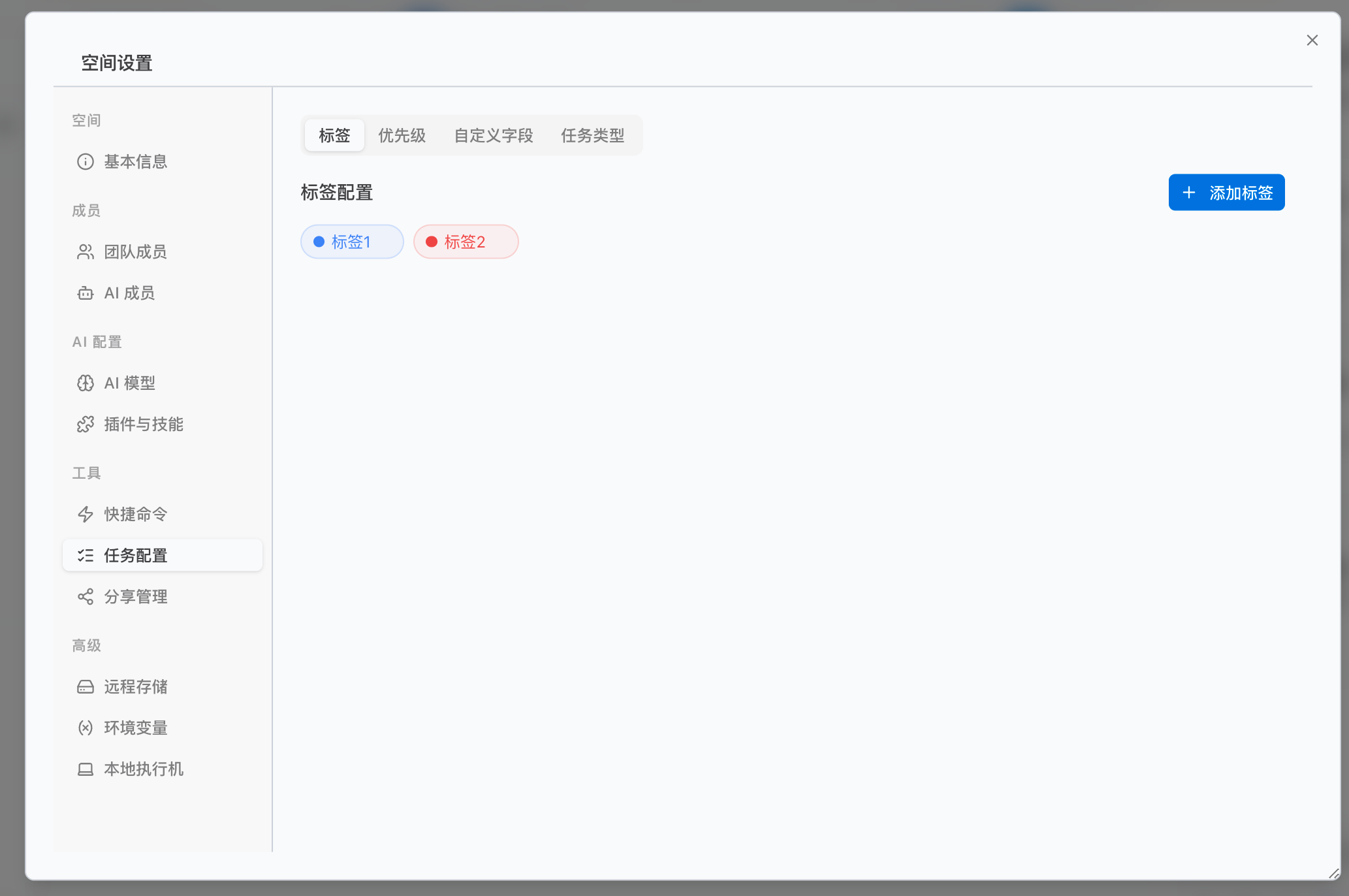
### 标签
标签为任务提供灵活的分类能力,每个任务可添加多个标签。
**配置标签选项**:
1. 在当前空间 Header 点击齿轮,进入工作空间设置 → 任务配置 → 标签
2. 添加标签(名称 + 颜色)
3. 保存
**使用标签**:
- 创建/编辑任务时选择标签(最多 10 个)
- 任务列表和详情面板展示标签
- 高级筛选支持按标签筛选
- 表头支持按标签快速筛选
### 优先级自定义
默认优先级为紧急/高/中/低,工作空间管理员可自定义优先级选项:
1. 在当前空间 Header 点击齿轮,进入工作空间设置 → 任务配置 → 优先级
2. 开启"自定义优先级"
3. 添加/编辑优先级选项(名称 + 颜色)
4. 保存
未开启自定义优先级时,使用系统默认选项。
## 视图管理
视图功能让您保存常用的筛选和列配置,方便快速切换不同的任务查看方式。
### 创建视图
1. 在任务列表中配置好筛选条件和列显示
2. 点击工具栏的"保存视图"按钮
3. 输入视图名称和描述
4. 保存
### 视图导航
- **侧边栏"内置"区域**:显示任务类型列表 + "全部"入口
- **侧边栏"视图"区域**:显示已保存的自定义视图
- 点击视图名称即可切换到对应的筛选和列配置
### 视图操作
- **切换视图**:点击侧边栏的视图名称
- **更新视图**:修改筛选条件后点击"更新视图"
- **重命名视图**:悬停视图 → 点击编辑图标
- **删除视图**:悬停视图 → 点击删除图标
### 高级过滤器
过滤器采用左右两栏布局,左侧选择字段,右侧选择值:
| 字段类型 | 筛选方式 |
| -------------------------- | ------------------------------------------------------- |
| 状态/优先级/阶段/类型 | 多选复选框 |
| 负责人/创建者 | 多选复选框 + "当前用户"快捷选项 |
| 标题 | 关键字模糊搜索 |
| 日期(截止时间) | 预设选择:已过期、今天、明天、3天内、1周内、1个月内 |
| 日期(开始/完成/创建时间) | 预设选择:今天、昨天、过去3天内、过去1周内、过去1个月内 |
| 标签 | 多选复选框 |
| 自定义字段(下拉) | 多选复选框 |
| 自定义字段(数字/百分比) | 数值比较(等于/大于/小于/大于等于/小于等于) |
| 自定义字段(文本) | 关键字模糊搜索 |
所有字段类型均支持"为空"筛选条件。
## 父子任务
### 创建子任务
1. 打开父任务详情
2. 在子任务区域点击"添加子任务"
3. 填写子任务信息
4. 确认创建
### 层级约束
- 子任务类型受父任务类型的"允许子任务类型"配置限制
- 系统自动检测并阻止循环引用
## 任务评论
### 添加评论
1. 打开任务详情
2. 在评论区域输入内容
3. 支持 Markdown 格式
4. 输入 `@` 从弹出列表中 @ 选择成员(被 @ 的成员将收到通知)
5. 点击发送
### 评论类型
| 类型 | 说明 |
| ---------- | ------------------------- |
| 用户评论 | 团队成员添加的评论 |
| Agent 评论 | AI Agent 执行任务时的日志 |
### 评论 @ 提及通知
在评论区输入 `@` 会弹出**可提及的成员列表**(候选人为当前工作空间可访问的成员),选择成员后提交评论,被提及的成员将收到通知。
**通知规则**:
- **站内通知**:被 @ 的成员在通知中心收到一条"任务评论提及"通知,点击可直达对应评论。
- **外部渠道**:若被提及的成员在「个人设置 → 通知配置 → 任务通知」中启用了钉钉、飞书或企微渠道,系统将按渠道配置尝试投递单聊消息;外部渠道投递失败不影响站内通知。
- **自 @ 通知**:评论 @ 自己也生成通知(用于 Bot/自动化提醒本人)。
- **编辑重新提及**:编辑评论时新增的 @ 提及也会通知对应成员;已通知过的成员不会重复通知。
**注意事项**:
- **必须从下拉列表中选择**:只在评论文本中输入 `@显示名` 不会触发通知,必须从弹出的候选列表中选择成员。
- **通知开关**:在「个人设置 → 通知配置 → 任务通知」中可关闭「评论中 @ 我」开关,关闭后将不再接收评论 @ 通知。
- **权限**:只能 @ 当前工作空间可访问的成员(PRIVATE 空间为显式成员,INTERNAL 空间为同组织成员)。
**Bot / Agent 评论结构化提及**:
Javis 任务管理 Bot 和任务执行 Bot 在评论中需要 @ 用户时,必须通过评论 API 的 `mentions` 字段(用户 UUID 数组)指定被提及用户。仅在评论正文中写入 `@姓名` 不会触发通知。
## 任务关联
任务可以关联以下类型的资源:
| 资源类型 | 说明 |
| --------- | ------------- |
| SPEC | 需求/设计文档 |
| KNOWLEDGE | 知识库文件 |
| COMMIT | Git 提交记录 |
| SESSION | AI 对话会话 |
### 添加关联
1. 打开任务详情
2. 点击"添加关联"
3. 选择资源类型
4. 选择具体资源
5. 确认添加
### 移除关联
1. 在关联列表中找到目标
2. 点击移除按钮
3. 确认移除
## 任务导出
支持将任务导出为 Markdown 文件,兼容 `.javis/*.md` 格式。
### 导出方式
- **单个任务**:在任务详情中点击导出按钮
- **批量导出**:在任务列表中选择多个任务后导出
- **按类型导出**:导出某一类型的所有任务
- **整个空间**:导出工作空间的所有任务
### 导出格式
导出的 Markdown 文件包含:
- YAML frontmatter(元数据)
- 任务标题
- 描述
- 验收标准
- 关联资源
- 状态历史
- 评论
## 任务中心
任务中心让您跨空间查看和管理分配给自己的所有任务,以泳道看板形式展示。
详细了解:[任务中心](/docs/task-management/workbench)
### 访问方式
点击侧边栏的"任务中心"菜单项。
### 功能特点
- **跨空间聚合**:以泳道看板展示所有工作空间中分配给您的任务
- **五列泳道**:未开始、人工处理中、Bot 执行中、待我审查、已完成
- **快捷操作**:直接分配 Bot、审查通过/退回、打开会话
- **内置对话**:选中任务后可快速与 Bot 对话
## 任务委派
任务可以委派给 AI 助手(Bot)执行,Bot 会自主执行操作、汇报进度。
### 责任模型
每个任务始终有一个**人类责任人**(最终兜底人),可选指定一个 **Bot 执行者**。两者并存,不互斥:
- **责任人**(`assignedTo`):任务的最终负责人,始终保留,对任务结果负责
- **执行者**(`assignedBotId`):被委派执行任务的 Bot,人类仍可监控和审查
这种模式下,人类永远不脱离任务,即使 Bot 在执行,人类也可以随时查看进度、审查成果、甚至接管任务。
> 在[任务中心](/docs/task-management/workbench)中,通过泳道可以直观区分人类亲自处理的任务和 Bot 正在执行的任务。
### 分配 Bot 执行
在任务详情或任务中心点击“分配 Bot”后,会直接打开“分配 Bot 执行”面板。面板中需要依次确认:
1. **Bot**:搜索并选择要执行任务的 AI 成员
2. **运行空间**:选择 Bot 实际工作的工作空间
3. **执行要求**:补充本次执行的具体要求,默认会生成读取任务详情并执行任务的提示
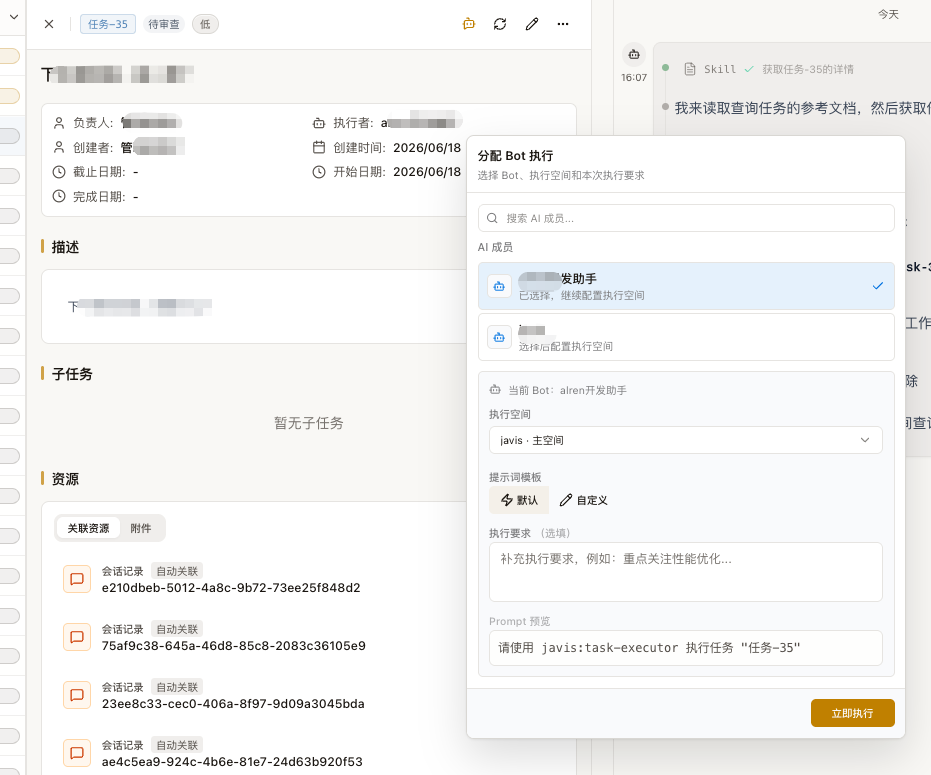
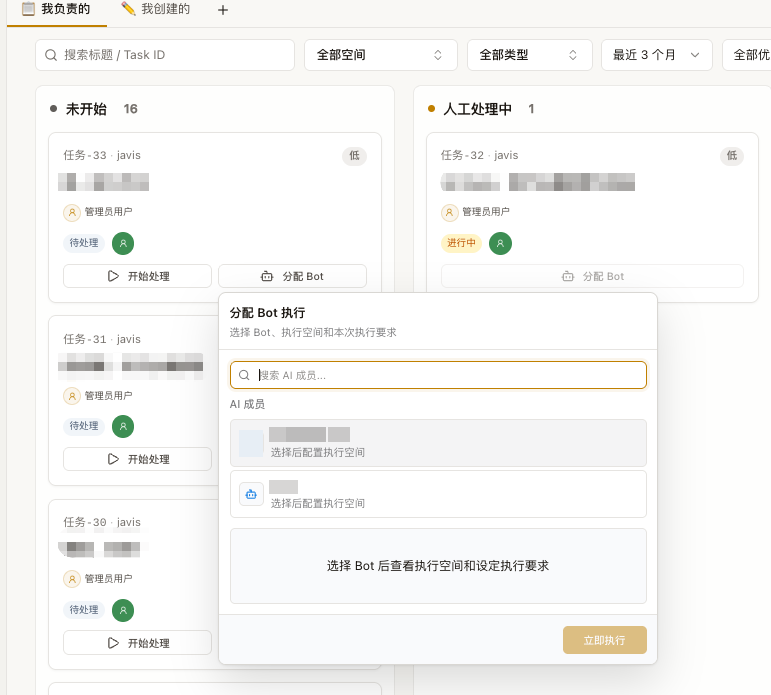
点击“立即执行”后,系统会创建执行会话并让 Bot 开始处理任务。任务表单中的“执行者”字段仍用于设置默认执行者,保存表单不会自动启动执行会话。
分配或继续执行时可以选择 Bot 的运行空间。候选空间分为两组:
- **任务空间**:任务所属的工作空间,适合直接在任务项目上下文中执行。
- **Bot 可用空间**:所选 Bot 自己归属或绑定的空间,适合使用 Bot 已准备好的知识、插件和工作目录执行。
这里的“运行空间”是 Bot 任务路由使用的任务运行工作空间。它不同于工作空间设置中的“执行环境”:运行空间决定任务会话归属的工作空间;“执行环境”用于新对话显式选择本地执行机和目录。需要新增独立运行目录时,请使用“执行环境”。
下拉项按“任务空间”和“Bot 可用空间”分组展示。被禁用任务路由、归档、删除中、异常或已有活跃 Bot 执行占用的空间会保留展示但不可选择,并显示不可用原因。
如果所选运行空间配置了你有权使用的[执行环境](../workspace/workspace-execution-machines.md),运行空间下方会出现“执行环境”选择,默认是“默认环境”(使用空间模式的默认执行方式),需要在某台执行机上运行时再手动选择具体环境。有多个执行环境时,展开下拉后可以用顶部的搜索框按名称、主机、负责人或 Tag 关键字查找,或点击 Tag 只显示带该 Tag 的环境。
### Bot 执行机制
Bot 被分配任务后的完整执行流程:
| 阶段 | 说明 |
| ---------- | ----------------------------------------------------------------- |
| 认领任务 | 系统将任务分配给 Bot,并基于选择的运行空间重新发起执行会话 |
| 上下文准备 | 会话使用所选 Bot 的系统提示词和绑定插件,同时运行在选定运行空间中 |
| 自主执行 | Bot 读取任务详情和验收标准,按任务要求完成工作并记录关键进度 |
| 结果回写 | Bot 将执行结果、阻塞原因或需要人工介入的事项评论到任务卡片 |
| 状态更新 | Bot 根据结果把任务更新为待审查、已完成、阻塞或需要人工介入 |
运行空间决定会话所属空间和实际工作目录;任务所属空间会作为源空间参与访问和审计校验。也就是说,Bot 仍使用自己的系统提示词、绑定插件和身份,但工作发生在用户选择的运行空间中。
平台派发层不再配置 Git/MR 策略,也不会在默认提示中硬编码创建分支、提交、推送、创建 MR 或自动合并流程。代码类任务需要的 Git/MR 规则应由 Bot 自身的系统提示词、技能或运行空间上下文声明。
### 取消 Bot 执行
如需中途取消 Bot 的任务执行:
1. 在任务详情或任务中心中取消 Bot 分配
2. 系统清除 Bot 执行者;若当前会话仍在运行,停止对应执行会话
3. 任务仍由人类责任人负责,回到"人工处理中"状态
## 自动化任务
自动化任务用于自动化执行周期性或定时的操作。
详细了解:[自动化任务](/docs/task-management/scheduled-tasks)
### 任务类型
| 类型 | 说明 |
| ------------------- | ---------------------------- |
| 一次性(ONE_TIME) | 在指定时间执行一次 |
| 周期性(RECURRING) | 按 Cron 表达式周期执行 |
| 事件回调 | 监听系统事件,事件发生时触发 |
### 执行目标
| 目标 | 说明 |
| ----- | ------------------ |
| AGENT | 执行 AI Agent 任务 |
| VIEW | 刷新场景视图 |
### 任务状态
| 状态 | 说明 |
| --------- | -------------------- |
| ENABLED | 启用,等待执行 |
| DISABLED | 禁用,不会执行 |
| COMPLETED | 已完成(一次性任务) |
| FAILED | 执行失败 |
## 最佳实践
### 1. 善用目标和任务层级
```
✅ 推荐:
- 目标:完成用户认证模块
- 任务:实现登录功能
- 任务:实现注册功能
- 任务:实现密码重置
❌ 避免:
- 所有工作项都是平级任务
- 目标过于宏大无法拆解
```
### 2. 任务粒度适中
```
✅ 好:完成用户登录功能的单元测试
❌ 太大:完成整个项目
❌ 太小:写一行代码
```
### 3. 善用关联功能
- 将任务与需求文档关联
- 将任务与代码提交关联
- 将任务与 AI 对话会话关联
### 4. 及时更新状态
- 开始工作时标记为"进行中"
- 完成后立即标记"已完成"
### 5. 使用评论协作
- 记录重要决策和讨论
- 输入 `@` 从候选列表中选择成员 @ 提及(通知该成员),详见[评论 @ 提及通知](#评论-提及通知)
- Agent 执行日志自动记录为评论
## 常见问题
**Q:任务存储在哪里?**
A:任务存储在数据库中,不受 Git 分支切换影响。如需版本控制,可使用导出功能将任务导出为 Markdown 文件。
**Q:任务可以分配给其他成员吗?**
A:可以。在任务详情中设置"负责人"字段。
**Q:如何查看我负责的所有任务?**
A:点击侧边栏的"任务中心",可以跨工作空间查看分配给您的所有任务,以泳道看板形式展示。
**Q:自定义类型会影响已有任务吗?**
A:不会。已有任务保持原类型,新类型仅对新创建的任务生效。
**Q:筛选"未关闭"时,为何"已完成"状态的任务也显示出来了?**
A:关闭状态筛选依据的是每个状态所属的**阶段**,而不是状态名称本身。如果名为"已完成"的状态其阶段未设置为"已关闭",系统会将其视为未关闭状态。请进入[任务类型配置](#阶段映射)检查该状态的阶段是否设置正确。
## 相关文档
- [自动化任务](/docs/task-management/scheduled-tasks)
- [AI 对话](/docs/ai-assistant/ai-chat)
- [AI 助手](/docs/ai-assistant/publish-bot)
- [发布 AI 助手](/docs/ai-assistant/publish-bot)
## 任务中心
跨空间任务管理枢纽,通过可配置视图和泳道看板管理任务
分类:任务管理
来源:/docs/task-management/workbench
# 任务中心
任务中心是任务驱动的个人操作枢纽,帮助你在 AI 协作平台中统一查看和管理跨空间的任务。桌面端通过二级左侧栏切换预设视图和自定义视图,看板支持系统 Phase 泳道与业务状态泳道两种模式;移动端可将左上角当前视图标题作为视图切换入口。
## 核心概念
### 责任模型
每个任务始终有一个**人类责任人**,可选一个 **Bot 执行者**。两者可以共存:
- **责任人**:任务的最终兜底人,始终保留
- **执行者**:被委派执行任务的 Bot,人类仍可监控和审查
### 任务阶段(Phase)
任务生命周期通过系统内置的 `phase` 枚举驱动:
| 阶段 | 说明 |
| -------- | ----------------------------------------------- |
| 未开始 | 任务尚未开始,等待处理 |
| 进行中 | 任务正在执行中 |
| 人工审查 | 任务等待人工审查(如 Bot 执行完毕后的成果审查) |
| 已关闭 | 任务已结束,无需继续处理 |
用户自定义的状态名称(如"代码审查"、"测试中")通过配置映射到对应的 `phase`。
## 全局视图与泳道
任务中心默认面向全局任务数据。你可以继续用筛选栏按工作空间、类型、状态、负责人等条件缩小范围,也可以把这些条件保存为自定义视图。
### 系统 Phase 泳道
系统 Phase 泳道按任务处理进度分为四列,适合查看端到端执行阶段:
| 泳道 | 说明 |
| -------- | ------------------------------------------- |
| 未开始 | 任务尚未开始,等待处理 |
| 处理中 | 人工处理和 Bot 执行的任务统一展示在当前泳道 |
| 待我审查 | 任务等待你审查确认 |
| 已完成 | 任务已通过审查或关闭 |
人工任务和 Bot 任务不再拆成一级泳道。卡片会展示负责人与执行 Bot,帮助你识别处理中的具体执行方式。
### 业务状态泳道
自定义视图可切换为业务状态泳道,按状态名称展示跨空间任务。例如多个空间都存在「进行中」状态时,同名状态会进入同一个泳道。
- 创建或编辑视图时可从当前过滤结果获取状态建议,建议会展示状态名和任务数量;勾选顺序即为泳道顺序。
- 支持手动输入建议之外的新状态名,用于承接后续可能出现的任务。
- 未被任何泳道匹配的任务会进入固定在最后的「未归属」泳道;该泳道不可改名、删除或作为拖拽目标。
- 拖拽任务到业务状态泳道时,系统会校验目标状态在任务所属空间和类型下是否可用。
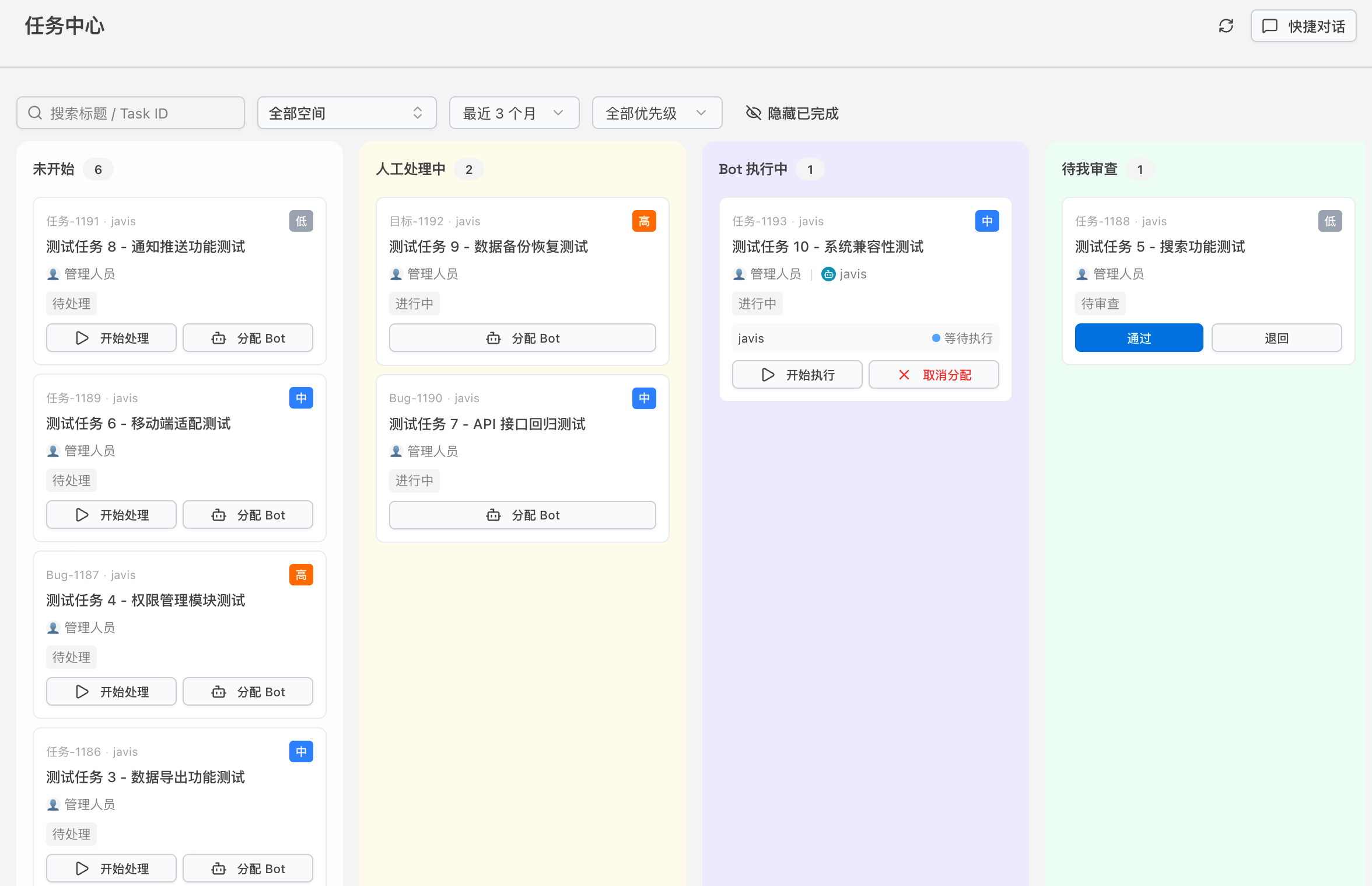
## 审查流程
当 Bot 完成任务执行后,任务进入"待我审查"泳道:
1. **通过**:任务推进到下一个状态,最终标记为已关闭
2. **退回**:任务回退到"进行中"状态,Bot 仍然保留为执行者。退回时必须填写原因,系统会自动记录为评论
如果工作空间的状态配置中没有阶段为"人工审查"的状态,Bot 完成后直接标记为已关闭(向后兼容)。
## 快捷对话
### 任务会话
任务中心内置浮动快捷对话面板,适合在不离开任务看板的情况下追问任务背景或查看 Bot 执行会话。
- **普通快捷对话**:点击页面右上角“快捷对话”打开通用助手模式,可选择工作空间和 Bot 发起新会话,也可从历史会话中继续普通对话。
- **任务上下文对话**:选中任务后打开快捷对话,面板会显示当前任务标题,并默认使用任务所在工作空间作为普通对话上下文。
- **Bot 执行会话预览**:任务存在可靠执行会话时,任务卡片的 Bot 执行操作区会显示“会话”入口。点击后浮动面板会直接加载该会话所在工作空间中的当前会话,并展示空间名称。
- **运行空间跳转**:执行会话标题区提供“在空间中打开”图标按钮,可新开页面进入会话所属的工作空间并定位到当前会话。
这里的运行空间来自 Bot 执行记录,表示该任务会话实际运行的工作空间。
- **尺寸调整**:浮动面板支持拖拽右侧边缘调整宽度,也支持一键放大和还原。该能力只影响任务中心浮动面板,不改变工作空间详情页的会话/资源布局。
- **降级提示**:如果系统只能识别任务空间、无法确认可靠的运行空间,任务中心不会加载执行会话,也不会展示运行空间跳转,并在面板中给出相应提示。
## 访问入口
- 侧边栏"任务中心"入口(`/workbench`)
- 旧入口 `/my-tasks` 自动重定向到 `/workbench`
## 自定义过滤视图
任务中心支持自定义过滤视图,让你按不同维度快速切换任务看板的展示内容。
### 预设视图
系统提供两个内置预设视图,始终显示在二级左侧栏顶部:
| 视图 | 说明 |
| ----------- | -------------------------------------------- |
| 📋 我负责的 | 显示当前用户作为责任人的所有任务(默认视图) |
| ✏️ 我创建的 | 显示当前用户创建的所有任务 |
### 创建自定义视图
点击左侧栏的「新建视图」按钮,在弹出的对话框中配置:
1. **视图名称**(必填):最多 50 个字符,同用户同组织内唯一
2. **可见性**:
- 私有(仅成员可见):仅创建者和指定用户可见
- 组织内可见:组织内所有成员可见
3. **可编辑用户**(可选):指定可修改此视图过滤条件的用户
4. **筛选条件**(可选):通过条件构建器添加过滤规则
5. **泳道模式**:选择系统 Phase 泳道,或配置业务状态泳道
### 过滤条件构建器
支持按以下字段组合过滤条件,多个条件之间为 AND 关系:
| 字段分组 | 可选字段 | 支持的运算符 |
| -------- | ------------------ | ------------------------------------------------------------ |
| 文本类 | 状态、优先级、类型 | 等于、不等于、属于、不属于、包含、为空、不为空 |
| 用户类 | 负责人、创建者 | 等于、不等于、属于、不属于、为空、不为空 |
| 标签类 | 标签 | 等于、不等于、属于、不属于、包含、为空、不为空 |
| 其他 | 工作空间 | 等于、不等于、属于、不属于、包含、为空、不为空 |
| 日期类 | 截止日期、创建日期 | 大于、小于、大于等于、小于等于、介于、快捷选择、为空、不为空 |
| 特殊类 | 关键字 | 包含(匹配编号+标题) |
每个视图最多支持 20 条过滤条件。
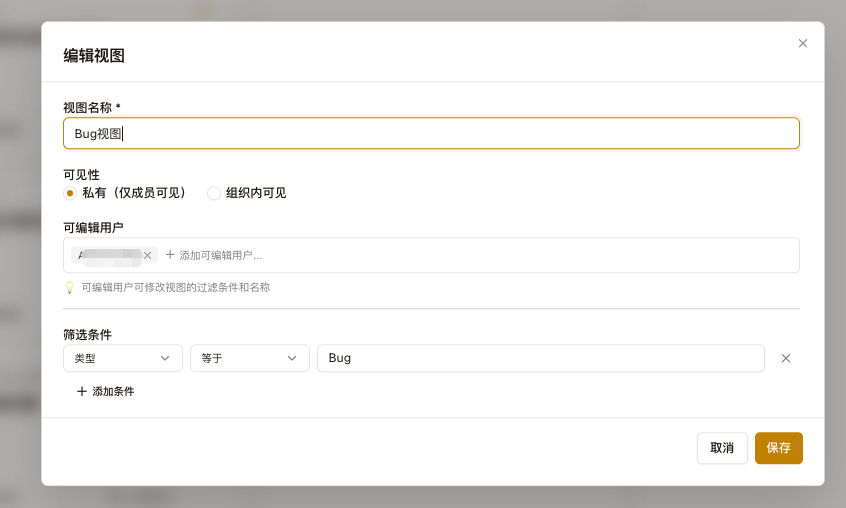
### 保存为视图
在任务中心使用过滤栏筛选任务后,如果过滤条件不为默认值,过滤栏右侧会出现「保存为视图」按钮。点击后可将当前过滤条件快速保存为自定义视图。
### 视图管理
自定义视图行在悬停或聚焦时显示「视图操作」菜单(仅创建者和指定可编辑用户可操作)。长标题会自动截断,菜单入口保持可访问:
- **编辑**:在菜单中选择「编辑」,修改名称、可见性、可编辑用户、筛选条件和泳道模式
- **删除**:删除后自动切换到「我负责的」预设视图
- **排序**:在菜单中选择「上移」或「下移」调整自定义视图的显示顺序
### 首页筛选抽屉
首页的任务筛选抽屉也可以直接复用任务中心的视图。视图只作为基础筛选条件,用户仍可继续叠加关键词、空间、阶段、类型、优先级、负责人和创建人等临时筛选。
抽屉右上角提供「视图配置」入口,点击后可直接跳转到任务中心维护筛选视图。
## 自动化任务
了解如何设置和管理定时执行的任务
分类:任务管理
来源:/docs/task-management/scheduled-tasks
# 自动化任务
自动化任务功能让您可以设置按计划自动执行的任务。本文档介绍自动化任务的配置和使用方法。
## 功能概述
自动化任务可以:
* 按固定时间间隔执行
* 在指定时间点执行
* 使用 Cron 表达式配置
* 自动触发 AI Agent 执行
* 响应系统事件自动触发(事件回调)
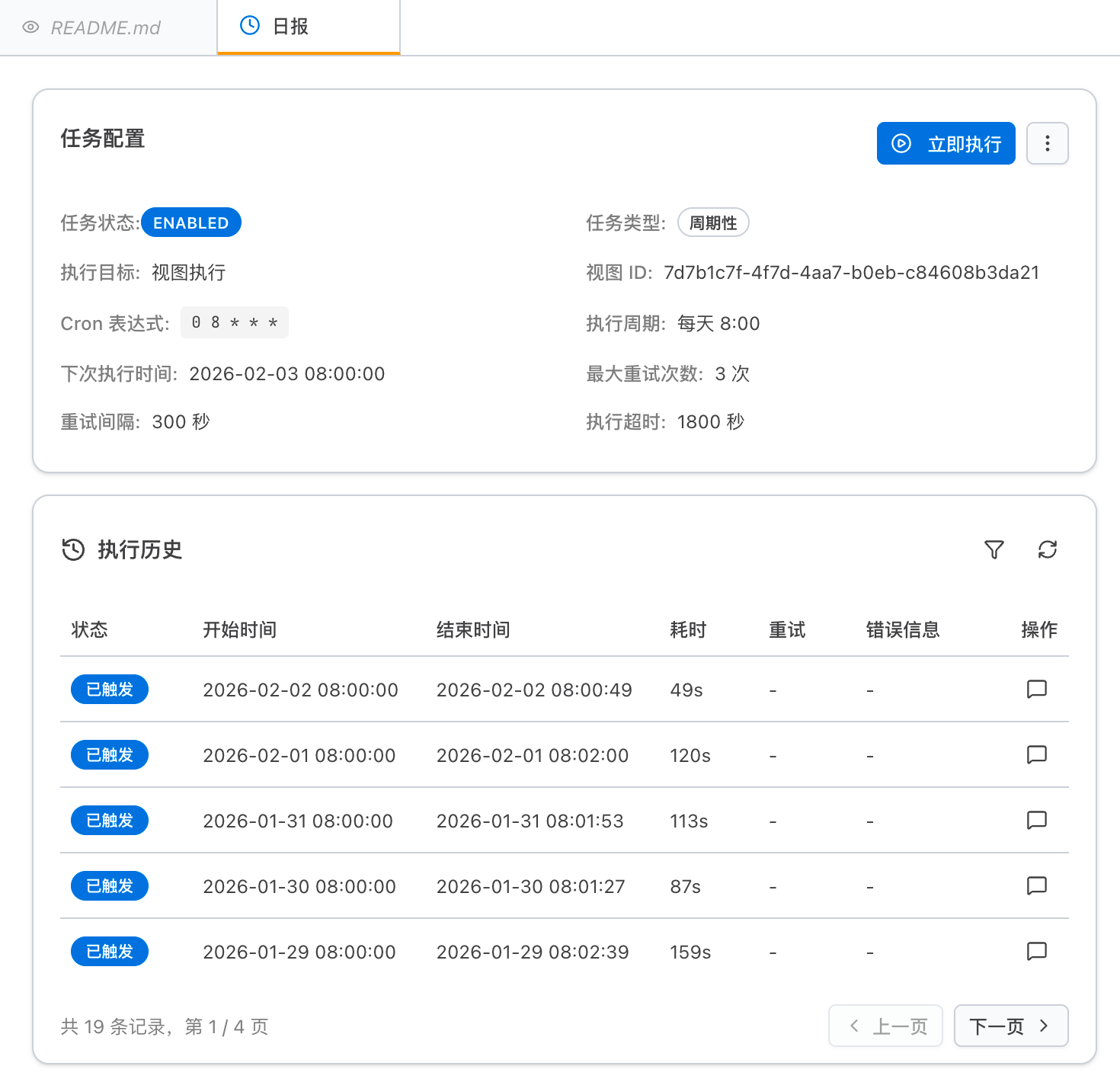
### Cron 表达式限制
空间周期任务仅支持五位 Cron 表达式:`分 时 日 月 周`,最小调度粒度为分钟。例如,`*/5 * * * *` 表示每五分钟触发,`30 8 * * 1` 表示每周一 08:30 触发。
## 使用场景
### 定期报告
每天/每周自动生成报告:
```
每周一 9:00 生成项目进度报告
```
### 数据同步
定时同步数据:
```
每小时同步一次数据统计
```
### 提醒通知
定期提醒:
```
每天 17:00 提醒整理当日工作
```
### 自动维护
定期执行维护任务:
```
每周日凌晨清理临时文件
```
### 事件驱动自动化
当系统内发生特定事件时,自动触发 Agent 处理:
```
当新任务创建时,自动分析任务优先级并添加标签
当对话出错时,自动通知管理员并记录错误日志
当成员加入工作空间时,自动发送欢迎消息
```
> 详细说明请参考 [事件回调 Hook](/docs/task-management/event-callback-hook)
### Webhook 回调自动化
允许外部系统(如性能压测系统、监控告警系统)通过 HTTP 请求触发 AI 对话:
```
外部监控系统检测到异常 → POST /api/v1/webhook/{taskId} → AI 自动分析并处理
```
**配置方式**:
1. 创建自动化任务时,选择类型为 **Webhook**。
2. 配置 Prompt 模板,可使用 Webhook 变量(`{{query}}`、`{{body}}`、`{{headers}}`、`{{method}}`、`{{sourceIp}}`、`{{timestamp}}`)来引用外部系统传入的数据。
3. (可选)配置 IP 白名单,限制只有指定来源 IP 才能触发。
**使用方式**:
外部系统向 Webhook URL 发送 HTTP 请求即触发 AI 对话:
```bash
# POST 方式
curl -X POST "https://your-host/api/v1/webhook/TASK_ID?_jvs_token=YOUR_PAT" \
-H "Content-Type: application/json" \
-d '{"status": "failed", "message": "Service timeout"}'
# GET 方式(使用 query 参数传递数据)
curl "https://your-host/api/v1/webhook/TASK_ID?_jvs_token=YOUR_PAT&status=failed"
```
系统收到请求后会立即返回 `202 Accepted`,AI 对话在后台异步执行。
**认证方式**:支持通过 URL 查询参数 `_jvs_token` 或 `Authorization: Bearer` 请求头传递 PAT(个人访问令牌)进行认证。
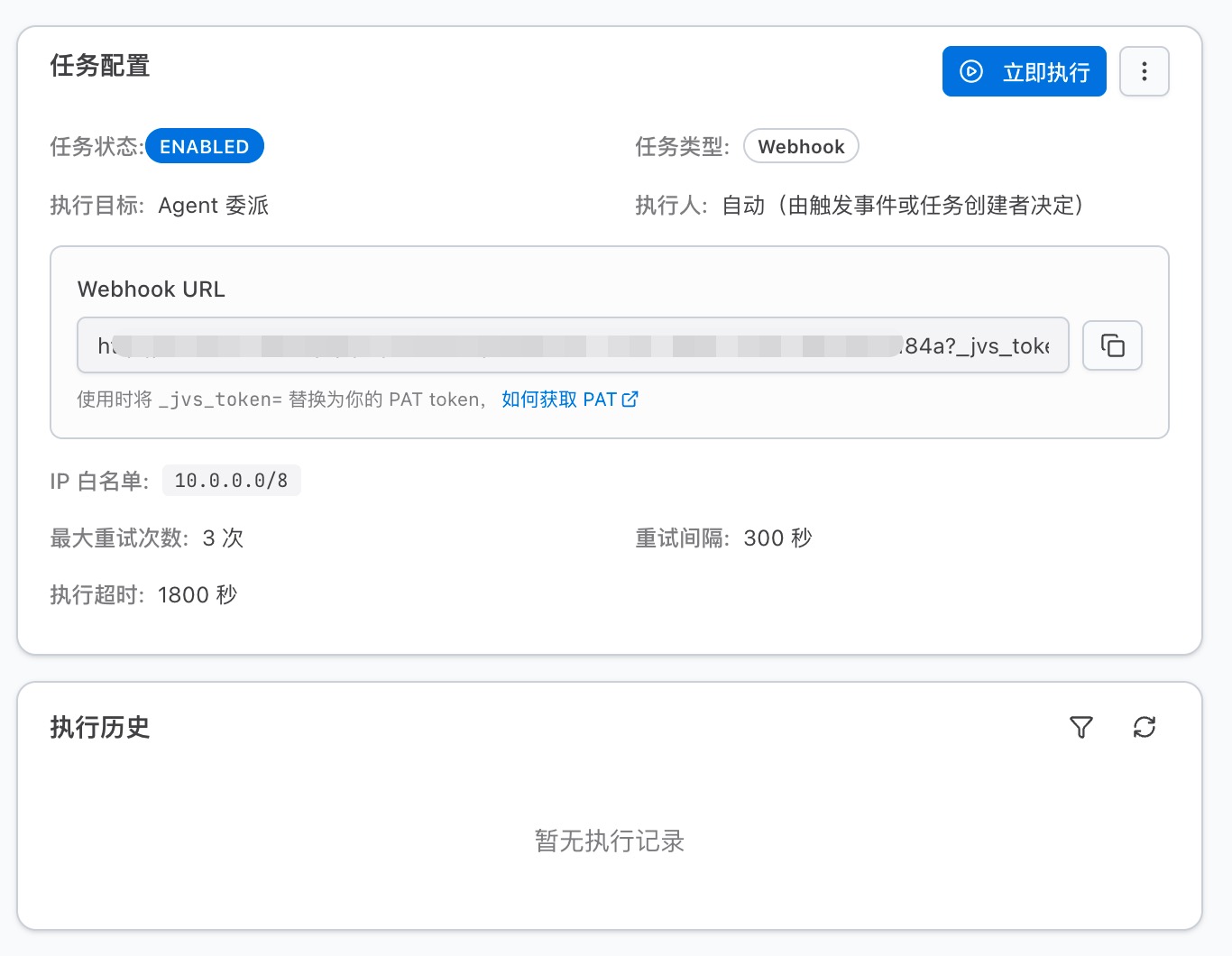
### 指定执行人
自动化任务默认以**触发事件的用户身份**或**任务创建者身份**执行。但在某些场景下,您可能需要指定一个固定的执行人,确保任务始终以特定用户的身份运行。
#### 为什么需要指定执行人?
| 场景 | 说明 |
| ---------- | ------------------------------------------------------------ |
| **权限隔离** | 某些操作需要管理员权限,而事件触发人可能是普通成员(如 Viewer),指定管理员为执行人可确保任务不会因权限不足而失败 |
| **上下文一致性** | 任务访问的知识库、文件或资源与特定用户相关(如个人笔记目录),需要以该用户身份执行才能正确访问 |
| **责任追溯** | 自动化任务产生的操作记录(如自动评论、状态变更)需要归属到明确的责任人,而非不固定的触发人 |
| **代理执行** | 团队负责人需要以自己身份自动处理下属触发的事件(如自动审核、自动分配),而当下属可能没有相应权限 |
#### 执行人优先级规则
系统按以下优先级确定任务的实际执行人:
| 优先级 | 身份来源 | 说明 |
| ----- | ----- | ----------------- |
| 1(最高) | 指定执行人 | 任务配置中明确指定的执行人 |
| 2 | 事件触发人 | 事件回调场景下,触发该事件的用户 |
| 3 | 手动触发人 | 点击"立即执行"按钮的当前登录用户 |
| 4(最低) | 任务创建者 | 以上都为空时,回退到任务创建者 |
> **提示**:如果指定执行人不存在或已离职,系统会自动回退到下一优先级的执行人,不会导致任务失败。
#### 配置方法
在创建或编辑自动化任务时,展开"高级配置",在"指定执行人"下拉框中选择目标成员。选择"自动(默认)"则不指定固定执行人,按上述优先级规则自动决定。
### 指定执行环境
如果任务需要在某台本地执行机的固定目录中运行(例如读取本机代码仓库、调用本机工具),可以为"Agent 委派"类任务指定执行环境,无需再在 Prompt 中写明机器和目录。
- **配置方法**:创建或编辑任务时,在"执行环境(可选)"中选择当前空间已绑定的执行机和目录,选项显示为"机器名 · 目录摘要"。选择"默认环境"则保持原有的执行方式。
- **可选范围**:只列出当前空间已启用、目录校验通过、初始化已完成、执行机在线,并且**你有使用权**的执行环境(与对话中切换执行环境看到的列表一致);执行环境由空间管理员在执行机绑定中维护,可用范围见[执行机](../workspace/workspace-execution-machines.md)。
- **权限要求**:只有对该执行环境有使用权的空间管理员或编辑者(环境为"全部成员可用"、本人是负责人或在授权名单中)才能指定它。修改已指定该环境的任务时,编辑者也需要有使用权;空间管理员可以直接修改(例如调整提示词、触发时间或更换执行人),但改选其他环境或把执行人设为自己时,仍需要对应环境的使用权。执行人同样需要有该环境的使用权;未指定执行人时,定时触发以任务创建者身份执行,因此创建者也需要有使用权。事件回调任务指定执行环境时必须同时指定执行人。
- **权限变化后**:如果之后负责人被转让、授权被撤销或可用范围被收紧,导致执行人不再有使用权,触发时本次执行会直接失败并写明原因,不会自动重试;请联系空间管理员重新授权,或由有权限的成员、空间管理员编辑任务,改选其他环境或更换执行人。
- **初始化中的环境**:通过"从空间拷贝"等方式初始化的执行环境,在初始化完成前不能被任务选中;如果触发时环境仍在初始化或初始化失败,本次执行会失败并写明原因。
- **执行机离线**:保存任务时不要求执行机在线;但触发时如果执行机离线,本次执行直接失败并在执行历史中写明原因,不会改用默认环境,也不会自动重试,等下一次触发再执行。
- **执行环境被解绑**:执行环境被解绑或执行机被删除后,引用它的任务会自动禁用,任务列表和详情中会显示“执行环境已解绑”。此时需要编辑任务重新选择执行环境(或改回默认环境),然后再启用;解绑状态下也不能手动运行。
> **提示**:之前在 Prompt 中写明“在某台机器、某个目录执行”的任务,建议改为选择执行环境,并删掉 Prompt 中的位置说明。Prompt 中的文字不会真正改变任务的执行位置。
### 会话预置标签
Agent 自动化任务可以配置最多 4 个会话预置标签,每个标签去除首尾空格后长度为 1-20 个字符,且大小写不同也视为重复标签。执行创建的新会话会固定携带内置 `cron` 标签,并追加这些任务级标签。
- `cron` 是系统内置标签,会显示为只读标签,不能删除或修改;自定义标签也不能提交 `cron`、`CRON` 等大小写不同的保留值。
- 在个人通知配置的会话排除标签中加入某个预置标签,可只屏蔽携带该标签的自动化任务会话通知;仍排除 `cron` 则继续屏蔽全部自动化任务会话通知。
- 修改任务预置标签只影响之后执行创建的会话,不会回写历史会话标签。
## 任务类型
系统支持三种任务类型:
| 类型 | 说明 | 触发方式 |
| ---------- | ---------------- | ---------- |
| 一次性任务 | 在指定时间点执行一次 | 到达执行时间自动触发 |
| 周期性任务 | 按 Cron 表达式周期执行 | 按周期自动触发 |
| 事件回调 | 监听系统事件,事件发生时触发 | 事件驱动自动触发 |
| Webhook 回调 | 外部系统通过 HTTP 请求触发 | 外部系统主动调用 |
> 事件回调类型的详细配置和使用请参考 [事件回调 Hook](/docs/task-management/event-callback-hook)
## 创建自动化任务
### 步骤 1:进入任务管理
1. 进入工作空间
2. 点击侧边栏"任务"
3. 切换到"自动化任务"标签
### 步骤 2:新建自动化任务
点击"新建自动化任务"按钮。
### 步骤 3:配置任务
填写任务配置:
| 字段 | 说明 | 示例 |
| ---- | ------- | ----------- |
| 任务名称 | 任务的显示名称 | 每周项目报告 |
| 任务描述 | 任务的详细说明 | 生成本周的项目进度报告 |
| 执行计划 | 执行时间配置 | 每周一 9:00 |
| 任务内容 | 要执行的指令 | 请生成本周项目进度报告 |
### 步骤 4:保存并启用
1. 检查配置
2. 点击保存
3. 确保任务状态为"启用"
## 执行计划配置
### 简单模式
使用预设的时间选项:
| 选项 | 说明 |
| --- | ----------- |
| 每小时 | 每小时执行一次 |
| 每天 | 每天指定时间执行 |
| 每周 | 每周指定日期和时间执行 |
| 每月 | 每月指定日期和时间执行 |
### 高级模式(Cron 表达式)
使用 Cron 表达式进行精细配置:
```
分钟 小时 日 月 周几
```
#### Cron 示例
| 表达式 | 说明 |
| -------------- | --------------- |
| `0 9 * * 1` | 每周一 9:00 |
| `0 0 1 * *` | 每月 1 号 0:00 |
| `*/30 * * * *` | 每 30 分钟 |
| `0 9,18 * * *` | 每天 9:00 和 18:00 |
| `0 9 * * 1-5` | 工作日每天 9:00 |
#### Cron 字段说明
| 字段 | 允许值 | 特殊字符 |
| -- | ---------- | -------- |
| 分钟 | 0-59 | \* , - / |
| 小时 | 0-23 | \* , - / |
| 日 | 1-31 | \* , - / |
| 月 | 1-12 | \* , - / |
| 周几 | 0-6 (0=周日) | \* , - / |
## 任务内容
### 文本指令
直接输入要执行的指令:
```
请生成本周的项目进度报告,包含:
1. 完成的工作
2. 进行中的任务
3. 下周计划
```
### 使用模板
可以使用变量模板:
```
请生成 {{date}} 的数据统计报告
```
支持的变量:
| 变量 | 说明 |
| --------------- | ------ |
| `{{date}}` | 当前日期 |
| `{{time}}` | 当前时间 |
| `{{workspace}}` | 工作空间名称 |
## 管理自动化任务
### 查看任务列表
在"自动化任务"标签查看所有自动化任务:
| 字段 | 说明 |
| ---- | --------- |
| 名称 | 任务名称 |
| 执行计划 | Cron 表达式 |
| 下次执行 | 下次执行时间 |
| 状态 | 启用/禁用 |
| 上次执行 | 上次执行时间和结果 |
### 启用/禁用任务
点击状态开关启用或禁用任务。
禁用的任务:
* 不会按计划执行
* 配置保留
* 可以随时重新启用
### 编辑任务
1. 找到目标任务
2. 点击编辑按钮
3. 修改配置
4. 保存
### 删除任务
1. 找到目标任务
2. 点击删除按钮
3. 确认删除
### 手动执行
可以手动触发任务执行:
1. 找到目标任务
2. 点击"立即执行"按钮
3. 任务开始执行
任务处于禁用状态时仍可手动执行一次。禁用状态只停止自动调度;手动执行会正常生成执行历史,且执行完成后任务继续保持禁用,不会恢复后续自动调度。
## 执行历史
### 查看历史
点击任务名称查看执行历史:
| 字段 | 说明 |
| ---- | ---------- |
| 执行时间 | 任务开始执行的时间 |
| 执行状态 | 成功/失败 |
| 执行结果 | 执行的输出或错误信息 |
| 耗时 | 执行所用时间 |
### 异常执行收敛
当执行记录长期停留在"等待执行"或"执行中",且已超过任务配置的执行超时时间和系统缓冲时间后,执行历史会标记为"疑似异常"。管理员可在执行历史中将该记录人工标记为"成功"或"失败",并填写处理原因;原因会写入该执行记录的错误信息,便于后续追溯。
如果后端服务在自动化任务执行过程中重启,系统会在服务启动恢复阶段自动检查已超时的运行中记录,并将其收敛为失败,避免执行历史长期停留在运行中。
### 历史保留
执行历史默认保留 30 天。
## 最佳实践
### 1. 合理安排执行时间
* 避免高峰时段
* 考虑时区差异
* 错开多个任务的执行时间
### 2. 控制执行频率
```
✅ 合理:每天 1 次、每周 1 次
❌ 过于频繁:每分钟执行
```
### 3. 清晰的任务内容
```
✅ 好:
请生成本周({{date}})的销售报告,包含:
- 总销售额
- 同比增长
- TOP 10 产品
❌ 不好:
生成报告
```
### 4. 监控执行结果
* 定期检查执行历史
* 关注失败的任务
* 及时调整配置
## 限制说明
### 执行频率限制
* 最小间隔:5 分钟
* 每天最多执行:288 次(每 5 分钟一次)
### 执行超时
* 单次执行最大时长:默认 30 分钟,最大可配置为 2 小时(7200 秒)
* 超时任务会被标记为失败
## 常见问题
**Q:自动化任务没有执行怎么办?**
A:检查以下几点:
* 任务是否已启用
* Cron 表达式是否正确
* 是否超过配额限制
**Q:可以设置一次性任务吗?**
A:可以。创建任务时选择"一次性任务"类型,设置执行时间即可。
**Q:可以根据事件自动触发任务吗?**
A:可以。创建任务时选择"事件回调"类型,配置监听事件和触发条件即可。详见 [事件回调 Hook](./event-callback-hook.md)。
**Q:任务执行失败会重试吗?**
A:会。可以在高级配置中设置最大重试次数和重试间隔。
**Q:如何临时暂停任务?**
A:使用禁用功能临时暂停任务,需要时再启用。
**Q:事件回调任务监听了多个事件,一次操作只触发多次自动化任务吗?**
A:不会,只会触发一次。因为有系统有内置的操作级去重机制。当一次操作(如修改任务状态)同时产生多个事件(如 `task.updated` 和 `task.status_changed`)时,系统会自动识别它们来自同一次操作,确保每个回调任务只执行一次,避免重复处理。详见 [事件回调 Hook](./event-callback-hook.md)。
**Q:跨工作空间的事件会触发回调任务吗?**
A:不会。事件回调任务只响应**同一工作空间内**产生的事件,不同工作空间之间的事件互相隔离。
**Q:Webhook 任务如何保证安全性?**
A:Webhook 通过 PAT(个人访问令牌)进行认证,支持 IP 白名单限制。只有持有有效 token 且 IP 在白名单内(如果配置了白名单)的请求才能触发任务。Webhook 任务的 UUID 不可猜测,配合 PAT 认证提供双重安全保障。
**Q:Webhook 的请求数据如何传递给 AI?**
A:你可以在 Prompt 模板中使用变量(如 `{{body}}`、`{{query}}`、`{{method}}` 等)引用外部系统的请求数据。系统会根据 Content-Type 自动处理请求体(支持 JSON、表单、纯文本格式)。
## 相关文档
* [任务管理](/docs/task-management/task-management)
* [事件回调 Hook](./event-callback-hook.md)
* [AI 对话](/docs/ai-assistant/ai-chat)
* [快捷命令](/docs/ai-assistant/quick-commands)
## 事件回调
了解如何配置事件回调,在系统事件发生时自动触发 Agent 执行任务
分类:任务管理
来源:/docs/task-management/event-callback-hook
# 事件回调
## 功能概述
事件回调 Hook 是一种自动化机制,允许系统管理员配置当系统内发生特定事件时,自动唤起 Agent 执行预设任务。
## 支持的事件类型
### 任务事件
| 事件名称 | 触发时机 | 上下文变量 |
|---------|---------|-----------|
| `task.created` | 新任务创建时 | taskId, taskDBId, taskType, taskTitle, taskStatus, taskTags, createdBy |
| `task.updated` | 任务更新时 | taskId, taskDBId, taskType, taskTitle, taskStatus, taskTags, updatedBy, changes |
| `task.commented` | 添加评论时 | taskId, taskDBId, taskType, taskTitle, taskTags, commentId, commentContent, commenterId, commenterName |
| `task.reassigned` | 负责人变更时 | taskId, taskDBId, taskType, taskTitle, taskTags, assigneeId, assigneeName, updatedBy |
| `task.status_changed` | 状态变更时 | taskId, taskDBId, taskType, taskTitle, taskStatus, taskTags, updatedBy |
| `bot_task.completed` | Bot 完成任务执行时 | taskId, taskDBId, taskType, taskTitle, taskStatus, botId, executionRunId, executionWorkspaceId, conversationId |
| `task.deleted` | 任务删除时 | taskId, taskDBId, taskType, taskTitle, taskStatus, taskTags, deletedBy |
### 对话事件
| 事件名称 | 触发时机 | 上下文变量 |
|---------|---------|-----------|
| `conversation.error` | 对话出错时 | conversationId, errorMessage, errorStack, retryCount |
| `conversation.quota_exhausted` | 额度用尽时 | conversationId, errorMessage, quotaType, remaining |
| `conversation.timeout` | 对话超时时 | conversationId, errorMessage, duration, lastMessage |
### 工作空间事件
| 事件名称 | 触发时机 | 上下文变量 |
|---------|---------|-----------|
| `workspace.member_joined` | 成员加入时 | userId, userName |
| `workspace.member_left` | 成员离开时 | userId, userName |
## 使用方式
### 创建事件回调任务
1. 进入工作空间 → 自动化任务页面
2. 点击"新建任务"
3. 选择类型为"事件回调"
4. 配置监听事件(可多选)
5. 编写 Prompt 模板(支持变量替换)
6. 可选:配置条件表达式
7. 保存任务
### 上下文变量说明
所有事件都会携带通用变量,不同类别的事件还会携带各自专属的变量。在 Prompt 模板和条件表达式中均可使用这些变量。
#### 通用变量
| 变量名 | 类型 | 说明 | 示例值 |
|--------|------|------|--------|
| `eventName` | string | 触发的事件名称 | `task.created` |
| `timestamp` | string | 事件触发时间(ISO 格式) | `2026-01-15T09:00:00Z` |
| `workspaceId` | string | 所属工作空间 ID | `cmkenp...` |
#### 任务变量
适用于 `task.*` 类事件。不同的任务事件携带的变量不同,具体每个事件包含哪些变量请参见上方[支持的事件类型](#支持的事件类型)表格。
| 变量名 | 类型 | 说明 | 示例值 |
|--------|------|------|--------|
| `taskId` | string | 任务业务编号 | `task-1` |
| `taskDBId` | string | 任务数据库 UUID | `a1b2c3d4-...` |
| `taskType` | string | 任务类型(如 task、bug、story 等) | `task` |
| `taskTitle` | string | 任务标题 | `修复登录Bug` |
| `taskStatus` | string | 任务当前状态 | `todo` |
| `taskTags` | string[] | 任务标签列表。在 Prompt 模板中以逗号拼接展示(如 `auto-test, urgent`);在条件表达式中为数组,可用 `ctx.taskTags.includes('auto-test')` 过滤 | `["auto-test","urgent"]` |
| `assigneeId` | string | 负责人 ID | `user-uuid-456` |
| `assigneeName` | string | 负责人名称 | `张三` |
| `createdBy` | string | 任务创建者 | `李四` |
| `updatedBy` | string | 任务更新者 | `王五` |
| `deletedBy` | string | 任务删除者 | `赵六` |
| `changes` | string | 变更字段详情(JSON 格式) | `{"status":"blocked"}` |
#### 评论变量
适用于 `task.commented` 事件。其他任务事件不包含评论变量。
| 变量名 | 类型 | 说明 | 示例值 |
|--------|------|------|--------|
| `commentId` | string | 评论 ID | `comment-uuid-789` |
| `commentContent` | string | 评论内容 | `这个Bug已修复` |
| `commenterId` | string | 评论者 ID | `user-uuid-abc` |
| `commenterName` | string | 评论者名称 | `赵六` |
#### 对话变量
适用于 `conversation.*` 类事件。不同的对话事件携带的变量不同,具体见上方[支持的事件类型](#支持的事件类型)表格。
| 变量名 | 类型 | 说明 | 示例值 |
|--------|------|------|--------|
| `conversationId` | string | 对话 ID | `conv-uuid-abc` |
| `errorMessage` | string | 错误信息 | `API调用超时` |
| `errorStack` | string | 错误堆栈(仅 error 事件) | `Error: ...` |
| `retryCount` | number | 重试次数(仅 error 事件) | `2` |
| `quotaType` | string | 额度类型(仅 quota_exhausted 事件) | `token` |
| `remaining` | number | 剩余额度(仅 quota_exhausted 事件) | `0` |
| `duration` | number | 超时时长秒数(仅 timeout 事件) | `300` |
| `lastMessage` | string | 最后一条消息(仅 timeout 事件) | `请帮我分析...` |
#### 工作空间变量
适用于 `workspace.*` 类事件。
| 变量名 | 类型 | 说明 | 示例值 |
|--------|------|------|--------|
| `userId` | string | 相关用户 ID | `user-uuid-def` |
| `userName` | string | 相关用户名称 | `孙七` |
#### 批量变量
当启用批量合并时,合并后的事件会携带以下额外变量。
| 变量名 | 类型 | 说明 | 示例值 |
|--------|------|------|--------|
| `batch` | boolean | 是否为批量合并事件 | `true` |
| `batchSize` | number | 合并的事件数量 | `10` |
| `events` | string | 各事件摘要(JSON 数组) | `[{"eventName":"task.created",...}]` |
### Prompt 模板变量
在 Prompt 中使用 `{{变量名}}` 插入事件上下文变量:
```
新任务创建通知:
- 任务标题:{{taskTitle}}
- 任务状态:{{taskStatus}}
- 创建者:{{createdBy}}
请自动分析任务优先级并添加标签。
```
### 条件表达式
条件表达式用于精确控制事件触发条件,使用 JavaScript 表达式语法:
```javascript
// 仅 blocked 状态触发
ctx.taskStatus === 'blocked'
// 标题包含"紧急"时触发
ctx.taskTitle.includes('紧急')
// 复合条件
ctx.taskStatus === 'blocked' && ctx.retryCount < 3
// 多状态匹配
['blocked', 'waiting'].includes(ctx.taskStatus)
```
留空表示所有匹配事件都触发。
## 高级特性
### 操作级去重(operationId)
当一次操作同时触发多个事件时(例如修改任务状态会同时产生 `task.updated` 和 `task.status_changed`),系统会自动识别这些事件来自同一次操作,确保每个回调任务只执行一次。
**示例**:假设配置了一个回调任务同时监听 `task.updated` 和 `task.status_changed`,当用户修改任务状态时:
- 系统产生 2 个事件:`task.updated` + `task.status_changed`
- 两个事件共享同一个 `operationId`
- 回调任务**只执行 1 次**,而不是 2 次
此机制对用户透明,无需额外配置。
### 事件去重
系统自动对短时间内的重复事件进行去重(默认 5 秒窗口),避免同一事件多次触发回调。
### 批量事件合并
当短时间内产生大量相同类型事件时,系统会在时间窗口内合并事件,一次性传递给 Agent 处理,提高执行效率。
### 队列控制
系统限制并发执行的事件回调数量(默认最大 100),防止系统过载。
## 配置参数
以下参数可通过系统配置管理:
| 配置项 | 默认值 | 说明 |
|-------|-------|------|
| `eventCallback.dedupEnabled` | `true` | 是否启用事件去重 |
| `eventCallback.dedupWindowMs` | `5000` | 去重时间窗口(毫秒) |
| `eventCallback.mergeEnabled` | `false` | 是否启用批量合并 |
| `eventCallback.mergeWindowMs` | `5000` | 合并时间窗口(毫秒) |
| `eventCallback.maxQueueSize` | `100` | 最大队列长度 |
## 常见问题
**Q:跨工作空间的事件会触发回调任务吗?**
A:不会。事件回调任务只会被**同一工作空间内**产生的事件触发。例如,工作空间 A 中配置的回调任务不会被工作空间 B 中的任务创建事件触发。每个事件都携带 `workspaceId`,系统在匹配回调任务时会严格按工作空间隔离。
## 登录方式
了解 Knodo 支持的多种登录方式及使用方法
分类:个人设置
来源:/docs/profile/login-methods
# 登录方式
Knodo 支持多种登录方式,满足不同场景和用户习惯的需求。
## 支持的登录方式
| 登录方式 | 适用场景 | 特点 |
| ------------- | ---- | ---------------- |
| **密码登录** | 通用 | 支持邮箱或已认证手机号 + 密码 |
| **钉钉登录** | 企业用户 | 扫码或免密登录 |
| **飞书登录** | 企业用户 | 扫码或工作台免登 |
| **企业微信登录** | 企业用户 | 扫码或工作台免登 |
| **微信登录** | 个人用户 | 微信扫码授权 |
| **Google 登录** | 国际用户 | Google 账号一键登录 |
## 密码登录
使用邮箱或已认证手机号和密码进行登录,适合所有用户。
### 注册账号
1. 访问 Knodo 登录页面
2. 点击「注册」
3. 输入邮箱或手机号
4. 根据页面提示完成邮箱验证码或短信验证码认证
5. 设置登录密码(至少 8 位,包含字母和数字)
6. 输入邀请码(内测期间必填)
7. 完成注册
### 登录步骤
1. 在登录页面选择「密码登录」
2. 输入注册时使用的邮箱,或个人资料中已认证保存的手机号
3. 输入密码
4. 点击「登录」
手机号登录只匹配账号中已经认证保存的手机号。注册或绑定过程中尚未通过验证码的手机号,不能用于登录。
> 系统会记住您上次使用的登录方式,下次访问时自动切换到该方式。
### 忘记密码
如果忘记密码,可以在登录页面点击「忘记密码」进入重置流程:
1. 输入账号绑定的真实邮箱或已认证手机号
2. 接收并填写 6 位验证码
3. 验证通过后设置新密码
4. 返回登录页,使用新密码重新登录
密码重置不会自动登录。已有账号即使当前仅使用钉钉、飞书、企业微信、微信或 Google 登录,只要能通过账号绑定的真实邮箱或已认证手机号完成验证,也可以设置本地密码;原第三方登录绑定保持不变。
## 钉钉登录
适合企业用户,支持两种登录模式。
### 扫码登录(PC 端)
在电脑浏览器中使用:
1. 在登录页面选择「钉钉登录」
2. 打开手机钉钉 App
3. 使用钉钉扫描页面上的二维码
4. 在手机上确认授权
5. 自动完成登录
### 免密登录(钉钉客户端内)
在钉钉工作台中打开 Knodo 时:
* 系统自动识别钉钉环境
* 无需扫码,直接使用钉钉身份登录
* 整个过程全自动完成
### 企业关联
* 首次使用钉钉登录会自动创建账号
* 如果您的企业已接入 Knodo,会自动加入企业组织
* 钉钉账号可与已有邮箱账号绑定
## 飞书登录
适合企业用户,支持两种登录模式。
### 扫码登录(PC 端)
在电脑浏览器中使用:
1. 在登录页面选择「飞书登录」
2. 打开手机飞书 App
3. 使用飞书扫描页面上的二维码
4. 在手机上确认授权
5. 自动完成登录
### 工作台免登(飞书客户端内)
在飞书工作台中打开 Knodo 时:
* 系统自动识别飞书环境
* 无需扫码,直接使用飞书身份登录
* 整个过程全自动完成
### 企业关联
* 首次使用飞书登录会自动创建账号
* 如果您的企业已接入 Knodo,会自动加入企业组织
* 飞书账号可与已有邮箱账号绑定
## 企业微信登录
适合企业用户,支持两种登录模式。
### 扫码登录(PC 端)
在电脑浏览器中使用:
1. 在登录页面选择「企业微信登录」
2. 打开手机企业微信 App
3. 使用企业微信扫描页面上的二维码
4. 在手机上确认授权
5. 自动完成登录
### 工作台免登(企业微信客户端内)
在企业微信工作台中打开 Knodo 时:
* 系统自动识别企业微信环境
* 无需扫码,直接使用企业微信身份登录
* 整个过程全自动完成
### 企业关联
* 首次使用企业微信登录会自动创建账号
* 如果您的企业已接入 Knodo,会自动加入企业组织
* 企业微信账号可与已有邮箱账号绑定
## 企业 IM 登录与身份绑定
钉钉、飞书和企业微信登录方式需要组织先配置专属登录地址及对应的企业应用凭证。组织管理员还可以在专属入口的自定义登录方式中启用、隐藏和排序企业登录方式。
### 登录入口的作用域
* **组织专属地址**:使用该组织启用的登录方式和企业应用凭证;企业 IM 登录成功后会建立当前用户在该组织中的企业身份。
* **平台默认地址**:使用平台统一登录方式,不套用任何组织的自定义登录策略。
* **个人设置绑定**:用户已经登录 Knodo 时,可以进入 **个人设置 > 账号安全 > 企业身份**。绑定钉钉、飞书或企业微信时,仍必须从目标组织的专属入口进入;如果当前访问入口不是该组织专属入口,页面会提示前往专属入口。
企业身份用于组织成员识别、企业通知和 IM 机器人发送人识别。如果机器人提示 IM 账号尚未关联系统用户,可以先从企业专属地址登录一次,或进入专属入口后的个人设置绑定企业身份;管理员也可以执行组织成员同步。完整配置要求请参阅[企业登录、身份与 IM 集成](/docs/organization/im-jsapi-login)。
## 微信登录
适合个人用户,通过微信授权快速登录。
### 扫码登录(PC 端)
1. 在登录页面选择「微信登录」
2. 打开微信 App
3. 扫描页面上的二维码
4. 在微信中确认授权
5. 自动完成登录
### 移动端授权(微信浏览器内)
在微信内打开 Knodo 时:
* 点击「微信登录」
* 系统会请求微信授权
* 确认后自动完成登录
### 首次使用
* 首次微信登录会自动创建账号
* 使用微信昵称和头像作为初始信息
* 可在个人设置中修改显示名称
## Google 登录
适合国际用户或使用 Google 服务的用户。
### 登录步骤
1. 在登录页面选择「Google 登录」
2. 跳转到 Google 账号选择页面
3. 选择要使用的 Google 账号
4. 确认授权
5. 自动返回并完成登录
### 首次使用
* 首次 Google 登录会自动创建账号
* 使用 Google 账号的邮箱和头像
* 可在个人设置中修改显示名称
## 账号绑定
您可以将多种登录方式绑定到同一个账号,方便不同场景下使用。
### 绑定第三方账号
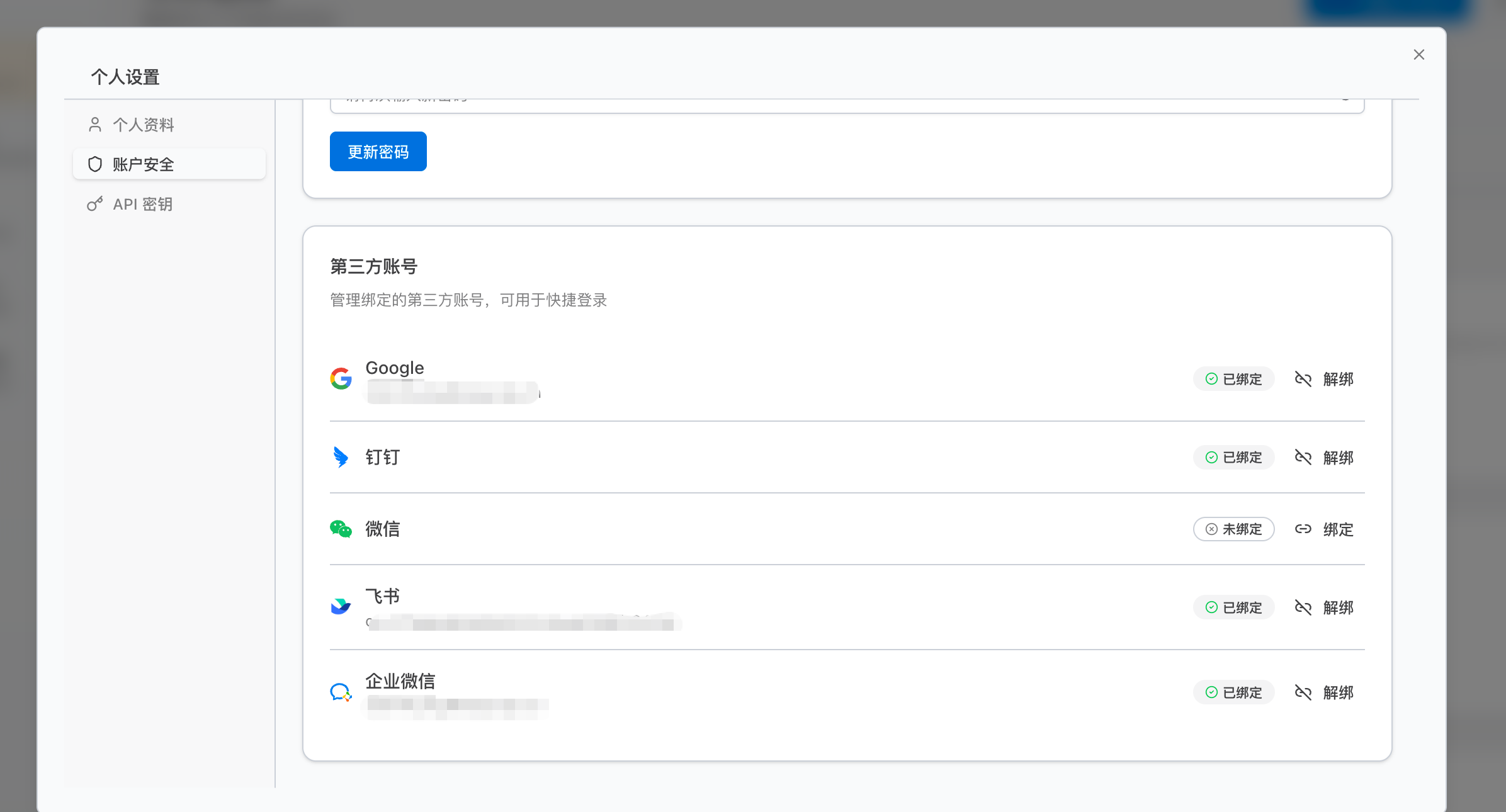
1. 登录后进入「个人设置」
2. 找到「账号绑定」部分
3. 点击要绑定的登录方式
4. 完成对应平台的授权
5. 绑定成功
### 企业身份绑定的入口要求
钉钉、飞书和企业微信属于组织级企业身份,不是全局账号级绑定。绑定前请先从目标组织的**专属登录地址**访问 Knodo,再进入 **个人设置 > 账号安全 > 企业身份** 选择组织和平台进行绑定。
如果当前访问地址不是目标组织的专属入口,页面会显示“当前访问的组织入口与当前组织不一致”,并提供“前往专属入口”按钮;如果组织还没有配置专属入口,则会提示管理员先完成组织入口配置。绑定成功后,企业平台的 `userId`、`user_id` 或 `userid` 才能用于组织成员和 IM 机器人发送人识别。
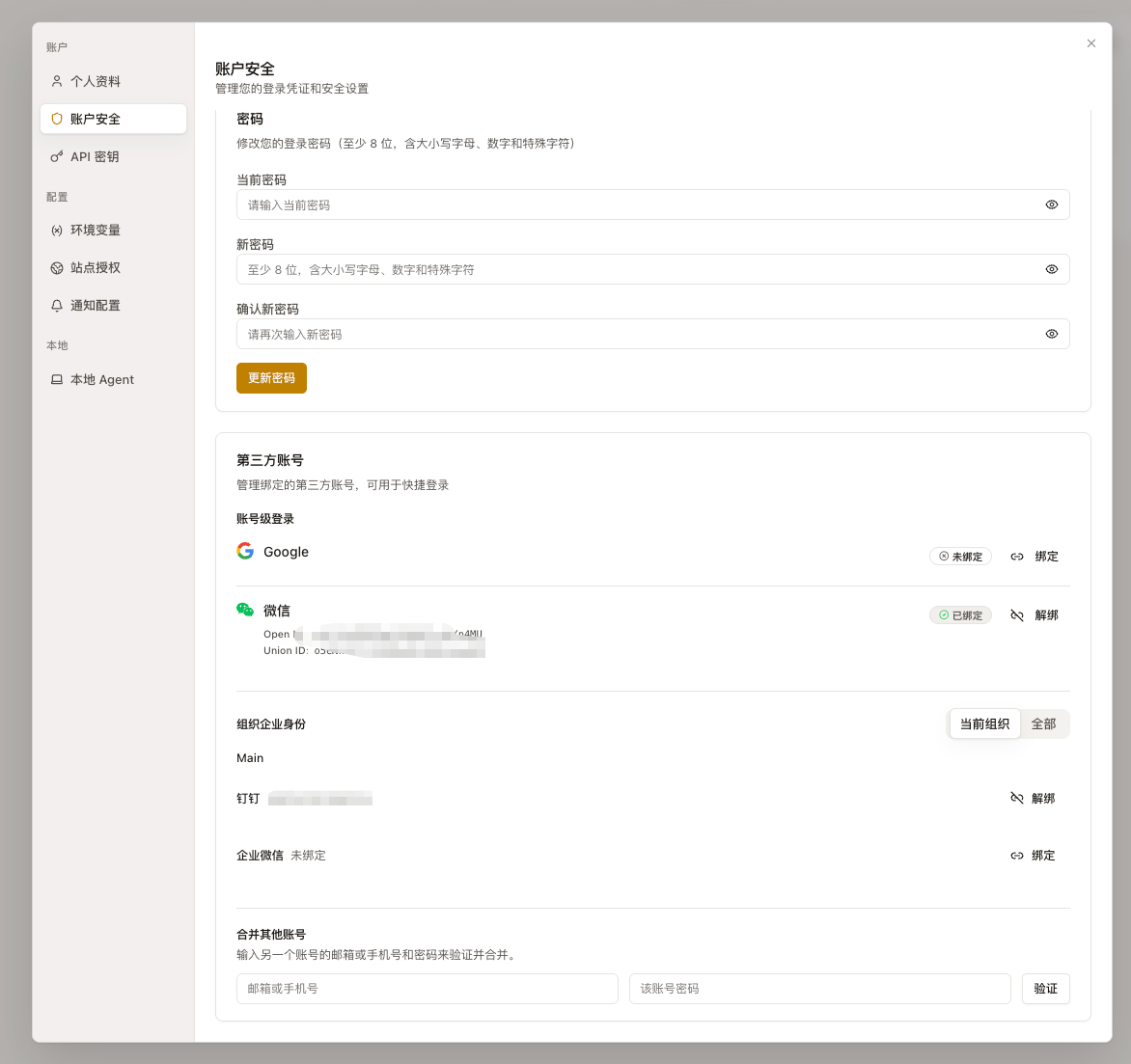
绑定身份是必须从专属域名进入的,有3种情况:
1. 组织尚未配置专属入口时的企业身份提示
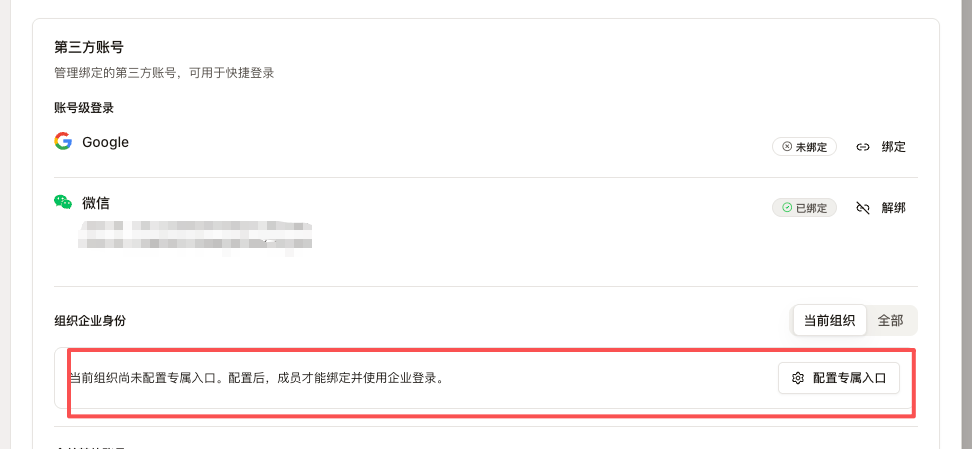
如果当前组织实际已经配置了专属地址,但页面仍显示“未配置专属入口”或无法识别组织专属入口,请先检查当前是否切换到了正确的组织;确认组织无误后,再强制刷新浏览器缓存并重新打开专属地址。专属入口配置和组织上下文来自当前请求的 Origin,浏览器缓存或组织切换状态未更新时,页面可能暂时显示旧状态。
2. 组织已配置专属入口但使用者还是用平台默认域名提示
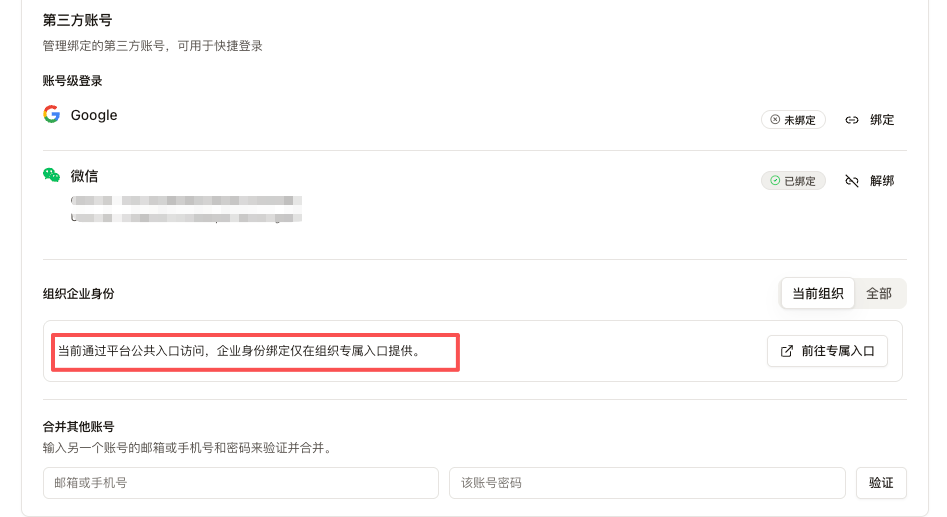
3. 当前访问入口与组织不一致时的企业身份提示

### 支持的绑定
* 钉钉企业身份绑定(需要从组织专属入口进入)
* 飞书企业身份绑定(需要从组织专属入口进入)
* 企业微信企业身份绑定(需要从组织专属入口进入)
* 微信账号绑定
* Google 账号绑定
> 每种第三方账号只能绑定一个 Knodo 账号。如果该账号已属于另一个 Knodo 账号,系统会引导您进入账号合并流程,而不是直接覆盖绑定关系。
### 解绑第三方账号
已绑定的第三方账号可以在「个人设置 > 账户安全」中解绑。解绑前系统会确认当前账号仍至少保留一种可用登录方式,例如已设置密码,或还绑定了其他第三方登录方式。
* 如果当前账号已设置密码,解绑钉钉、飞书、企业微信、微信或 Google 后,仍可继续使用邮箱或已认证手机号 + 密码登录。
* 如果第三方账号是当前唯一登录方式,解绑按钮会被禁用,并提示「无法解绑:这是您唯一的登录方式,请先绑定其他登录方式或设置密码」。
* 仅使用账号密码登录、没有任何第三方绑定时,不会展示解绑相关提示。
* 解绑钉钉时,系统会同时清空钉钉企业关联和最近同步信息。
## 重复账号合并
当同一个自然人通过不同登录方式产生了多个 Knodo 账号时,可以在 **个人设置 > 账户安全** 中由本人发起合并。账号合并不需要组织管理员操作。
* 绑定微信、Google、钉钉、飞书或企业微信时,如果平台身份已经属于另一个 Knodo 账号,系统会要求你完成平台授权并进入合并预览。
* 合并邮箱或手机号密码账号时,在 **合并其他账号** 中输入该账号的邮箱或手机号以及密码进行验证。
* 合并前请核对保留账号、被合并账号、迁移登录方式、数据处理范围、冲突项和不会迁移项目。
* 合并后被合并账号不能再独立登录,其登录会话和个人访问令牌会失效。
完整操作步骤、数据处理规则和常见问题请参阅[账号合并](/docs/profile/account-merge)。
## 个人资料手机号
登录后可在「个人设置 > 个人资料」中维护自己的手机号。手机号用于账号资料展示,也会在部分登录、注册和 IM 身份识别场景中作为补充匹配标识。
### 维护规则
* **展示与维护**:个人资料页会展示当前手机号;未设置时显示为空或未设置状态。用户可以新增、修改或清空自己的手机号。
* **格式要求**:支持中国大陆 11 位手机号和 E.164 国际号码。中国大陆手机号保存时会按 `+86` 前缀规范化,例如 `13800138000` 保存为 `+8613800138000`。
* **唯一性**:非空手机号在全平台唯一。如果输入的手机号已被其他账号占用,系统会拒绝保存并提示手机号已被占用。
* **空值规则**:清空手机号是允许的;空手机号不会参与唯一性判断,也不会参与账号匹配。
* **短信验证**:新增或修改手机号时,需要先发送短信验证码,并输入正确验证码后才会保存到个人资料。
* **重发限制**:短信验证码发送有冷却时间。页面会显示倒计时;验证码错误、过期、发送失败或手机号被占用时会展示明确提示。
* **登录使用**:已认证保存的手机号可与密码一起登录;未保存或未认证的手机号不能用于登录。
## 登录记忆
系统会自动记住您上次使用的登录方式:
* 下次访问时自动显示该登录方式
* PC 端和移动端分别记忆
* 可随时切换到其他登录方式
## 安全机制
Knodo 采用多重安全措施保护您的账号:
| 机制 | 说明 |
| ------------ | ------------------------- |
| **密码加密** | 使用 bcrypt 算法加密存储 |
| **会话管理** | HttpOnly Cookie 防止 XSS 攻击 |
| **OAuth 防护** | state 参数防止 CSRF 攻击 |
| **自动登出** | 长时间未操作自动登出 |
## 常见问题
**Q:忘记密码怎么办?**
A:点击登录页面的「忘记密码」,通过邮箱验证码重置密码。
**Q:可以同时使用多种登录方式吗?**
A:可以。绑定多个账号后,使用任意一种方式登录都会进入同一个账号。
**Q:飞书和企业微信登录有什么区别?**
A:两者都是企业级 IM 登录方式:
* **飞书登录**:适用于使用飞书的企业,支持飞书工作台免登
* **企业微信登录**:适用于使用企业微信的企业,支持企微工作台免登
两种方式都支持扫码登录和工作台内免密登录。
**Q:更换手机号/邮箱后如何登录?**
A:建议先使用原账号登录,在个人设置中更新联系方式。如无法登录,请联系客服。
**Q:手机号会影响第三方登录账号归属吗?**
A:会作为补充匹配条件,但优先级低于平台身份和邮箱。登录或注册时,系统按「平台 ID → 邮箱 → 手机号 → 新建用户」的顺序短路匹配;平台 ID 或邮箱已命中时,不会再用手机号改变账号归属。
**Q:在新设备上登录需要验证吗?**
A:目前不需要额外验证。使用第三方登录(钉钉/微信/Google)时,由对应平台负责身份验证。
**Q:登录方式会自动切换吗?**
A:会。系统根据您的设备环境推荐最合适的登录方式。例如在钉钉客户端内会优先使用钉钉免密登录。
## 相关文档
* [快速入门](/docs/getting-started/getting-started)
* [账号合并](/docs/profile/account-merge)
* [个人访问令牌(PAT)](/docs/profile/personal-access-token)
* [组织管理](/docs/organization/organization-management)
## 账号合并
逐步合并因微信、钉钉、飞书、企业微信或 Google 登录产生的重复账号
分类:个人设置
来源:/docs/profile/account-merge
# 账号合并
账号合并用于把同一个自然人拥有的两个 Knodo 账号合并为一个账号。常见情况是先使用微信登录创建了个人账号,后续又通过钉钉、飞书、企业微信或 Google 登录创建了另一个账号。
账号合并由用户本人发起,不需要组织管理员操作。系统会在确认前展示预览,并明确提示迁移内容、冲突项和不会迁移的数据。
## 你需要先知道
| 名称 | 含义 |
| --- | --- |
| 保留账号 | 合并后继续使用的账号,会接收被合并账号的可迁移数据 |
| 被合并账号 | 被并入保留账号的账号。合并后不能再独立登录 |
| 推荐保留账号 | 系统根据资源数量、迁移风险和账号状态建议保留的账号 |
| 第三方身份 | 微信、Google、钉钉、飞书或企业微信返回的身份标识 |
发起合并前请确认:
* 你能登录准备保留的账号。
* 你能证明自己拥有另一个账号:可以完成其第三方平台授权,或输入其邮箱/手机号和密码。
* 已经了解预览中的“冲突”和“不会迁移”内容。
确认合并后,系统会立即执行合并。被合并账号不能再独立登录,其登录会话和个人访问令牌也会失效。
## 入口
1. 登录准备保留的 Knodo 账号。
2. 点击右上角头像,选择 **个人设置**。
3. 切换到 **账户安全** 页签。
4. 在 **账号安全** 中选择合并入口:
* 要合并微信或 Google 账号,点击对应登录方式的 **绑定**,并通过平台授权触发合并。
* 要合并邮箱或手机号密码账号,使用页面底部的 **合并其他账号** 表单。
* 要合并钉钉、飞书或企业微信企业身份,请先访问目标组织的专属入口,再在 **企业身份** 中选择组织和平台发起绑定。
## 路径一:第三方账号已被占用
适用情况:你在当前账号中绑定微信、Google、钉钉、飞书或企业微信时,系统提示该身份已属于另一个 Knodo 账号。这个路径通过第三方平台授权证明你拥有被合并账号。
### 第 1 步:进入正确入口
1. 登录当前准备保留的账号。
2. 打开左下角的 **个人设置 > 账户安全**。
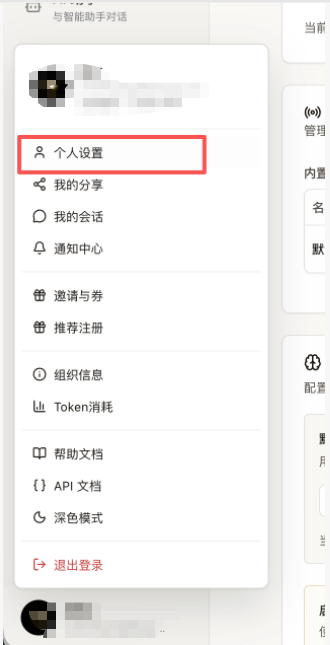
3. 如果绑定的是微信或 Google,可直接在 **第三方账号** 中点击 **绑定**。
4. 如果绑定的是钉钉、飞书或企业微信,请先进入目标组织的专属入口,再在 **企业身份** 中选择目标组织并点击对应平台的 **绑定**。
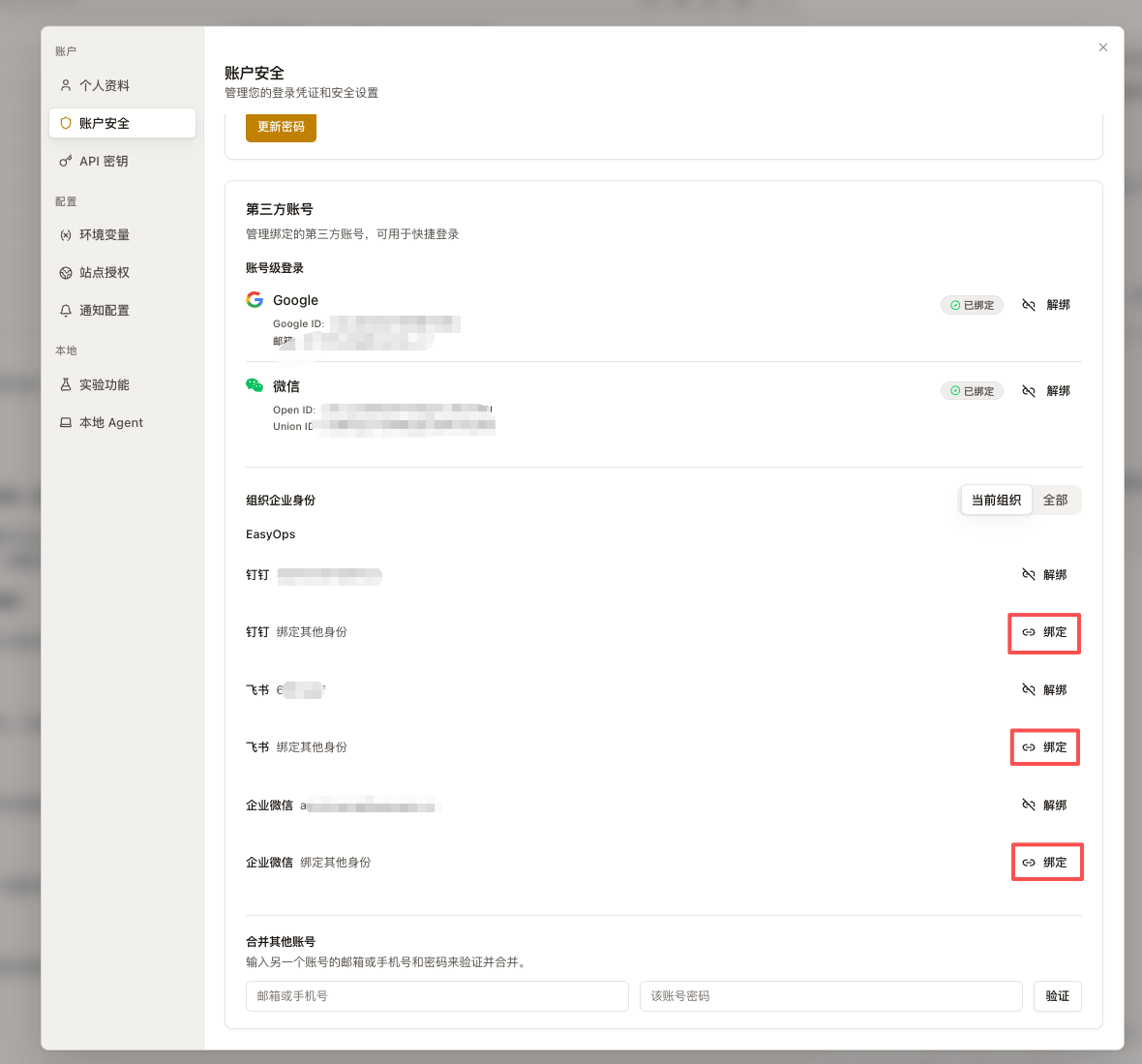
钉钉、飞书和企业微信身份与组织绑定。若当前地址不是目标组织的专属入口,页面会提示“当前访问的组织入口与当前组织不一致”,请按提示前往专属入口,或联系管理员确认组织入口配置。

更多入口不一致、未配置专属入口和浏览器缓存提示,请参阅[企业身份绑定的入口要求](/docs/profile/login-methods#%E4%BC%81%E4%B8%9A%E8%BA%AB%E4%BB%BD%E7%BB%91%E5%AE%9A%E7%9A%84%E5%85%A5%E5%8F%A3%E8%A6%81%E6%B1%82)。
### 第 2 步:完成第三方授权
1. 在授权页面使用被合并账号绑定的第三方身份登录。
2. 确认平台授权。
3. 返回 Knodo 后,系统会提示“该账号已属于另一个账号”,并显示合并请求。
此时系统已经验证你控制该第三方身份,但两个账号尚未发生变化。
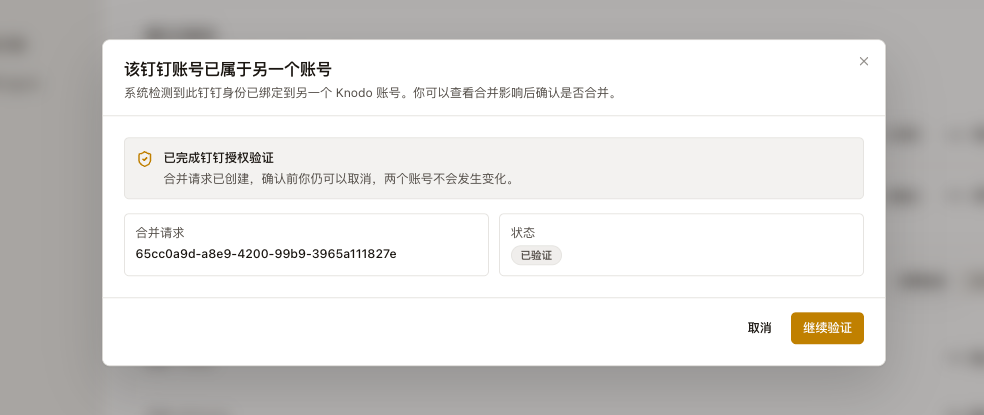
### 第 3 步:生成合并预览
1. 在弹窗中确认请求状态为 **待验证** 或 **预览已生成**。
2. 点击 **继续验证**。
3. 等待系统生成合并预览。
如果只是想暂停操作,点击 **取消** 会取消本次合并请求;确认合并前取消不会改变两个账号。
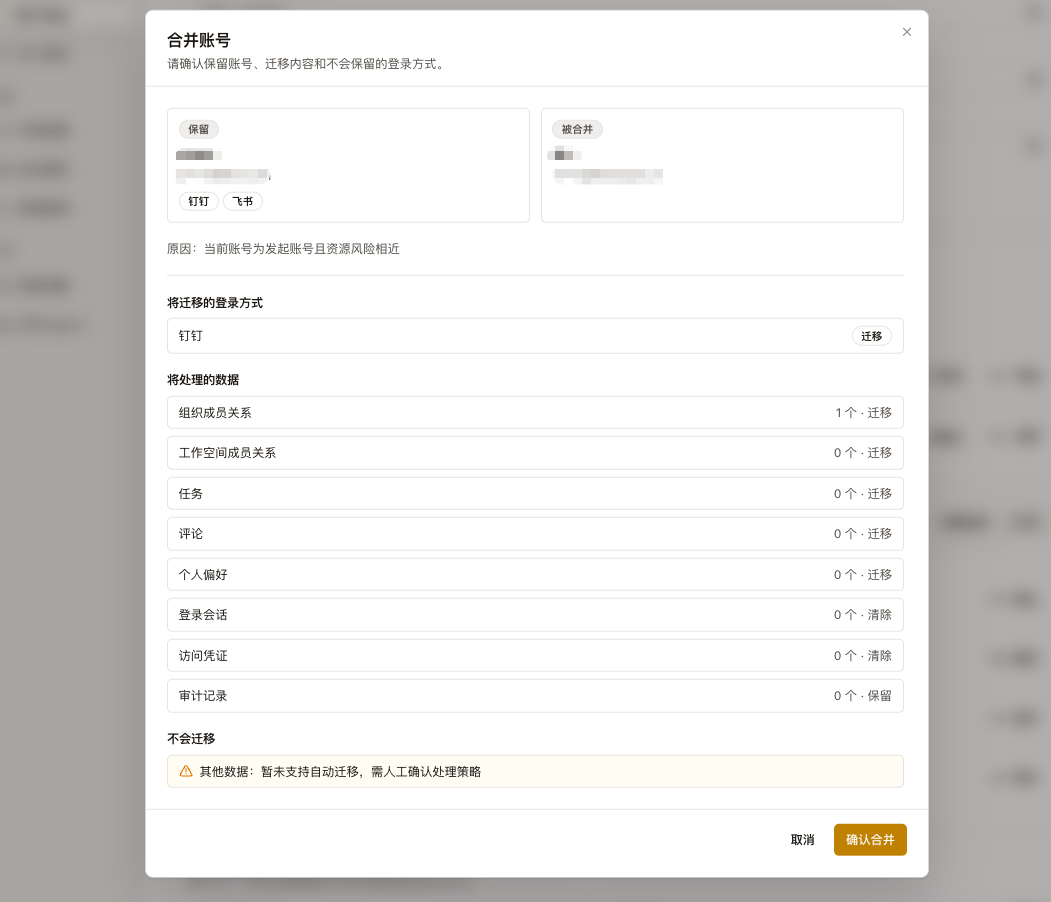
### 第 4 步:确认预览并合并
按下方[核对合并预览](#核对合并预览)和[确认合并](#确认合并)继续操作。
## 路径二:合并邮箱或手机号密码账号
适用情况:另一个账号设置了密码,并且你知道它的邮箱或已认证手机号。这个路径通过账号密码证明你拥有被合并账号。
1. 登录准备保留的账号。
2. 打开左下角的 **个人设置 > 账户安全**。
3. 找到底部的 **合并其他账号**。
4. 输入被合并账号的邮箱或手机号。
5. 输入该账号的密码。
6. 点击 **验证**。
7. 验证成功后,系统会直接展示合并预览。
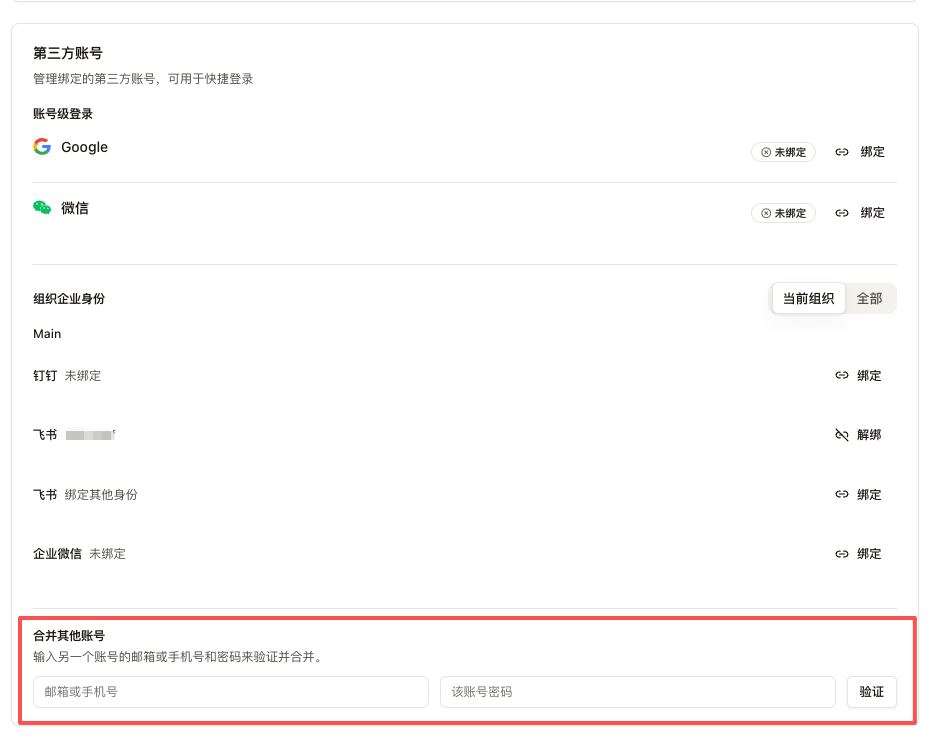
如果页面提示“账号或密码不正确”,可能是邮箱或手机号不存在、密码错误、被合并账号没有密码,或输入的是当前账号。系统不会用邮箱验证码或短信验证码作为合并凭证;验证码只用于补充或修改当前账号资料。
如果被合并账号没有密码,请先登录该账号并设置密码,再使用本路径;也可以回到当前账号,通过该账号已有的第三方登录方式发起授权合并。
## 核对合并预览

确认前请逐项核对以下内容。
### 1. 核对账号方向
检查弹窗顶部的 **保留** 和 **被合并** 账号:
* 保留账号应是合并后继续使用的账号。
* 被合并账号应是不再独立使用的账号。
* 阅读系统的推荐原因,确认资源更多、迁移风险更低的账号被保留。
如果系统显示“建议切换账号后合并”,表示当前登录账号不是推荐保留账号。此时系统不会提供确认按钮,也不会执行当前方向的合并。
处理方式:
1. 点击 **我知道了** 关闭弹窗。
2. 退出当前账号。
3. 登录弹窗中标记为 **推荐保留账号** 的账号。
4. 回到 **个人设置 > 账户安全** 重新发起合并。
5. 重新完成第三方授权或邮箱/手机号密码验证。
### 2. 核对登录方式
在 **将迁移的登录方式** 中确认:
* 将迁移到保留账号的邮箱、手机号、微信、Google、钉钉、飞书或企业微信身份。
* 标记为 **跳过** 的登录方式不会迁移。
* 标记为 **冲突** 的登录方式不能直接覆盖保留账号已有绑定。
保留账号已有的邮箱、手机号、密码、昵称、头像和第三方登录不会被被合并账号的同类型值覆盖;只有保留账号缺失时才会补齐。
### 3. 核对数据处理范围
在 **将处理的数据** 中确认每类数据的动作。常见处理方式如下:
| 动作 | 含义 |
| --- | --- |
| 迁移 | 数据归属到保留账号 |
| 去重 | 两个账号在同一个组织或工作空间中都有关系时,只保留一条 |
| 清除 | 被合并账号的登录会话或访问凭证失效 |
| 保留 | 历史审计等数据保留在原位置 |
| 跳过 | 数据不会自动迁移,需要按提示另行处理 |
如果存在 **冲突** 或 **不会迁移** 项目,请先确认这些数据是否会影响你的工作。存在阻断冲突时,系统会禁用确认按钮;请先按页面提示处理,或联系管理员/支持人员确认处理方案。
## 确认合并
1. 确认预览中的保留账号、被合并账号、迁移登录方式、数据处理范围、冲突项和跳过项。
2. 确认弹窗底部的 **确认合并** 按钮可点击。
3. 点击 **确认合并**。
4. 等待系统提示“账号合并完成”。
5. 页面会自动刷新;如未自动刷新,请手动刷新后继续使用保留账号。
合并完成后:
* 被迁移的登录方式可用于保留账号。
* 被合并账号不能再独立登录。
* 被合并账号的会话和个人访问令牌失效。
* 合并请求、审计记录和被合并账号快照会保留,用于安全审计和问题排查。
* 被合并账号不会被物理删除,而是保留为不可登录的审计壳,并关联到保留账号。
## 数据处理规则
账号合并会尽量把仍需跟随当前用户使用的数据迁移到保留账号,同时保留必要历史审计信息。
| 数据类型 | 处理方式 |
| --- | --- |
| 登录方式、邮箱、手机号 | 保留账号缺失时补齐;保留账号已有且不同的值不会被覆盖 |
| 组织成员关系 | 迁移到保留账号;同一组织已存在成员关系时去重 |
| 工作空间成员关系 | 迁移到保留账号;同一工作空间已存在成员关系时去重 |
| 本地执行机与执行环境 | 本地执行机所有者、执行环境负责人/创建者、授权成员和授权名单迁移到保留账号;重复授权去重 |
| 共享知识库 | 共享库创建人、成员关系、成员管理记录、跨组织授权操作人、空间引用挂载/授权归属人和同步任务创建人迁移到保留账号;新旧账号已是同一共享库成员时只保留一条成员关系 |
| 任务创建人、任务负责人 | 迁移到保留账号 |
| 评论作者 | 迁移到保留账号 |
| 个人偏好 | 按工作空间迁移;同一工作空间已有偏好时去重 |
| 邀请记录 | 邀请人和被邀请人关系迁移;重复记录去重 |
| Bot 创建人、组织/工作空间创建人、券归属等 owner 类数据 | 迁移到保留账号 |
| 登录会话、个人访问令牌 | 清除或吊销 |
| 合并审计记录、共享知识库审计记录 | 保留在原位置,用于追溯实际操作者 |
无法自动迁移或未来新增的数据类型会在预览中作为“不会迁移”提示,避免静默遗漏。
## 常见问题
**Q:先微信登录,后来又用企业微信/钉钉登录,出现了两个账号,应该怎么合并?**
A:先登录你希望保留的账号。如果准备合并的是企业微信或钉钉企业身份,请先访问目标组织的专属入口,再进入 **个人设置 > 账户安全 > 企业身份** 绑定该企业身份。系统检测到身份已属于另一个账号后会进入合并流程。若系统推荐保留另一个账号,请按提示切换到推荐保留账号后重新发起。
**Q:被合并账号只有第三方登录,没有密码,怎么证明账号归属?**
A:在准备保留的账号中绑定该第三方登录方式,并使用被合并账号绑定的第三方身份完成授权。授权成功后系统会创建合并请求。账号合并不会使用邮箱验证码或短信验证码作为凭证。若钉钉、飞书、企业微信授权已返回可信邮箱/手机号,系统可将其作为账号匹配线索;但归属证明仍需完成第三方授权,或验证该账号密码。如果该账号没有密码,可以先登录该账号设置密码后再验证。
**Q:合并前可以取消吗?**
A:可以。第三方身份占用弹窗中的 **取消** 会取消本次合并请求。只要尚未点击 **确认合并**,两个账号的数据不会发生变化。
**Q:合并后原来的账号还能登录吗?**
A:不能。被合并账号的邮箱、手机号、密码和第三方登录标识会被清空,账号会标记为已合并并关联到保留账号。
**Q:合并后个人访问令牌还能用吗?**
A:被合并账号的登录会话和个人访问令牌会被清除或吊销。保留账号的个人访问令牌不受影响。
**Q:为什么不能直接把第三方账号覆盖绑定到当前账号?**
A:每种第三方账号只能绑定一个 Knodo 账号。直接覆盖会破坏原账号的归属和审计记录,因此系统会要求你通过账号合并流程验证身份、预览影响并留档。
## 相关文档
* [登录方式](/docs/profile/login-methods)
* [企业登录、身份与 IM 集成](/docs/organization/im-jsapi-login)
* [个人访问令牌(PAT)](/docs/profile/personal-access-token)
## 推荐注册
通过推荐链接邀请新用户加入 Knodo,双方共享平台权益
分类:个人设置
来源:/docs/profile/referral-registration
# 推荐注册
推荐注册是 Knodo 的用户增长机制。已有账号的用户可以生成推荐链接,邀请新用户注册加入平台,并在活动开启时获得额度券奖励。
## 什么是推荐注册?
通过推荐注册功能,您可以:
- 邀请好友或同事加入 Knodo 平台
- 追踪您的推荐记录
- 获得邀请奖励券,并将额度券兑换到自己所在的组织
- 复制券口令分享给他人,由对方兑换到自己的组织
- 下载包含推荐链接的品牌邀请二维码
## 邀请与券入口
点击左下角头像,选择 **邀请与券**,可以统一查看:
| Tab | 说明 |
|-----|------|
| 券包 | 查看个人拥有的额度券、复制口令、重置口令、兑换到组织 |
| 兑换口令 | 粘贴他人分享的券口令,识别后批量兑换到目标组织 |
| 邀请好友 | 查看邀请码、复制分享链接、预览并下载邀请二维码 |
| 邀请记录 | 查看被邀请人、注册时间、奖励发放状态和对应奖励券 |
额度券是个人资产,不直接消耗。兑换时需要选择自己所在的一个组织,兑换成功后券面值会按 1:1 转为该组织的可用 credit。credit 是 Knodo 的统一 AI 用量单位,可用于 AI 对话和任务执行,实际消耗会随模型、输入输出长度和任务复杂度变化。
## 推荐好友
### 获取推荐链接
1. 点击左下角头像
2. 选择 **邀请与券**
3. 进入 **邀请好友** Tab,查看推荐链接和推荐码
4. 分享给好友
### 分享方式
- **复制推荐链接**:一键复制,好友点击即可注册
- **复制推荐码**:手动分享,好友在注册时填写
- **下载邀请二维码**:生成品牌化图片,适合发送到社群、会议材料或海报中
### 下载邀请二维码
1. 在 **邀请好友** Tab 点击 **查看邀请二维码**
2. 在预览弹窗中选择品牌样式:**Knodo**、**Logo** 或 **K豆**
3. 选择二维码颜色,确认预览效果
4. 点击 **下载邀请二维码**,保存 PNG 图片
邀请二维码会包含您的推荐链接。好友扫码后会进入注册流程,推荐码会自动填充,无需手动输入。
### 推荐配额
根据账号状态,有不同的推荐配额:
| 状态 | 推荐配额 |
|------|----------|
| 新用户 | 3 个 |
| 活跃用户 | 5 个 |
| 付费用户 | 10 个 |
### 推荐记录
可以查看推荐记录:
| 字段 | 说明 |
|------|------|
| 推荐码 | 分配的推荐码 |
| 状态 | 待使用 / 已使用 / 已过期 |
| 被推荐人 | 使用该码注册的用户 |
| 使用时间 | 注册时间 |
## 通过推荐注册
### 注册流程
1. 访问 Knodo 官网或点击推荐链接
2. 填写注册信息
3. 完成注册
如果通过推荐链接进入,推荐码会自动填充。
### 注册信息
| 字段 | 说明 | 必填 |
|------|------|------|
| 邮箱 | 用于登录的邮箱 | ✅ |
| 密码 | 设置登录密码 | ✅ |
| 昵称 | 显示名称 | ✅ |
| 推荐码 | 推荐人提供的推荐码 | ❌(通过链接自动填充) |
## 推荐规则与奖励
### 邀请码模式
平台可按运营阶段配置邀请码:
| 模式 | 注册影响 | 邀请记录 |
|------|----------|----------|
| 必填 | 新用户必须填写有效邀请码才能完成准入 | 记录邀请关系 |
| 可选 | 新用户可填可不填,留空不影响注册 | 填写有效码时记录邀请关系 |
| 关闭 | 注册不展示邀请码字段 | 不再记录新的邀请码关系 |
当邀请码关闭时,邀请奖励也会同步关闭;已有额度券不会被回收。
### 奖励发放
如果邀请奖励开启,好友成功注册后,系统会异步为邀请人发放额度券。通常会在几分钟内完成结算,邀请记录中会展示:

| 状态 | 说明 |
|------|------|
| 发放中 | 邀请关系已记录,奖励等待结算 |
| 已发放 | 奖励券已进入券包,可查看详情或兑换 |
| 未发放 | 当前规则不发奖励或活动已结束 |
| 发放失败 | 系统会自动重试或等待平台处理 |
### 券口令
每张可用券都可以复制口令。口令可发给其他用户,对方在 **邀请与券 > 兑换口令** 中粘贴后选择组织兑换。
- 口令只代表一次性使用权,不转移券的 owner
- 券被兑换后状态变为已使用,不能再次兑换
- 重置口令后旧口令立即失效,新口令需要重新分享
### 有效期
- 推荐码和额度券都有有效期限制
- 推荐码过期后无法用于登记邀请关系
- 额度券过期后无法兑换到组织
### 使用次数
- 每个推荐码限制使用次数
- 使用后配额相应减少
- 每张额度券只能整张兑换一次,不支持拆分使用
## 常见问题
**Q:推荐码填错了怎么办?**
A:注册时可以重新输入正确的推荐码。如果已完成注册,推荐码将无法补填。
**Q:推荐码过期了怎么办?**
A:请在个人设置中重新生成推荐码。
**Q:被推荐的好友需要付费吗?**
A:注册免费,使用 Free 套餐也免费。付费功能需要升级套餐。
**Q:奖励券可以兑换到任意组织吗?**
A:只能兑换到您当前加入且处于活跃状态的组织。兑换成功后,额度进入所选组织。
**Q:别人用我的券口令兑换后,券归谁?**
A:券仍归原 owner 名下,但会记录最终使用人和兑入组织,状态变为已使用。
## 注意事项
### 合理使用
- 不要恶意注册多个账号
- 不要出售或转让推荐码
- 遵守平台使用条款
## 相关文档
- [快速入门](/docs/getting-started/getting-started)
- [登录方式](/docs/profile/login-methods)
## 个人访问令牌(PAT)
创建和管理 Personal Access Token,用于通过 API 调用 Knodo 平台接口
分类:个人设置
来源:/docs/profile/personal-access-token
# 个人访问令牌(PAT)
## 概述
Personal Access Token(个人访问令牌)是您个人的 API 认证凭证。通过 PAT,您可以在不登录网页的情况下,通过脚本、CI/CD 流水线或第三方工具调用 Knodo 平台的 API 接口。
## 适用场景
| 场景 | 说明 |
| ------------ | --------------------------------------- |
| 自动化脚本 | 编写脚本自动创建工作空间、管理任务等 |
| CI/CD 集成 | 在流水线中调用平台 API 完成自动化操作 |
| 第三方工具 | 在 Postman、curl 等工具中调试和调用 API |
| Webhook 回调 | 外部服务通过 PAT 调用平台接口 |
> PAT 是**个人级别**的凭证,仅能执行您账户权限范围内的操作。如需组织级别的大模型 API 访问,请参考 [API Key 使用指南](/docs/extensions/api-key-usage)。
## 管理入口
1. 在首页左下角点击头像
2. 选择 **个人设置**
3. 切换到 **API 密钥** 选项卡
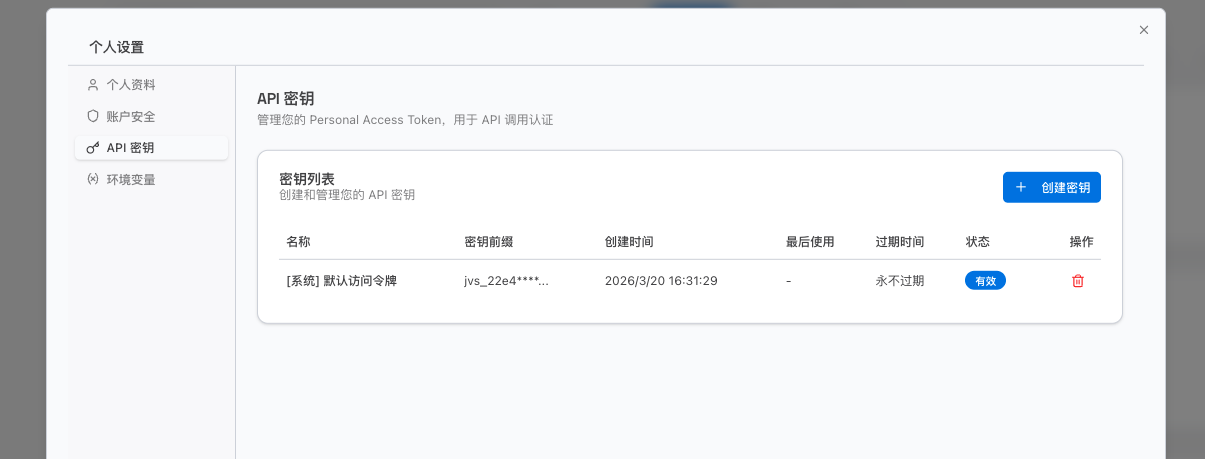
## 创建令牌
1. 在 API 密钥页面点击 **创建密钥**
2. 填写信息:
- **名称**:为令牌起一个便于识别的名称(如 "CI/CD 部署"),不超过 50 个字符
- **有效期**:选择令牌的有效期限
- 永不过期
- 30 天
- 90 天
- 1 年
- **能力分类**:选择该令牌允许调用的 API 能力,例如个人信息、工作空间读取、知识库写入、插件操作或会话管理
3. 点击 **创建**
创建成功后,系统会显示完整的令牌值(以 `jvs_` 开头)。
> **重要**:令牌值**仅显示一次**,关闭对话框后将无法再次查看。请立即复制并妥善保存。
## 查看令牌列表
在 API 密钥页面可以看到您创建的所有令牌:
| 信息项 | 说明 |
| -------- | ----------------------------------------------- |
| 名称 | 创建时设置的令牌名称 |
| 密钥前缀 | 令牌的前几位字符(如 `jvs_abc1****`),用于识别 |
| 创建时间 | 令牌的创建时间 |
| 最后使用 | 最近一次使用该令牌的时间 |
| 过期时间 | 令牌的过期时间,未设置则显示"永不过期" |
| 能力范围 | 令牌拥有的能力分类 |
| 状态 | 当前状态:有效或已撤销 |
## 撤销令牌
当令牌不再需要或怀疑泄露时,应立即撤销:
1. 在令牌列表中找到目标令牌
2. 点击右侧的撤销按钮
3. 确认撤销
撤销后,使用该令牌的所有 API 调用将立即失效,此操作不可撤销。
## 使用方式
在 API 请求的 Header 中携带令牌即可完成认证:
```bash
curl -H "Authorization: Bearer jvs_your_token_here" \
https://your-knodo-domain/api/v1/resource
```
```python
import requests
headers = {
"Authorization": "Bearer jvs_your_token_here"
}
response = requests.get("https://your-knodo-domain/api/v1/resource", headers=headers)
```
PAT 适用于服务端脚本、CI/CD 或独立站点后台直接调用 Knodo 平台 API。请求地址应使用 Knodo 平台域名下的 `/api/v1/...`,不要使用独立站点域名下的 `/.well-known/knodo-site-auth/...` 路径。
调用工作空间相关 API 时,PAT 需要同时满足以下条件:
| 条件 | 说明 |
| ------------ | --------------------------------------------------------------------------------------------------------------------------------------------------------------------- |
| Token 有效 | 未撤销、未过期,并且请求头格式为 `Authorization: Bearer ` |
| 能力分类匹配 | 仅当接口明确声明需要某类 PAT 能力时才检查,例如写入知识库文件需要 `知识库写入`,发起 Chat 需要 `AI / Chat 调用`;未声明 PAT 能力的接口不因使用 PAT 而增加额外动作限制 |
| 业务权限满足 | PAT 以创建者身份访问资源,资源读取、写入和修改权限完全沿用创建者当前登录时的业务权限规则 |
PAT 不再通过组织、工作空间或会话的资源授权范围来允许、拒绝、收窄或扩大访问。历史资源范围数据可能仍用于展示或兼容,但运行时访问结果由 Token 有效性、声明的能力分类和创建者当前业务权限共同决定。例如知识库写入仍要求创建者当前对该工作空间具备可写角色。
独立站点的 Site token 与 PAT 不同。Site token 是站点代表访问者执行操作的委托凭证,仍会按 scopes、能力分类和用户明确授权的组织、工作空间或会话资源范围进行校验,并再次确认授权用户当前业务权限。
## 安全建议
- **不要将令牌提交到代码仓库**,使用环境变量或密钥管理工具存储
- **不要在公开场合分享令牌**
- **定期检查令牌使用情况**,通过"最后使用"时间判断是否有异常调用
- **不再使用时及时撤销**,减少安全风险
- **为不同用途创建独立令牌**,便于管理和撤销
- **按最小权限选择能力分类**,不要给自动化脚本授予不需要的写入或组织管理能力
- **PAT 不会提升身份权限**,即使令牌包含组织管理、知识库写入或插件操作能力,调用时仍要求您当前具备对应组织管理员或工作空间可写角色
## 常见问题
**Q:PAT 和组织 API Key 有什么区别?**
A:PAT 是个人级别的认证凭证,用于调用平台业务 API(如管理工作空间、任务等);组织 API Key 是组织级别的凭证,专门用于调用大模型服务。两者用途不同,详见 [API Key 使用指南](/docs/extensions/api-key-usage)。
**Q:一个账号可以创建多少个令牌?**
A:不设上限,但建议根据实际需求创建,便于管理和安全审计。
**Q:令牌过期后会怎样?**
A:过期后使用该令牌的 API 调用将返回认证失败错误。需要创建新的令牌来替代。
**Q:如何排查令牌调用失败?**
A:1) 确认令牌状态为"有效"且未过期;2) 确认请求 Header 格式为 `Authorization: Bearer `;3) 如果接口声明了 PAT 能力,确认令牌包含对应能力分类;4) 确认创建者当前仍具备目标资源的业务权限;5) 检查网络连通性。
**Q:忘记了保存令牌值怎么办?**
A:令牌值仅创建时显示一次,无法找回。请删除旧令牌并重新创建一个。
## 我的会话
查看和管理你的所有 AI 对话会话记录
分类:个人设置
来源:/docs/profile/my-conversations
# 我的会话
"我的会话"页面集中展示你在所有工作空间中的 AI 对话记录,方便你搜索、浏览和管理历史会话。
## 进入我的会话
有以下两种方式可以进入**我的会话**页面:
### 方式一:从对话区域进入
在任意工作空间的 AI 对话区域,点击历史对话图标,在弹出的会话历史选择框右下角点击"查看全部"按钮。

### 方式二:从个人设置进入
在个人设置中找到"我的会话"入口,直接点击即可进入。
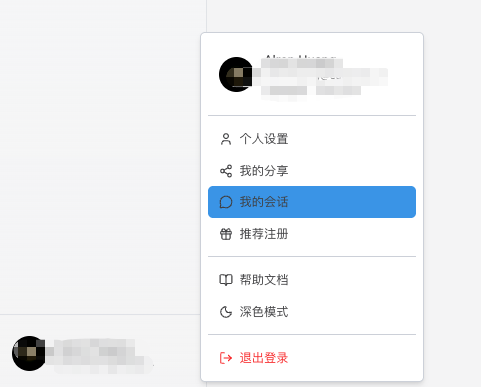
## 会话列表
进入页面后,你会看到所有会话记录的列表,每条记录包含:
- **会话标题**:会话的第一条消息或自动生成的摘要
- **标签**:会话的自定义标签,帮助你分类管理
- **所属工作空间**:该会话所在的工作空间名称
- **会话来源**:是web发起的会话,还是IM机器人发起的
- **最后活跃时间**:会话最后一次消息的时间
- **消息数量**:该会话中的消息条数
- **编辑按钮**:点击铅笔图标可以编辑会话标题和标签
## 搜索会话
支持通过关键词搜索历史会话,快速定位目标对话:
1. 在搜索框中输入关键词
2. 系统会匹配会话标题和消息内容
3. 实时显示匹配结果
## 筛选与排序
你可以按以下条件筛选和排序会话:
- **按工作空间筛选**:只查看某个工作空间下的会话
- **按标签搜索**:在标签输入框中输入标签关键字,精确匹配会话标签
- **按来源筛选**:筛选 Web 或特定 IM 平台(钉钉、飞书、企业微信)的会话
- **按时间筛选**:选择日期范围,支持快速选择(最近1小时、今天、昨天等)
- **组合筛选**:多个筛选条件可以组合使用
标签筛选状态会同步到 URL 参数(如 `?tag=重要`),刷新页面后筛选状态保持不变。
## 管理会话
### 编辑标题和标签
在会话列表中,每行右侧有编辑按钮(铅笔图标),点击后可以:
1. **修改标题**:直接编辑会话标题
2. **管理标签**:添加或移除标签
标签规则:
- 最多 5 个标签
- 每个标签最长 20 个字符
- 标签自动去重(不区分大小写)
### 打开会话
点击任意会话记录,系统会跳转到对应工作空间并打开该会话,方便你继续之前的对话。
任务详情中的 Bot 执行记录也会复用同一个会话详情抽屉。由于 Bot 任务可能在不同于任务所属空间的工作空间中运行,抽屉会使用执行记录里的运行空间打开会话。这里的运行空间来自任务执行记录,表示会话实际运行的工作空间上下文。
只有会话创建者本人能从任务详情看到“会话”入口;其他可查看任务的人仍可看到执行记录,但不会显示会话按钮。
### 批量删除
支持选中多条会话记录进行批量删除:
1. 勾选需要删除的会话
2. 点击批量删除按钮
3. 确认删除
## 相关文档
- [AI 对话](/docs/ai-assistant/ai-chat)
- [工作空间管理](/docs/workspace/workspace-management)
## 通知中心
统一查看个人通知、平台公告和多渠道投递结果
分类:个人设置
来源:/docs/profile/notification-center
# 通知中心
通知中心用于集中查看与处理个人相关的任务和会话提醒。首版以站内通知为权威记录,浏览器、钉钉、飞书、企业微信作为投递渠道。
## 入口
* 全局工作助理悬浮入口:点击工作助理后选择「通知」,可查看最近未读通知摘要。
* 个人菜单:可进入「通知中心」完整页面,也可以进入「通知配置」。
* 通知摘要浮层:点击「查看更多」进入完整通知中心页面。
工作助理浮层只承接轻量查看和快速跳转:展示最近未读通知,点击通知可进入处理,点击「查看更多」进入完整通知中心页面。
## 通知中心页面
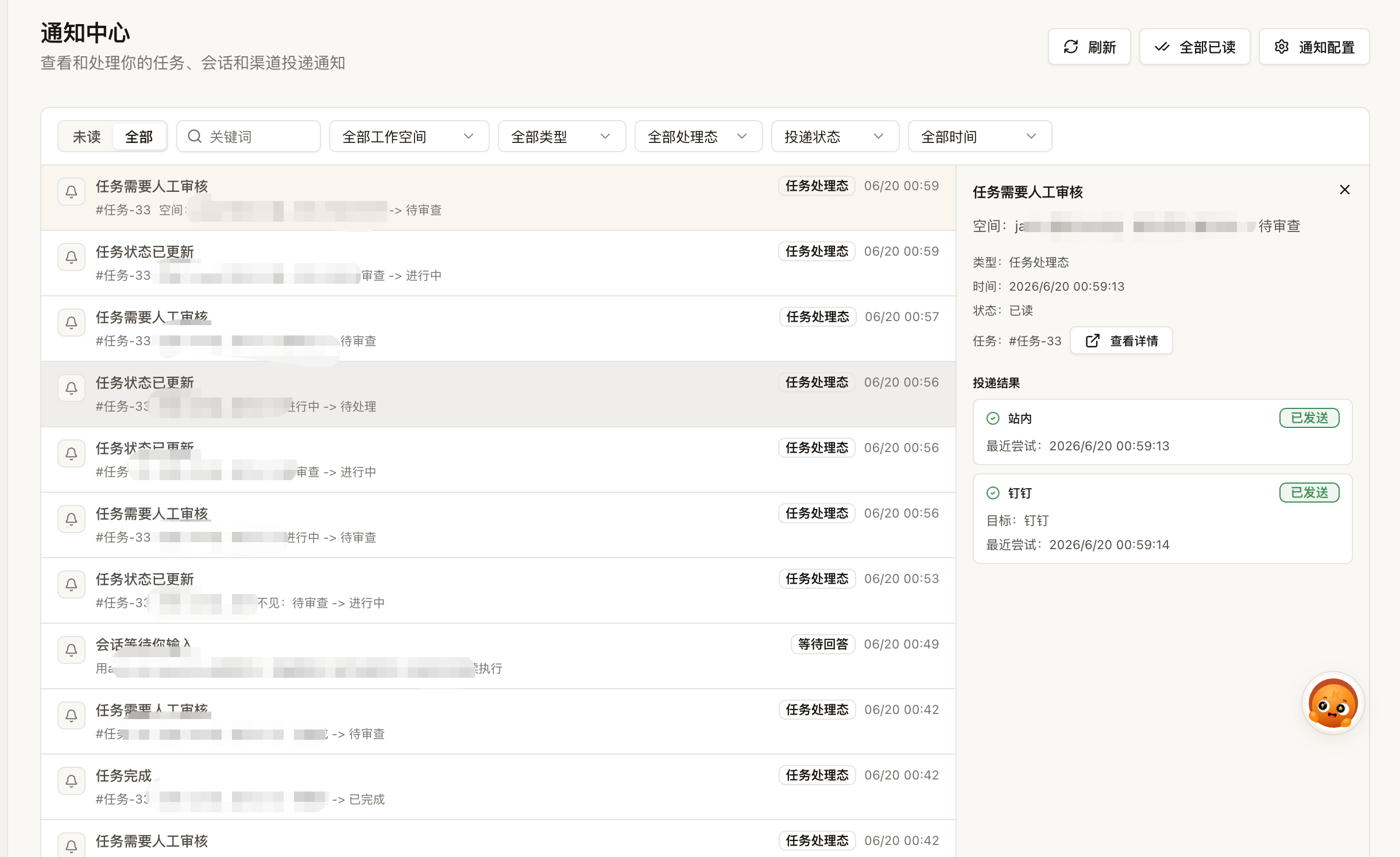
通知中心页面包含「通知」和「平台公告」两个顶层 Tab。个人通知与平台公告拥有独立的筛选、分页和未读数,切换 Tab 不会互相覆盖。
「通知」Tab 用于查看完整个人通知列表和详情:
* 默认查看未读通知,也可以切换到全部通知。
* 支持按关键词、工作空间、通知类型、处理态、投递状态和时间范围过滤。
* 选择通知后,右侧展示通知详情和投递结果。
* 任务通知支持在详情中打开任务详情弹框。
* 会话通知支持在详情中打开会话详情抽屉。
* 页面底部显示总数和分页。
## 平台公告
「平台公告」用于集中查阅版本更新、活动通知和资源上新:
* 支持按公告类型和未读状态筛选,独立分页。
* 未读公告带未读标识;打开详情后自动标记已读,阅读时间按账号跨设备同步。
* 可将当前筛选范围内的公告批量标记为已读,重复调用保持幂等。
部分版本公告可以附带一次性的桌面空间操作引导。用户首次在桌面端进入工作空间时,系统会按公告配置逐步高亮新版空间布局入口;完成、跳过或查看详情都会把这条公告标记为已读,刷新或换设备后不会重复提醒。
操作引导不支持回看。需要再次阅读版本说明时,可在「平台公告」中打开公告详情;移动端不自动展示操作引导。
## 通知配置
在个人设置的「通知配置」中可以配置:
* 聊天对话:配置对话完成、等待输入、等待权限确认时是否通知,以及使用哪些通知方式。
* 任务:配置待人工审核、任务完成、任意业务状态变化时是否通知,以及使用哪些通知方式。
* 通知方式:站内、浏览器、钉钉、飞书、企业微信。
* 任务关系:任务通知可按「分配给我的任务」「我创建的任务」过滤;不暴露组织或工作空间范围过滤。
* 任意业务状态变化:表示除待人工审核和任务完成之外的业务状态变化提醒,不再要求用户理解或选择处理状态、业务状态等底层字段。
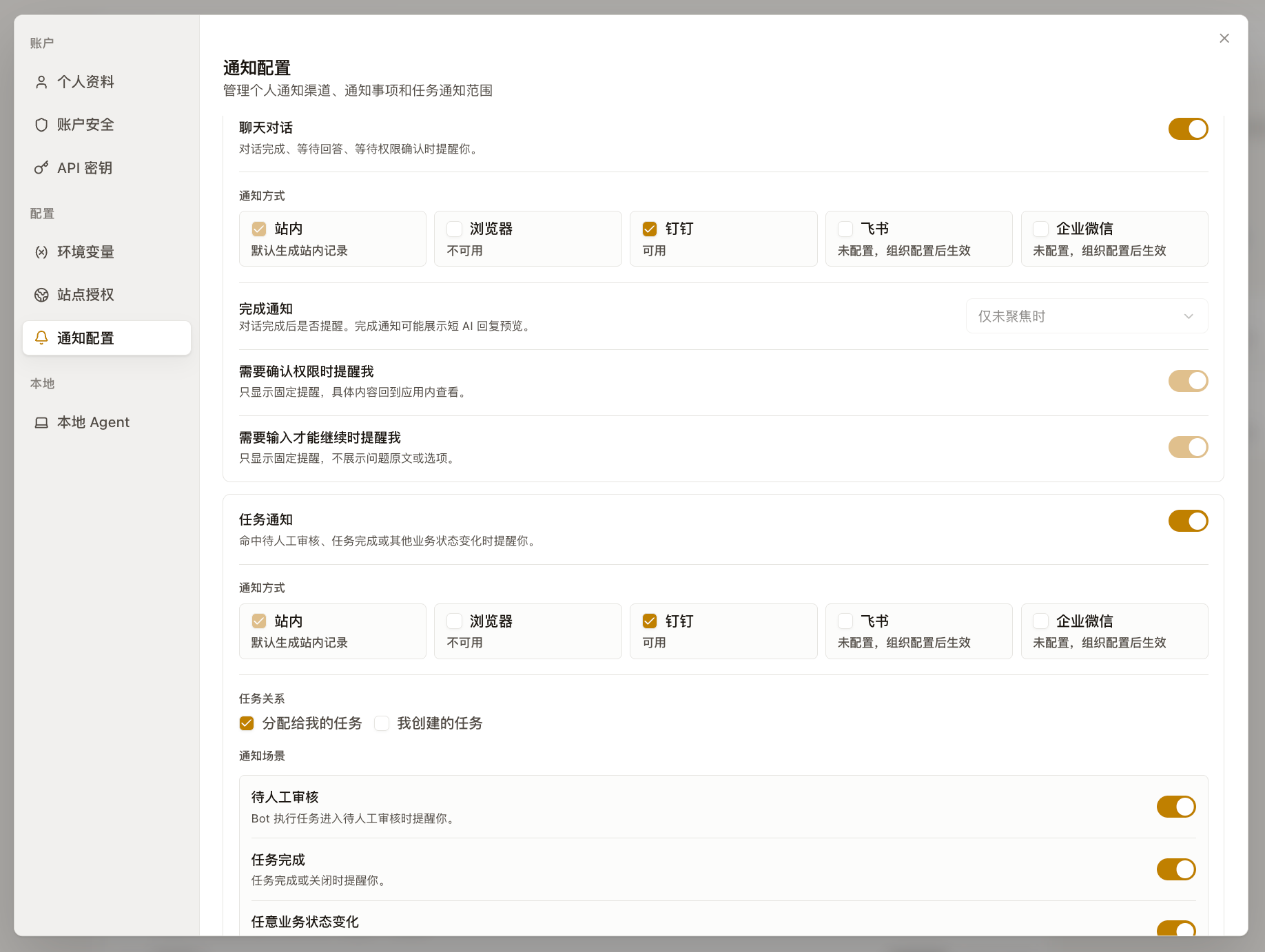
钉钉、飞书、企业微信复用组织已有 IM 集成和用户账号绑定;未配置或未绑定时不会阻塞任务更新,系统会保留站内通知并记录投递状态。
飞书通知首期仅支持组织自建飞书应用向当前组织成员发送单聊文本消息。组织需要完成企业关联、配置 App ID/App Secret、启用机器人和消息发送权限。用户需要存在飞书 `user_id`、`union_id` 或 `open_id`,且账号 Tenant Key 必须与当前组织租户匹配;发送时按 `user_id`、`union_id`、`open_id` 顺序选择可用标识。不支持群聊、ISV 应用或跨租户发送。
## 聊天对话通知
当 AI 对话需要等待较长时间时,可以开启聊天对话通知。这样在切到其他应用、其他浏览器标签页、其他工作空间,或收起对话面板后,对话完成、需要回答问题、需要确认权限时,Knodo 会通过已启用的通知方式提醒你。
聊天输入区的“更多配置”只提供入口,实际偏好统一在个人设置的「通知配置」中维护。
聊天对话可配置的选项包括:
* **完成通知**:选择“从不”“仅未聚焦时”或“始终”。
* **需要确认权限时提醒我**:AI 等待权限确认时发送提醒。
* **需要输入才能继续时提醒我**:AI 等待你回答问题时发送提醒。
* **按标签过滤**:配置不需要触发聊天通知的会话标签。系统默认过滤 `note` 标签,用于实时会议纪要等低价值通知场景。
### 按标签过滤聊天通知
聊天对话通知可以按会话标签过滤。命中任一过滤标签时,Knodo 会抑制整条聊天通知事件,不再发送浏览器 chat-task SSE、站内通知中心聊天通知,也不会继续投递钉钉、飞书或企业微信等聊天通知渠道。
默认配置包含 `note` 标签。第三方会议纪要系统通过会话创建 submit 入口提交 `note` 标签后,该会话仍会正常创建、生成内容并可被用户主动查看,但不会产生聊天通知噪音。
标签过滤只影响聊天对话通知,不影响任务通知。任务通知的通知方式、任务关系、待人工审核、任务完成、业务状态变化和评论 @ 我等配置保持原有行为。
## 任务评论提及通知
当你在任务卡片评论区被 @ 时,系统会在通知中心生成一条“任务评论提及”通知。若你在通知配置中为任务通知启用了钉钉、飞书或企业微信等渠道,系统会按渠道配置尝试投递;外部渠道投递失败不影响站内通知。
通知中心点击该通知会打开任务详情,并自动定位、高亮被 @ 的那条评论。被 @ 的用户由评论编辑器中的候选人列表决定,仅在评论输入框选择候选人后才会触发 @ 通知;在评论正文里手动输入 `@姓名` 不会生成通知。
## 浏览器通知内容与隐私
首次开启浏览器通知时,浏览器会请求系统通知权限。只有在浏览器权限允许、对应通知开关开启时,Knodo 才会发送系统通知。如果浏览器不支持系统通知、当前环境不安全,或通知权限已被拒绝,设置页会提示不可用原因。
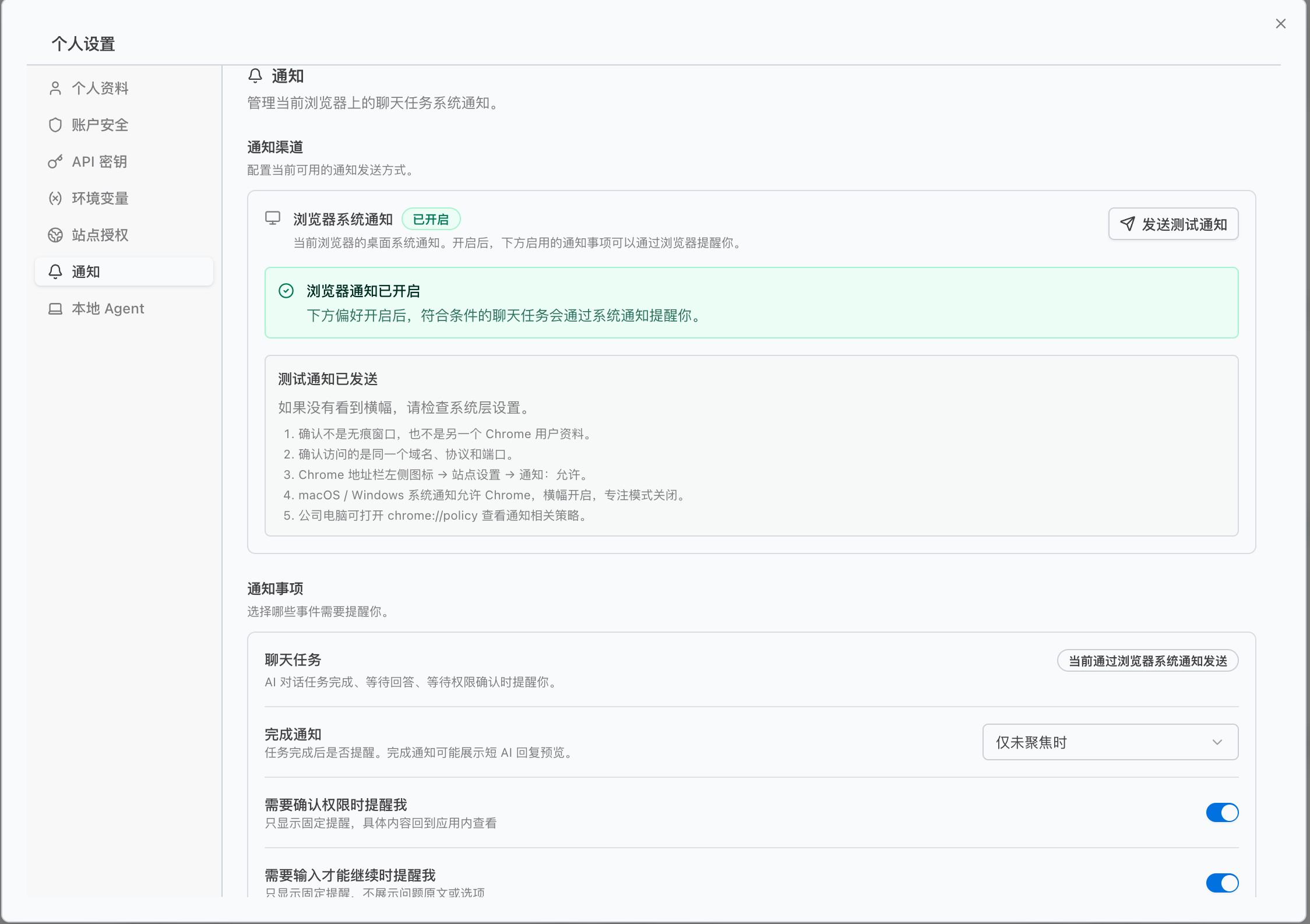
产品偏好默认推荐开启,但浏览器权限必须由你点击“开启浏览器通知”或开启类偏好后才会请求。运行中的聊天对话不会自动弹出浏览器权限请求。
系统通知标题会使用任务开始时捕获的会话标题,或显示为“当前对话”。点击通知后,会回到对应工作空间和会话,方便继续查看结果、回答问题或确认权限。
除完成通知中的短回复预览外,聊天对话通知不会展示用户输入、完整 AI 输出、问题原文、回答选项、工具名称、工具参数、文件路径或原始事件内容。需要处理的具体问题和权限内容,请回到 Knodo 页面内查看。
## 通知调试
在 **个人设置 > 通知配置** 底部,可以通过「通知调试」确认不同通知方式是否能向当前用户投递。
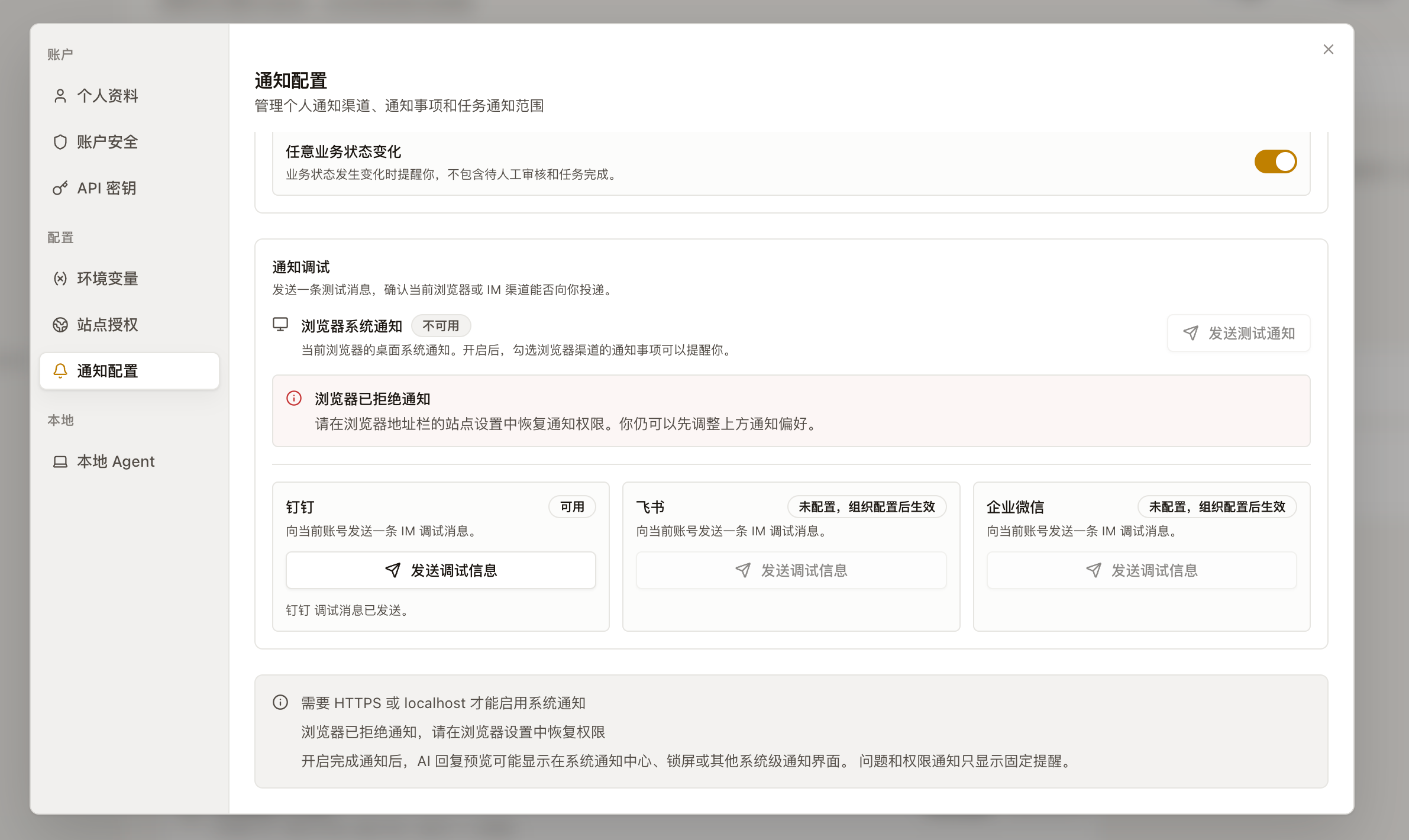
通知调试支持:
* **浏览器系统通知**:点击「发送测试通知」验证当前浏览器是否能正常显示系统通知。
* **钉钉、飞书、企业微信**:点击「发送调试信息」向当前账号发送一条 IM 调试消息,并在页面中展示发送结果。
* **状态提示**:IM 渠道会显示「可用」「当前账号未绑定」「账号与组织不匹配」「未配置,组织配置后生效」或「检测中」。不可用时不能发送调试消息。
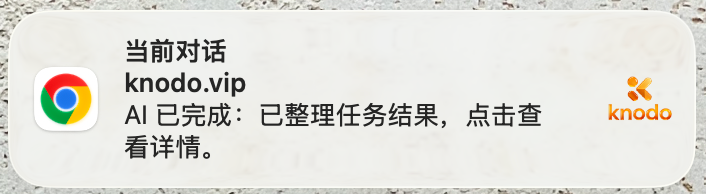
如果浏览器测试通知已发送但没有看到横幅,请依次检查:
* Chrome 地址栏左侧图标 → 站点设置 → 通知:允许。
* `chrome://settings/content/notifications` 中,当前网站没有在禁止列表里。
* macOS 系统设置 → 通知 → Google Chrome:允许通知,横幅或提醒已开启,专注模式关闭。
* Windows 系统 → 通知 → Chrome:允许通知,专注助手或勿扰关闭。
* 公司电脑可打开 `chrome://policy`,确认没有通知相关企业策略限制。
* 确认不是无痕窗口、不是另一个 Chrome 用户资料,也不是不同域名、协议或端口。
浏览器测试通知只验证本机浏览器系统通知能力,不会触发 AI 任务,也不会调用后端接口。IM 调试消息会调用后端通知投递链路,并复用组织已有 IM 集成和用户账号绑定。
调试接口按用户、组织和渠道设置短周期冷却时间,快速重复点击会返回“发送过于频繁”,且不会创建新的调试投递记录。HTTP 请求成功只表示系统完成了调试通知创建和投递尝试,页面最终以投递状态为准。
启用飞书通知只影响启用后新产生的通知。历史 `SKIPPED`、`FAILED` 或其他状态的飞书投递记录仅用于审计,系统绝不自动补发。
## 投递结果
完整通知中心可查看本人通知的投递结果。投递失败原因只展示可操作的摘要,不展示凭证、内部堆栈或其他敏感信息。
## 边界
* 通知配置是个人级配置,不提供组织级或工作空间级订阅规则。
* 用户只能查看自己的通知和投递结果。
* 工作助理的通知浮层只展示轻量未读摘要;筛选、分页和投递排查在完整通知中心页面完成。
* 聊天对话通知适用于登录用户的工作空间 AI 对话。guest/share-link 免登场景不提供通知设置。
* 当前版本需要至少一个同源 Knodo 页面保持打开;如果网页或浏览器完全关闭,不保证继续收到浏览器通知。浏览器或操作系统的专注模式、通知策略、隐私模式也可能影响系统通知展示,但不会影响 AI 对话本身继续运行。
## 组织管理
全面的组织管理指南,包括创建、配置和维护
分类:组织管理
来源:/docs/organization/organization-management
# 组织管理
组织是 Knodo 中的顶层管理单元。本文档详细介绍组织的管理功能。
## 创建组织
### 新用户引导
新用户首次登录时,系统会引导创建组织:
1. 显示创建组织向导
2. 输入组织名称
3. 选择组织类型
4. 完成创建
### 手动创建
已有组织的用户可以创建新组织:
1. 点击左上角组织切换器
2. 选择"创建新组织"
3. 填写组织信息
4. 完成创建
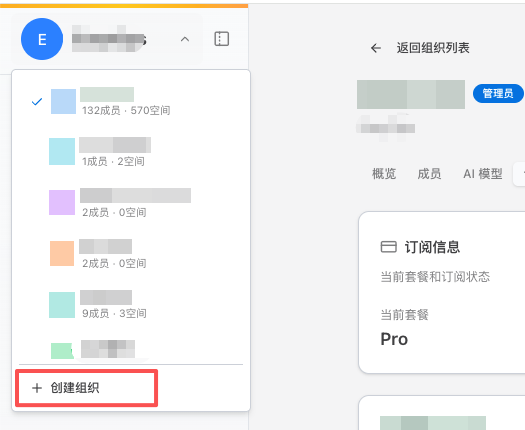
### 组织信息
创建时需要填写:
| 字段 | 说明 | 必填 |
| -------- | -------------- | ---- |
| 组织名称 | 显示名称 | ✅ |
| 组织类型 | 个人/团队/企业 | ✅ |
| 组织描述 | 简要说明 | ❌ |
## 组织设置
### 进入组织信息
所有成员(包括普通成员和管理员)均可进入组织信息页面。有两种入口:
1. **侧边栏入口**:点击左上角组织切换器,hover 组织项后点击出现的齿轮按钮
2. **用户菜单入口**:点击右上角用户头像,在弹出菜单中选择「组织信息」
### 角色化标签页
组织信息页面根据用户角色展示不同的标签页:
**所有成员可见**:
- 概览:查看组织基本信息、套餐、Tokens 使用量等
- 成员:查看组织成员列表
- 统计:查看组织 Token 消耗、成员使用排行、增长趋势等统计图表
IM 机器人不再展示为组织信息标签页,请前往能力中心管理(普通成员仅能管理自己创建的机器人)。
**仅管理员可见**:
- AI 模型:配置 AI 模型和渠道
- 计费:管理套餐和账单
- 环境变量:配置组织级环境变量
- 默认工具:管理组织默认工具
- 运行配置:管理组织级技术运行参数
- API 密钥:管理 M2M API 凭证,用于上层应用接入
- 设置:修改组织基本信息、集成服务、删除组织
### 成员管理
详细了解:[组织成员与架构](/docs/organization/organization-members)
### 成员状态与同步纳管
组织成员不只区分管理员和成员角色,还会维护组织成员状态。管理员可在组织详情页的「成员」Tab 中查看和处理这些状态。
新用户通过邀请链接、邮箱邀请或其他入口加入组织时,不会直接获得组织资源访问权限,而是先进入「审核中」状态。这样即使邀请链接被泄露,非预期人员也必须经过管理员审批,才能正式进入组织。
| 状态 | 含义 |
| ------ | ---------------------------------------------- |
| 审核中 | 成员已进入组织关系,但尚未获得组织资源访问权限 |
| 已通过 | 成员可正常访问组织资源 |
| 已禁用 | 成员保留历史身份和交接记录,但不能访问组织资源 |
成员列表支持按组织状态、角色、账号是否激活、关键词和部门进行筛选。管理员可勾选成员后批量设为已通过或已禁用,变更时需要填写原因。成员详情抽屉会展示状态历史、同步来源、外部身份和离职交接入口。
管理员还可以将成员设置为「同步纳管」。首期支持钉钉纳管:
- 设为钉钉纳管后,该成员会参与钉钉组织架构同步的差异判断。
- 取消同步纳管后,该成员不会因钉钉同步差异被自动禁用。
- 同步纳管是组织成员级标记,不配置在部门成员关系上。
- 列表仅展示轻量同步/外部身份摘要;完整 SSO 信息在成员详情抽屉中加载。
### 钉钉组织架构同步
组织关联钉钉企业后,管理员可在「设置」Tab 的钉钉集成卡片中配置组织成员同步。
同步支持两种执行方式:
1. **仅执行一次同步**:在同步组织架构预览弹窗中选择钉钉部门 root 后立即执行一次同步。
2. **保存为自动同步范围**:保存 root 部门,后续由系统内置任务 `org_members_sync` 周期性同步。
同步范围由管理员选择的钉钉部门 root 决定,系统只处理该 root 及其子部门,不默认扫描全企业通讯录。同步会创建或更新部门、部门成员关系,并将同步命中的组织成员标记为钉钉纳管。
同步成员匹配规则按以下顺序执行:
1. 钉钉 unionId
2. 钉钉 userId + 当前钉钉企业
3. 邮箱
4. 组织内唯一姓名且本次钉钉快照中姓名也唯一
5. 若允许自动创建用户,则创建新用户
当本地用户只有邮箱且钉钉返回了相同邮箱时,同步会匹配该用户并补全钉钉身份字段。若管理员手动将成员设为钉钉纳管,但后续完整同步快照中无法匹配到该成员,系统会将其视为已离开同步范围并禁用。
自动禁用只会发生在完整同步成功后,并且仅作用于满足以下条件的成员:
- 已通过
- 已设置为同步纳管
- 同步来源为当前 provider,例如钉钉
- 不在本次钉钉 root 子树同步结果内
如果钉钉接口限流、超时或部分部门拉取失败,本次同步会标记失败或部分失败,不会基于不完整数据批量禁用成员。
### 计费管理
详细了解:[计费与套餐](/docs/organization/organization-billing)
### 运行配置
在组织详情页的「运行配置」Tab 中,管理员可对以下类别进行配置:
**Agent 类别**:
- **最大对话轮次**:限制组织内 Agent 单次执行的对话轮次数
- **附加系统提示词**:定义全局提示词,统一约束组织内所有工作空间的 AI 对话行为(如禁止讨论特定话题)。提示词仅在新建会话时生效,已有会话不受影响
**沙箱类别**:配置沙箱资源回收时间、内存限制等(需绑定专属主机)
- **允许普通成员安装本地执行机**(无需专属主机):默认开启;关闭后只有组织管理员可以安装、认领本地执行机或把已有主机切换到本组织,已安装的主机不受影响。详见 [本地执行机](/docs/organization/local-agent)
**工作空间类别**:配置新建工作空间的默认插件
> 配置有三级优先级:组织级 > 平台全局 > 默认值。重置组织配置后自动回退到平台全局值。
## 组织角色
### 角色说明
| 角色 | 权限 |
| ------ | ---------------------------- |
| 管理员 | 管理成员和设置,完全控制组织 |
| 成员 | 使用工作空间 |
### 权限矩阵
| 操作 | 管理员 | 成员 |
| ---------------------------- | ------ | ---- |
| 查看组织信息(概览) | ✅ | ✅ |
| 查看成员列表 | ✅ | ✅ |
| 查看统计数据 | ✅ | ✅ |
| 管理 IM 机器人(自己创建的) | ✅ | ✅ |
| 管理 IM 机器人(他人创建的) | ✅ | ❌ |
| 查看/配置 AI 模型 | ✅ | ❌ |
| 修改组织信息 | ✅ | ❌ |
| 邀请成员 | ✅ | ❌ |
| 移除成员 | ✅ | ❌ |
| 管理计费 | ✅ | ❌ |
| 管理环境变量 | ✅ | ❌ |
| 管理默认工具 | ✅ | ❌ |
| 管理组织配置 | ✅ | ❌ |
| 管理 API 密钥 | ✅ | ❌ |
| 删除组织 | ✅ | ❌ |
## 组织切换
### 切换方法
如果您属于多个组织:
1. 点击左上角组织名称
2. 在下拉列表中查看所有组织
3. 点击目标组织完成切换
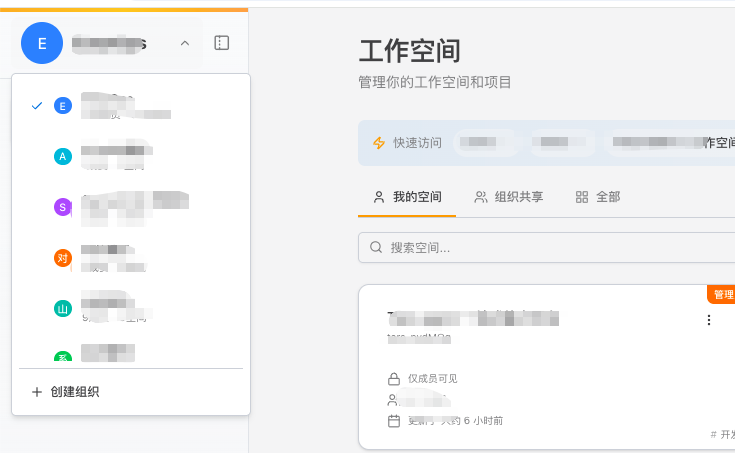
### 切换效果
切换组织后:
- 工作空间列表更新
- 权限按新组织计算
- 计费按新组织计算
## IM 集成
Knodo 支持钉钉、飞书、企业微信三大 IM 平台的企业关联、通讯录同步和工作台免密登录。
详细了解:[企业登录、身份与 IM 集成](/docs/organization/im-jsapi-login)
## 删除组织
### 删除条件
只有管理员可以删除组织,且需要满足:
- 组织内没有其他成员
- 组织内没有工作空间
- 没有未处理的账单
### 删除步骤
1. 进入组织设置
2. 滚动到"高级设置"
3. 点击"删除组织"
4. 输入组织名称确认
5. 确认删除
> ⚠️ 警告:删除组织是不可逆的操作
### 数据处理
删除组织后:
- 所有工作空间被删除
- 所有成员关系被清除
- 账单记录保留(用于审计)
## 最佳实践
### 1. 合理设置角色
- 核心成员设为管理员
- 普通使用者设为成员
- 保持管理员数量适中
### 2. 定期审查成员
- 移除不再需要访问的成员
- 更新成员角色
- 检查权限设置
### 3. 关注配额使用
- 在组织设置的"计费"页面查看用量
- 具体配额额度请参考 [官网定价页面](/pricing)
- 及时升级套餐
## 专属域名与登录方式
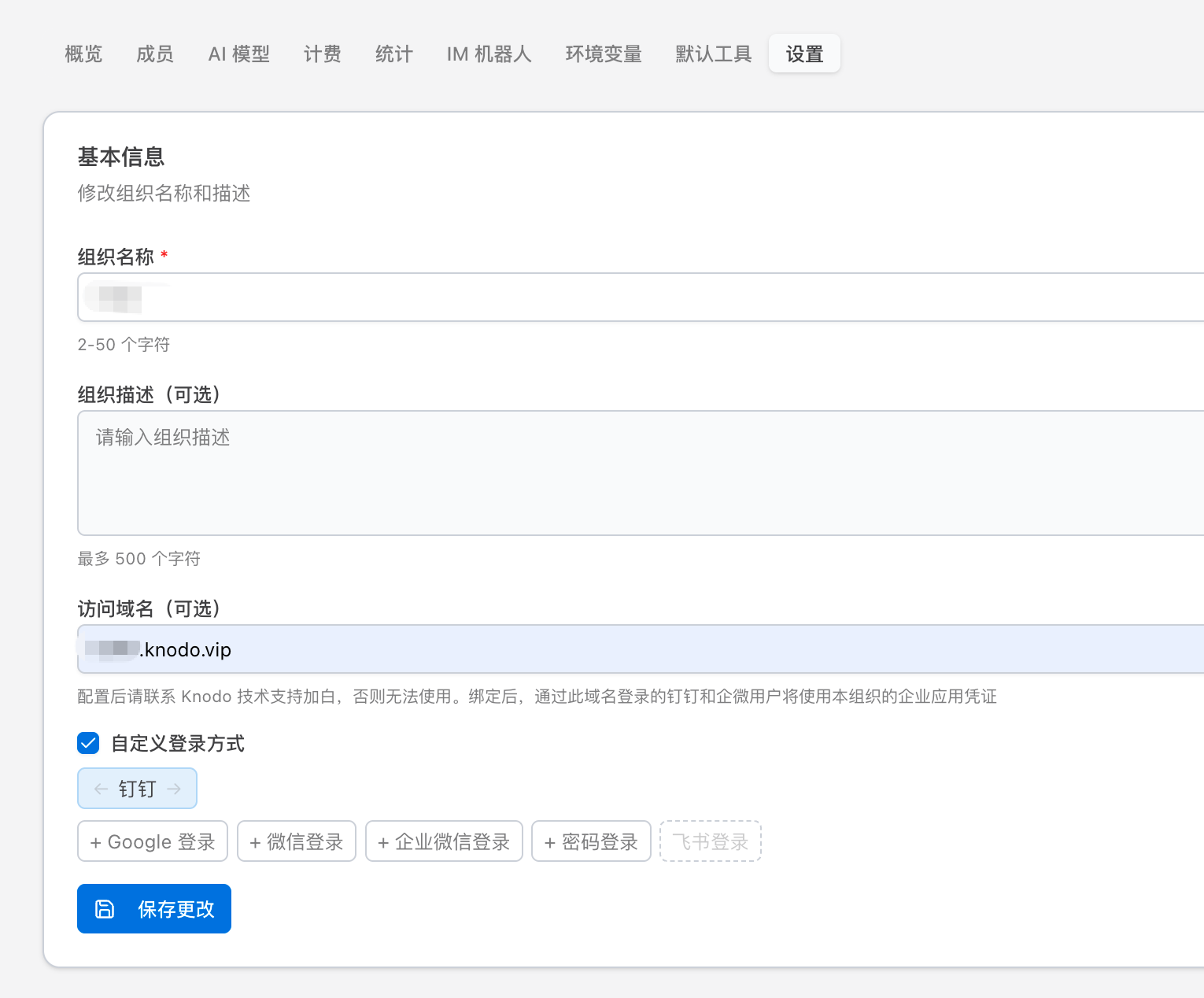
### 专属域名
组织可以绑定一个专属域名,用于实现基于域名的企业级定制。
#### 配置方法
1. 进入组织设置 > 设置 Tab
2. 在"专属域名"输入框中填写企业域名(如 `company.example.com`)
3. 点击"保存更改"
4. **联系 Knodo 技术支持完成域名加白**,否则无法使用
> ⚠️ 域名配置后必须联系 Knodo 技术支持加白,否则域名不会生效。系统保留域名(如 `knodo.vip`)不可绑定。
#### 域名的作用
- 通过该域名访问登录页时,系统自动识别所属组织
- 使用该组织的 IM 企业应用凭证进行 SSO 登录
- 如配置了自定义登录方式,则仅展示选定的登录方式
### 自定义登录方式
配置专属域名后,管理员可以自定义该域名下登录页展示的登录方式。
#### 配置方法
1. 确保已配置专属域名
2. 在域名输入框下方勾选"自定义登录方式"
3. 从候选列表中选择需要启用的登录方式(支持排序)
4. 点击"保存更改"
#### 默认行为
- 未勾选"自定义登录方式"时,使用全局默认的登录方式配置
- 首次勾选时,默认继承全局配置中可用的登录方式
- 未配置对应 IM 企业凭证的登录方式会自动排除
#### 支持的登录方式
| 方式 | 条件 |
| ------ | ---------------------------------------------------- |
| 钉钉 | 已关联钉钉企业并配置应用凭证 |
| 飞书 | 已填写 App ID/App Secret,系统自动识别并关联飞书企业 |
| 企微 | 已关联企微企业并配置应用凭证 |
| 微信 | 平台全局已配置微信登录 |
| Google | 平台全局已配置 Google 登录 |
| 密码 | 无额外条件 |
> 💡 取消关联某个 IM 平台后,对应的登录方式会自动从自定义配置中移除。
## 常见问题
**Q:一个用户可以属于多个组织吗?**
A:可以。用户可以加入多个组织,并在它们之间切换。
**Q:组织名称可以重复吗?**
A:可以。不同用户创建的组织名称可以相同。
**Q:退出组织后还能重新加入吗?**
A:可以,需要管理员重新邀请。
**Q:组织被删除后数据可以恢复吗?**
A:不可以。删除是永久的,请提前备份重要数据。
**Q:如何让我的企业专属域名只展示钉钉登录?**
A:详见上方 [专属域名与登录方式](#专属域名与登录方式) 章节。简要步骤:配置专属域名 > 勾选"自定义登录方式" > 仅选择钉钉 > 保存。
## 相关文档
- [组织介绍](/docs/concepts/organization-intro)
- [组织成员与架构](/docs/organization/organization-members)
- [计费与套餐](/docs/organization/organization-billing)
- [独立应用认证对接](/docs/app-ecosystem/standalone-app-auth)
## 组织成员与架构
管理组织成员、角色权限,以及从钉钉同步组织架构
分类:组织管理
来源:/docs/organization/organization-members
# 组织成员与架构
本文档介绍如何管理组织成员、成员审批、组织邮箱、同步纳管、组织架构部门,以及钉钉组织架构同步。
## 核心机制
### 加入审批
新加入组织的用户不会立即获得组织资源访问权限。无论用户通过邀请链接、邮箱邀请,还是其他加入入口进入组织,都会先成为"审核中"成员。
这一机制用于降低邀请链接泄露带来的风险:即使链接被转发给非预期人员,对方也只能进入待审批状态,必须由组织管理员在成员列表中设为"已通过"后,才能正式访问组织资源。
| 状态 | 说明 |
| ------ | ---------------------------------------------- |
| 审核中 | 成员已进入组织关系,但尚未获得访问权限 |
| 已通过 | 成员可正常访问组织资源 |
| 已禁用 | 成员保留历史身份和交接记录,但不能访问组织资源 |
### 同步纳管
同步纳管表示某个组织成员由外部通讯录同步负责维护。首期支持钉钉纳管。
- 设为钉钉纳管后,该成员会参与钉钉组织架构同步的差异判断。
- 取消同步纳管后,该成员不会因钉钉同步差异被自动禁用。
- 同步纳管是组织成员级标记,不配置在部门成员关系上。
- 列表仅展示轻量外部身份摘要;完整 SSO 信息在成员详情抽屉中加载。
## 成员列表
组织成员页面位于组织详情页的"成员"标签,采用双栏布局:左侧为组织架构树,右侧为成员列表。
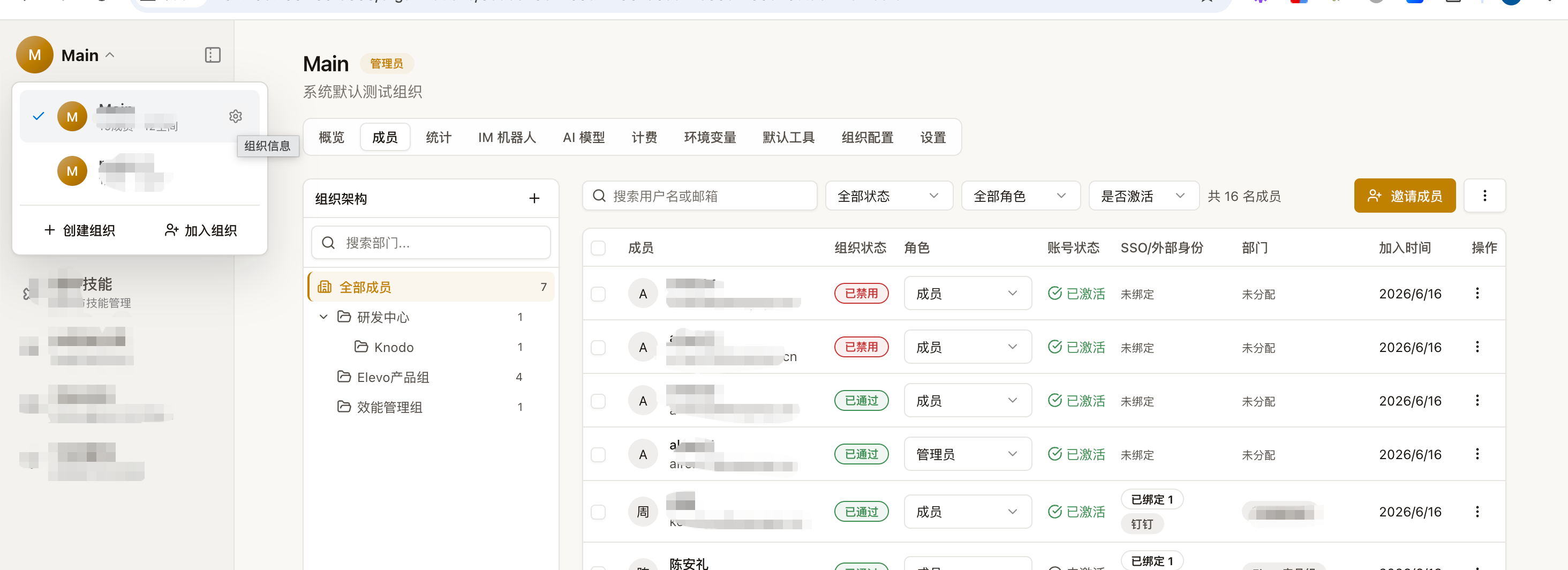
### 列表字段
| 字段 | 说明 |
| ------------ | ---------------------------------------------------------------------------------- |
| 成员 | 成员头像、姓名和邮箱 |
| 当前部门 | 仅在选中具体部门时显示,表示当前列表所在的部门上下文 |
| 组织状态 | 审核中、已通过、已禁用 |
| 角色 | 成员在组织中的角色,管理员可直接调整 |
| 账号状态 | 用户账号是否已激活 |
| SSO/外部身份 | 展示是否绑定外部身份,以及是否由钉钉等同步纳管 |
| 工号 | 成员在当前组织内的员工编号;同一组织内唯一,同一用户加入不同组织时可维护不同工号 |
| 部门 | 成员所属部门摘要;部门负责人会在部门标签中标识 |
| 加入时间 | 加入组织的时间 |
| 操作 | 修改角色、编辑名称、维护组织邮箱、调整同步纳管、离职交接、移除成员;部门模式下还支持设为负责人、从部门移除 |
### 筛选与查看
成员列表支持:
- 按名称或邮箱搜索成员
- 搜索和组织内选择优先匹配成员在当前组织维护的组织邮箱;未维护时回退到账号邮箱
- 按组织状态筛选
- 按角色筛选
- 按账号是否激活筛选
- 点击左侧部门树筛选某个部门下的成员
- 点击"全部成员"恢复显示所有组织成员
点击成员行可以打开成员详情抽屉,查看状态历史、同步来源、外部身份、部门归属和离职交接入口。
### 成员名称
组织管理员可以在成员列表操作菜单或成员详情中编辑成员名称。该操作直接更新用户全局账号名称 `User.name`,不是当前组织专属别名;同一用户在其他组织或平台内读取 `User.name` 的位置也可能显示新名称。
- 组织成员列表、成员详情、部门成员和组织成员搜索使用 `User.name`。
- 个人昵称 `User.nickname` 仍由用户个人资料场景维护,组织管理员不会通过该入口修改昵称。
- 编辑名称不会修改账号邮箱、手机号、登录身份、外部身份绑定、组织角色、成员状态或组织邮箱。
- 名称不能为空,首尾空白会在保存时自动去除。
### 组织邮箱
组织管理员可以在成员列表操作菜单或成员详情中维护成员的组织邮箱。该邮箱属于当前组织成员关系,不会修改用户的账号邮箱,也不承担登录和密码找回职责。
1. 在成员列表右侧操作菜单选择 **“维护组织邮箱”**,或在成员详情中点击同名入口。
2. 输入新邮箱并进入确认步骤。
3. 再次输入相同邮箱并确认保存。
组织邮箱在当前组织内必须唯一。组织成员列表、部门成员、工作空间/站点成员候选和组织通知会优先使用组织邮箱;登录、密码找回、个人资料和平台级用户查询仍使用账号邮箱。管理员可以维护已有真实组织邮箱,不限于占位邮箱。
### 工号登记
组织管理员可以在成员管理场景为成员登记工号。工号用于组织内部识别成员,归属于组织成员关系,而不是用户全局资料。
- 同一用户加入多个组织时,每个组织可以分别维护自己的工号。
- 同一组织内非空工号必须唯一,重复登记时不能保存;不同组织之间允许使用相同工号。
- 未登记工号的成员仍可正常加入、审批、禁用和参与同步纳管。
- 成员状态、部门归属或同步纳管设置变化时,不应自动清空已登记工号。
- 外部通讯录同步默认不覆盖手工维护的工号,除非后续明确启用对应同步映射。
### 批量操作
管理员勾选成员后,可以在批量工具条中执行:
- 设为已通过
- 设为已禁用
- 设为钉钉纳管
- 取消同步纳管
状态变更和同步纳管变更都需要填写原因,便于后续审计和排查。
## 邀请与审批
点击"邀请成员"可以邀请新成员加入组织。
### 邀请链接
邀请链接适合批量邀请和自助加入场景。
1. 点击"生成邀请链接"按钮
2. 设置链接有效期
3. 选择默认角色
4. 复制生成的链接
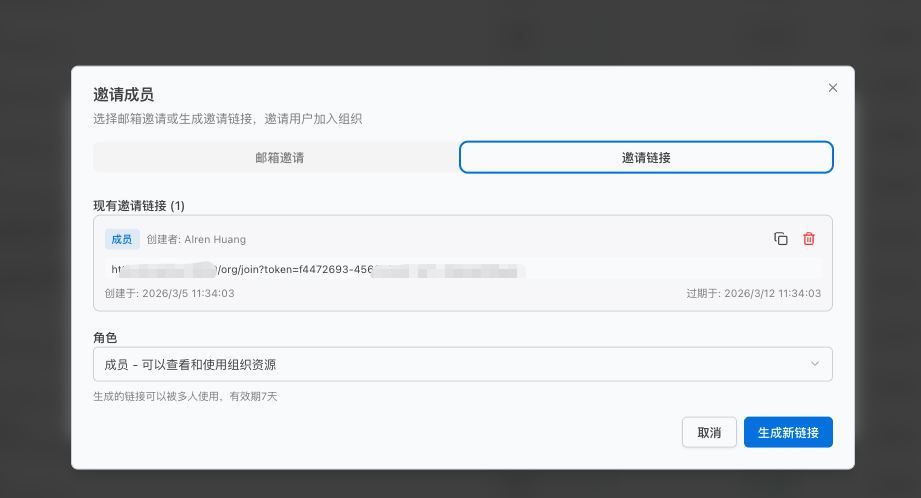
被邀请人点击链接后,会完成登录或注册,并进入组织加入确认页。

> 通过邀请链接加入后,成员默认处于"审核中"状态。管理员需要在成员列表中将其设为"已通过",该成员才可以访问组织资源。
### 邮箱邀请
邮箱邀请适合精准邀请特定成员:
1. 点击"邀请成员"按钮
2. 输入被邀请人的邮箱
3. 选择角色
4. 发送邀请
被邀请人接受邀请后,同样会先进入"审核中"状态。
## 成员角色
| 角色 | 说明 |
| ------ | ------------------------------------------ |
| 管理员 | 可管理组织成员、设置、计费、集成和运行配置 |
| 成员 | 可查看组织信息,并访问授权的工作空间 |
管理员可在成员列表中直接调整成员角色。
限制:
- 管理员不能将自己降级
- 至少保留一个管理员
## 禁用与移除
### 禁用成员
禁用适用于离职、暂时冻结访问权限、同步检测离开范围等场景。成员被禁用后:
- 不能访问组织资源
- 保留组织成员记录、状态历史和离职交接上下文
- 可在成员列表中按"已禁用"筛选查看
- 可由管理员重新设为"已通过"
### 从组织移除
从组织移除会解除成员与组织的关系。
1. 在成员列表找到目标成员
2. 点击成员行右侧 **"⋮"** 操作菜单
3. 选择 **"从组织移除"**
4. 确认移除
限制:
- 管理员可以移除其他管理员和成员
- 至少保留一个管理员
> 如果需要保留离职交接和同步历史,优先使用"已禁用"状态,而不是直接从组织移除。
## 组织架构
组织架构用于管理部门结构和成员归属。管理员可以手动维护部门,也可以从钉钉同步组织架构。
### 部门管理
管理员可以在左侧组织架构树中创建、编辑、删除部门。
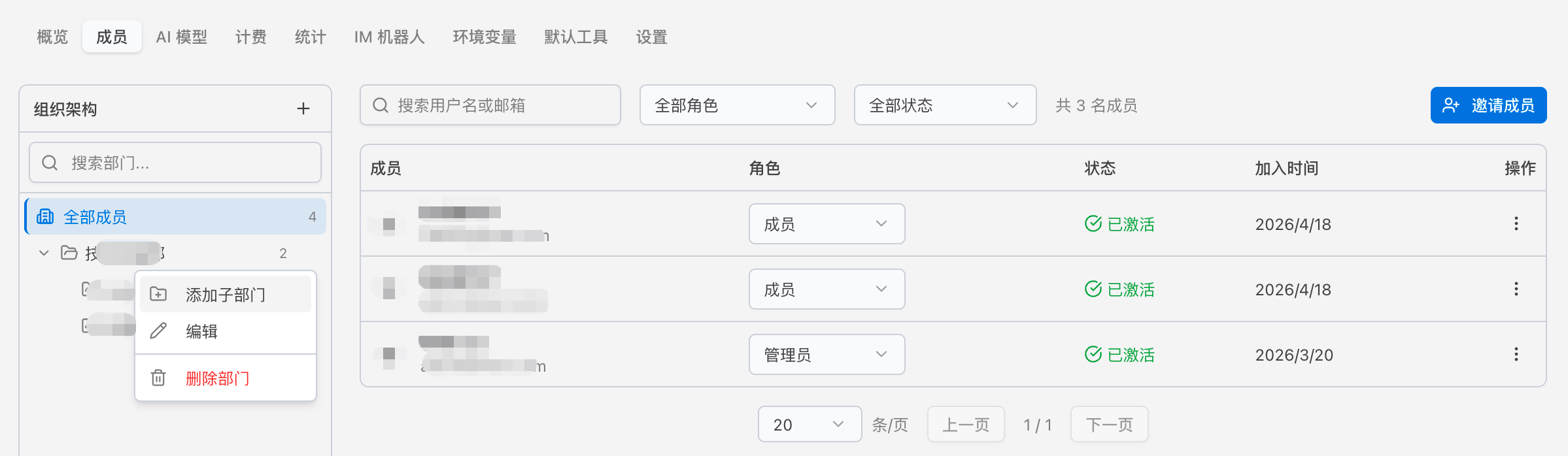
创建部门:
1. 点击组织架构树顶部的 **"+"** 按钮创建根部门
2. 或在已有部门节点上点击 **"⋮"** → **"添加子部门"**
3. 输入部门名称并保存
删除部门时会级联清理该部门及子部门的成员关联和空间绑定关系,但不会删除用户账号。
### 部门成员
选中具体部门后,可以管理该部门下的成员:
- 添加组织成员到部门
- 设置或取消部门负责人
- 从部门移除成员
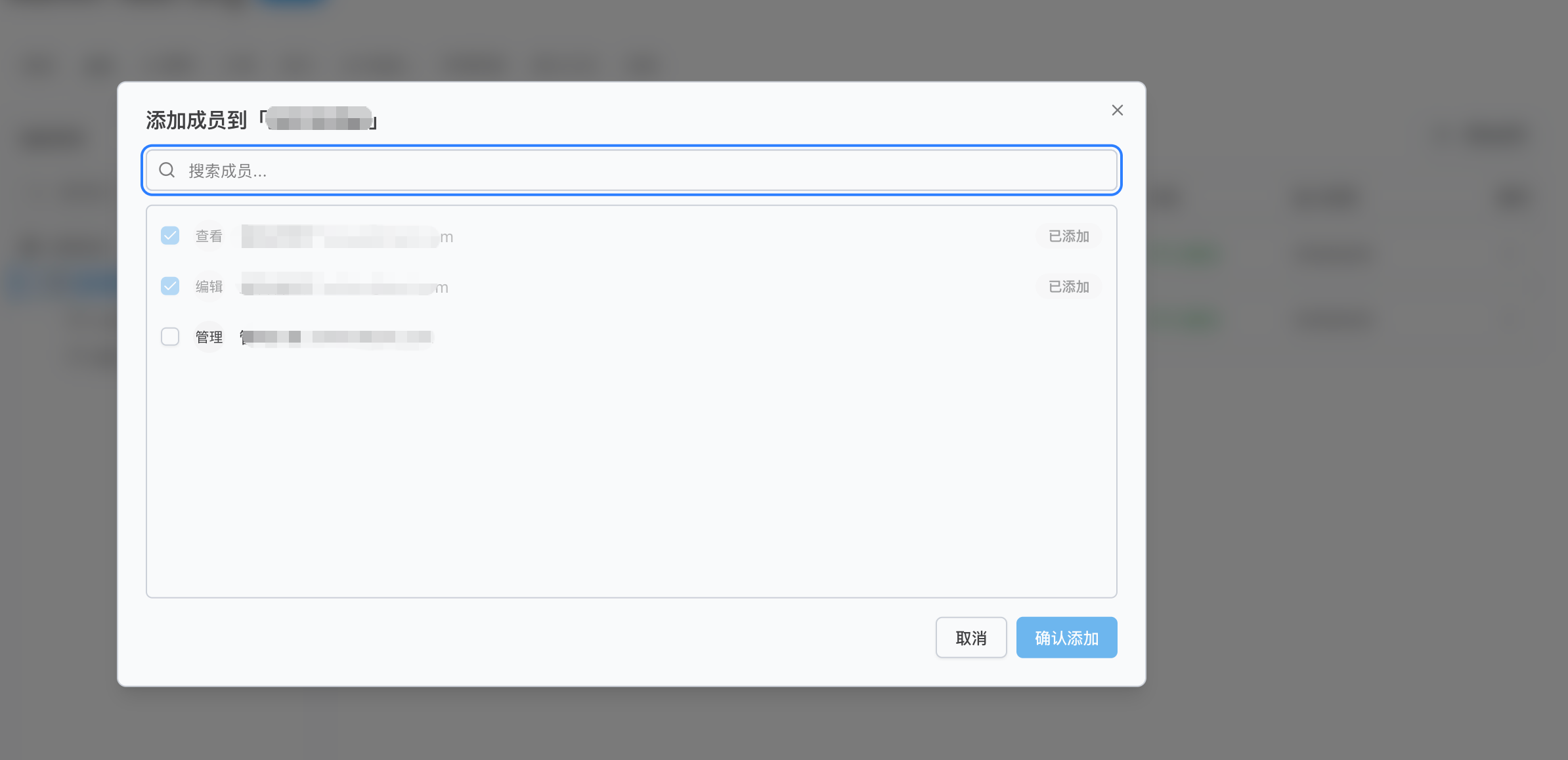
从部门移除成员仅解除部门归属关系,不影响其组织成员身份和角色。
## 钉钉组织架构同步
组织关联钉钉企业后,管理员可在"设置"标签的钉钉集成卡片中配置组织架构同步。
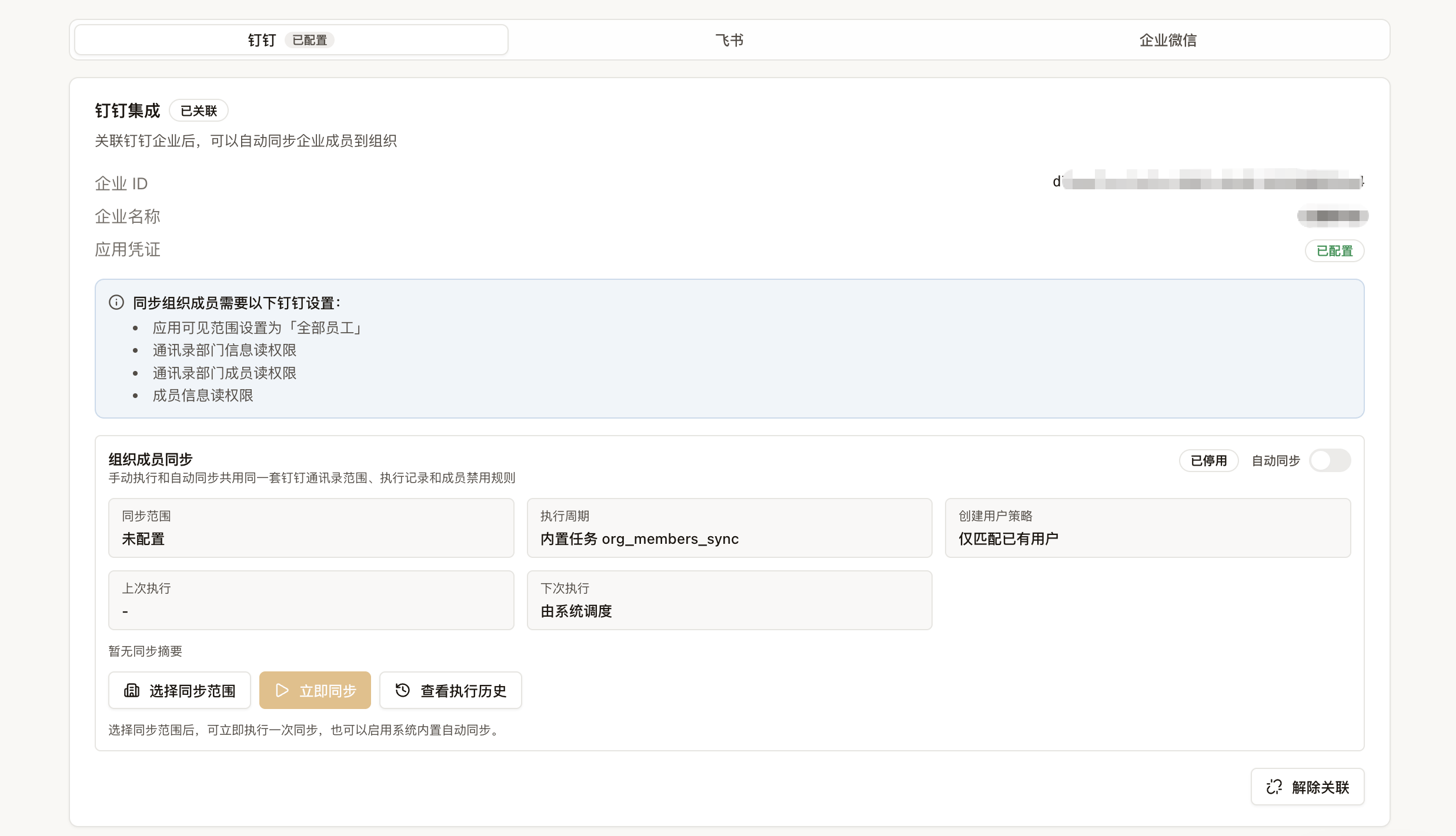
### 同步方式
同步支持两种方式:
| 方式 | 说明 |
| ------------------ | -------------------------------------------- |
| 仅执行一次同步 | 立即按所选 root 同步部门、成员和部门成员关系 |
| 保存为自动同步范围 | 保存所选 root,后续由系统内置任务周期性同步 |
同步流程:
1. 进入组织详情页的"设置"标签
2. 找到钉钉集成卡片
3. 点击"同步组织架构"
4. 拉取钉钉部门数据
5. 选择同步 root
6. 预览同步影响
7. 执行一次同步,或保存为自动同步范围
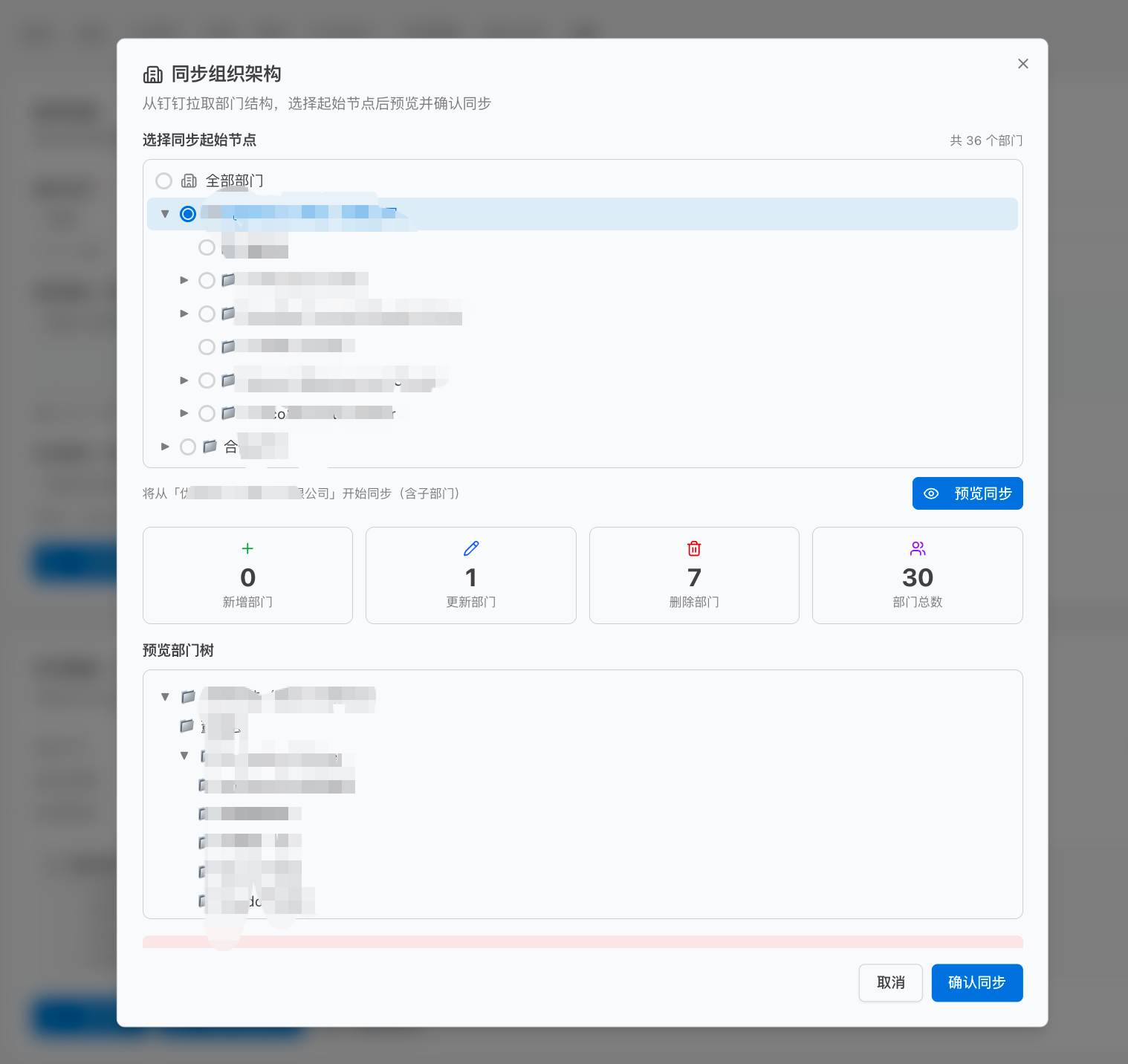
### 同步范围
同步范围由管理员选择的钉钉部门 root 决定。系统只处理该 root 及其子部门范围内的部门和成员,不会默认扫描全企业通讯录。
适用场景:
- 只有部分部门使用 Knodo
- 需要避免同步超大企业通讯录
- 需要控制哪些钉钉成员会影响组织成员状态
### 同步内容
| 内容 | 说明 |
| ------------ | ------------------------------------ |
| 部门树结构 | 部门名称、层级关系、排序 |
| 成员归属 | 部门与成员的对应关系 |
| 负责人信息 | 部门负责人标识 |
| 组织成员状态 | 新增或重新匹配的同步成员会设为已通过 |
| 同步纳管 | 同步命中的组织成员会标记为钉钉纳管 |
### 成员匹配
同步成员时,系统按以下顺序匹配本地用户:
1. 钉钉 unionId
2. 钉钉 userId + 当前钉钉企业
3. 邮箱
4. 组织内唯一姓名,且本次钉钉快照中姓名也唯一
5. 若允许自动创建用户,则创建新用户
当本地用户只有邮箱且钉钉返回了相同邮箱时,同步会匹配该用户并补全钉钉身份字段。
### 自动禁用
完整同步成功后,满足以下条件的成员会被自动设为"已禁用":
- 成员状态为已通过
- 已设置为同步纳管
- 同步来源为当前 provider,例如钉钉
- 不在本次钉钉 root 子树同步结果内
如果钉钉接口限流、超时或部分部门拉取失败,本次同步会标记失败或部分失败,不会基于不完整数据批量禁用成员。
## 钉钉纳管
管理员可以手动调整成员是否由钉钉同步纳管。
批量设置:
1. 在成员列表勾选成员
2. 点击"调整同步纳管"
3. 选择"设为钉钉纳管"或"取消同步纳管"
4. 填写变更原因并确认
单个设置:
1. 在成员行点击 **"⋮"**
2. 选择"设为钉钉纳管"或"取消同步纳管"
3. 填写变更原因并确认
设为钉钉纳管后,如果后续完整钉钉同步无法在所选 root 子树内匹配到该成员,系统会将其禁用。
## 成员配额
组织成员数量受套餐限制。具体配额额度请参考 [官网定价页面](/pricing) 或组织设置的计费页面。
达到成员上限时:
- 无法邀请新成员
- 需要升级套餐,或禁用/移除不再需要访问的成员
## 最佳实践
- 通过邀请链接加入的成员先审核,确认身份后再设为已通过
- 对离职或暂时冻结访问的成员优先使用禁用,保留历史和交接上下文
- 定期筛选已禁用成员,完成离职交接和资源清理
- 对确定由钉钉通讯录维护的成员设置钉钉纳管
- 谨慎选择钉钉同步 root,避免同步不相关部门
- 保持至少两个管理员,降低管理风险
## 常见问题
**Q:邀请链接泄露后,外部用户会直接进入组织吗?**
A:不会。通过邀请链接加入的用户会先进入"审核中"状态,管理员设为"已通过"后才可访问组织资源。
**Q:同步组织架构会覆盖已手动创建的部门吗?**
A:不会。手动创建的部门没有钉钉外部 ID,不会被钉钉组织架构同步影响。
**Q:禁用或移除的成员创建的内容会被删除吗?**
A:不会。成员被禁用或移除后,其在工作空间中创建的内容会保留。
**Q:可以恢复被禁用的成员吗?**
A:可以。管理员可在成员列表中筛选"已禁用",再将成员设为"已通过"。
**Q:可以恢复被移除的成员吗?**
A:可以重新邀请或通过同步重新加入。但之前的权限设置可能需要重新配置。
**Q:管理员可以移除其他管理员吗?**
A:可以,但系统会保护最后一个管理员,避免组织无人管理。
**Q:如何批量邀请成员?**
A:可以使用钉钉组织架构同步批量添加,或使用邀请链接让成员自助加入。邀请链接加入的成员会先进入审核中状态。
**Q:一个成员可以属于多个部门吗?**
A:可以。一个成员可以同时属于多个部门,并在不同部门中分别设置负责人身份。
**Q:从部门移除成员后,该成员会怎样?**
A:只解除部门归属关系,不影响组织成员身份、角色和其他部门归属。
**Q:设置为钉钉纳管后,成员一定会被禁用吗?**
A:不会。只有在一次完整同步成功后,该成员仍不在所选钉钉 root 子树结果中,且成员状态为已通过时,才会被自动禁用。
## 相关文档
- [组织管理](/docs/organization/organization-management)
- [企业登录、身份与 IM 集成](/docs/organization/im-jsapi-login)
- [成员与权限](/docs/workspace/workspace-members)
- [离职交接](/docs/organization/organization-offboarding)
- [组织介绍](/docs/concepts/organization-intro)
## 离职交接
当组织成员离职时,安全地将其资源转移给接替人并清理成员身份
分类:组织管理
来源:/docs/organization/organization-offboarding
# 离职交接
当组织成员离职时,管理员或部门 Leader 可以通过离职交接功能,系统性地扫描离职人关联的资源,指定接替人完成资源转移,并自动清理离职人在该组织下的成员身份。
## 操作入口
### 从成员列表发起
1. 进入组织设置 → "成员"标签,在成员列表中找到待离职成员
2. 点击成员行右侧 `⋮` 按钮
3. 选择 **"离职交接"**,打开离职交接向导
> **权限说明**:仅**组织管理员**和**部门 Leader** 可见此入口。组织管理员可操作所有成员,部门 Leader 仅可操作本部门成员。
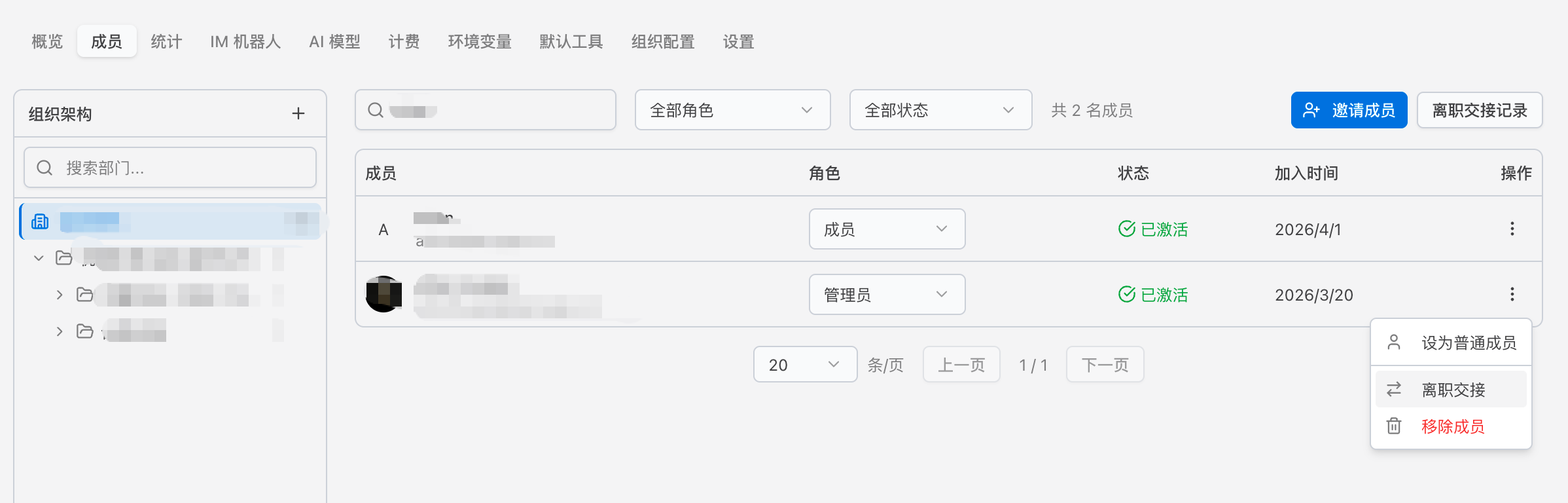
## 交接流程
离职交接分为 4 步:
### Step 1: 选择离职人
- 从入口进入后会预填选中的离职成员
- 确认后点击 **"开始扫描资源"**,系统自动扫描该成员在组织下的所有关联资源
### Step 2: 资源预览
扫描完成后,页面展示:
- **工作空间级资源**:按工作空间分组,显示每个空间下的视图、快捷命令、定时任务、工作任务、分享、共享知识库引用等子资源数量。工作空间标记为"创建人"(蓝色)或"成员"(灰色),以区分离职人是该空间的创建者还是仅作为成员。
- **组织级资源**:列出离职人创建的组织级资源(智能体、插件、IM 机器人、环境变量、共享知识库、应用、默认工具配置等),带类型图标和中文标签。
- **成员清理预览**:展示即将移除的成员关系——组织成员、工作空间成员、部门成员,以及源组织共享知识库显式成员授权。
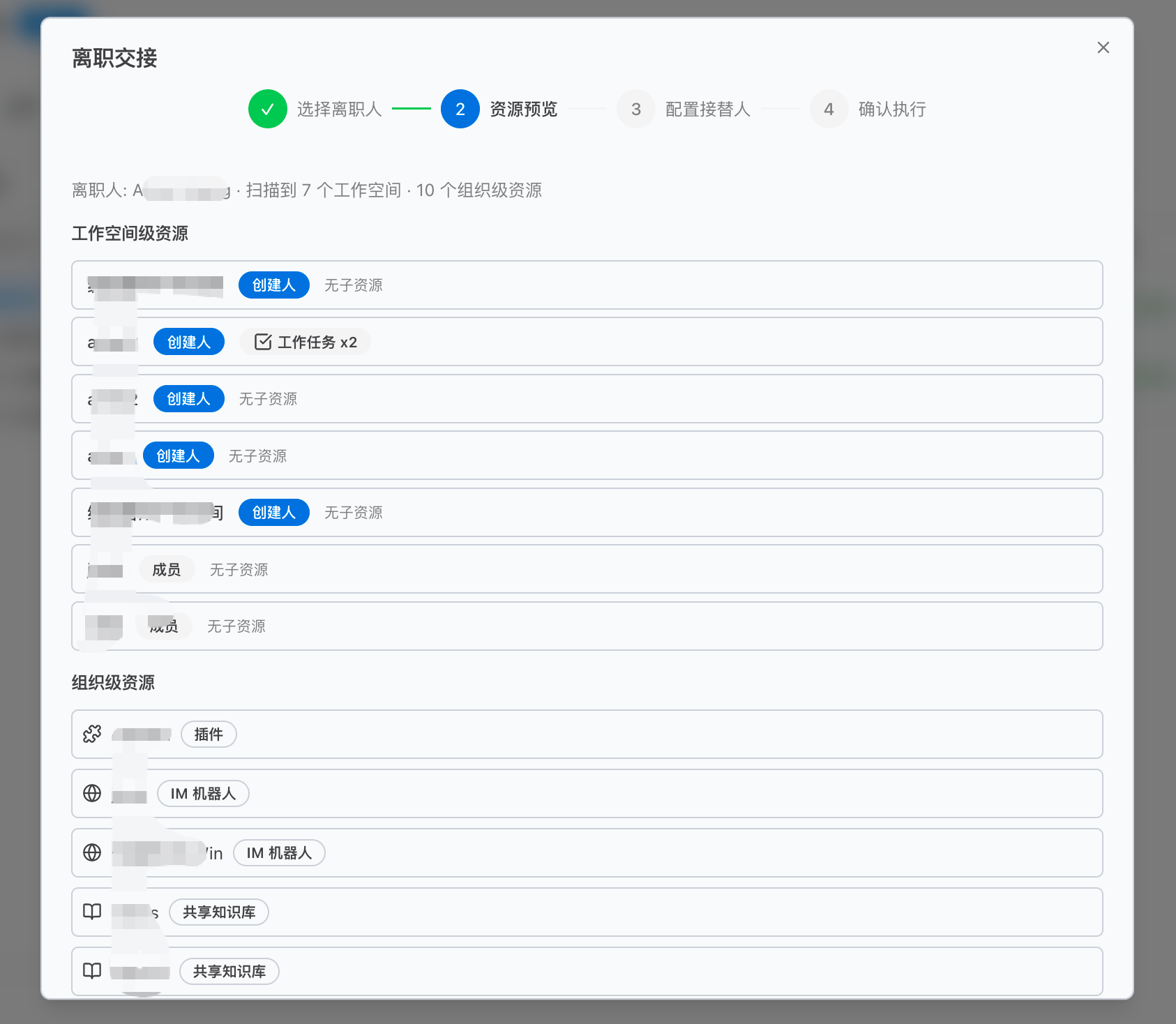
### Step 3: 配置接替人
> 💡 **快捷操作**:顶部"全部交给同一人"可一键将接替人应用到下方所有资源,应用后仍可单独修改个别项目。
- **工作空间交接**:为每个工作空间选择接替人,排除离职人本人。所有资源必须分配接替人才能进入下一步(未分配项显示红色"未分配"标记)。
- **组织级资源交接**:为每项组织级资源独立选择接替人。
- **组织创建者交接**:如离职人是组织创建者,需指定新的组织创建者(仅组织管理员可操作此项目)。
- **备注**:可选填写备注信息。
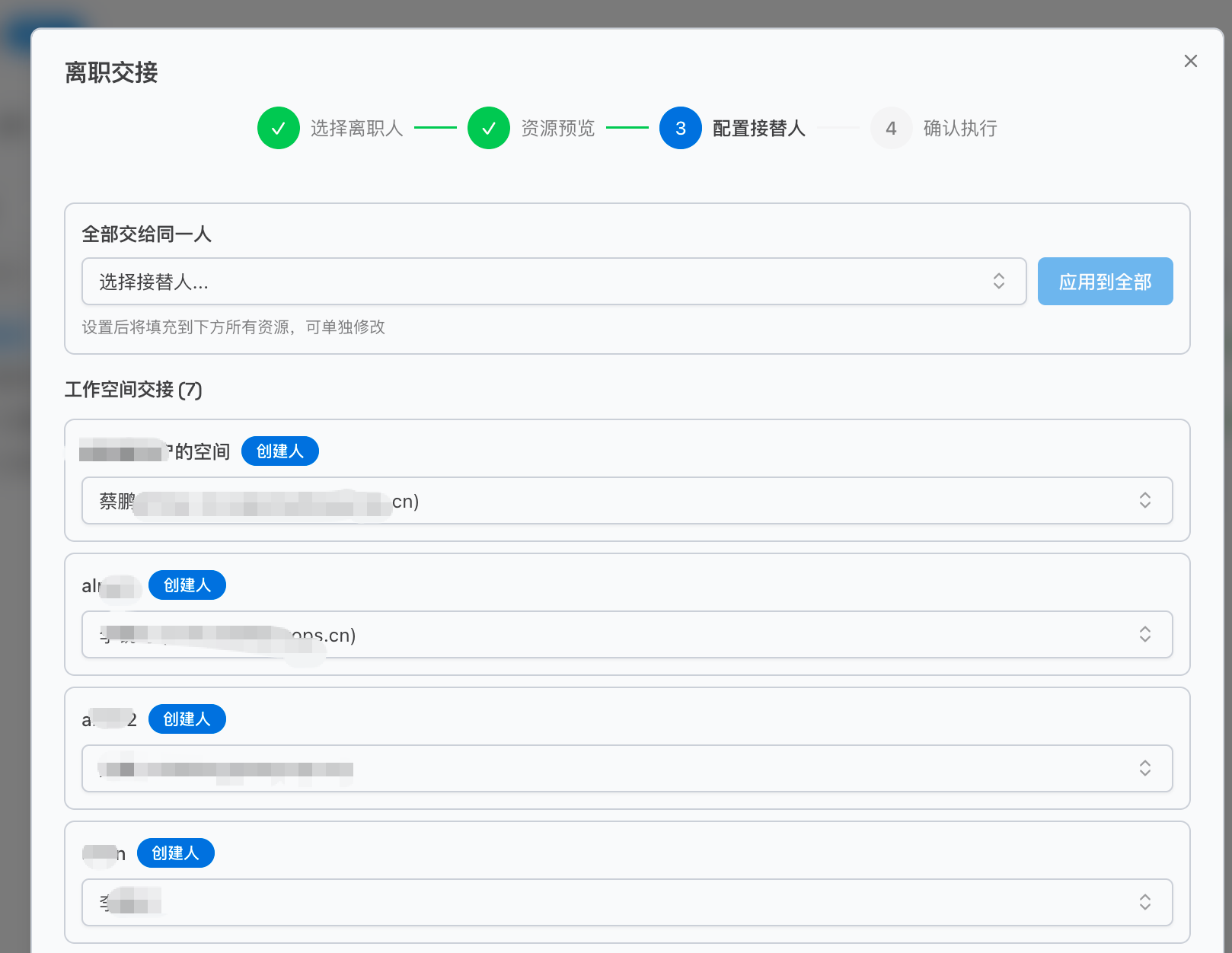
#### 接替人权限处理
| 场景 | 接替人不在空间 | 接替人已在空间 |
|------|-------------|-------------|
| 离职人是空间创建人 | 添加为**管理员** | 角色非管理员则**升级为管理员** |
| 离职人是空间成员 | 以离职人**相同角色**加入 | 不操作 |
| 离职人是共享知识库创建人 | 交接创建人并补为共享库**管理员** | 升级为共享库**管理员** |
工作空间交接同时迁移该空间内由离职人创建、挂载或授权的共享知识库引用;成员清理会删除离职人在源组织共享知识库中的显式成员授权,避免其重新加入组织后旧授权自动恢复。
### Step 4: 确认执行
- 确认摘要列出所有即将执行的转移和清理操作
- 点击 **"我已知晓,确认执行交接"** 执行
执行完成后展示结果:
- **全部成功**:所有资源转移和成员清理均完成
- **部分失败**:列出失败项目,支持 **重试失败项目**
## 交接记录
### 查看记录
1. 在组织成员列表页,点击顶部的 **"离职交接记录"** 按钮
2. 右侧滑出抽屉展示历史交接记录列表(按时间倒序)
3. 点击某条记录可查看详情,包括:
- 离职人、操作人、时间、状态等基本信息
- 工作空间转移清单、组织资源转移清单
- 成员清理结果,包括共享知识库显式成员授权清理数量
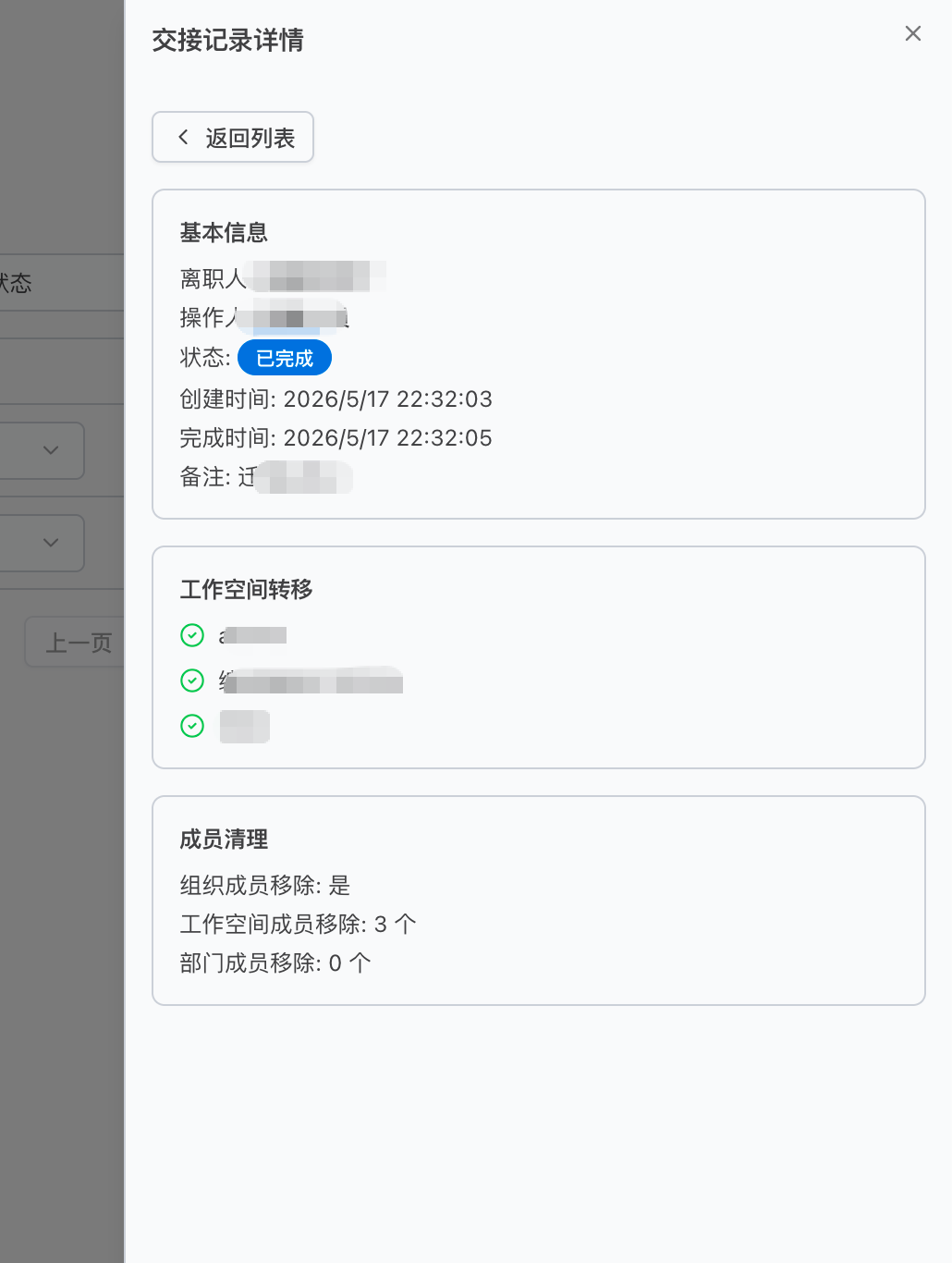
### 权限范围
- **组织管理员**:可查看所有交接记录
- **部门 Leader**:仅可查看自己操作的交接记录
## 重要说明
- **个人数据保护**:离职人的会话记录、个人令牌、调试令牌、使用偏好等个人资产不受影响,仅清理其在该组织下的成员关系,用户在其他组织中的身份和数据保持不变。
- **执行环境边界**:Local Agent 和执行环境可能绑定个人电脑,离职交接不自动转移其所有者、负责人或授权名单;需要交接时应由管理员按资产单独评估后处理。
- **共享知识库授权**:共享知识库创建人交接会确保接替人具备管理员权限;空间引用的创建、挂载和授权归属随工作空间交接,历史审计仍保留原操作者。
- **最后管理员保护**:系统禁止移除组织中的最后一个管理员。
- **禁止自交接**:离职人和接替人不能为同一人。
## 成员可用模型管理
组织管理员可以控制组织内成员能使用哪些 AI 模型
分类:组织管理
来源:/docs/organization/organization-model-access
# 成员可用模型管理
组织管理员可以为整个组织设定"成员能使用哪些 AI 模型",也可以为个别成员单独指定,管理范围覆盖系统内置渠道提供的模型。配置保存后立即生效:成员的会话模型选择器会同步收窄,越权请求会被拦截并提示。
## 功能入口
1. 进入 **组织管理** 页面
2. 切换到 **成员限额** 标签页(仅组织管理员可见)
3. 打开 **可用模型** 标签
## 组织可用模型(作用于全体成员)
三种模式任选其一,可随时切换:
| 模式 | 含义 | 新上线模型的行为 |
| ---- | ---- | ---------------- |
| 不限制 | 全部可用模型对成员开放 | 自动可用 |
| 仅允许选中(推荐) | 只开放勾选的模型,未勾选不可用 | 需手动加入才会可用 |
| 仅禁用选中 | 禁用勾选的模型,其余全部开放 | 自动可用 |
选择建议:
- 希望默认收口、新模型先评估再放开:使用 **仅允许选中**。这也是推荐的默认模式。
- 只想屏蔽个别高价或不合规模型:使用 **仅禁用选中**。
- 不需要管控:使用 **不限制**。
注意事项:
- 切换为「不限制」时需要二次确认,因为此前被禁用的模型会立即对全体成员放开。
- 「仅允许选中」下不勾选任何模型,意味着成员将无法使用任何模型,请谨慎操作。
- 可选模型范围为平台提供的模型目录与当前套餐权益的交集,无法开放超出组织权益的模型。
## 成员单独设置
未单独设置的成员自动跟随组织默认规则。需要例外时,可对单个成员或批量成员"单独指定可用模型":
- **单独指定可用模型**:打开成员设置时会预填该成员当前生效的模型,取消勾选即对该成员禁用,保存后立即生效。
- **跟随组织默认**:清除个人设置,成员随组织规则自动变化。
单独指定不能超出组织当前生效范围——组织未开放的模型无法对个别成员额外放开。
## 与额度规则的分工
「可用模型」和「规则」两个标签共同组成成员限额:
- **可用模型**:控制成员**能不能用**哪些模型
- **规则**:控制这些模型**各能用多少**额度
例如"只允许使用 Sonnet,且每月最多消耗 100 元"= 在可用模型中仅勾选 Sonnet,再在规则中为它设置月度上限。
## 常见问题
### 配置保存后多久生效?
立即生效。模型条目保存后,成员的模型选择器与请求校验会即时更新,无需重启或重新登录。
### 成员被限制后看到什么?
成员的会话模型选择器中只显示被允许的模型;若成员通过其他方式请求了被限制的模型,会收到"当前模型不在你的可用范围内"的提示,可切换模型或联系组织管理员。
### 为什么我勾选不了某个模型?
该模型不在组织当前可用范围内(可能未接入渠道、已被组织渠道下线或不在套餐权益内)。请先在组织模型渠道中确认该模型可用。
## 企业登录、身份与 IM 集成
配置组织专属入口、企业 IM SSO、登录方式和组织成员身份同步
分类:组织管理
来源:/docs/organization/im-jsapi-login
# 企业登录、身份与 IM 集成
“登录与身份”用于管理一个组织如何通过专属入口登录,以及钉钉、企业微信、飞书中的企业成员如何与 Knodo 组织成员建立身份关联。
完整的接入顺序如下:
1. 配置组织专属登录地址。
2. 接入至少一个企业 IM 平台并配置完整凭证。
3. 按需开启自定义登录方式,选择可用方式并调整展示顺序。
4. 在对应 IM 平台配置应用主页、回调地址、可信域名和权限。
5. 同步组织成员和部门,批量建立组织成员身份。
## 一、配置组织专属入口
企业 IM SSO 必须绑定组织专属入口。系统根据用户访问的完整 Origin 确定组织,再使用该组织的钉钉、企业微信或飞书凭证发起认证。
进入 **组织设置 > 登录与身份**,在“组织入口设置”中填写专属登录地址并保存。
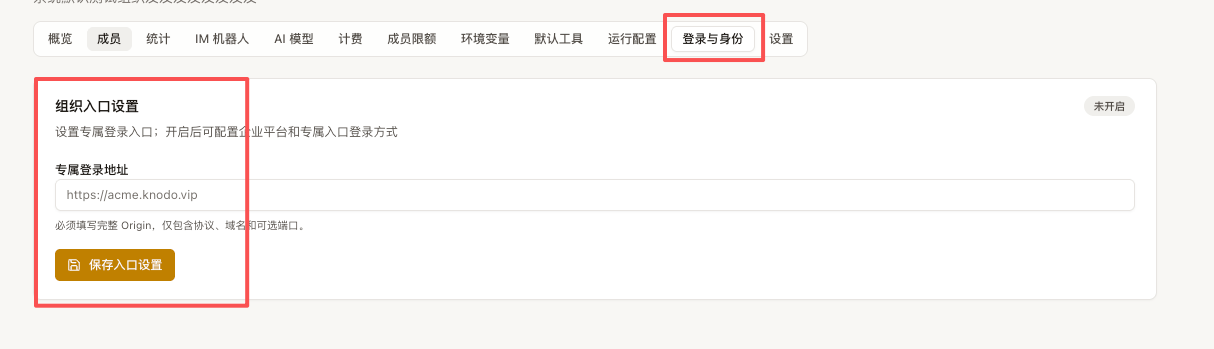
专属登录地址必须满足以下要求:
* 使用完整的 HTTPS Origin,例如 `https://acme.knodo.vip` 或 `https://knodo.example.com:9000`。
* 只能包含协议、域名和可选端口,不能包含路径、查询参数或片段。
* 每个专属地址只能属于一个有效组织。
* 默认端口会被自动规范化,例如 `https://example.com:443` 等同于 `https://example.com`;其他端口会保留并参与组织匹配。
### 两类专属地址
Knodo 支持两类企业专属地址:
* **Knodo 泛域名**:例如 `https://acme.knodo.vip`。域名解析和泛域名证书由平台统一维护,通常使用 443 端口。
* **企业自有备案域名**:例如 `https://knodo.example.com:9000`。企业微信要求应用域名与企业备案域名一致;企业可以使用自有公网入口和非默认端口,再通过 Nginx 代理到 Knodo。
### 企业自有域名的 Nginx 配置
> 如果组织使用 Knodo 泛域名(例如 `https://acme.knodo.vip`),域名解析和泛域名证书由平台统一维护,本节可以跳过,无需自行配置 Nginx。只有使用企业自有备案域名时才需要完成以下配置。
> 使用企业自有备案域名前,请先联系 Knodo 支持人员,对企业专属域名进行加白。配置完成后,请在浏览器打开企业域名,确认可以通过企业专属域名直接访问 Knodo 官网。
将企业专属域名解析到自有公网 IP,并通过 Nginx 反向代理到 `knodo.vip`:
> 以下配置仅为示例,请根据企业自身的域名、端口、证书路径和企微校验文件等实际情况修改。
```nginx
server {
listen 80;
listen [::]:80;
server_name your-company-domain.com;
location / {
# HTTPS 监听端口是 9000 时,重定向必须显式保留该端口。
return 301 https://$host:9000$request_uri;
}
}
server {
listen 9000 ssl http2;
listen [::]:9000 ssl http2;
server_name your-company-domain.com;
ssl_certificate /root/ssl/your-company-domain.com.pem;
ssl_certificate_key /root/ssl/your-company-domain.com.key;
# SSL hardening
ssl_protocols TLSv1.2 TLSv1.3;
ssl_ciphers HIGH:!aNULL:!MD5;
ssl_prefer_server_ciphers on;
ssl_session_cache shared:SSL:10m;
ssl_session_timeout 10m;
# 企微的校验,在企微新建应用的时候那边会提示"配置可信域名需完成域名归属认证",请点击下载。
# 将文件名替换下面的your-wework-verify.txt
# 然后打开获得文件里面的code,替换your-wework-verify-code
location = /your-wework-verify.txt {
return 200 "your-wework-verify-code";
add_header Content-Type text/plain;
}
resolver 127.0.0.53 valid=300s;
resolver_timeout 10s;
# 通用代理配置:普通请求、API 上传和 WebSocket 共用。
client_max_body_size 1g;
proxy_http_version 1.1;
# Host 用于让 Knodo 入口匹配平台统一的 server_name。
# 不要把这里设置成客户专属域名,否则多层代理时可能命中错误的虚拟主机。
proxy_set_header Host knodo.vip;
# X-Forwarded-Host 才是组织识别依据,必须保留客户实际访问的域名和端口。
proxy_set_header X-Forwarded-Host $http_host;
proxy_set_header X-Forwarded-Proto $scheme;
proxy_set_header X-Real-IP $remote_addr;
proxy_set_header X-Forwarded-For $proxy_add_x_forwarded_for;
# 直接透传客户端的 Upgrade/Connection:普通请求保持原语义,WebSocket 保留握手头。
proxy_set_header Upgrade $http_upgrade;
proxy_set_header Connection $http_connection;
proxy_ssl_server_name on;
proxy_ssl_name knodo.vip;
# 超时按两次读写的空闲间隔计算,不是请求总时长限制。
proxy_read_timeout 3600s;
proxy_connect_timeout 30s;
proxy_send_timeout 3600s;
# 大文件上传边接收边转发,避免企业代理层先落盘 10G 请求体。
proxy_request_buffering off;
proxy_cache off;
# Knodo 对外 WebSocket 均统一挂载在 /api/ws/ 前缀下。
location ^~ /api/ws/ {
proxy_buffering off;
proxy_pass https://knodo.vip;
}
# SSE 和流式接口通常以 /stream 或 /events 结尾。
location ~ ^/api/v1/(?:.+/)?(?:stream|events)$ {
proxy_buffering off;
gzip off;
proxy_pass https://knodo.vip;
}
location / {
client_max_body_size 10g;
proxy_pass https://knodo.vip;
}
}
```
这里要区分几个用途:
* `Host: knodo.vip` 用于让平台入口匹配统一的 `server_name`,不承载客户专属域名。
* `X-Forwarded-Host: $http_host` 用于向 Knodo 传递用户实际访问的完整主机和端口,例如 `your-company-domain.com:9000`。平台据此拼出 `https://your-company-domain.com:9000` 并匹配组织。
* `X-Forwarded-Proto: $scheme` 与 `X-Forwarded-Host` 共同组成组织识别所需的完整 Origin。
* `Upgrade` 与 `Connection` 直接透传客户端原始请求头;WebSocket 握手因此不会被企业代理改写,普通请求也不会被固定成 `upgrade`。
* `/api/ws/` 与以 `/stream`、`/events` 结尾的流式接口关闭代理缓冲;SSE/流式响应额外禁用 gzip,保证事件和数据实时转发。
不要把 `X-Forwarded-Host` 配置为 `$host`,因为 `$host` 不包含非默认端口;`$http_host` 会保留客户端请求中的端口。平台后续代理必须继续保留这两个 `X-Forwarded-*` 头,不能用平台自身的 `$host` 覆盖 `X-Forwarded-Host`。
## 二、配置专属入口的登录方式
保存专属入口并完成企业平台凭证配置后,可以在“专属入口登录方式”中开启 **自定义登录方式**。
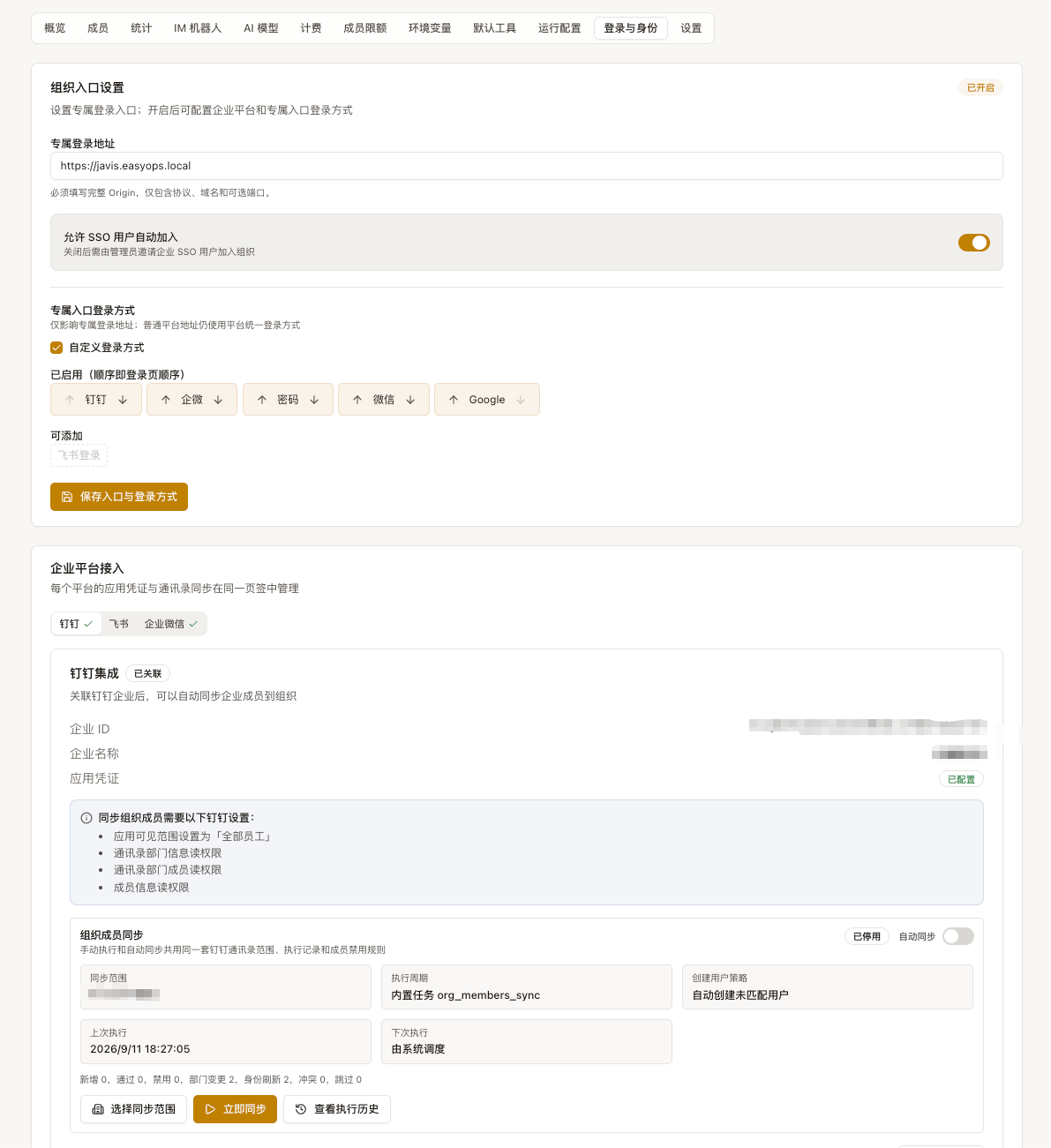
开启后可以:
* 启用或隐藏账号、微信、Google、钉钉、飞书和企业微信登录。
* 调整登录方式的展示顺序。
* 隐藏部分平台内置登录方式,只保留企业需要的入口。
钉钉、飞书或企业微信只有在该组织已经配置对应平台凭证且当前可用时,才能加入登录方式。至少需要保留一种可用的登录方式,避免组织成员无法登录。
### 配置的生效范围
组织自定义登录方式只对该组织的专属地址生效:
* 访问组织专属地址时,登录页完全采用该组织启用的方式和顺序。
* 访问 `knodo.vip` 等平台默认地址时,不应用任何组织的自定义策略,只展示平台统一登录方式。
* 平台默认登录方式通常为账号、微信、Google 和飞书,最终以平台当前启用配置为准。
* 公共入口的飞书登录使用平台 ISV 应用;组织专属入口的飞书登录使用该组织配置的应用,不会在两者之间回退。
“允许 SSO 用户自动加入”用于控制首次通过企业 SSO 登录的成员是否需要审批:
* 开启后,验证成功的企业成员会自动加入组织。
* 关闭后,新成员进入待审批状态,需要管理员在成员列表中处理。
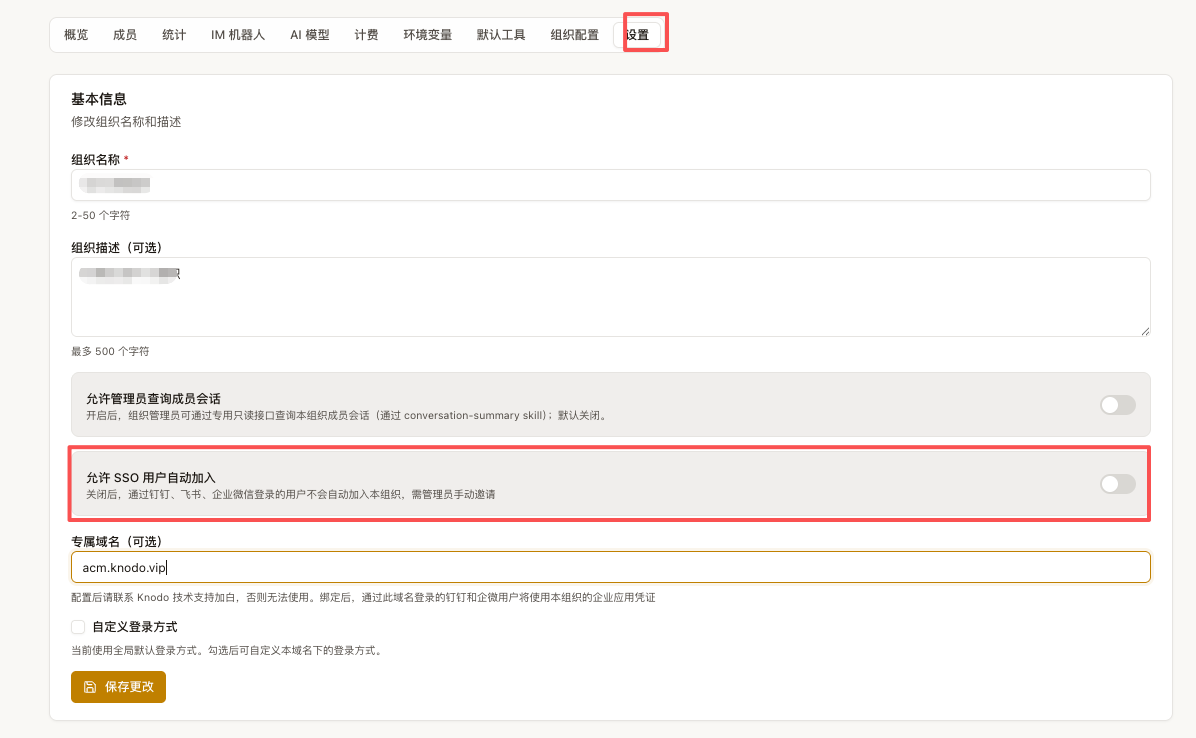
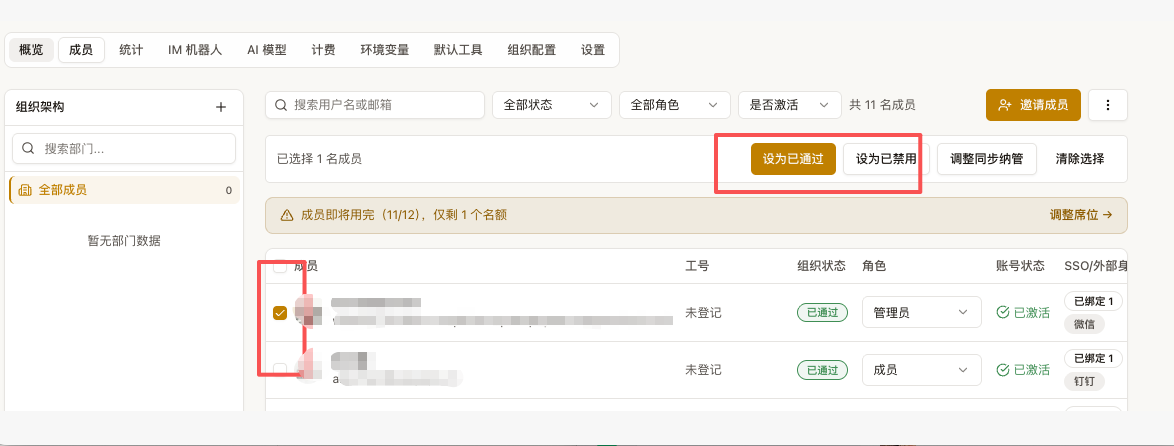
## 三、配置企业 IM 平台
专属入口决定用户属于哪个组织,企业平台凭证决定系统如何完成认证。钉钉、企业微信和飞书需要分别接入,某个平台配置不完整时,该平台不能作为组织登录方式。
### 钉钉
#### 配置应用地址
登录[钉钉开放平台](https://open.dingtalk.com/),进入企业自建应用,在 **应用能力 > 网页应用** 中配置:
* PC 端首页地址:`https://acme.knodo.vip/workspaces?corpId=$CORPID$`
* 移动端首页地址:`https://acme.knodo.vip/workspaces?corpId=$CORPID$`
将示例地址替换为组织的完整专属地址。在 **开发配置 > 安全设置** 中,将专属地址加入重定向 URL,否则二维码可能无法加载,或扫码后提示回调地址异常。
钉钉工作台打开应用时会把 `$CORPID$` 替换为当前企业 ID。Knodo 的 JSAPI 免登会读取 URL 中的 `corpId` 参数并传给钉钉 SDK;后端会按该值匹配组织配置的钉钉企业 ID,并使用对应组织应用凭证。若该值与专属入口对应组织不一致,或平台通用域名下未找到对应组织,系统会拒绝登录,不会回退到其他组织应用。使用平台通用域名配置钉钉工作台入口时,也必须追加 `?corpId=$CORPID$`,否则钉钉 SDK 无法获取免登授权码。参数名建议统一使用 `corpId`;系统也兼容小写 `corpid`。
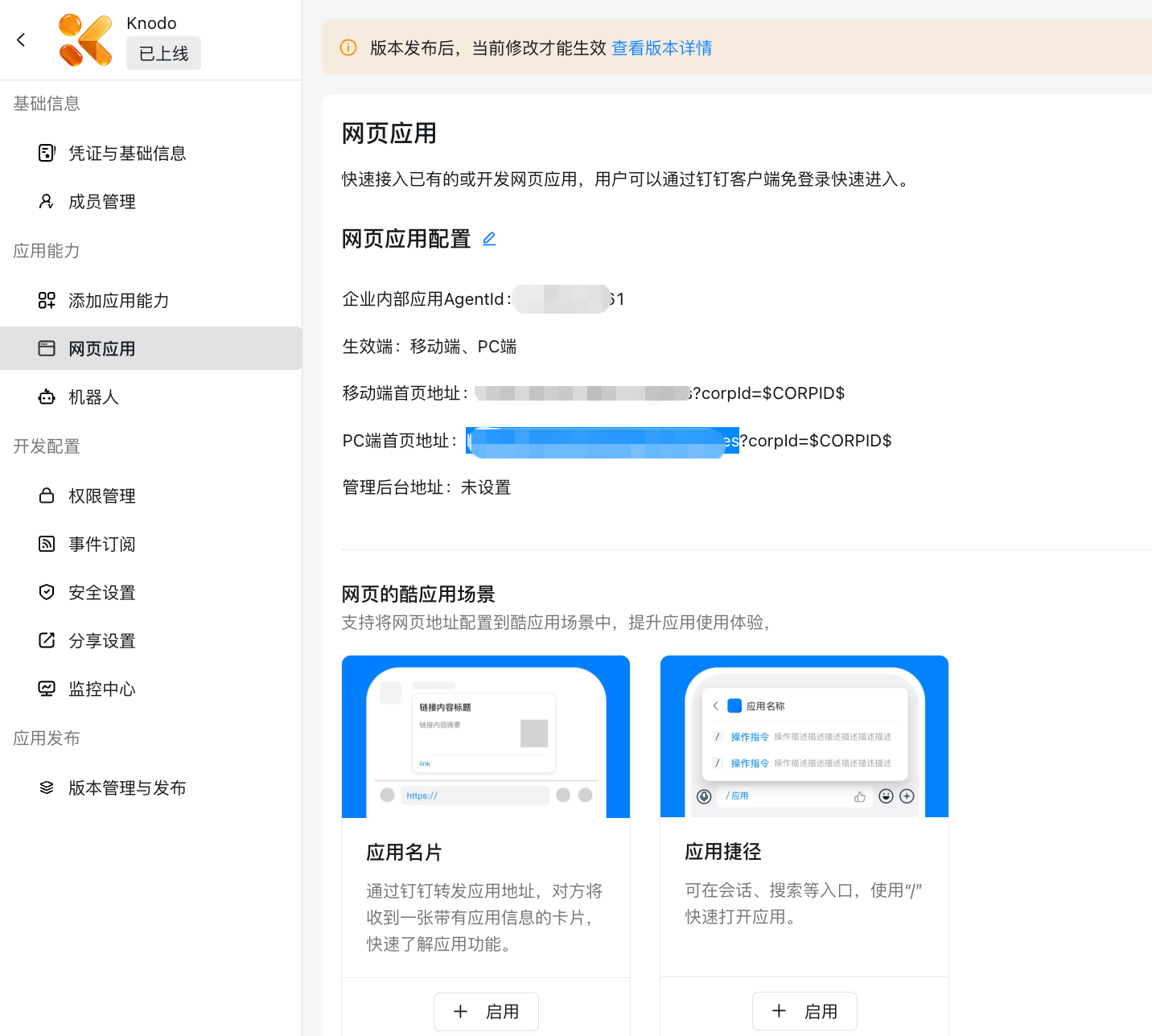
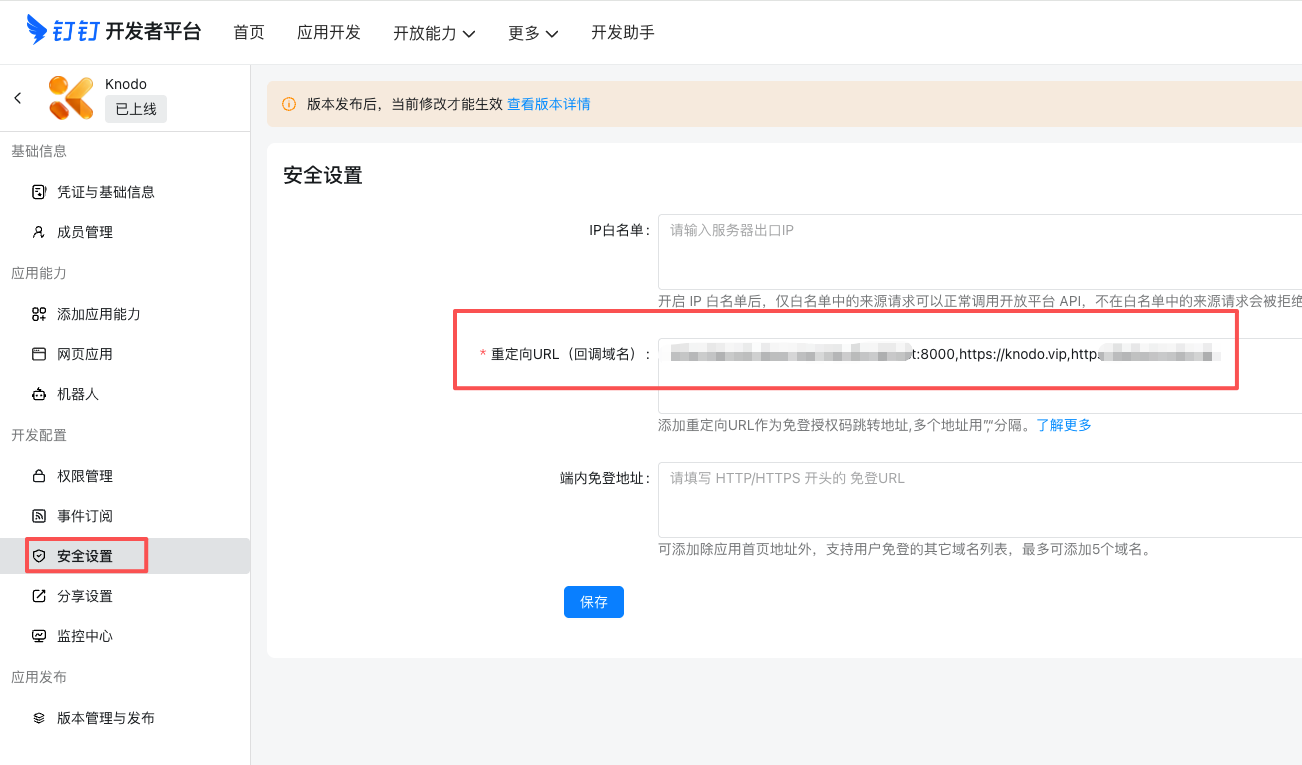
#### 开通权限并关联企业
在权限管理中申请免密登录和通讯录同步所需权限:
* 通讯录个人信息读权限(`Contact.User.Read`)
* 邮箱等个人信息读取权限
* 通讯录部门信息读权限
* 成员信息读权限
* 通讯录部门成员读权限
* 通讯录组织基础信息读权限
* 获取钉钉开放接口用户访问凭证的基础权限
* 企业微应用后台免登接口的访问权限
如果还需要发送通知或机器人消息,请增加机器人能力以及“企业内机器人发消息权限”。AppKey 对应的应用未启用机器人时,发送单聊消息会出现 `robotCode.notExsit`。

回到 **组织设置 > 登录与身份 > 企业平台接入 > 钉钉**,填写企业 ID、企业名称、AppKey 和 AppSecret,完成企业关联。
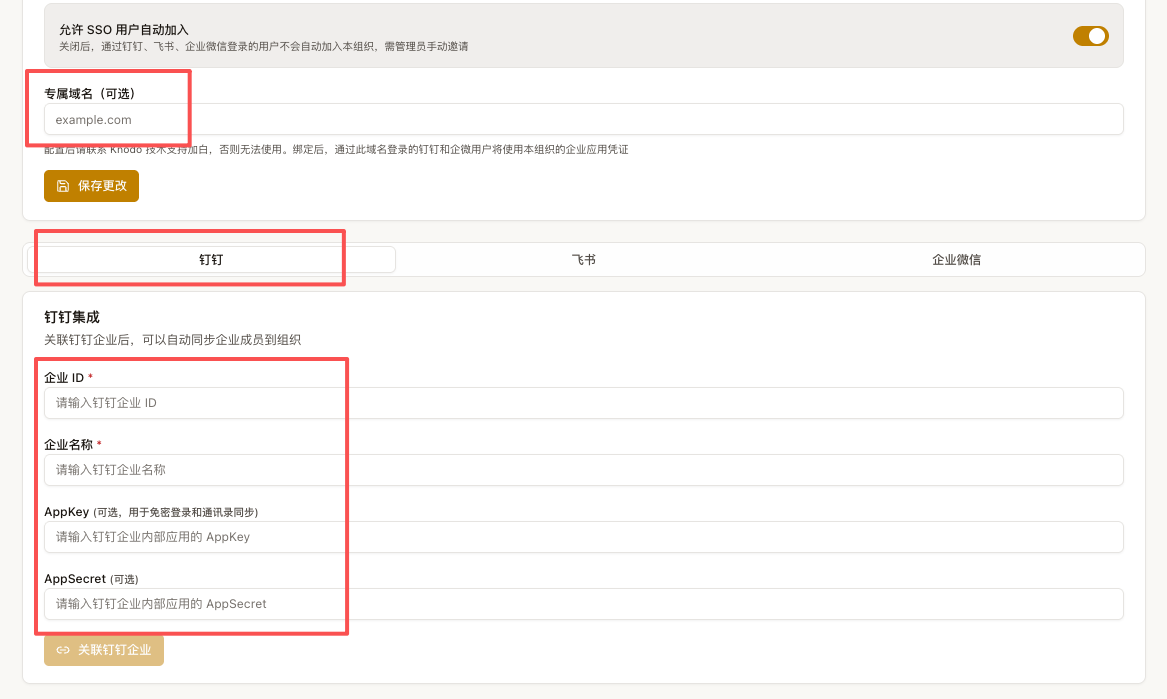
### 企业微信
#### 配置备案域名和应用主页
企业微信要求应用主页和可信域名与企业备案域名一致。登录[企业微信管理后台](https://work.weixin.qq.com/),进入 **应用管理 > 自建应用**,配置桌面端和移动端应用主页,例如:
```text
https://knodo.example.com:9000/workspaces
```
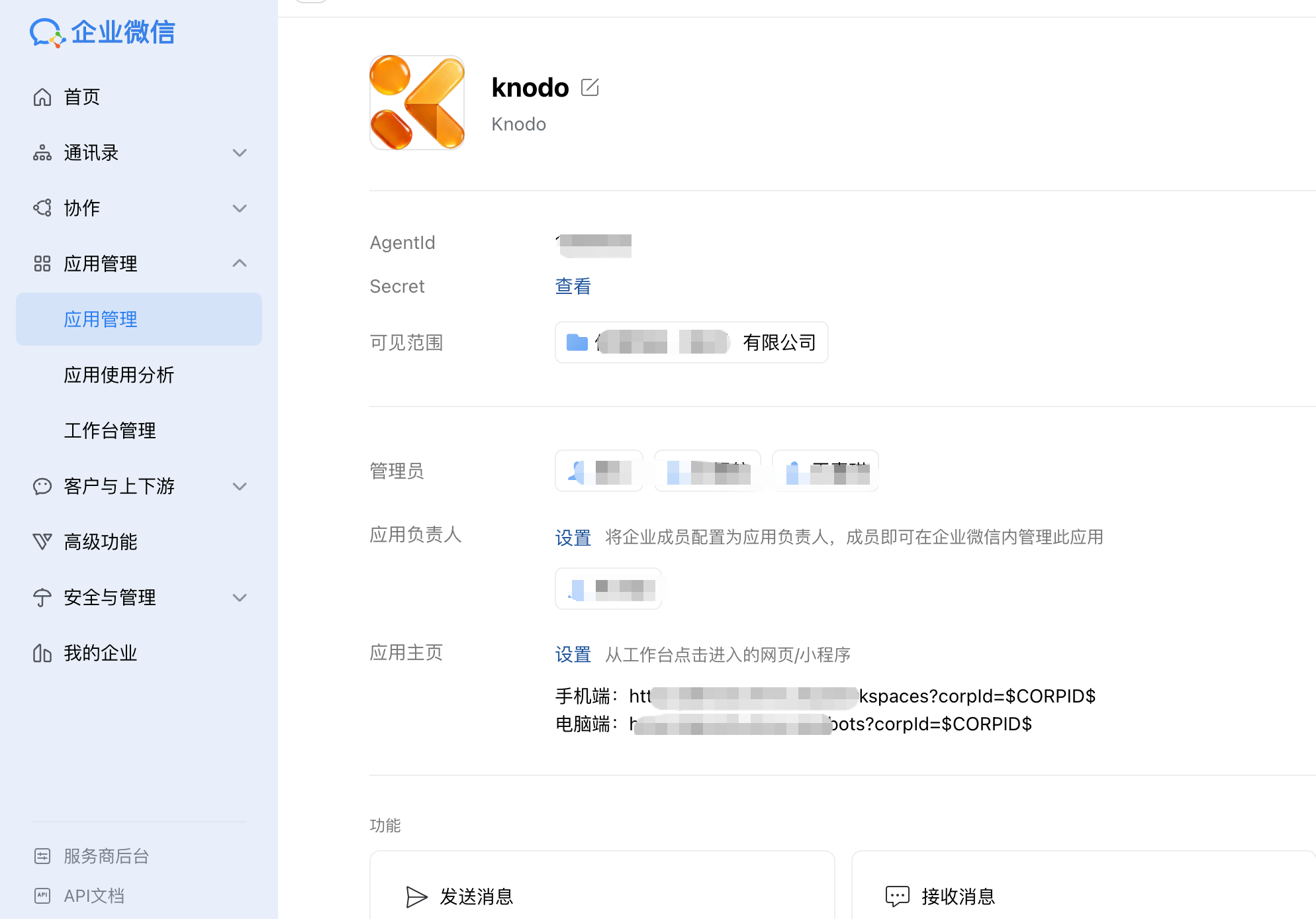
在开发者接口中启用 **网页授权及 JS-SDK** 和 **企业微信授权登录**,并根据部署情况配置可信域名、回调域名和企业可信 IP。
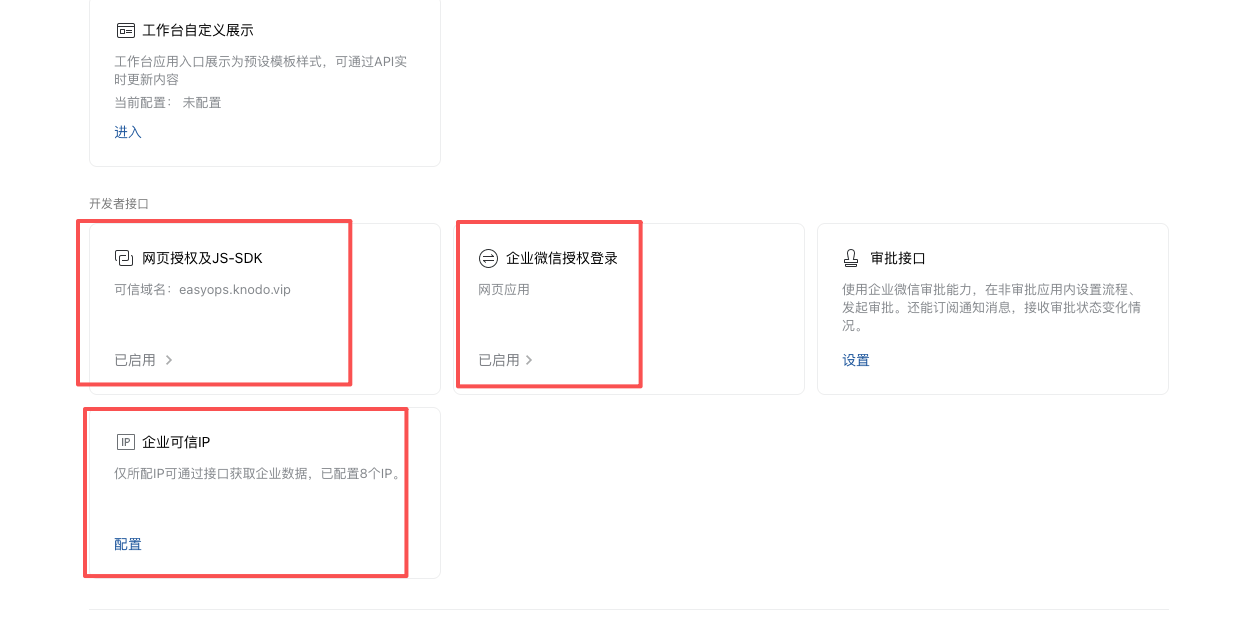
> 企业专属入口必须使用 HTTPS。平台注入的 Cookie 带有 `secure: true`,使用 HTTP 时浏览器不会写入 Cookie,认证后会再次回到登录页。
#### Nginx 配置
企业微信必须使用企业自有备案域名,请先完成自有域名解析,再按[企业自有域名的 Nginx 配置](#企业自有域名的-nginx-配置)配置反向代理到 `knodo.vip`。使用 Knodo 泛域名时无法满足企业微信的应用域名与备案域名一致性要求。
#### 关联企业
回到 **组织设置 > 登录与身份 > 企业平台接入 > 企业微信**,填写企业 ID、企业名称、AgentId 和 Secret,完成企业关联。
### 飞书
#### 配置应用地址
登录[飞书开放平台](https://open.feishu.cn/),进入企业自建应用,在 **应用能力 > 网页应用** 中配置:
* 桌面端主页:`https://acme.knodo.vip/workspaces`
* 移动端主页:`https://acme.knodo.vip/workspaces`
在 **开发配置 > 安全设置** 中配置:
* 重定向 URL:`https://acme.knodo.vip/login`
* OAuth 回调 URL:`https://acme.knodo.vip/api/v1/auth/feishu/callback`
* H5 可信域名:`https://acme.knodo.vip`
测试、生产或使用非默认端口的地址需要分别配置,协议、域名、端口和路径必须完全一致。
#### 开通权限并关联企业
根据需要开通以下权限:
| 权限名称 | 权限标识 | 用途 |
| ------------ | ------------------------------------ | ------------------------ |
| 获取企业信息 | `tenant:tenant:readonly` | 关联企业时识别 Tenant Key 和企业名称 |
| 获取企业完整域名 | `tenant:tenant.domain:read` | 字段权限,关联企业时读取企业完整域名 |
| 获取用户基本信息 | `contact:user.base:readonly` | 获取用户姓名和头像 |
| 获取用户邮箱 | `contact:user.email:readonly` | 通过邮箱可靠匹配账号 |
| 获取部门列表 | `contact:department.base:readonly` | 同步部门 |
| 获取部门成员列表 | `contact:department.member:readonly` | 同步成员 |
| 获取通讯录基本信息 | `contact:contact.base:readonly` | 读取授权范围和组织结构 |
| 获取用户 userid | `contact:user.employee_id:readonly` | 建立组织成员外部身份 |
| 获取与发送单聊、群组消息 | `im:message` | 机器人接收和回复消息 |
| 以应用的身份发消息 | `im:message:send_as_bot` | 主动发送通知和机器人消息 |
回到 **组织设置 > 登录与身份 > 企业平台接入 > 飞书**,填写 App ID 和 App Secret,完成企业关联。系统会通过飞书接口识别企业 Tenant Key 和企业名称。
包含新增权限的飞书应用版本必须发布并通过审批后才会生效。如果发送测试消息返回 `99991672 Access denied`,请检查 `im:message:send_as_bot` 权限和应用版本状态。
## 四、同步组织成员和部门
完成钉钉或飞书平台接入后,可以在对应平台页签中配置并执行组织成员同步。同步用于批量建立 Knodo 组织成员与企业通讯录成员之间的组织级身份,后续登录、通知和机器人识别都使用该身份。
同步遵循以下规则:
* 只根据平台成员 ID、邮箱、手机号等可靠信息自动匹配或创建成员。
* 姓名等非唯一信息不能用于自动绑定。
* 已绑定给其他 Knodo 用户的企业身份不会被覆盖,冲突会记录在同步结果中。
* 外部成员离职或不再属于企业时,按现有成员同步策略停用组织成员及其身份,不删除 Knodo 用户和历史记录。
* 同步结果会展示新增、通过、禁用、部门变更、身份刷新、冲突和跳过数量,并保留执行历史。
### 钉钉成员同步
钉钉应用需要具备通讯录部门和成员读取权限。管理员可以选择同步范围、启用自动同步或点击 **立即同步**,成功匹配或创建的成员会同时建立钉钉组织成员身份。

### 飞书成员同步
飞书同步只读取应用通讯录授权范围内的成员和部门。应用可用范围覆盖需要同步的成员即可,不要求开放给全部员工。同步不会覆盖与用户自行验证身份不一致的记录。
### 企业微信成员身份
当前版本没有与钉钉、飞书等价的企业微信通讯录同步入口。企业微信成员通过组织 SSO 登录或在个人设置中绑定企业身份后建立组织成员身份;后续增加企业微信通讯录同步时将沿用相同的组织级身份和冲突保护规则。
## 用户身份匹配
用户通过企业 SSO 登录或执行通讯录同步时,系统按可靠程度匹配已有账号:
1. 平台成员身份匹配。
2. 邮箱匹配。
3. 手机号匹配。
4. 均未匹配时,根据组织策略创建新账号或进入待处理状态。
平台身份或邮箱已经命中时,不会继续用手机号改变账号归属。手机号为空、格式不可用或已被其他用户占用时,也不会抢占或覆盖现有账号。企业身份以“用户 + 组织 + 平台”为作用域,同一用户在不同组织中的身份彼此隔离。
## 企业身份标识从哪里来?
IM 机器人识别发送人依赖企业平台返回的身份标识,例如钉钉 `userId`、飞书 `user_id`/`open_id`/`union_id` 或企业微信 `userid`。机器人配置成功只代表消息可以到达 Knodo,不会自动把每位发送人与 Knodo 用户绑定。
企业身份标识可以通过以下三种方式建立:
1. **专属域名企业 SSO 登录**:用户从组织专属地址使用钉钉、飞书或企业微信登录,系统在登录成功后自动记录该用户在当前组织中的企业身份。
2. **个人设置绑定企业身份**:用户先从目标组织的专属入口进入 Knodo,再进入 **个人设置 > 账号安全 > 企业身份**,选择组织和平台完成绑定。这仍然使用组织已配置的企业应用凭证;如果从其他入口访问,产品会提示前往专属入口。
3. **管理员同步组织成员和部门**:管理员在 **组织设置 > 登录与身份 > 企业平台接入** 中完成平台配置后,执行同步,批量建立组织成员的企业身份,适合首次接入或批量初始化成员。
完成任一方式后,企业身份即可用于企业 SSO、组织通知和 IM 机器人发送人识别。具体操作请参阅 [登录方式](/docs/profile/login-methods) 和 [IM 机器人集成](/docs/ai-assistant/im-bot-integration)。
## 常见问题
### 专属入口没有显示企业登录方式
依次检查:
* 当前访问地址是否与组织登记的完整 Origin 一致,包括协议和非默认端口。
* 组织是否已完成对应 IM 平台的企业关联和凭证配置。
* 是否已开启“自定义登录方式”并将该平台加入已启用列表。
* Nginx 是否正确传递 `X-Forwarded-Proto` 和 `X-Forwarded-Host`。
组织反查只认完整 Origin,不做裸域名或跨协议回退匹配:协议、主机、端口任一不一致,都会按“当前域名未关联组织”处理。需要更换访问地址时,请同步更新组织登记的专属地址。
### 在平台默认域名看不到组织自定义登录方式
这是预期行为。组织策略只对组织专属入口生效,平台默认入口始终使用平台统一登录方式。
### 通过非默认端口访问时无法识别组织
确认组织中登记的是包含端口的完整地址,例如 `https://knodo.example.com:9000`,并确认 Nginx 使用:
```nginx
proxy_set_header X-Forwarded-Host $http_host;
proxy_set_header X-Forwarded-Proto $scheme;
```
如果专属入口前面还有一层 Knodo 入口(例如先跳转到 `javis.elevo.vip` 再由平台转发),这一层不能再用 `$host` 或 `$http_host` 无条件覆盖 `X-Forwarded-Host`,否则同样会丢掉客户入口端口。Knodo 内部代理(包括 `javis-router`)会继续传递外层的 `X-Forwarded-Host`,含非默认端口。
### SSO 登录后没有自动加入组织
检查“允许 SSO 用户自动加入”是否开启。关闭时,新成员需要管理员审批;同时确认平台返回的企业成员身份与当前组织一致。
### 机器人也一定要通过专属域名识别组织吗?
不一定。机器人的回调地址既可以配置为组织专属域名,也可以配置为 Knodo 平台默认域名,例如:
* `https://acme.knodo.vip/api/v1/im/webhook/`
* `https://knodo.vip/api/v1/im/webhook/`
系统通过回调地址中的 `callbackToken` 找到机器人配置和所属组织,不通过请求域名判断组织。因此,使用平台默认域名不会影响机器人识别组织;成员身份仍通过企业 SSO、个人绑定或通讯录同步建立。
## 相关文档
* [IM 机器人集成](/docs/ai-assistant/im-bot-integration)
* [登录方式](/docs/getting-started/login-methods)
* [组织管理](/docs/organization/organization-management)
## 计费与套餐
了解 Knodo 的套餐计划、计费方式和配额管理
分类:组织管理
来源:/docs/organization/organization-billing
# 计费与套餐
本文档介绍 Knodo 的套餐计划、计费方式和配额管理。
## 套餐概览
Knodo 提供多种套餐,满足不同规模的团队需求。
具体套餐价格和配额详情,请访问 [官网定价页面](/pricing)。
### 配额控制范围
目前平台按套餐控制以下配额:
| 配额类型 | 说明 |
| --------- | ------------------------------------------- |
| AI Credit | AI 对话和任务执行消耗的统一用量单位 |
| 存储空间 | 知识库文件存储容量 |
| 可用模型 | 各套餐可使用的 AI 模型列表 |
| 成员席位 | 组织可邀请的成员数量(免费席位 + 付费席位) |
### 模型访问控制
不同套餐可使用的 AI 模型不同。低套餐仅支持基础模型,高套餐支持全部模型。
**行为说明:**
- 模型选择器中仅显示当前套餐可用的模型,不可用模型不会出现
- 如果会话中使用的模型因套餐变更而不可用,已有会话不受影响
## 查看当前套餐
### 进入计费设置
> **权限要求**:仅组织管理员可访问计费管理。
**方式一:用户菜单快捷入口**
1. 点击侧边栏底部用户头像
2. 在弹出菜单中选择「计费管理」
3. 直达计费管理页面
**方式二:组织详情页**
1. 进入组织详情页(通过用户菜单中的「组织管理」)
2. 点击「计费」Tab
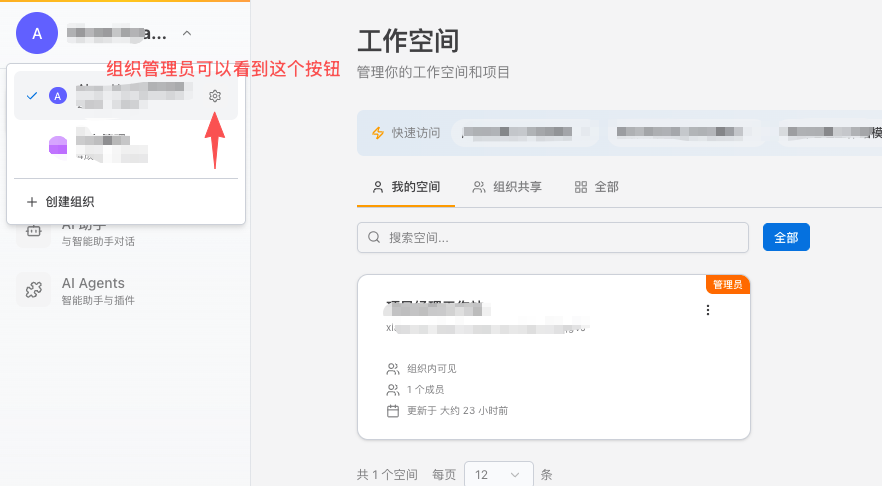
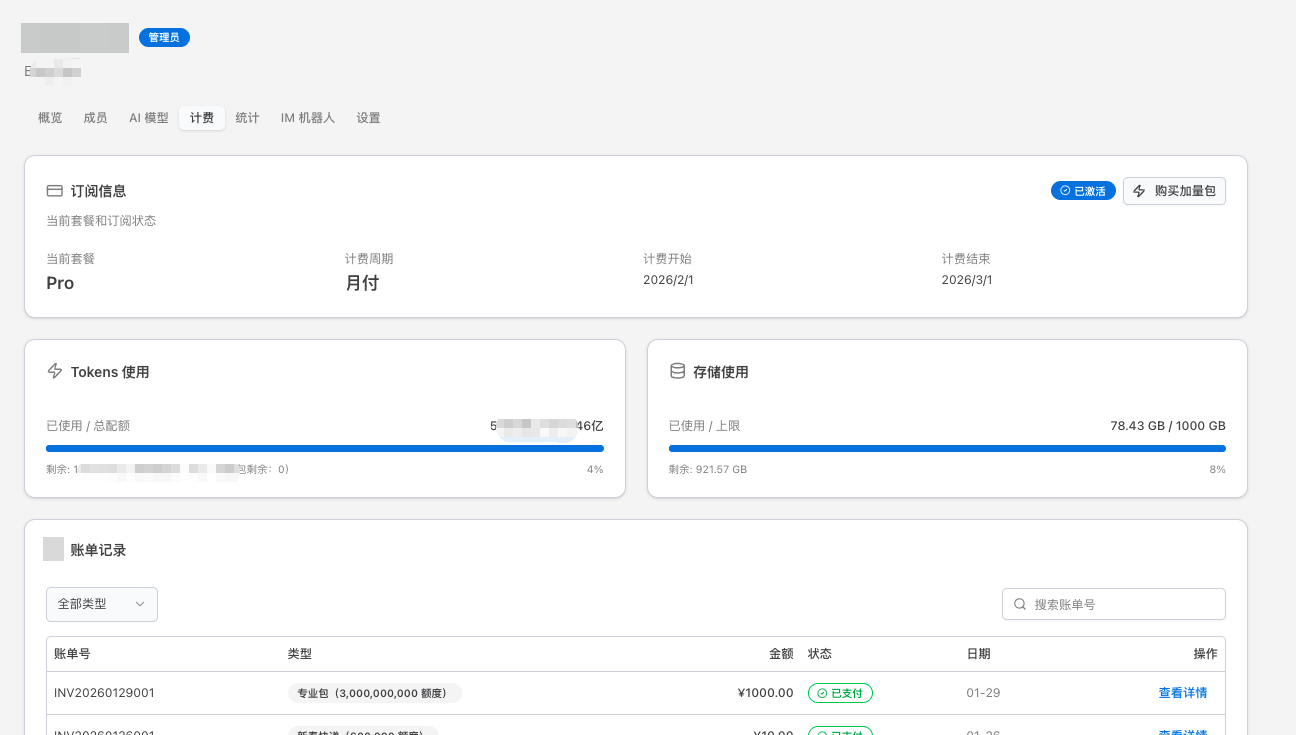
### 显示信息
- 当前套餐名称
- 套餐到期时间
- 各项配额使用情况
- 渠道归属状态(如当前组织已登记渠道伙伴)
- 账单历史
### 渠道归属登记
如果你的组织是通过渠道伙伴了解并使用 Knodo,组织管理员可以在「计费」Tab 的订阅信息区域登记渠道码。
使用方式:
- 未登记时,点击「已有渠道码?登记」并输入渠道伙伴提供的渠道码。
- 登记成功后,页面会显示当前渠道归属状态和有效期。
- 登记后不能自行改绑或解绑,如需调整请联系服务人员。
## 升级套餐
未到期付费订阅升级到其他付费套餐时,系统按「预付一个目标套餐完整周期」处理:
- 支付目标套餐在所选计费周期下的完整价格,不按当前套餐剩余天数计算差价
- 支付成功后,目标套餐的身份、模型、功能和席位容量立即生效
- 目标套餐完整周期积分立即进入组织钱包,可以提前消费
- 订阅保留当前周期开始时间,最终到期时间从当前到期时间顺延一个目标计费周期
- 升级后钱包余额、用量记录和额度包保持连续,不会清零或重建
- 免费协作席位取当前免费席位数与目标套餐免费席位数中的较大值
- 订阅未到期时可以再次升级;每次升级独立支付一个目标周期,并继续顺延最终到期时间
### 升级步骤
1. 进入计费管理
2. 点击"升级套餐"
3. 选择目标套餐、计费周期和席位数
4. 确认支付信息
5. 完成支付
### 升级生效
- 立即生效
- 目标套餐模型与功能权限立即切换
- 目标套餐完整周期积分立即入账
- 最终有效期从当前到期时间顺延一个目标计费周期
## 套餐权益同步说明
组织购买、升级、降级或订阅到期回落时,套餐权益会随订阅状态一起更新,包括可用模型、AI Credit、存储空间和成员席位等。
通常情况下,权益会在支付成功或企业对公付款确认后自动生效。如果页面短时间内仍显示旧权益,可以先刷新页面;长时间未更新时,请联系服务人员协助处理。
同套餐续费只会延长订阅周期,不会重复变更套餐权益。调整付费席位时,只影响付费席位数量、成员上限和对应积分,不会改变当前套餐类型。
如果你的组织套餐或权益由服务人员协助调整,页面展示的套餐、计费周期、付费席位和免费席位以调整后的结果为准;重复提交或网络重试不会重复扣费或重复变更权益。
## 支付方式
- 支付宝
- 企业对公付款
### 企业对公付款
组织管理员在升级套餐、续期、调整席位或购买额度包时,可以选择「企业对公付款」。提交后系统会生成企业付款订单,并展示以下转账信息:
| 字段 | 说明 |
| -------- | ---------------------------------- |
| 转账金额 | 本次订单应付金额 |
| 收款公司 | 平台对公收款主体 |
| 收款账户 | 银行收款账号 |
| 开户行 | 收款账号开户行 |
| 转账备注 | 用于财务匹配订单,通常为本次订单号 |
付款时请在银行转账备注中填写页面展示的转账备注。转账完成后,可以在企业付款订单详情中填写付款通知备注,例如付款户名、联系电话、银行流水号、付款时间等。到账确认后,系统会自动开通对应权益。
### 多月购买与续期
月付订阅首次购买或同套餐续期时,可以在确认弹窗中选择 1-12 个月。系统会按选择的月数计算应付金额,并在支付宝支付成功或企业付款到账确认后,将订阅周期一次性顺延对应自然月数。
以下场景不展示多月选择:
- 升级到更高套餐
- 年付订阅
- 购买额度包
- 调整席位
## 席位管理
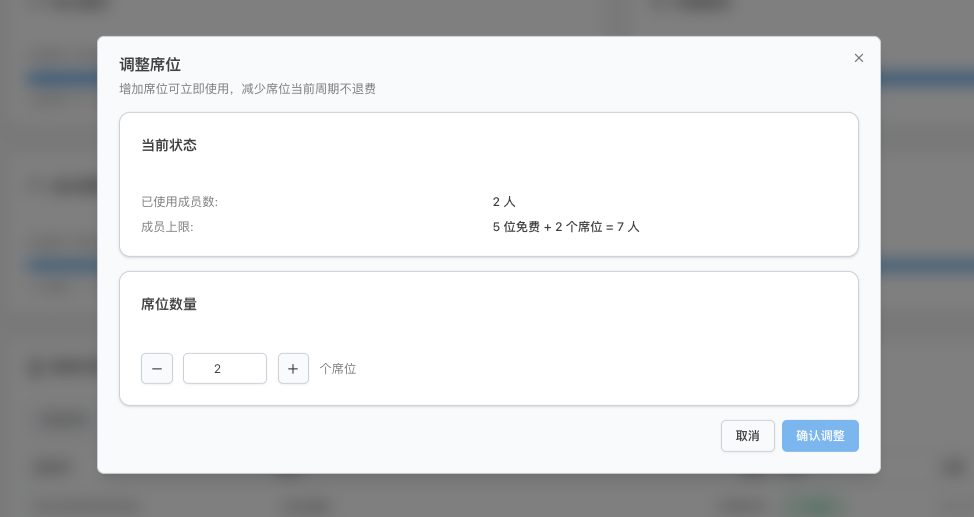
### 席位模型
Knodo 采用 **免费成员 + 付费席位** 双层模型:
- **免费席位**:当前组织已拥有的免费成员权益。同一套餐下,不同组织可能因为购买时间、活动权益或商务约定不同而拥有不同的免费席位。
- **付费席位**:每个席位包含 1 人使用权限 + 对应积分,按席位计费
**成员上限** = 当前组织免费席位 + 付费席位数
例如:当前组织免费席位为 10、付费席位为 3,成员上限为 13 人。
### 免费席位什么时候会变化
组织开通或变更套餐时,系统会为当前组织保存一份免费席位权益。之后套餐默认免费席位的调整,不会自动影响你已经开通的组织权益。
| 场景 | 免费席位变化 |
| --- | --- |
| 首次开通组织或首次购买付费套餐 | 使用当时套餐包含的免费席位 |
| 升级到更高套餐 | 保留当前免费席位;如果新套餐包含更多免费席位,则提升到新套餐权益 |
| 同套餐续费、月付/年付切换、增减付费席位 | 免费席位保持不变 |
| 降级套餐或订阅到期回落 | 按目标套餐当前包含的免费席位重新计算 |
| 套餐默认免费席位后续调整 | 不影响当前组织已保存的免费席位 |
如果你的组织获得了活动赠送、商务约定或服务人员调整的免费席位,计费页面和成员管理页面会直接按调整后的免费席位计算成员上限。这类免费席位调整不会生成新的付费订单,也不会改变你的付费席位、积分和订阅周期。
如果免费席位或付费席位调低后,当前成员数已经超过新的成员上限,系统不会自动移除已有成员;剩余名额会显示为 0,后续新增成员会受到新上限限制。
### 调整席位
付费套餐支持随时调整席位数:
1. 进入计费管理
2. 点击"调整席位"
3. 设置目标席位数
4. 确认变更
**增加席位**:
- 立即生效
- 按剩余天数按比例收费
- 积分立即按比例增加
**减少席位**:
- 立即生效
- 当前周期费用不退还
- 当前周期积分不变
- 减少前需确保成员数不超过新上限
### 席位与积分
- 每个席位包含对应套餐的积分配额
- 组织总积分 = 席位数 × 每席位积分
- 增加席位时积分按比例增加
- 减少席位时当前周期积分不变,下个周期按新席位计算
## 额度包
### 什么是额度包
当月度 credit 配额不足时,可以购买额度包补充组织可用 credit。
具体额度包类型和价格,请参考 [官网定价页面](/pricing) 或组织设置中的计费页面。
### Credit 单位说明
Credit 是 Knodo 用于衡量 AI 使用量的统一计量单位,用于 AI Agent 对话、任务执行、文档处理、代码分析等场景。Credit 不等同于固定数量的 Token,实际消耗会根据使用方式动态变化。
影响 Credit 消耗的常见因素包括:
- 使用的 AI 模型
- 输入内容长度,例如消息、文档、知识库上下文和代码文件
- 输出内容长度
- 缓存命中情况
- 工具调用次数
- 任务复杂度和对话轮次
典型任务可按消耗强度理解:
| 任务类型 | 参考消耗 |
| -------------------------------------- | -------- |
| 简单问答、任务状态查询 | 低 |
| 文档总结、周报生成、轻量代码解释 | 中 |
| 代码 Review、Bug 定位和修复 | 中高 |
| 多文件重构、完整功能开发、深度技术调研 | 高 |
以上仅用于帮助预估套餐是否匹配,最终以产品中的实际用量记录和账单为准。
### 额度券
额度券是用户个人持有的 credit 凭证,来源包括邀请奖励和平台运营分发。额度券兑换到组织后,会按券面值 1:1 增加该组织的可用 credit。
| 项目 | 说明 |
| -------- | -------------------------------------------------- |
| 所属 | 属于个人用户,不直接绑定组织 |
| 兑换目标 | 用户加入的任一活跃组织 |
| 使用方式 | 整张兑换,不支持拆分 |
| 兑换结果 | 组织可用 credit 增加,券状态变为已使用 |
| 分享 | owner 可复制券口令给他人兑换,券归属仍记录为 owner |
组织成员通过 **邀请与券** 页面兑换额度券后,组织计费用量中会体现增加后的可用 credit。活动、补偿或渠道推广获得的额度券,也会按券面值兑换到指定组织。
### 购买额度包
1. 进入计费管理
2. 点击"购买额度包"
3. 选择需要的额度包
4. 设置购买份数
5. 确认应付金额和到账积分
6. 完成支付
购买份数默认为 1 份。需要一次性补充较多 credit 时,可以选择多份同一额度包。系统会按「单包价格 × 份数」计算应付金额,并按「单包积分 × 份数」计算到账积分。
支付宝支付成功或企业对公付款由财务确认到账后,系统会按订单锁定的总积分一次性到账。重复支付回调或重复财务确认不会重复增加 credit。
### 额度包特点
积分消耗顺序为先扣月度套餐积分,再扣加量包积分;月度套餐积分在当前计费周期结束日清零且不结转,加量包积分不随套餐周期清零。
- 立即生效
- 不随套餐计费周期清零
- 在月度套餐积分之后消耗
- 支持一次购买多份同一额度包
### 额度包订单与账单
多份额度包订单会在待处理订单、企业付款详情、账单列表和账单详情中展示份数、单包价格、单包积分、应付总金额和总到账积分。例如「标准包 x3」表示本次购买 3 份标准额度包。
## 账单管理
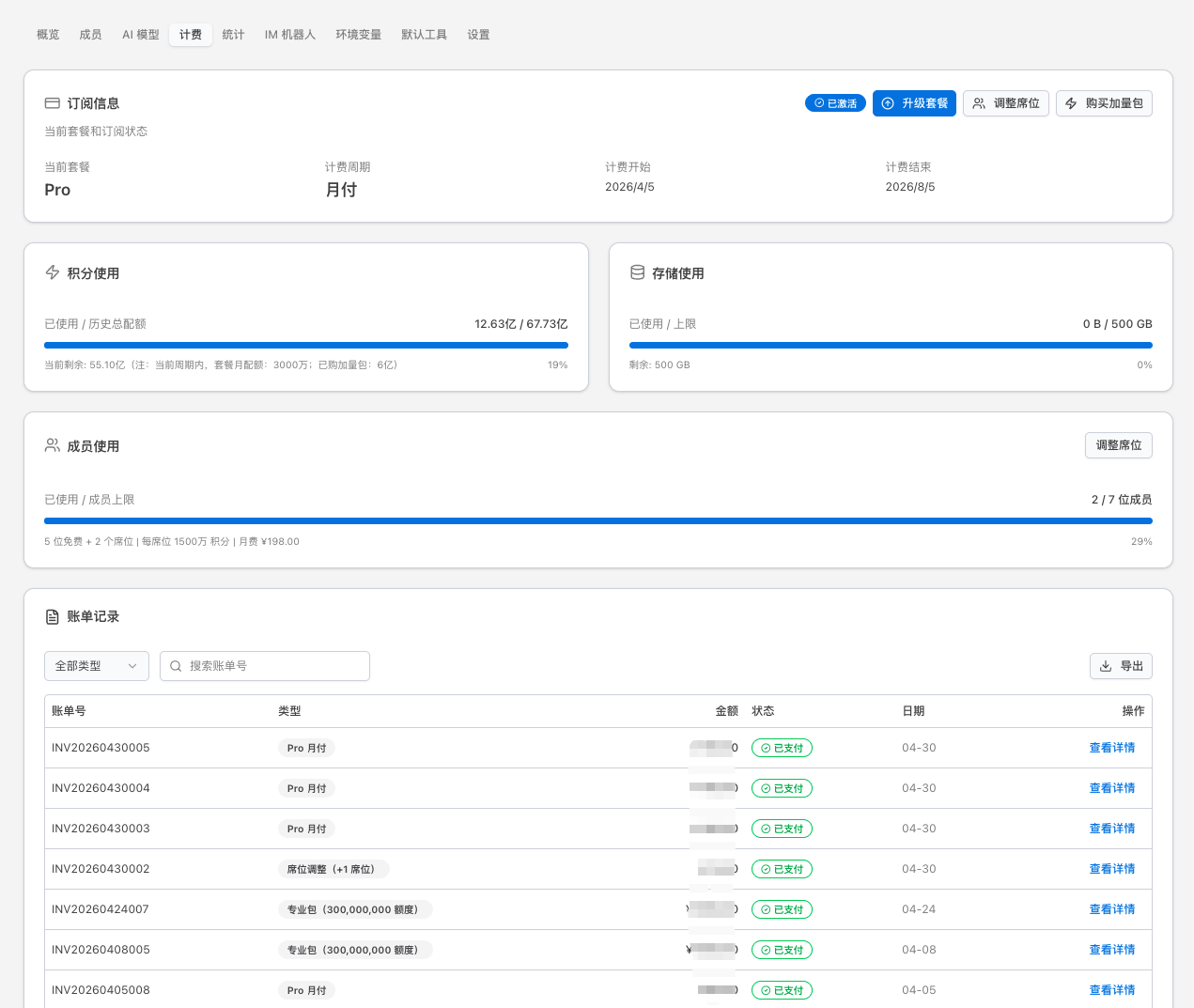
### 查看账单
在计费管理中查看账单列表:
| 字段 | 说明 |
| -------- | -------------------- |
| 账单编号 | 唯一标识 |
| 账单日期 | 生成日期 |
| 账单类型 | 订阅/额度包/席位调整 |
| 金额 | 账单金额 |
| 状态 | 已支付/待支付 |
### 账单详情
点击账单查看详情:
- 订阅周期
- 费用明细
- 支付方式
- 发票信息
### 自助申请开票
在账单记录区域点击「开票」进入开票中心。组织管理员可以:
1. 管理发票资料,支持个人普票、企业类普票、企业类专票、组织普票和组织专票。
2. 选择一个或多个已收款且未开票的企业付款订单。
3. 提交合并开票申请。
4. 查看开票申请状态和历史记录。
个人普票只需要填写发票抬头和接收邮箱;企业类发票需填写纳税人识别号。提交申请后,平台处理完成后会将电子发票发送至预登记邮箱。
## 配额使用
### 查看用量
在计费管理中查看各项配额使用情况:
- AI Credit 使用量和剩余配额
- 存储空间使用量和剩余空间
- 成员使用情况(已使用/总容量)
### 超额处理
当配额用尽时:
- **AI Credit**:AI 对话功能受限,需购买额度包或等待月度重置
- **存储空间**:无法上传新文件,需清理或购买存储额度包
## 计费周期
### 月度计费
- 从订阅日开始计算
- 按订阅周期支付费用
- 到期后需手动续期
### 年度计费
- 一次性支付一年费用
- 到期后需手动续期
## 最佳实践
### 1. 选择合适的套餐
- 评估团队规模
- 预估使用量
- 考虑未来增长
### 2. 监控配额使用
- 定期检查用量
- 及时调整套餐
### 3. 合理使用额度包
- 短期需求购买额度包
- 长期需求升级套餐
- 避免频繁购买小额度包
### 4. 及时处理账单
- 保持支付方式有效
- 及时处理待支付账单
- 保存发票用于报销
## 常见问题
**Q:可以随时升级或降级吗?**
A:升级可以随时进行,立即生效。降级在当前周期结束后生效。
**Q:减少席位后积分会减少吗?**
A:减少席位立即生效,但当前周期的积分不变。下个周期开始时,积分将按新的席位数重新计算。
**Q:成员已满时还能邀请吗?**
A:不能。当组织成员达到当前成员上限(免费席位 + 付费席位)时,邀请按钮将被禁用。需要先调整席位增加上限,或移除部分成员后才能继续邀请。
## 相关文档
- [组织管理](/docs/organization/organization-management)
- [组织成员与架构](/docs/organization/organization-members)
## 混合部署与专属主机
支持混合部署架构,通过专属主机实现计算与数据的灵活分布
分类:组织管理
来源:/docs/organization/dedicated-host
# 混合部署与专属主机
## 概述
Knodo 平台采用混合部署架构,支持将 AI 对话的执行环境(沙箱)部署在不同位置的宿主机上。平台控制面(Backend)统一管理任务调度和用户交互,而数据面(Agent Service + Sandbox)可以灵活部署在本地机房、云主机或客户自有服务器上。
```mermaid
flowchart TB
subgraph CP["Knodo 平台(控制面)"]
FE["前端"]
BE["Backend"]
end
CP -->|调度| LH["本地主机(默认)"]
CP -->|调度| CH["云主机A(扩展)"]
CP -->|调度| KH["客户主机(专属)"]
```
- **控制面**:平台 Backend 负责用户管理、任务调度、会话管理
- **数据面**:各宿主机上的 Agent Service 负责沙箱容器管理和文件操作
## 应用场景
### 数据合规
敏感数据不出客户网络,仅通过安全通道与平台通信。适用于金融、政务等对数据驻留有严格要求的行业。
### 连接客户本地环境
将专属主机部署在客户网络内,让 AI 沙箱直接访问客户本地资源:
| 场景 | 说明 |
| ------------- | ----------------------------------------------------- |
| 本地 Git 仓库 | 连接客户自建的 GitLab、Gitea、Gogs 等,克隆和推送代码 |
| 内部 API | 调用客户内网中的业务系统接口 |
| 内部数据库 | 通过内网直连客户的数据库进行数据查询和分析 |
| 内部文件服务 | 访问 NAS、对象存储等内部文件系统 |
工作原理:沙箱容器运行在客户网络内,Agent 可以直接访问内网资源,无需额外配置代理或端口转发。
```mermaid
flowchart TB
subgraph Platform["Knodo 平台(控制面)"]
subgraph CtrlSvc["平台服务"]
FE["前端"]
BE["后端"]
PLDB["数据库"]
end
end
subgraph CustomerNet["客户网络"]
direction TB
subgraph AIGW["AI 服务"]
GW["大模型网关"]
end
subgraph Host["专属主机"]
AS["Agent Service"]
SB["Sandbox"]
end
subgraph Services["内部服务"]
direction LR
GL["GitLab"]
API["内部 API"]
CDB["数据库"]
FS["文件服务"]
end
end
BE <-->|"WebSocket"| AS
AS --> SB
SB --> GW
SB --> GL
SB --> API
SB --> CDB
SB --> FS
```
#### 连接本地 Git 仓库
将工作空间的远程仓库指向客户自建的 Git 服务:
1. 在工作空间设置中,找到 **Git 远程仓库** 配置
2. 填写客户内网 Git 仓库地址(如 `http://gitlab.internal.com/group/project.git`)
3. 配置访问凭据:
- **用户名 + 密码**:适用于基础认证
- **Personal Access Token**:适用于 GitLab、Gitea 等支持 PAT 的平台
4. 点击 **测试连接** 确认可访问后保存
#### 网络要求
确保专属主机上的 Agent Service 能访问目标资源:
| 要求 | 说明 |
| ---------- | ------------------------------------------------------------ |
| 网络可达 | Agent Service 所在服务器需与目标服务在同一内网,或有路由可达 |
| DNS 解析 | 如使用域名访问,需确保 DNS 可正确解析 |
| 防火墙放行 | 目标服务的端口需对 Agent Service 所在网段放行 |
| 凭据配置 | 各服务的访问令牌、账号密码需正确配置 |
### 就近计算
将执行环境部署在靠近数据源的位置,减少传输延迟。适用于需要频繁访问本地数据或与本地系统交互的场景。
### 弹性扩展
按需增加宿主机节点,水平扩展并发处理能力。适用于用户量增长或需要更多计算资源的场景。
### Backend API 与 Chat Runtime 拆分
生产部署可将 Backend 拆成 `api`、`chat` 和 `compat` 三类运行面:
| 运行面 | 说明 |
| -------- | ----------------------------------------------------------------------------------------------- |
| `api` | 承接页面普通交互、列表、详情、表单保存和常规 CRUD,可多实例 |
| `chat` | 承接 chat stream/control、工作空间文件 API、任务附件物理文件接口和 agent-gateway |
| `compat` | 保留 cron/background 单执行者,以及第一版暂不拆的 browser/debug/client-events/site proxy 等链路 |
Router 通过模板中的 `javis_api_active`、`javis_chat_active`、`javis_compat_active` upstream 分流。第一版不提供管理 UI,也不把路由配置写入数据库;运维修改 Router 模板后执行校验和 reload 即可生效。模板错误时不会 reload,回滚时恢复上一版模板后重新 reload。
工作空间文件 API 全量走 `chat`,包括文件管理、预览、下载、上传和 Git 文件操作。远程宿主机/Local Agent 场景下,这些操作可能需要通过 agent-gateway WebSocket 下发到宿主机,因此不能落到普通 `api` 实例。
### 资源隔离
不同组织使用独立的计算和存储资源,互不干扰。适用于多租户环境或对资源独占性有要求的客户。
## 宿主机连接模式
根据网络环境,宿主机支持两种连接模式:
### Outbound 模式
Backend 主动连接宿主机上的 Agent Service,适用于平台可直接访问宿主机的场景(同一内网、VPN 互通等)。
- 配置简单:填写宿主机地址和 API Token 即可
- 实时通信:通过 HTTP/WebSocket 双向交互
- 适合内网部署和云上扩展节点
### Inbound 模式(反向连接)
宿主机上的 Agent Service 主动连接平台的 WebSocket 网关,适用于宿主机在外网、防火墙内或客户机房等无法被平台直接访问的场景。
- 无需开放宿主机端口:由宿主机主动建立出站连接
- 穿透防火墙:只需宿主机能访问平台地址即可
- 适合跨网络部署和客户自有服务器场景
Inbound 模式由 Agent Service 主动建立 WebSocket,宿主机无需向平台开放 Agent Service 入站端口。当平台与 Agent Service 均为支持版本的 Rust 实现时,字节流默认使用 WSS Binary Data V1;任务命令、心跳、取消、结束状态和升级仍使用 WebSocket JSON Text。能力协商、连接 Profile、灰度门禁或 circuit breaker 未通过时,新流直接使用 JSON Text,Node 版本始终只使用 JSON Text。
传输队列和处理预算按连接、宿主机与服务端分层隔离。单个宿主机读取缓慢、消费者阻塞或连接卡死,只会影响该宿主机的任务,不会阻塞其他宿主机的心跳和任务处理。
## 管理与配置
### 添加宿主机
1. 以管理员身份进入 **平台管理** → **宿主机管理**
2. 点击 **添加宿主机**
3. 填写信息:
- **名称**:宿主机显示名称
- **连接模式**:Outbound 或 Inbound
- **URL**(Outbound 模式):Agent Service 地址
- **API Token**(Outbound 模式):认证令牌
- **外网主机**:是否为外网部署(影响镜像拉取策略)
4. 测试连接确认连通后保存
### 一键部署宿主机
对于 Inbound 模式的宿主机,平台提供一键安装能力([系统要求](/docs/organization/remote-host-install#系统要求)):
1. 在宿主机列表中点击"连接 Token"
2. 生成安装命令
3. 在目标服务器上执行安装命令,自动完成 Docker 安装、镜像拉取、服务启动
详见 [远程主机一键安装](/docs/organization/remote-host-install)
### 分配组织
1. 在宿主机操作菜单中选择 **组织分配**
2. 选择需要绑定的组织
3. 绑定后该组织的所有沙箱将自动调度到此主机
一台宿主机可分配给多个组织,一个组织同时只绑定一台宿主机。未分配专属主机的组织使用平台默认主机。
### 资源监控
宿主机列表会展示每台机器的资源摘要,帮助管理员判断当前节点是否还能继续承载任务:
- **资源健康**:根据负载、内存和数据盘使用率展示正常、紧张、危险、无数据或已过期
- **负载 / core**:展示 1 分钟负载除以逻辑核心数,便于跨机器比较
- **内存**:展示使用率和可用内存
- **数据盘**:展示主数据盘使用率和剩余空间
- **容器数**:展示当前运行的 Sandbox 数量
- **最近心跳**:用于判断指标是否新鲜
点击资源摘要可查看趋势图和磁盘明细。历史趋势默认保留 7 天,管理员可在系统配置中关闭历史指标存储,关闭后仍会保留最新资源状态。
### 沙箱资源管理
平台管理员可在 **Agent 执行资源管理** 页面点击 **沙箱资源**,进入独立的资源管理页面。该页面继续保留左侧平台管理菜单,便于在宿主机、站点和系统配置之间切换。
资源页支持:
- 查看、发布、禁用和删除资源版本。
- 上传单个命令文件或完整资源包。
- 对兼容的 Agent 宿主机执行检查、同步和回滚。
- 查看任务记录、失败原因和执行进度。
- 检查宿主机资源目录,并在明确保留规则后清理远程旧版本。
Local Agent 暂不支持资源同步;使用共享存储的 outbound 宿主机会自动看到已发布资源,无需手动同步。
## 数据与资源隔离
组织绑定专属主机后:
- **文件隔离**:工作空间文件、知识库、插件等数据存储在专属主机本地
- **计算隔离**:沙箱容器运行在专属主机上,不与其他组织共享计算资源
- **网络隔离**:仅控制指令和会话数据经过平台,文件内容不离开宿主机
## 数据迁移
当组织需要从默认主机迁移到专属主机(或反向迁移)时:
1. 进入 **宿主机管理** → **数据迁移**
2. 选择组织和目标主机,启动迁移
3. 迁移过程中读操作不受影响,系统后台异步拷贝文件
4. 迁移完成后自动切换绑定,后续操作透明路由到新主机
## 备份节点
对于专属主机部署场景,建议配置备份节点以保障数据安全和业务连续性。备份节点通过 rsync 定时同步专属主机的最新数据目录,并使用 Borg 在备份节点本地保留历史快照。默认每 30 分钟同步最新镜像,每 4 小时创建一次历史快照。主节点故障时可以使用最新镜像快速接管;发生误删、误改时可以从历史快照导出或恢复指定目录。
### 架构
```mermaid
flowchart LR
subgraph Platform["Knodo 平台"]
BE["Backend"]
end
subgraph Primary["专属主机(主节点)"]
AS1["Agent Service"]
SB1["Sandbox Containers"]
DATA1["/opt/knodo/data"]
end
subgraph Backup["备份节点"]
DATA2["/data/knodo/data
最新镜像"]
BORG["/data/knodo/borg-repo
历史快照"]
end
Platform <-->|"WebSocket"| AS1
AS1 --> SB1
DATA1 -->|"rsync 每 30 分钟"| DATA2
DATA2 -->|"borg create 默认每 4 小时"| BORG
```
### 部署方式
#### 纯数据备份
仅定时同步数据,不在备份节点上运行 Agent Service。适用于只需数据容灾、不需要自动故障切换的场景。该方式会保留:
- `/data/knodo/data`:最新数据镜像,用于快速接管
- `/data/knodo/borg-repo`:历史快照仓库,用于找回旧版本数据
**第一步:下载备份脚本**
在备份机上执行:
```bash
mkdir -p /data/knodo
wget -O /data/knodo/backup.sh https://knodo.vip/scripts/remote-host-backup.sh
chmod +x /data/knodo/backup.sh
```
**第二步:修改配置**
编辑 `backup.sh`,修改前 3 行为专属主机的实际信息:
```bash
SOURCE_HOST="<专属主机IP>" # 替换为专属主机的实际 IP
SOURCE_USER="root"
SOURCE_DIR="/opt/knodo/data"
```
脚本已内置 Borg 版本选择、sha256 和下载镜像 fallback,会按系统 glibc 自动选择尽可能新的兼容版本。CentOS 7 / glibc 2.17 默认使用 Borg `1.2.9`,较新的系统默认使用 Borg `1.4.4`。正常情况下优先使用 `gh.llkk.cc` 镜像源,无需手工下载 Borg,也无需手工配置 GitHub 镜像;如果系统已存在且可运行的 `borg` 命令会自动跳过安装。需要优先 GitHub 时,可执行 `BORG_DOWNLOAD_PREFER=github /data/knodo/backup.sh install`。
**第三步:配置 SSH 免密**
```bash
ssh-keygen -t ed25519 -N ''
ssh-copy-id root@<专属主机IP>
```
**第四步:一键初始化**
```bash
/data/knodo/backup.sh install
```
`install` 是可重入命令,重复执行不会覆盖 Borg 仓库口令、不会重置 Borg 仓库、不会重复写入定时任务。它会自动完成:
- 安装 Borg,已安装则跳过
- 初始化 Borg 仓库,已初始化则跳过
- 执行环境检查
- 安装每 30 分钟一次的定时同步任务,已存在则跳过。该任务每次执行 rsync,默认每 4 小时创建一次 Borg 快照
初始化会生成 Borg 仓库口令文件 `/data/knodo/.borg-passphrase`,必须妥善备份。该文件丢失后,历史快照无法恢复。
默认 Borg 快照使用 `lz4` 压缩,并通过 `nice`/`ionice` 降低 CPU 和 IO 调度优先级。可通过 `BORG_SNAPSHOT_INTERVAL_SECONDS`、`BORG_COMPRESSION`、`BORG_NICE`、`BORG_IONICE_CLASS`、`BORG_IONICE_LEVEL` 调整。
**第五步:首次同步**
```bash
# 预览同步内容
/data/knodo/backup.sh dry-run
# 后台执行一次正式同步并创建历史快照(推荐,避免 SSH 断开影响)
/data/knodo/backup.sh -d
```
`-d` 表示后台执行一次 `sync`,进度可通过 `tail -f /data/knodo/logs/backup-daemon.log` 查看。安装后定时任务会每 30 分钟自动同步最新镜像,默认每 4 小时创建一次 Borg 历史快照。
#### 历史查询、导出与恢复
查看备份状态和历史快照:
```bash
/data/knodo/backup.sh status
/data/knodo/backup.sh snapshots
```
查找某个文件或目录在哪些快照中存在:
```bash
/data/knodo/backup.sh find org/main/workspaces//path/to/file
```
从历史快照导出目录,不影响最新镜像:
```bash
/data/knodo/backup.sh export org/main/workspaces/
/data/knodo/backup.sh export-tar org/main/workspaces/ --to /data/knodo/exports/workspace.tar.gz
```
从历史快照恢复目录到指定目录,不影响最新镜像:
```bash
/data/knodo/backup.sh restore-preview org/main/workspaces/ --to /data/knodo/restore/
/data/knodo/backup.sh restore org/main/workspaces/ --to /data/knodo/restore/
```
#### 热备节点
在数据备份的基础上,备份节点同时部署 Agent Service 并连接平台。适用于需要快速接管、缩短故障恢复时间的场景。
1. 按纯数据备份方式配置数据同步
2. 在备份节点上安装 Agent Service(Inbound 模式连接平台),详见 [远程主机一键安装](/docs/organization/remote-host-install)
3. 备份节点不分配给任何组织,作为备用宿主机
### 故障恢复
当专属主机不可用时:
1. **确认故障**:在平台管理中确认专属主机状态为离线
2. **切换组织绑定**:将组织从故障主机重新分配到备份节点(或平台默认主机)
3. **恢复数据**:如备份节点已同步最新数据,工作空间可直接使用;如需要找回历史数据,可先从 Borg 快照导出或恢复指定目录
4. **恢复主节点**:修复后重新部署 Agent Service,通过数据迁移切回
### 注意事项
- rsync 同步期间会短暂占用网络带宽,建议在业务低峰期安排首次全量同步
- Borg 快照会扫描本地镜像目录,大量小文件场景下耗时较长;默认通过 4 小时间隔、`lz4`、`nice` 和 `ionice` 降低持续负载
- 备份节点的磁盘空间应大于专属主机数据目录,需额外预留 Borg 历史快照空间
- Borg 仓库口令文件必须妥善备份,丢失后无法恢复历史快照
- 备份脚本下载地址:`https://knodo.vip/scripts/remote-host-backup.sh`
## 运维监控
### 心跳检测
系统对所有宿主机进行定期心跳检测:
- Outbound 模式:通过 HTTP 健康检查
- Inbound 模式:通过 WebSocket 心跳帧
- 连续失败超过阈值后自动标记为离线
### 运行指标
传输层默认保持 JSON 兼容路径。启用新 Data WSS 前会先完成 capability/profile 协商和灰度门禁;replacement 期间旧连接保持服务,确认新连接 healthy 后才 drain。排障优先检查 Control readiness、owner epoch、config revision 和有界 telemetry snapshot。
心跳响应中包含宿主机运行状态:
- CPU / 内存 / 磁盘使用率
- 运行中的容器数量
管理员可在宿主机列表中直观查看各节点状态,及时发现异常。
## 常见问题
**Q:沙箱能访问客户内网的任意服务吗?**
A:沙箱容器与 Agent Service 在同一 Docker 网络内,默认可访问 Agent Service 能访问的所有网络资源。如需限制,可通过 Docker 网络策略或防火墙规则进行管控。
**Q:Git 仓库地址需要是内网 IP 还是域名?**
A:都可以。只要 Agent Service 所在主机能解析和访问即可。
**Q:如何排查连接失败?**
A:1) 确认专属主机状态为在线;2) 在宿主机上手动测试目标地址的连通性(如 `curl` 或 `ping`);3) 检查防火墙和 DNS 配置。
**Q:一台宿主机能分配给多少个组织?**
A:不设上限,但建议根据主机硬件资源合理规划,避免资源争抢。
**Q:数据迁移期间服务会中断吗?**
A:不会。迁移采用异步拷贝方式,读写操作不受影响,迁移完成后自动切换。
## 远程主机一键安装
通过安装命令一键部署 Agent Service 到远程宿主机
分类:组织管理
来源:/docs/organization/remote-host-install
# 远程主机一键安装
## 功能概述
一键安装功能允许管理员在后台生成安装命令,将其复制到远程服务器上执行,即可自动完成 Agent Service 的部署。整个过程无需手动配置环境变量或编写 Docker 命令。
## 适用场景
- 在外网或防火墙内的机器上部署 Agent Service(Inbound 反向连接模式)
- 快速扩展宿主机集群
- 替代手动 SSH + Docker 部署流程
如果远程主机需要通过 HTTP/HTTPS 代理访问 Knodo 平台,请先阅读 [通过代理安装远程主机](/docs/organization/dedicated-host-proxy-deployment),按代理和镜像前缀步骤完成安装。
## 使用流程
### 1. 创建宿主机
由平台管理员在后台创建一台新的宿主机,连接模式选择"反向连接"(Inbound)。
### 2. 生成安装命令
请联系平台管理员获取一条 `curl | bash` 格式的安装命令。
### 3. 执行安装命令
将安装命令复制到目标服务器的终端中执行:
```bash
curl -fsSL https://your-backend-url/api/v1/public/install/ | bash
```
安装脚本会自动完成以下操作:
1. 检测操作系统类型(Ubuntu/Debian/CentOS)
2. 安装 Docker(如未安装)
3. 配置 Docker 镜像加速(国内服务器)
4. 收集机器指纹并绑定
5. 拉取 Agent Service 和 Sandbox 镜像
6. 生成配置文件(.env)
7. 启动 Agent Service 容器
8. 验证服务健康状态
### 4. 验证部署
安装完成后,脚本会显示部署结果。可请平台管理员确认该主机状态已变为"在线"。
## 安全机制
### 机器绑定
每条安装命令只能绑定一台物理机器。绑定基于机器指纹(machine-id + hostname 的哈希值):
- **首次执行**:自动绑定当前机器
- **同一机器重复执行**:允许(支持重装/升级)
- **不同机器执行**:拒绝,需要管理员在后台重置绑定
### 重置机器绑定
如需将安装命令用于其他机器:
请联系平台管理员重置机器绑定,并获取可在新机器上执行的安装命令。
### Token 安全
- 安装命令中的 Token 本身不包含敏感信息
- 敏感配置(WebSocket 地址、API Token 等)在脚本执行时动态获取
- 重新生成安装命令会使旧命令失效
## 重入与故障恢复
安装脚本支持幂等执行(可重复运行):
- Docker 已安装则跳过安装步骤
- 容器已运行则先停止再重启
- 配置文件已存在则覆盖更新
- 镜像已拉取则跳过下载
如果安装过程中断(网络故障、磁盘空间不足等),修复问题后重新执行安装命令即可。
## 部署维护
安装完成后,系统会在目标机器上放置部署脚本,用于后续版本升级、容器重启和配置更新:
```
/opt/knodo/deploy_agent_service.sh
```
后续可通过此脚本进行:
- 镜像版本升级
- 容器重启
- 配置更新
## 权限要求
- 生成安装命令和重置绑定需要**平台管理员**权限
- 执行安装命令需要目标机器的 **root** 权限
## 系统要求
- 操作系统:Ubuntu 24.04.4 LTS
- Docker:安装前请确认远程主机已安装 Docker(version 29.3.0+),并且 `docker` 服务可正常使用
- CPU:32 核以上,需使用 `x86_64` 架构并支持 Claude Code 运行所需指令集;至少需要支持并在虚拟化环境中透传 `avx`,建议支持并透传 `avx2`、`fma`、`bmi1`、`bmi2`
- 内存:32GB 以上(视同时存活空间数决定,一个空间一个docker容器,一个docker正常使用1~2G,看空间性质,如开发空间、文档空间消耗是不同的)
- 磁盘:SSD,500GB 以上(视组织空间数及空间知识库存储决定)。Knodo 服务默认使用 `/opt` 目录部署和存储数据,需确保 `/opt` 所在分区有足够可用空间;同时 Docker 数据目录(通常为 `/var/lib/docker`)也需要预留足够可用空间,用于保存镜像、容器数据和运行日志
- 磁盘规划:建议将 Docker 数据目录与 Knodo 服务目录放在同一块容量充足的磁盘上,便于统一规划容量,避免服务数据和容器数据分散在不同磁盘后出现单盘空间不足
- 网络:具备对外联通能力,需访问以下服务:
- Knodo 云端管理平台:`https://knodo.vip`(443)
- Knodo 镜像仓库:`registry.cn-guangzhou.aliyuncs.com`(443,阿里云容器镜像服务默认使用 HTTPS)
## 通过代理安装远程主机
在需要通过 HTTP/HTTPS 代理访问 Knodo 的环境中安装远程主机
分类:组织管理
来源:/docs/organization/dedicated-host-proxy-deployment
# 通过代理安装远程主机
## 适用场景
远程主机不能直接访问 Knodo 平台,需要通过 HTTP/HTTPS 代理出站访问。
该场景请选择 **反向连接(Inbound)** 模式。平台不需要访问内网主机,专属主机所在网络也不需要开放入站端口。
可选启用浏览器内网直连:平台管理员在后台为远程宿主机开启**允许内网直连**;内网地址可不填写,留空时使用宿主机上报的地址,默认可能使用 `9910` 或 `9911` 端口,也可逐行填写私有 IPv4、带端口的地址或 HTTPS 域名。默认关闭,仅反向连接模式支持。此授权不会自动开放 Browser 监听端口、Docker 端口映射或防火墙;如果启用直连,宿主机管理员需另外确保浏览器可通过内网访问这些端口。不开启时,原有反向连接与平台中转不受影响。
## 部署前准备
请先确认以下信息:
| 项目 | 说明 |
| ------------ | -------------------------------------------------------------- |
| 平台访问地址 | Knodo 平台域名:`https://knodo.vip` |
| 代理地址 | HTTP/HTTPS 代理地址,例如 `http://proxy.example.com:8080` |
| NO_PROXY | 内网域名、内网 IP 段、`localhost`、`127.0.0.1`、`::1` |
| 镜像仓库前缀 | 内网可访问的镜像仓库前缀,例如 `registry.customer.local/knodo` |
| 主机权限 | 安装需要 root 或具备 sudo 权限的管理员账号 |
| CPU 指令集 | 专属主机需使用 `x86_64` 架构,并支持 Claude Code 所需指令集;虚拟化环境需透传 `avx`,建议透传 `avx2`、`fma`、`bmi1`、`bmi2` |
如果使用内网镜像仓库,请确保专属主机可以通过 `docker pull` 从该仓库拉取 Agent Service 和 Sandbox 的新版本镜像。
代理服务器需要满足以下要求:
1. 放行 `https://knodo.vip` 及其子域名。
2. 支持 WebSocket 长连接。
3. 支持 SSE 流式响应。
## 第一步:获取安装命令
请向平台管理员获取反向连接(Inbound)模式的安装命令。
## 第二步:在主机上设置临时环境变量
登录专属主机,进入 root shell 或具备 sudo 权限的管理员账号后执行:
```bash
export HTTP_PROXY="http://:"
export HTTPS_PROXY="http://:"
export http_proxy="$HTTP_PROXY"
export https_proxy="$HTTPS_PROXY"
export NO_PROXY="localhost,127.0.0.1,::1,.internal,<内网域名>,<内网IP段>"
export no_proxy="$NO_PROXY"
```
如果使用内网镜像仓库,继续设置镜像前缀:
```bash
export SANDBOX_IMAGE_PREFIX_EXTERNAL="registry.customer.local/knodo"
```
验证当前 shell 能通过代理访问平台:
```bash
curl -I https://knodo.vip
```
安装需要管理员权限,是因为脚本会写入 `/opt/knodo`、拉取和启动 Docker 容器、创建 Docker 网络;如果启用 Docker daemon 代理,还会写入 Docker 的 systemd 代理配置并重启 Docker。
如果使用 `sudo` 执行安装命令,请使用能保留环境变量的方式,例如 `sudo -E`。
## 第三步:执行安装命令
在同一个 shell 中执行平台生成的安装命令:
```bash
curl -fsSL https://knodo.vip/api/v1/public/install/ | bash
```
安装脚本会自动完成:
1. 检测当前 shell 中的代理变量。
2. 激活专属主机。
3. 将代理配置写入 `/opt/knodo/.env`。
4. 将 `SANDBOX_IMAGE_PREFIX_EXTERNAL`、最终 Agent Service 镜像和 Sandbox 镜像写入 `/opt/knodo/.env`。
5. 拉取镜像并启动 Agent Service。
安装完成后检查容器状态:
```bash
docker ps --filter name=knodo-agent-service-inbound
docker logs --tail 100 knodo-agent-service-inbound
```
## 可选:启用 Docker daemon 代理
默认不需要配置 Docker daemon 代理。推荐通过内网镜像仓库和 `SANDBOX_IMAGE_PREFIX_EXTERNAL` 解决镜像拉取。
只有在 Docker 必须通过代理服务器访问镜像仓库时,才在执行安装命令前增加:
```bash
export KNODO_CONFIGURE_DOCKER_PROXY=true
```
安装脚本检测到该变量后,会写入 Docker systemd 代理配置并重启 Docker。
## 第四步:检查安装配置
安装完成后,检查 `/opt/knodo/.env`:
```bash
grep -E 'HTTP_PROXY|HTTPS_PROXY|NO_PROXY|UPSTREAM_PROXY|SANDBOX_IMAGE_PREFIX_EXTERNAL|AGENT_SERVICE_FULL_IMAGE|SANDBOX_IMAGE' /opt/knodo/.env
```
应能看到:
```env
HTTP_PROXY=http://:
HTTPS_PROXY=http://:
NO_PROXY=...
UPSTREAM_PROXY=http://:
SANDBOX_IMAGE_PREFIX_EXTERNAL=registry.customer.local/knodo
AGENT_SERVICE_FULL_IMAGE=registry.customer.local/knodo/knodo-agent-service:
SANDBOX_IMAGE=registry.customer.local/knodo/knodo-sandbox:
```
如果未设置镜像前缀,`SANDBOX_IMAGE_PREFIX_EXTERNAL` 可以为空。
## 第五步:向平台管理员提供 Sandbox 隔离代理配置
安装成功后,Sandbox 网络隔离代理需要由平台管理员在后台配置。请将本次安装使用的代理信息和访问范围提供给平台管理员。
需要提供:
1. `HTTP_PROXY` / `HTTPS_PROXY`:代理地址,例如 `http://proxy.example.com:8080`。
2. `NO_PROXY`:需要直连、不经过 HTTP/HTTPS 代理的内网域名或 IP 段。
3. allow 规则:允许 Sandbox 访问的公网域名、内网域名、IP 或网段;allow 为空时表示允许访问所有目标。
平台管理员保存配置后,新建或重启工作空间 Sandbox,新的网络隔离代理配置才会生效。
`NO_PROXY` 和访问 allow 规则不是同一个配置:
- `NO_PROXY` 用于决定哪些地址不走 HTTP/HTTPS 代理。
- allow 规则用于决定 Sandbox 允许访问哪些目标;为空时表示不限制访问目标。
两者需要按专属主机所在网络要求分别配置。
## 第六步:验证
请平台管理员确认:
1. 宿主机状态为 **在线**。
2. 最近心跳时间持续更新。
3. 组织已绑定该专属主机。
4. 新建工作空间后,Sandbox 能正常启动。
5. 对话、文件读写、Git 操作和流式输出正常。
可让 Agent 执行只读连通性检查:
```bash
curl -I https://knodo.vip
curl -I http://<内网Git或API地址>
```
## 常见问题
### 安装命令下载失败
检查:
- 当前 shell 是否已 export 代理变量。
- `curl -I https://knodo.vip` 是否成功。
- 代理服务器是否放行 `https://knodo.vip` 及其子域名。
- 代理是否需要账号密码。
### 镜像拉取失败
优先检查:
- 是否已设置 `SANDBOX_IMAGE_PREFIX_EXTERNAL`。
- 内网镜像仓库是否支持通过 `docker pull` 拉取 Agent Service 和 Sandbox 的新版本镜像。
- 专属主机是否能访问内网镜像仓库。
如果必须通过代理拉取镜像,再使用 `KNODO_CONFIGURE_DOCKER_PROXY=true` 重新安装或手动配置 Docker daemon 代理。
### 宿主机一直离线
检查 Agent Service 日志:
```bash
docker logs -f knodo-agent-service-inbound
```
常见原因:
- 代理服务器不支持 WebSocket、SSE 或 HTTPS `CONNECT`。
- `https://knodo.vip` 及其子域名未放行。
- 安装 Token 过期或已重置。
- `/opt/knodo/.env` 中代理配置不正确。
### Sandbox 不能访问内网
检查:
- 平台管理员是否已为当前组织保存 Sandbox 隔离代理配置。
- `NO_PROXY` 是否包含内网域名或 IP 段。
- allow 规则是否允许访问目标地址;如果 allow 为空,则表示允许访问所有目标。
- 内网服务是否对专属主机网段放行。
## 交付检查清单
- [ ] 宿主机使用反向连接(Inbound)模式。
- [ ] 安装前已在 shell 中设置 `HTTP_PROXY`、`HTTPS_PROXY`、`NO_PROXY`。
- [ ] 如使用内网镜像仓库,已设置 `SANDBOX_IMAGE_PREFIX_EXTERNAL`。
- [ ] 安装命令已在同一个 shell 中执行成功。
- [ ] `/opt/knodo/.env` 中已写入代理和镜像配置。
- [ ] 平台宿主机状态为在线。
- [ ] 平台管理员已为当前组织配置 Sandbox 隔离代理;如需限制访问范围,已配置 allow 规则。
- [ ] Sandbox 可启动,AI 对话流式输出正常。
- [ ] Sandbox 能访问内网 Git / API / 数据库。
## 本地执行机
了解如何安装、绑定和管理工作空间的本地执行机
分类:组织管理
来源:/docs/organization/local-agent
# 本地执行机
本地执行机会把你自己的电脑注册成工作空间可用的执行环境。工作空间切到本地模式后,AI 不再只在云端沙箱里运行,而是会直接在你指定的本地项目目录中读写文件、执行代码任务,并继续使用 Claude Code CLI 或 Codex CLI 链路完成会话。
适合这些场景:
- 需要直接操作你电脑上的真实项目目录
- 需要联调本机进程、内网服务、数据库或浏览器环境
- 需要继续使用本地 IDE、调试器、终端和已有仓库分支
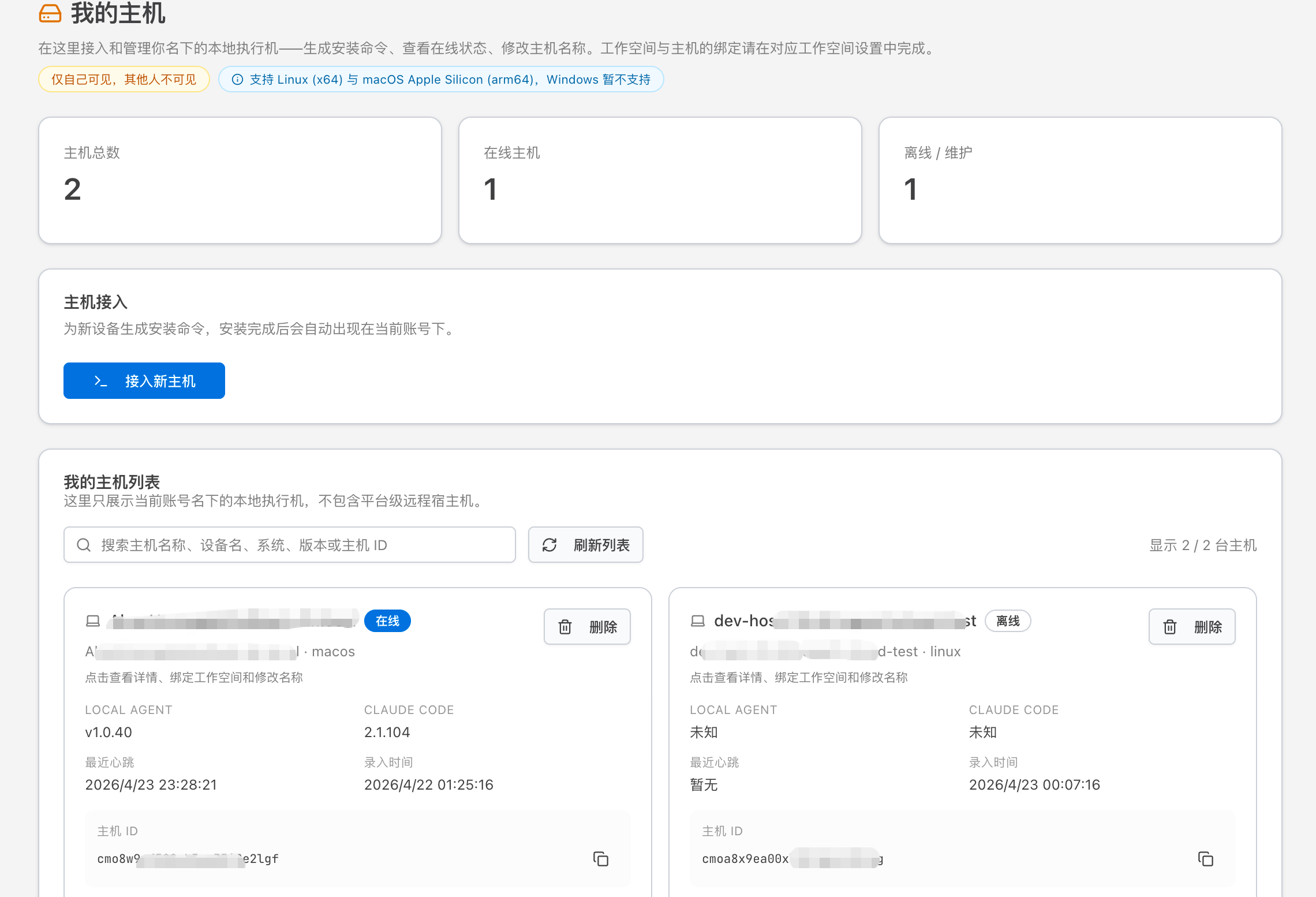
## 浏览器内网直连
执行机管理员可在「本地执行机 → 基本信息」中开启**允许内网直连**,默认关闭,平台管理员不能代为修改。开启后,同一网络中的浏览器可以直接连接这台执行机访问文件,速度更快。
- **内网地址**可以不填写,系统会自动使用执行机检测到的地址;也可以逐行填写 IP、带端口的地址或 HTTPS 域名。默认端口通常是 `9910` 或 `9911`。
- 开启后,执行机会自动允许局域网内的其他设备访问;关闭后只允许本机访问。平台不会修改你电脑的防火墙或 Docker 端口设置,如有需要请自行放行。
- **文件变化订阅**可设为打开、关闭或默认(当前为关闭)。打开后,文件区能更快显示执行机上的文件变化;关闭不影响正常使用,文件变化仍会按原方式刷新。
要真正使用内网访问,还需要平台管理员为组织开启内网直连、空间也允许内网访问,详见[内网访问](../extensions/browser-intranet-access.md)。
进入工作空间后,页面会自动检测并选择可用的内网地址,无需手动测试;网络暂时不通时会自动重试,仍不可用时继续使用普通网络。
## 文件传输
平台和本地执行机都升级到新版本后,读写文件会自动使用更高效的传输方式,大文件上传和下载更快。旧版本执行机继续使用原有方式,无需任何配置。
## 当前支持与安装前提
- 当前常规发布产物支持 macOS Intel、macOS Apple Silicon、Linux x64 和 Windows 10 22H2 / Windows 11(x64)
- Windows 的安装方式与其他系统不同,见下面的「在 Windows 上安装」;以下的 `curl`、`tar`、Git 说明适用于 macOS 和 Linux
- 安装命令有效期为 24 小时,过期后需要重新生成
- 安装脚本依赖 `curl` 和 `tar`
- 安装脚本会检查 Git
- Linux 下如果未安装 Git,会尝试通过系统包管理器自动安装
- macOS 下如果未安装 Git,且没有 Homebrew,需要先手动补装
- 本地 Agent 默认监听 `127.0.0.1:9910`
- 是否允许局域网访问由执行机管理员在平台中控制,修改后无需重启执行机;可用 `knodo-agent lan status` 查看当前是否已允许局域网访问。如果开启后仍只能本机访问,请检查执行机版本是否已升级
- 如需自定义端口,可在安装前使用 `KNODO_AGENT_PORT=9910 curl -kfsSL '安装链接' | bash`;安装命令默认兼容 HTTPS 自签名证书
- 安装脚本支持重复执行;重复安装会尽量复用已有端口和服务配置,并按需做增量更新
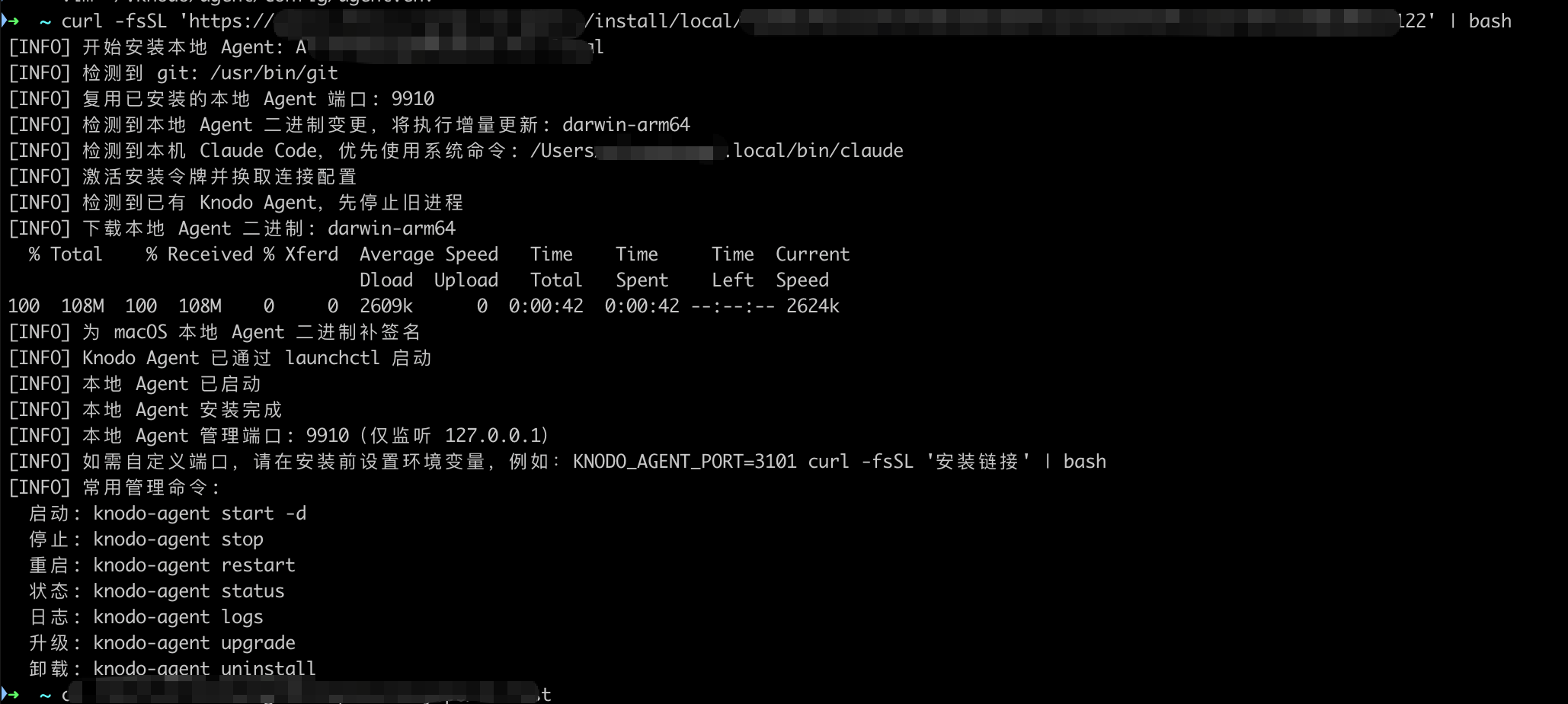
## 代理网络环境
如果本机或所在内网不能直连 Knodo 平台,需要通过 HTTP/HTTPS 代理出站访问,可以在执行安装命令前先设置代理环境变量:
```bash
export HTTP_PROXY="http://:"
export HTTPS_PROXY="$HTTP_PROXY"
export http_proxy="$HTTP_PROXY"
export https_proxy="$HTTPS_PROXY"
export NO_PROXY="localhost,127.0.0.1,::1,.internal,<内网域名>,<内网IP段>"
export no_proxy="$NO_PROXY"
```
然后再执行页面生成的本地 Agent 安装命令。安装脚本会读取当前 shell 中的代理变量,并写入本地 Agent 配置文件:
```text
~/.knodo/agent/config/agent.env
```
这些代理配置会影响:
- 本地 Agent 连接 Knodo Backend 的 WebSocket 和 HTTP 请求
- 本地 Agent 下载升级包、CLI 运行包、插件或 Skill 资源
- 本地 Agent 启动 Claude Code / Codex runtime 时的出站网络
工作空间或组织也可以通过环境变量配置 runtime 代理:
| 变量 | 说明 |
| ----------------------------- | ------------------------------------------ |
| `HTTP_PROXY` / `http_proxy` | HTTP 代理地址 |
| `HTTPS_PROXY` / `https_proxy` | HTTPS 代理地址;未配置时通常复用 HTTP 代理 |
| `NO_PROXY` / `no_proxy` | 不走代理的域名、IP、CIDR 或本机地址 |
代理配置优先级为:
1. 工作空间环境变量
2. 组织环境变量
3. 本地 Agent `agent.env` 中持久化的代理
4. 平台系统配置兜底
`JAVIS_HTTP_PROXY` 和 `JAVIS_NO_PROXY` 是平台内部环境变量,不作为组织或工作空间环境变量配置入口。需要给本地执行机 runtime 配置代理时,请使用上表中的标准代理变量。
修改组织或工作空间代理变量后,新会话会使用新的代理配置;已经运行中的 Claude Code / Codex 会话不会被强制中断。如果修改的是本机 `agent.env`,需要重启本地 Agent:
```bash
knodo-agent restart
```
本地执行机代理模式不等同于远程专属主机的网络隔离。远程专属主机通常通过 Agent Service 内置正向代理和 Sandbox 网络隔离控制容器出站;本地执行机运行在用户电脑上,主要通过标准 `HTTP_PROXY` / `HTTPS_PROXY` / `NO_PROXY` 环境变量控制本机进程出站。
## 连接与大文件传输
本地 Agent 始终主动连接 Knodo 平台,不需要在用户电脑上开放可被平台访问的入站端口。注册、心跳、任务命令、取消、升级和终态继续使用 WebSocket JSON Text,默认协议不会因版本升级自动改变。
当平台和本地 Agent 都运行支持版本的 Rust 实现时,系统默认通过 WSS Binary Data V1 传输字节流;任务参数、心跳、取消、结束状态和升级流程仍走 WebSocket JSON Text 控制通道。能力协商、连接 Profile、灰度门禁或 circuit breaker 未通过时,新流使用 JSON Text;任一端为 Node 版本时也只使用 JSON Text。
如果新 Binary 协议未就绪,新任务直接使用 JSON Text。已经开始执行的同一任务不会在协议之间静默切换,以避免重复执行。单台本地 Agent 网络缓慢或停止响应时,平台只会让该 Agent 的任务变慢或失败,不会阻塞其他 Agent 的注册、心跳和任务处理。
## 操作系统与兼容性
当前安装脚本会根据系统和 CPU 架构下载对应产物:
| 操作系统 | 架构 | 发布状态 | 说明 |
| -------- | ---------------------- | -------- | ------------------------------------------ |
| macOS | Apple Silicon(arm64) | 支持 | 推荐使用 macOS 13 或更新版本 |
| macOS | Intel(x64) | 支持 | 推荐使用 macOS 13 或更新版本 |
| Linux | x64 | 支持 | 需要 glibc 2.28 或更新版本 |
| Linux | arm64 | 暂未发布 | 安装脚本可识别该架构,但当前不作为常规产物 |
| Windows | x64 | 支持 | Windows 10 22H2 或 Windows 11,无需管理员 |
| Windows | arm64 | 暂不支持 | 暂不提供 Windows on ARM 安装包 |
Linux 兼容性重点看 glibc 版本。本地执行机是基于 Node SEA 打包的单文件二进制,当前 Linux x64 产物的基线要求为 `GLIBC_2.28`。如果系统 glibc 低于 2.28,可能出现二进制无法启动、缺少符号或运行时异常。
建议优先使用这些系统:
- Ubuntu 20.04 / 22.04 / 24.04 LTS
- Debian 11 / 12
- RHEL 9 或更新版本
- Rocky Linux 9 或更新版本
- AlmaLinux 9 或更新版本
- CentOS Stream 9 / 10
- macOS 13 或更新版本
不建议用于生产使用的环境:
- CentOS 7、RHEL 7 及其他 glibc 低于 2.28 的旧版 Linux
- Alpine Linux 等 musl libc 发行版
- 32 位操作系统
- 未纳入常规发布产物的 Linux arm64 主机
## 安装后会得到什么
- 安装目录:`~/.knodo/agent`
- 数据目录:`~/.knodo/data`
- 配置文件:`~/.knodo/agent/config/agent.env`
- 日志目录:`~/.knodo/agent/logs`
- 常用管理命令:`knodo-agent start`、`stop`、`restart`、`status`、`logs`、`version`、`upgrade`、`uninstall`
系统会自动注册本机服务:
- Linux 优先使用 system 级 `systemd`
- macOS 使用 `launchd`
- 如果系统服务不可用,管理命令会回退到后台进程方式启动
## CLI 运行策略
本地执行机并不总是固定使用平台内置的 CLI 运行包。
- 如果当前机器的 `PATH` 中已经存在可执行的 `claude` 命令,本地执行机会优先使用本机 Claude Code
- 如果没有可用的本机 `claude`,安装脚本会下载并维护一个随 Agent 分发的内置 Claude Code 运行包
- 如果当前机器的 `PATH` 中已经存在可执行的 `codex` 命令,本地执行机会优先使用本机 Codex CLI
- 如果没有可用的本机 `codex`,安装脚本会下载并维护一个随 Agent 分发的内置 Codex CLI 运行包
- `knodo-agent version` 和 `knodo-agent --version` 会展示 Knodo Agent、Claude Code 和 Codex CLI 的当前版本
- “我的主机 / 本地 Agent”列表里展示的 Claude Code 和 Codex 版本,也是 Agent 心跳上报的当前实际版本
- Codex 会复用工作空间已经同步到本地 Agent 的插件资产:`.mcp.json` 会转换为本次 app-server 启动参数,`skills/` 会作为额外 Skill Root 注入
- 本地 Codex 不会因为插件复用而替换 `CODEX_HOME`,也不会默认写入用户全局 `CODEX_HOME/config.toml`
这意味着:
- 如果你机器上的本机 `claude` 或 `codex` 版本和平台内置版本不一致,系统不会强制把本机命令升级或降级到内置版本
- 自动升级只会升级 Knodo Agent 自身,以及它当前正在管理的内置 Claude Code / Codex CLI 运行包
- 插件绑定、解绑或远程同步变化默认只影响新的 Codex 对话;已有 Codex 对话继续使用创建时的插件快照
- 如果需要让已有 Codex 对话立即使用最新插件,需要显式重建或重启对应的 Codex app-server 会话
## 核心绑定关系
- 一台电脑安装后,会注册成一个本地 Agent
- 一个本地 Agent 可以绑定多个工作空间或执行环境
- 空间设置中的「空间模式」用于配置默认环境的云端或本地执行方式
- 空间设置中的「执行环境」用于添加新会话可显式选择的本地执行机和目录
- 设备拥有者可以在“个人设置 / 我的主机”里看到、认领、重命名或删除自己的设备
- 本地 Agent 支持“成员可见”和“组织内可见”;成员可见仅设备拥有者和授权成员可绑定,组织内可见可被同组织工作空间绑定
- 工作空间管理员或组织管理员才能管理工作空间的绑定、同步和执行模式
- 在「本地主机」列表中打开主机详情时,权限分两类:
- **管理权限**:设备拥有者、组织管理员和被设为「管理员」的授权成员,可以修改名称、可见性与所属组织、设置内网直连和文件监听、生成迁移命令、管理授权成员、查看并解除显式执行环境绑定,以及删除主机
- **只读查看**:普通授权成员可以打开详情查看状态、版本、资源和授权成员列表,以及默认环境的绑定空间,但看不到管理类操作,也看不到显式执行环境绑定和本地目录
工作空间还可以建立多条“执行环境”绑定,每条绑定指向一台本地执行机和一个目录。成员创建新对话时可以选择其中一个执行环境;选择结果会在会话创建时固化,之后即使绑定被禁用、改目录或解除,历史会话仍使用原来的 Host 和目录快照。删除 Host 后历史记录仍保留执行环境说明,但不能再继续执行。
设备拥有者可以从“我的主机”查看本机被哪些空间使用并解除关系。这里仅展示固定掩码空间标识、目录摘要和受影响会话数,不展示空间名称、slug、组织信息或跳转链接。
## 安装入口
本地执行机统一从最外层「本地主机」菜单接入。这里用于管理当前账号可见的本地主机、生成安装命令或安装码、查看在线状态和资源状态。
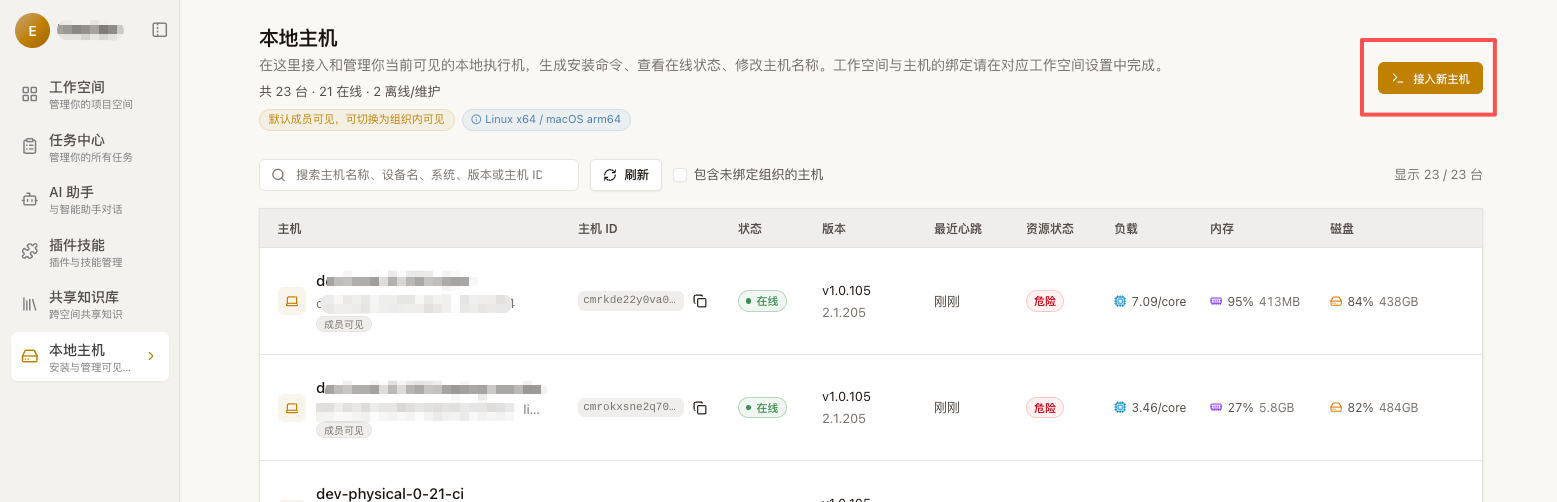
操作路径:
1. 在左侧主导航打开「本地主机」。
2. 点击「接入新主机」,先选择目标电脑的操作系统。
3. macOS / Linux 点击生成安装命令,在目标电脑终端执行;Windows 下载或打开已有安装器,生成安装码并粘贴到安装器中完成安装。
打开「接入新主机」不会立即生成安装命令或安装码。按所选系统完成对应步骤后,主机会自动接入当前账号。已有主机的迁移和重装也使用同一套步骤,入口位于主机详情的「迁移命令」页。
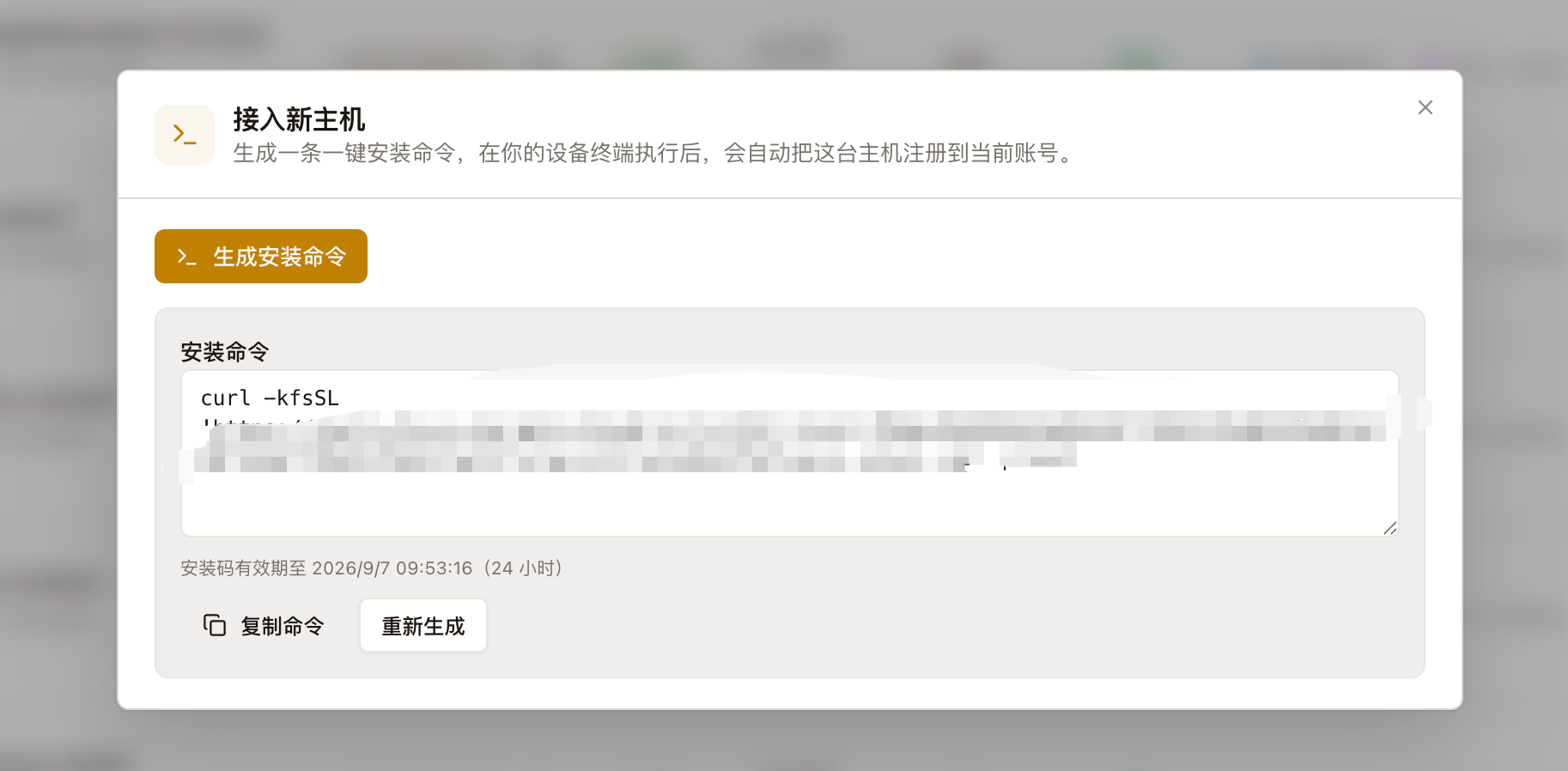
流程顶部提供「macOS / Linux|Windows」系统选择卡片,默认选中你当前浏览器所在的系统。Windows 显示「下载安装器 → 生成安装码」,macOS / Linux 显示「生成安装命令」。个人设置、工作空间设置等命令行入口仍支持系统切换,并展示对应的终端安装指引。
如果 Windows 标注「未开放」,请联系平台管理员开启 Windows 安装后重试。此时不会提供 Windows 安装码或安装命令,也不会自动回退到 Bash。**`curl ... | bash` 仅适用于 macOS / Linux,不能直接复制到 Windows PowerShell 或命令提示符中运行。**
## 在 Windows 上安装
系统要求:Windows 10 22H2 或 Windows 11(64 位)。**不需要管理员权限,也不需要预先安装 Git、Node 或其他依赖。**
安装步骤:
1. 在「本地主机」点击「接入新主机」,**先选择操作系统**。选择「Windows」后会显示安装器步骤,不再展示需要手动执行的 PowerShell 长命令。
2. 首次使用时点击「下载 Windows 安装器」,下载完成后在目标电脑上双击 `knodo-setup.exe`,无需打开终端。如果已经下载过同一环境的安装器,直接打开已有安装器即可,无需重复下载。
3. 如果出现「Windows 已保护你的电脑」,先核实安装器来自当前 Knodo 平台,再按下方「首次运行时的 SmartScreen 提示」点击「更多信息 → 仍要运行」。没有出现提示时直接继续。
4. 点击「生成安装码」,再点「复制安装码」,将安装码粘贴到安装器中。「生成安装码」默认可点击,不要求先在本次页面下载安装器;安装器会询问是否创建桌面快捷方式,直接回车默认创建,输入 `n` 则不创建。
5. 安装器会检查系统、下载并校验安装包、安装到当前用户目录、注册并启动。**期间如果遇到防火墙或安全软件的联网拦截,请按下方「注意防火墙与联网权限」处理,不要直接关闭防火墙。**
6. 成功后按回车关闭安装窗口,Knodo 在右下角系统托盘运行;回到「本地主机」列表确认这台电脑显示**在线**。如果安装完成但仍显示离线,请先检查联网拦截,再从托盘菜单重新启动。
如果选择的是 **macOS / Linux**,则点击「生成安装命令」,将命令复制到目标主机的终端执行。
关于安装器和安装码:
- 安装器是从你当前使用的平台下载的,它只会连接这个平台,安装码改不了安装来源。
- 同一环境的安装器可用于再次安装、重装或迁移,每次使用重新生成有效安装码即可;切换到其他平台环境时,请下载对应环境的安装器。
- 下载安装器本身不会生成安装码,也不会提前消耗有效期;点击「生成安装码」后才开始计算 24 小时有效期。过期后点击「重新生成」,无需重复下载安装器。
- 个人设置、工作空间设置等入口仍可能提供命令行安装方式;已有主机迁移使用本页「迁移或重装已有主机」的分步流程。如果在工作空间里生成安装码,码里已带上要绑定的目录,不需要再填。
### 首次运行时的 SmartScreen 提示
双击安装器后,Windows 可能先显示下面的「Windows 已保护你的电脑」提示。这是 SmartScreen 的应用启动提示,**不是防火墙的联网提示**;此时安装器还没有打开。
1. 先确认文件是从你当前使用的 Knodo 平台「下载 Windows 安装器」入口下载的。来源不明、应用名称与下载文件不一致或无法确认时,选择「不运行」,联系管理员核实。
2. 点击图中左上方的「更多信息」。**最初只有「不运行」按钮时,需要先点击「更多信息」展开详情。**
3. 核对应用名称与刚下载的 Knodo 安装器一致后,点击「仍要运行」,再继续粘贴安装码。不要把这个操作用于其他来源不明的程序。
4. 如果展开后仍没有「仍要运行」,或提示由组织策略阻止,请停止并联系公司 IT / 平台管理员,不要关闭 SmartScreen 或绕过组织策略。
### 注意防火墙与联网权限
> **安装完成不等于已连接成功。** Windows 防火墙、第三方安全软件或公司网络策略可能阻止下载、注册、后台连接或后续升级。安装后务必回到平台确认主机显示「在线」。
- **联网拦截提示**:如果安全软件询问是否允许安装器或 Agent 访问网络,先核对程序来源和路径;确认是从当前平台下载的安装器,或 `%LOCALAPPDATA%\Knodo\agent` 下的 Knodo 程序后,仅允许所需程序访问当前平台。不要放行来源不明的同名程序。
- **需要允许的连接**:安装器和后台 Agent 需要主动访问当前 Knodo 平台的域名及实际端口,以下载安装包、注册、建立 WebSocket 长连接和检查更新。公司网络限制出站访问时,请让管理员按当前平台地址配置必要的出站规则;自部署环境不要只按默认端口放行。
- **不要误开放入站端口**:基础安装、上线和任务执行使用 Agent 主动发起的出站连接,**不需要为了接入平台而开放本机入站端口**。如果弹窗提示「Windows Defender 防火墙已阻止此应用的部分功能」,不要把所有网络类型都勾上;这类入站权限并非基础接入的必选项。
- **确需局域网访问时**:只有在你明确使用需要其他设备访问本机的功能时,才按需通过「Windows 安全中心 → 防火墙和网络保护 → 允许应用通过防火墙」放行对应程序,并限制到所需的受信任网络;不要默认允许「公用网络」。修改规则可能需要管理员批准。
- **已经拦截或一直离线时**:查看 Windows 安全中心、第三方安全软件的拦截记录;公司统一管理的电脑请让 IT 核查出站规则、平台地址和 WebSocket 连接限制。规则调整后重新打开安装器,或从托盘菜单「重新启动」,再确认平台在线状态。联网恢复后仍失败时,再查看安装提示或运行 `knodo-agent doctor` 排查其他原因。
**不要为了安装关闭 Windows 防火墙、实时防护或整个安全软件,也不要放开所有端口。** 本机安装不要求管理员权限,但企业安全策略或防火墙规则的调整可能需要管理员处理。
### 安装过程与文件位置
- **Git Bash**:AI 在 Windows 上通过 Git Bash 执行命令。电脑上已有 2.40 或更新版本的 Git for Windows 时直接复用;没有或版本太旧时,脚本会自动准备一份 Git Bash 运行环境,不会修改你的系统或用户 PATH。Git for Windows 采用 GPLv2 许可,来源说明会随运行环境一起保存。
- **下载进度**:会依次显示正在下载的 Git Bash 运行环境、Knodo Agent 安装包、jq 和 rg 及其版本;已有可复用 Git Bash 时会跳过该组件下载。下载期间每约 5 秒显示当前组件已接收的大小和等待时间,完成后显示正在校验完整性。首次安装可能需要几分钟,请保持窗口打开;持续显示大小不变时可能仍在等待网络响应,并不表示下载已经完成。
- **校验**:安装包会用 SHA-256 校验完整性,校验不通过会直接停止,不会写入安装目录。目前发布的 Windows 安装包没有做代码签名,所以不校验发布者签名;安装窗口不再额外显示证书兼容或未签名发布的技术提示,实际错误和安全校验失败仍会显示。
- **失败时**:终端会显示原因、处理办法和错误码,并清理这次写入的文件。
- **窗口行为**:安装器窗口用于输入安装码和显示进度,完成后按回车关闭即可。后台 Agent 启动、崩溃重启和版本切换不应另开空白终端窗口。
- **开机自启**:安装后会随你登录 Windows 自动运行;你没有登录时 Agent 不会运行。
- **命令开头那段“放行证书”的内容**:Windows 安装命令在 `irm` 之前,会先带一小段让 PowerShell 本次不检查服务器证书的代码。它是为自签证书部署准备的兼容处理:平台使用自签证书时,PowerShell 默认会因为不信任证书而下载失败,加上这一段就能直接安装。它只对这条命令启动的这个 PowerShell 进程生效,不会修改系统的证书设置。这段内容由平台生成,**请原样复制执行,不要自己删改**;改动后命令可能无法执行,也可能让安装来源不再受控。
- **rg、jq 等辅助工具**:Windows 安装流程会像准备 Git Bash 一样,从当前平台下载 `rg` 和 `jq` 并用 SHA-256 校验,保存到 Agent 私有目录,不修改系统 PATH,也不需要你手动安装。后续平台发布新版本时,Agent 后台只会按需刷新或修复这两份工具。
- **未签名与安全提示**:Windows 版目前是未签名发布。首次启动按上方「首次运行时的 SmartScreen 提示」核实并操作;联网被拦截时按「注意防火墙与联网权限」处理。杀毒软件告警的处理见本页常见问题。
安装位置在当前用户的 `%LOCALAPPDATA%\Knodo\agent`。
### 桌面启动与系统托盘
- 双击桌面上的「Knodo Agent」快捷方式即可启动,并弹出当前状态、版本和监听地址。安装时没有创建桌面快捷方式的,也可以从 Windows 开始菜单搜索同名应用启动。
- 启动后不会常驻命令行窗口,而是在右下角通知区域显示 Knodo 图标。找不到图标时,点击任务栏的「显示隐藏的图标」箭头;可以把 Knodo 图标拖到常显区域。
- 重复双击快捷方式不会创建多个 Agent 或多个托盘图标,而是显示当前状态。双击托盘图标同样可以查看状态,鼠标悬停可查看简要连接状态和版本。
右键托盘图标可使用以下菜单:
| 菜单 | 用途 |
|---|---|
| 查看状态 | 查看当前版本、在线 / 连接中 / 未运行状态及安装目录 |
| 重新启动 | 停止并重新启动本机 Agent,托盘图标保留;正在执行的本机任务可能中断 |
| 检查更新 | 向当前平台检查并发起升级,复用现有下载校验、空闲等待、健康检查和回滚机制;如果已有升级或需要等待,会显示实际反馈,不表示已经升级完成 |
| 退出 | 确认后停止后台 Agent 并移除托盘图标;不会删除安装文件、凭据或项目目录 |
退出后可再次双击快捷方式启动。**退出不等于卸载**,也不会取消登录自启;下次登录 Windows 时仍会自动启动。升级过程中可通过「查看状态」确认当前版本,版本切换后托盘应用会跟随已安装版本重新接管。
### 迁移或重装已有主机
更换设备、重装系统,或需要在当前电脑修复安装时,都使用主机详情里的「迁移命令」,操作步骤与「接入新主机」相同。需要升级到新版本时,优先使用托盘菜单中的「检查更新」。
操作步骤:
1. 在「本地主机」列表打开当前主机详情,进入「迁移命令」页,先选择目标电脑的操作系统。
2. 选择 **macOS / Linux**:点击「生成安装命令」,复制到目标电脑的终端执行。
3. 选择 **Windows**:「生成安装码」默认可点击。同一环境已下载过安装器时,可直接生成并复制安装码,双击已有的 `knodo-setup.exe` 并粘贴安装码;首次使用时先下载安装器,按提示完成安装,不需要打开 PowerShell。
4. 安装完成后回到「本地主机」确认电脑已上线。如果安装码或命令已过期,点击「重新生成」即可,无需再次下载安装器。
同一台 Windows 电脑覆盖安装时,无需先卸载。安装器会停止本机旧 Agent 和托盘进程,备份同版本目录后安装;成功后清理备份,失败时尝试恢复原版本。
**请提前备份项目文件。更换电脑或重装系统时,请先恢复项目文件到原来的目录。** 安装不会自动复制另一台电脑上的文件;工作空间设置会继续保留,更换电脑完成后,原电脑会断开连接。
### 查看状态与诊断
- 运行 `knodo-agent doctor` 会逐项检查与平台的连接、凭据、开机自启、Git Bash 和常用工具(git、node、python、rg、jq),并对每个问题给出错误码和处理办法。
- 运行 `knodo-agent status` 查看当前是否在线。
### 卸载 Windows 本地 Agent
推荐使用 Windows 的标准卸载入口,无需手动删除文件:
1. 打开 Windows「设置 → 应用 → 已安装的应用」(Windows 10 为「应用和功能」)。
2. 搜索 **Knodo Agent**,选择「卸载」,并确认提示。卸载程序会自动停止托盘和后台 Agent,不需要先结束任务管理器里的进程。
3. 卸载成功后会显示「卸载完成」。桌面 / 开始菜单中的 Knodo 快捷方式和右下角托盘图标都会移除,其余清理由程序在后台自动完成,无需手动删除文件。
如果系统设置里的卸载入口不可用,可以打开 PowerShell,执行下面的命令启动同一个图形化卸载确认流程:
```powershell
$root = Join-Path $env:LOCALAPPDATA 'Knodo\agent'
& (Join-Path $root 'knodo-agent-ui.exe') --uninstall --install-root $root
```
旧版没有托盘启动器时,可使用实际安装目录中的 CLI 卸载,不需要把命令加入 PATH:
```powershell
$root = Join-Path $env:LOCALAPPDATA 'Knodo\agent'
$version = (Get-Content -LiteralPath (Join-Path $root 'current.json') -Raw | ConvertFrom-Json).version
& (Join-Path $root "versions\$version\knodo-agent.exe") uninstall --install-root $root
```
卸载会删除:
- 当前用户的登录自启项和 Windows「已安装的应用」登记。
- Knodo 创建的桌面 / 开始菜单快捷方式、后台进程和托盘应用。
- `%LOCALAPPDATA%\Knodo\agent` 下的安装文件、保存的连接凭据、日志、缓存,以及由 Agent 自动准备的 Git Bash / rg / jq 等工具。
**不会删除绑定的项目目录、项目文件或你自行安装的 Git / Node 等软件,也不会删除平台上的会话和工作空间。** 卸载后,这台电脑可能继续在「本地主机」列表显示离线;确认不再使用时,可以在列表中删除。卸载后再次使用,需要从平台重新生成安装命令或安装码并安装。
### Windows 上的目录与权限
绑定本地目录时:
- 路径写法:盘符路径如 `D:\code\my-project`,或网络共享路径如 `\\server\share\project`。目录名可以包含中文和空格。不能使用相对路径,也不能包含 `..`。
- 不能绑定的位置:磁盘根目录(如 `C:\`)、`Windows`、`Program Files`、回收站和系统卷信息等系统目录。
- 路径大小写不敏感:`D:\Code\App` 和 `d:\code\app` 是同一个目录,重复绑定会被拒绝。
- AI 只能读写你绑定的目录之内。通过快捷方式、符号链接或联接点(junction)指向目录之外的路径,会被拒绝。
- 网络盘或可移动磁盘不可用时(例如 U 盘已拔出、网络断开),文件操作会提示目录当前不可用,不会假装成功。映射的网络盘符(如 `Z:`)对 Agent 可能不可见,建议改用 `\\server\share` 路径。
AI 运行命令前是否需要你确认,与其他系统一样由会话的权限模式决定,Windows 没有额外的规则。
### Windows 上暂不支持的能力
- 主机间文件互传,以及部分面向平台管理的排障与资源监控能力
- 部分插件默认只面向 macOS 和 Linux:插件需要明确声明支持 Windows 才会下发到 Windows 主机,不支持的插件不会出现在 Windows 主机的会话里
安装完成后:
- 设备自动归属到当前账号
- 不会自动绑定工作空间
- 你可以稍后在工作空间设置的「空间模式」中设为默认环境的本地执行方式,或在「执行环境」中添加为新会话可显式选择的运行目录
如果同一个项目需要多个独立本地目录,建议在「执行环境」中添加多个绑定。更多概念说明见 [执行环境](/docs/workspace/workspace-execution-machines)。
### 组织限制普通成员安装
组织管理员可以限制普通成员接入新的本地主机。限制开启后:
- 普通成员的「接入新主机」「在新设备安装」入口会置灰,并提示“组织已限制普通成员安装本地执行机,如需安装请联系组织管理员”
- 通过注册码认领主机、把已有主机切换到该组织,同样仅组织管理员可以操作
- 组织管理员不受影响,已经安装好的主机、已有绑定和历史会话也不受影响,可以继续使用
- 迁移已有主机到新设备不属于“新增安装”,不受限制
管理员在「组织设置 → 运行配置 → 沙箱」中通过「允许普通成员安装本地执行机」开关控制,默认开启。
## 更换设备或重装系统
同一台电脑修复或覆盖安装、更换设备、重装系统,都使用主机详情里的「迁移命令」;不要先卸载。需要升级到新版本时,优先使用托盘菜单中的「检查更新」。
在「本地主机」列表打开已有主机详情,进入「迁移命令」页,先选择系统。macOS / Linux 生成命令后在终端执行;Windows 可复用同一环境已下载的安装器,直接生成安装码并粘贴到安装器中,首次使用再下载安装器。具体步骤见本页「迁移或重装已有主机」。
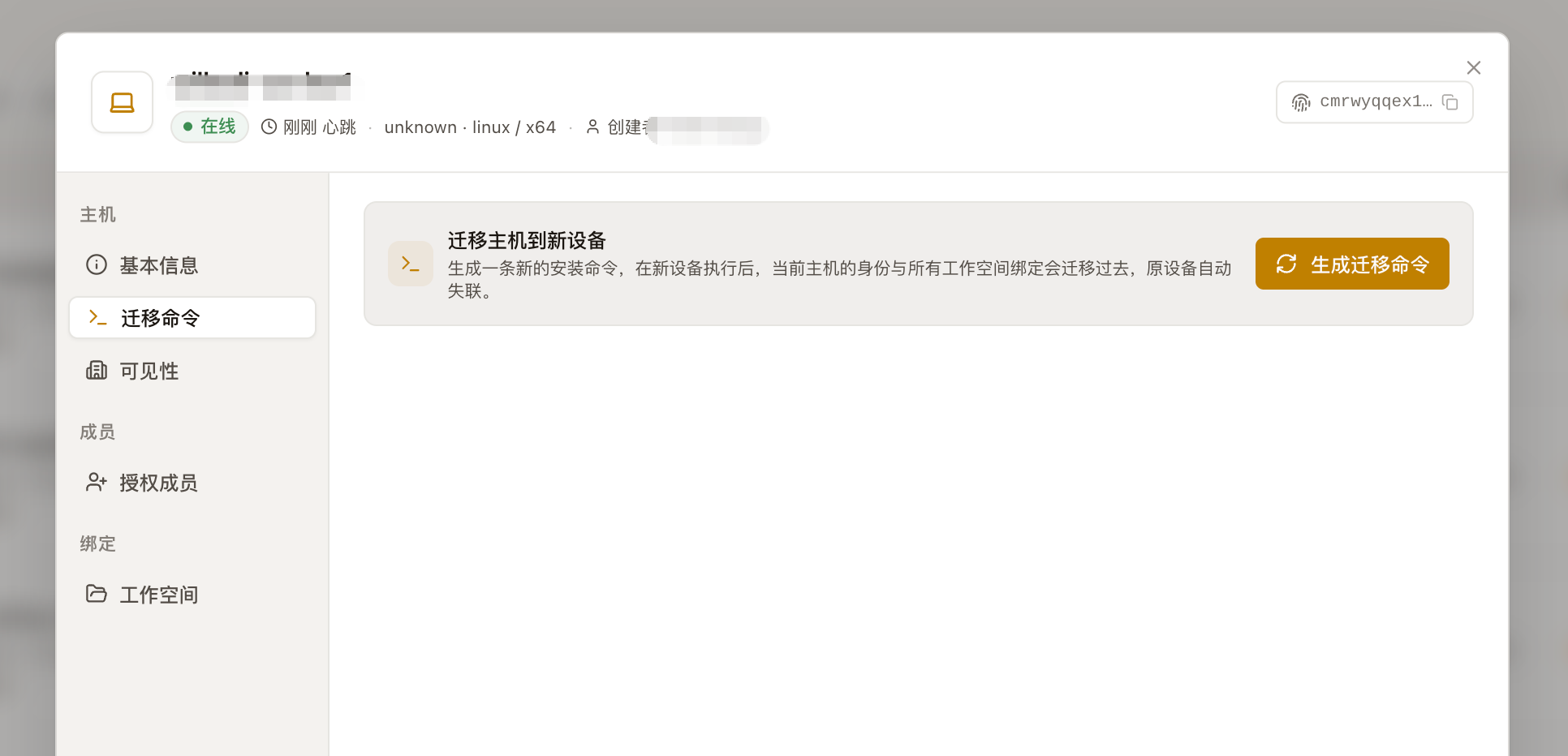
适合使用迁移命令的场景:
- 原电脑损坏、退役或需要更换到新电脑。
- 重装系统后希望继续使用原来的本地执行机身份。
- 希望保留已有空间模式或执行环境绑定关系。
## 绑定空间
本地执行机接入后,需要在具体工作空间中配置空间模式或执行环境,就可以让空间直连到本地主机所在机器。
操作入口:
1. 打开目标工作空间。
2. 进入「空间设置」→「空间模式」,设置该空间未显式选择执行环境时的默认云端或本地运行方式。
3. 如需多个可选目录,进入「空间设置」→「执行环境」,添加本地执行机和工作目录。
详细说明见 [执行环境](/docs/workspace/workspace-execution-machines)。
## 自动升级
本地执行机会持续通过心跳上报自身版本、平台信息和当前使用中的 Claude Code / Codex CLI 版本。服务端会把这些信息与当前安装产物清单做比较,并按需触发升级。
升级规则:
- Local Agent 版本不一致时,会触发本地 Agent 自升级
- 版本号不可用时,会回退到 SHA256 校验判断是否需要更新
- 只有当前正在使用内置 Claude Code 或 Codex CLI 运行包时,才会检查并升级对应内置运行包
- 如果当前优先使用的是本机 `claude` 或 `codex` 命令,不会强制同步到平台内置版本
- 升级后会由 `systemd` / `launchd` 自动拉起新版本
- 你也可以手动执行 `knodo-agent upgrade`
Windows 主机的升级独立于 macOS / Linux:发布清单包含新的 Windows 平台版本时,Windows 主机才会升级,未列入本次构建的平台不会被带动。升级会把新版本放在单独的目录里,旧版本保留;如果新版本启动后一段时间内没有恢复在线,Agent 会自动回退到上一个版本,列表里显示的仍是旧版本,不需要你手动处理。Agent 自带的 Git Bash 也会随平台清单独立更新,更新失败时继续使用当前版本。
## 资源状态
“我的主机”和管理员的本地执行机列表会展示本机资源摘要,包括负载、可用内存、数据盘剩余空间、容器数和最近心跳。资源状态只用于帮助判断本机是否繁忙,不会替代在线 / 离线状态。
资源指标跟随本地执行机心跳上报。历史趋势由系统配置控制,默认保留 7 天;关闭历史存储后,页面仍展示最新资源状态。
## 当前限制
- Windows 目前仅支持 x64,Windows on ARM 暂不支持
- 建议把本地目录指向具体项目目录,不要直接指向整个用户主目录
- 空间模式同一时间只能有一个默认本地执行机;需要多个可选本地目录时,请添加多个执行环境
- 已绑定本地执行机的工作空间,当前不支持把本地数据“链接共享知识”或“设置为共享”
## 安全边界
使用本地执行机前,需要明确下面几点:
- 绑定设备时,你只能选择成员可见且你是设备拥有者或授权成员的本地 Agent,或当前组织内可见的本地 Agent
- 一旦绑定成功,该工作空间成员可能通过 AI Agent 间接操作你绑定的本地目录
- 工作空间管理员或组织管理员可以管理绑定关系、执行模式和同步
- 删除设备或解绑工作空间,都不会删除你的本地目录文件
推荐做法:
- 为不同项目使用独立目录
- 不要把整个用户主目录当作工作空间目录
- 对生产配置、密钥文件和本机缓存目录保持额外隔离
## 本地主机离线排查
平台中的在线状态来自本地 Agent 主动连接平台后的心跳。电脑关机、睡眠、断网、Agent 进程退出或连接被拦截时,这台主机会显示离线。排查时先在本机执行,再根据结果区分 Agent 服务、网络和平台连接问题。
### 先确认影响范围
1. 在这台电脑上用浏览器打开当前 Knodo 平台。如果平台本身打不开,先排查本机网络、DNS、VPN、代理或公司出站策略;平台恢复可达后再确认 Agent 状态。
2. 在「本地主机」列表检查是否只有这台主机离线。如果同一账号或同一网络内的多台主机都离线,优先排查本地网络、代理或平台可用性,不要先重装 Agent。
3. 电脑刚开机、从睡眠中唤醒或网络刚切换时,可以等待约 1 分钟再刷新;长时间仍离线时继续下面的诊断。
### 在本机诊断 Agent
在 macOS / Linux 终端或 Windows PowerShell 中执行:
```bash
knodo-agent status
knodo-agent doctor
knodo-agent logs
```
- `status` 用于确认 Agent 当前是在线、连接中还是未运行。
- `doctor` 会检查平台连接、凭据、开机自启和常用工具,并给出错误码与处理建议。
- `logs` 用于查看最近的连接失败、进程退出、凭据失效和升级异常。
如果状态显示未运行或连接中,先重启本机 Agent:
```bash
knodo-agent restart
```
重启可能中断这台电脑上正在执行的本地任务;重启后再次执行 `knodo-agent status`,并回到平台确认在线状态。
### 排查网络与安全软件
本地 Agent 只需要主动出站访问当前 Knodo 平台域名,通常使用 HTTPS / WSS 和 443 端口;不需要为了上线开放本机入站端口。
- 使用公司网络、VPN 或代理时,确认代理配置仍符合[代理网络环境](#代理网络环境)的要求;修改 `~/.knodo/agent/config/agent.env` 后需要重启 Agent。
- Windows 上查看安全中心或第三方安全软件是否有 Knodo Agent 的联网拦截记录,只放行 Knodo Agent 访问当前平台所需的出站连接,不要关闭防火墙或整体安全防护。
- DNS、证书、代理或 WebSocket 被拦截时,`doctor` 和 `logs` 通常会显示连接失败或证书校验错误。公司统一管理的电脑请把错误码和日志时间提供给 IT / 平台管理员核对出站策略。
### 排查系统更新后的服务异常
如果离线发生在系统更新、重启或长时间睡眠后,即使电脑网络正常,也要检查系统服务是否成功把 Agent 拉起。
**Linux systemd 模式**可先查看服务状态和最近日志:
```bash
systemctl status knodo-local-agent --no-pager -l
journalctl -u knodo-local-agent --since "1 hour ago" --no-pager -o short-precise
```
当日志显示服务反复重启,或状态中出现 `start request repeated too quickly`、`StartLimitBurst` 等启动次数上限提示时,先记录日志,再清除失败状态并重启:
```bash
sudo systemctl reset-failed knodo-local-agent
sudo systemctl restart knodo-local-agent
```
如果这台电脑不允许使用 `sudo`,或重启后仍失败,先保留 `status` 和 `journalctl` 输出,再使用主机详情中的「迁移命令」覆盖修复安装,或联系平台管理员处理。不要手工删除安装目录或绑定项目。
**macOS** 可通过 `knodo-agent status`、`knodo-agent logs` 和 `knodo-agent doctor` 检查 launchd 是否拉起 Agent;仍失败时使用「迁移命令」覆盖修复安装。**Windows** 可从托盘菜单「查看状态」和「重新启动」入手,并在事件查看器或安全软件拦截记录中确认是否有启动或联网被阻止的记录。
排查系统更新问题时,除了 Agent 自身日志,也可以查看同一时间窗的系统日志和安全软件记录,确认是否发生服务批量重启、进程被结束或联网被拦截。需要人工处理时,提供离线开始时间、`doctor` 错误码和同一时间窗的 Agent 日志,通常比只提供“主机离线”更容易定位。
## 常见问题
**Q:一台电脑可以服务多个工作空间吗?**
A:可以。同一个本地 Agent 可以绑定多个工作空间,但每个工作空间都要配置自己的本地目录。
**Q:绑定后是不是只能一直用本地模式?**
A:不是。绑定后仍可随时切回云端模式,绑定关系会继续保留。
**Q:解绑或删除设备会不会删掉我本地的项目文件?**
A:不会。平台只会移除绑定关系,不会删除你的本地目录。若解除的是显式执行环境,不会改写空间模式;若在空间模式中解绑默认本地执行机,空间会回到云端模式。
**Q:为什么我看到的 Claude Code 或 Codex 版本和平台内置版本不一样?**
A:如果你的机器上已经安装了本机 `claude` 或 `codex` 命令,本地执行机会优先使用它,所以页面和 `knodo-agent --version` 展示的是本机实际在用的版本,而不是平台内置包的目标版本。
**Q:如果本机 Claude Code 或 Codex 和平台内置版本不一致,会被自动统一升级吗?**
A:不会。平台只会升级它自己管理的内置 CLI 运行包;如果当前使用的是你本机自己安装的 `claude` 或 `codex`,平台不会强制把它升级或降级到内置版本。
**Q:本地设备离线了怎么办?**
A:先按[本地主机离线排查](#本地主机离线排查)确认平台可达性,再运行 `knodo-agent status`、`knodo-agent doctor` 和 `knodo-agent logs` 定位 Agent、网络或系统服务问题;如果暂时无法恢复,先把工作空间切回云端模式即可继续工作。
**Q:文件列表提示“无法访问工作目录”怎么办?**
A:这表示本地 Agent 已连接,但操作系统拒绝了目录读取。macOS 的“桌面”“文稿”和“下载”目录通常受隐私权限保护。打开「系统设置 → 隐私与安全性 → 完全磁盘访问权限」,为 `~/.knodo/agent/bin/knodo-agentd` 开启权限,然后执行 `knodo-agent restart` 并在文件列表中重试。如果不希望授予完全磁盘访问权限,可以把项目移动到 `~/Projects` 等普通开发目录,再更新工作空间的本地目录绑定。
**Q:Windows 安装时杀毒软件拦截了怎么办?**
A:先区分拦截类型:SmartScreen 的蓝色启动提示,按上方「首次运行时的 SmartScreen 提示」核实来源后处理;防火墙联网拦截,按「注意防火墙与联网权限」检查必要的连接。如果杀毒软件或「受控文件夹访问」阻止了文件写入,请查看拦截记录,确认来源后联系 IT / 管理员评估是否为具体程序设置例外,不要直接关闭防护或信任整个磁盘。安装包会校验 SHA-256,但完整性校验不能代替对下载来源和安全告警的核实。处理后重新打开安装器,安装码过期时重新生成;`knodo-agent doctor` 可帮助检查安装文件是否缺失。
**Q:Windows 提示安装完成,但主机一直离线,是否要关闭防火墙?**
A:不要关闭防火墙。先检查安装器和后台 Agent 是否被阻止访问当前平台的域名、实际端口或 WebSocket 长连接;按上方「注意防火墙与联网权限」仅处理必要的程序和连接。基础接入不需要开放入站端口,也不需要勾选所有网络类型。公司策略限制时联系 IT,调整后从托盘重新启动并确认是否上线;仍离线时继续通过状态和诊断排查,不要把所有离线问题都当作防火墙拦截。
**Q:公司网络需要代理,Windows 上安装失败怎么办?**
A:PowerShell 会使用系统代理设置。安装命令开头已经放行证书校验,Agent 默认也信任自签证书,所以公司代理或平台使用自签证书时一般不需要额外处理。如果你的安全策略要求 Windows 上的 Agent 严格校验证书,可以把环境变量 `KNODO_AGENT_INSECURE_TLS` 设为 `0`,同时需要先把相应的根证书导入 Windows 的受信任根证书存储。连接失败时终端会显示「无法连接到平台服务」或「代理证书校验失败」及对应的错误码。
**Q:Windows 上可以使用 WSL2 吗?**
A:可以变通使用:在 WSL2 的 Linux 里按 Linux 方式安装本地执行机,把绑定目录放在 WSL 的文件系统里。这与 Windows 原生执行机是两台独立的主机。
**Q:电脑重启或注销后,Windows 上的执行机还在线吗?**
A:重新登录后会自动恢复在线;没有登录时 Agent 不运行,工作空间会显示该执行机离线。
## 相关文档
本地 Agent 升级采用下载摘要校验、journal 恢复、warming readiness 和原子 promotion。升级中断会从 journal 继续,readiness 失败则保留旧进程并回滚;传输能力不可用时仍使用 JSON 兼容路径。
- [工作空间管理](/docs/workspace/workspace-management)
- [AI 对话](/docs/ai-assistant/ai-chat)
## 默认工具配置
组织级默认工具配置,支持 Bot、Plugin 与快捷命令的新建空间自动初始化和手动推送
分类:组织管理
来源:/docs/organization/default-tools
# 默认工具配置
## 功能概述
组织管理员可以配置默认的 Bot、Plugin 和快捷命令,使新建工作空间能够开箱即用。组织级配置会与平台级默认工具合并生效,并支持手动推送到已有工作空间。
> **权限说明**:仅组织管理员可使用此功能。
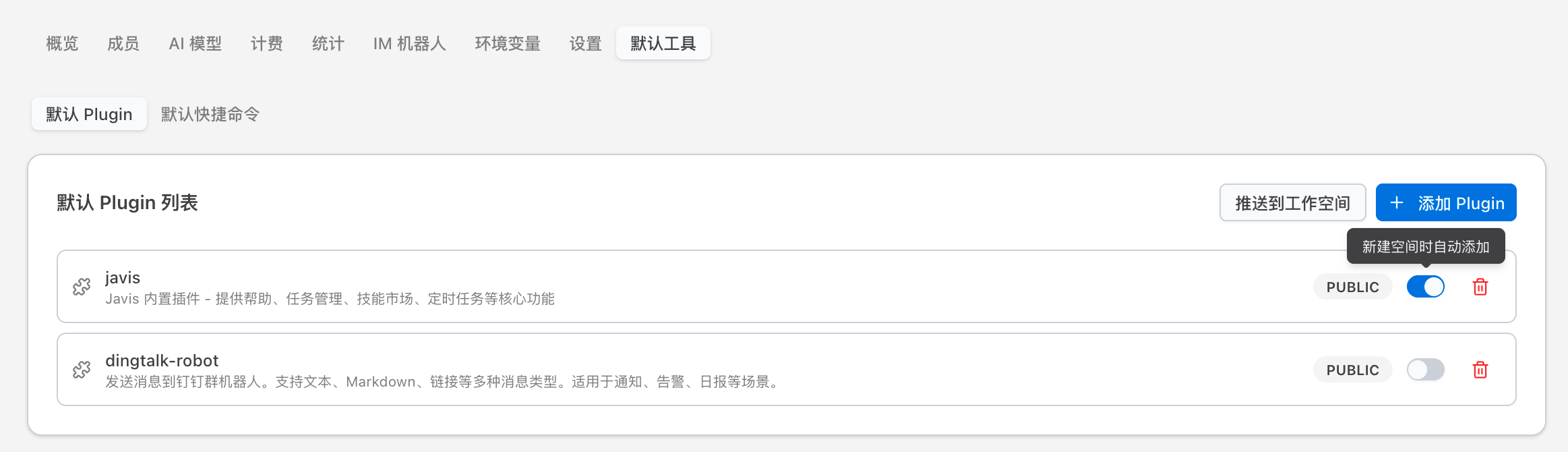
## 核心概念
### 继承机制
普通新建工作空间时,系统会合并**平台级**与**组织级**中标记为“新建空间默认添加”的配置。Bot 按同一个 Bot ID 去重,组织级配置覆盖平台级配置。未标记的工具不会自动添加到新空间,但仍可手动推送。
从模板创建空间时不读取平台级或组织级默认工具。空间内包含哪些 Bot、哪个 Bot 是默认 Bot,完全由模板声明的绑定和默认标记决定。
### 幂等新增原则
- 推送逻辑始终为"已存在则跳过,不存在则新增"
- Plugin 按 pluginId 判重,QuickCommand 按 name 判重,Bot 按 botId 判重
- 默认不会删除或修改工作空间已有的配置
- 可开启“强制更新”模式,仅覆盖工作空间中已有的同名快捷命令;Plugin/Bot 绑定和空间默认 Bot 不会被覆盖
### 默认 Bot 优先级
- 平台级和组织级都可以配置多个 Bot,但每个作用域内最多只能有一个默认 Bot 配置。
- 普通新建空间或推送补绑定时,如果空间已有默认 Bot,则原默认标记保持不变。
- 空间尚无默认 Bot 时,有效组织级默认 Bot 优先;组织级默认不存在或已失效时,使用有效平台级默认 Bot。
- 平台级仅允许选择 `PUBLIC` 且已发布的 Bot;组织级允许 `PUBLIC` 已发布 Bot 或本组织 `INTERNAL` 已发布 Bot,`PRIVATE` Bot 不允许。
- 跨组织公开 Bot 的启用插件必须满足市场公开可用要求;配置失效时初始化或推送会跳过该 Bot,并在结果中给出原因。
- 停用的 Bot 配置不参与普通新建空间自动初始化;手动推送不受该开关限制,仍可显式推送到指定工作空间。
### 推送与自动添加的区别
| 操作 | 触发方式 | 影响范围 | 受"新建空间默认添加"开关控制 |
|------|---------|---------|--------------------------|
| 自动添加 | 系统在创建工作空间时自动执行 | 仅新建的工作空间 | 是 |
| 手动推送 | 管理员主动选择工作空间并推送 | 指定的已有工作空间 | 否,所有配置均可推送 |
## 使用方法
### 1. 进入配置
组织详情页 → 默认工具。默认工具内的 Tab 顺序为:默认 Bot → 默认 Plugin → 默认快捷命令。
### 2. 添加默认 Bot
- 在“默认 Bot”Tab 点击“添加 Bot”
- 搜索框仅在按下 Enter 后发起搜索,输入过程中不会自动请求
- 可选择公开 Bot 或本组织已发布的内部 Bot
- 可设置多个默认 Bot 绑定,并通过单选操作切换当前作用域的唯一默认 Bot
- 支持启停、上移/下移排序和删除
### 3. 添加默认 Plugin
- 点击"添加 Plugin"从 Plugin 列表中选择
- 可选择公开 Plugin 或本组织的内部 Plugin
- 每个工具可通过开关控制是否在新建空间时自动添加
- 支持删除操作
### 4. 添加默认快捷命令
- 点击"添加快捷命令"创建新的默认命令
- 填写名称、图标、分类、提示词模板、变量定义
- 支持编辑、删除操作
- 每个命令可通过开关控制是否在新建空间时自动添加
- 支持通过 YAML 文件批量导入导出
#### YAML 导入导出
- **导出**:点击"导出"按钮,将当前所有默认快捷命令下载为 `.yaml` 文件
- **导入**:点击"导入"按钮,上传 `.yaml` 文件批量创建快捷命令
- 导入时同名命令会自动跳过,并在结果中提示跳过的命令名称
- YAML 格式示例:
```yaml
quickCommands:
- name: "生成 PPT"
icon: "📊"
category: "文档转换"
description: "基于主题或知识库文件生成演示文稿"
promptTemplate: "请使用 pagecraft 工具帮我生成一份 PPT..."
variables:
- name: "topic"
label: "演示主题"
type: "text"
required: true
isActive: false
sortOrder: 100
```
### 5. 推送到工作空间
- 点击"推送到工作空间"按钮
- 可选择全部工具或指定工具进行推送
- 目标范围仅限本组织下的工作空间
- 最多同时选择 500 个工作空间
- 支持按名称关键字和分类关键字筛选工作空间
- 推送对话框中,未开启"新建空间默认添加"的工具会显示"非默认"标签,但仍可正常选择推送
- 推送结果会展示 Bot 新增数、跳过数、逐项跳过原因,以及默认 Bot 已设置或已保留的状态
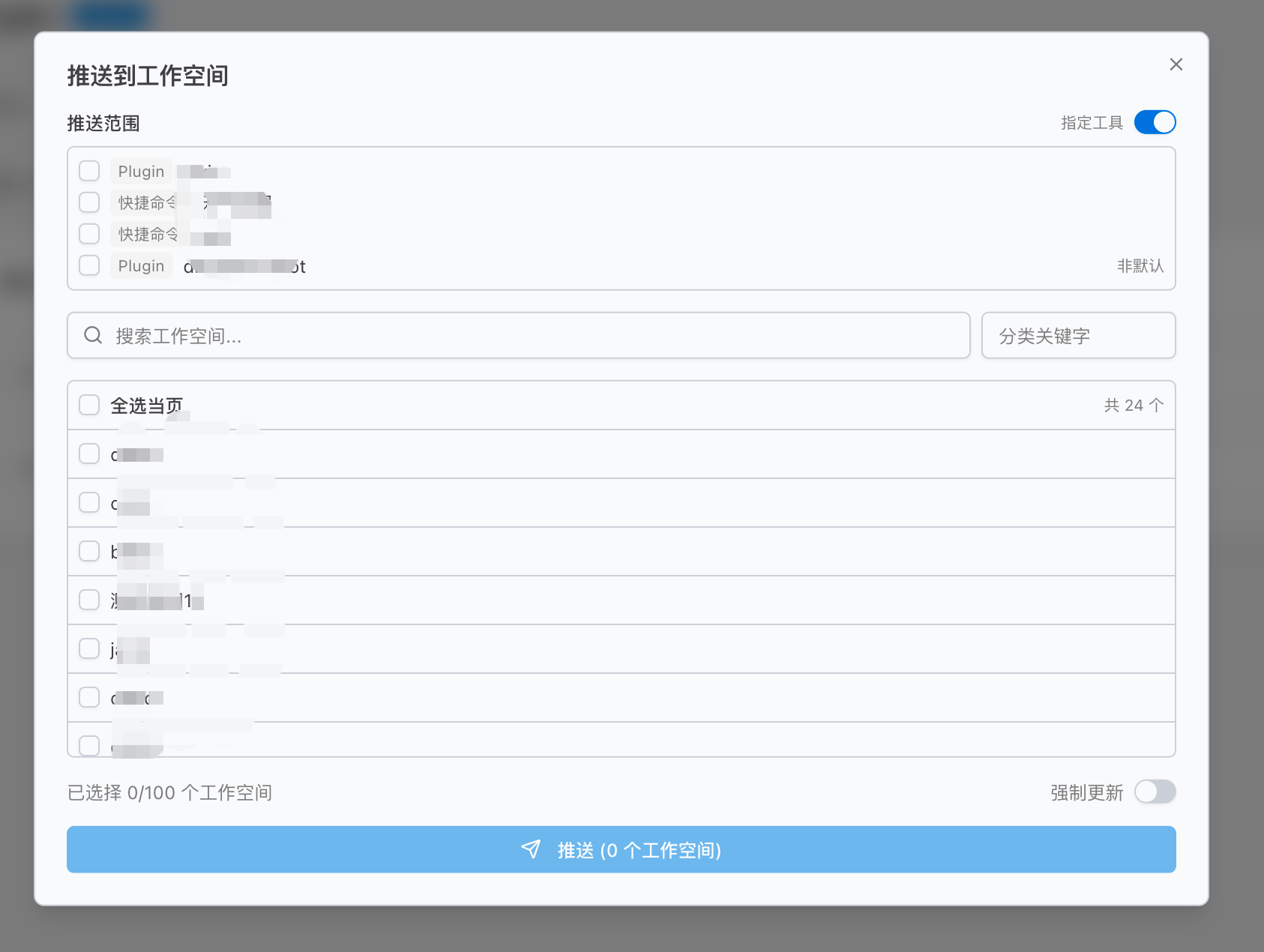
## 组织效能分析
多维度 AI 使用数据分析与落地评级,帮助管理者了解组织 AI 使用情况
分类:组织管理
来源:/docs/organization/organization-statistics
# 组织效能分析
组织效能分析为管理者提供全方位的 AI 使用数据洞察,涵盖 Token 消耗趋势、部门/空间/成员/模型多维度分析、工具使用统计、AI 落地评级等功能。
## 功能入口
在左侧导航中,点击一级菜单「效能」,再选择需要的二级子菜单,即可进入组织效能分析页面。
## 功能模块
### 概览 — AI 落地评级仪表盘
综合评估组织 AI 使用成熟度,提供量化评分和改进建议。
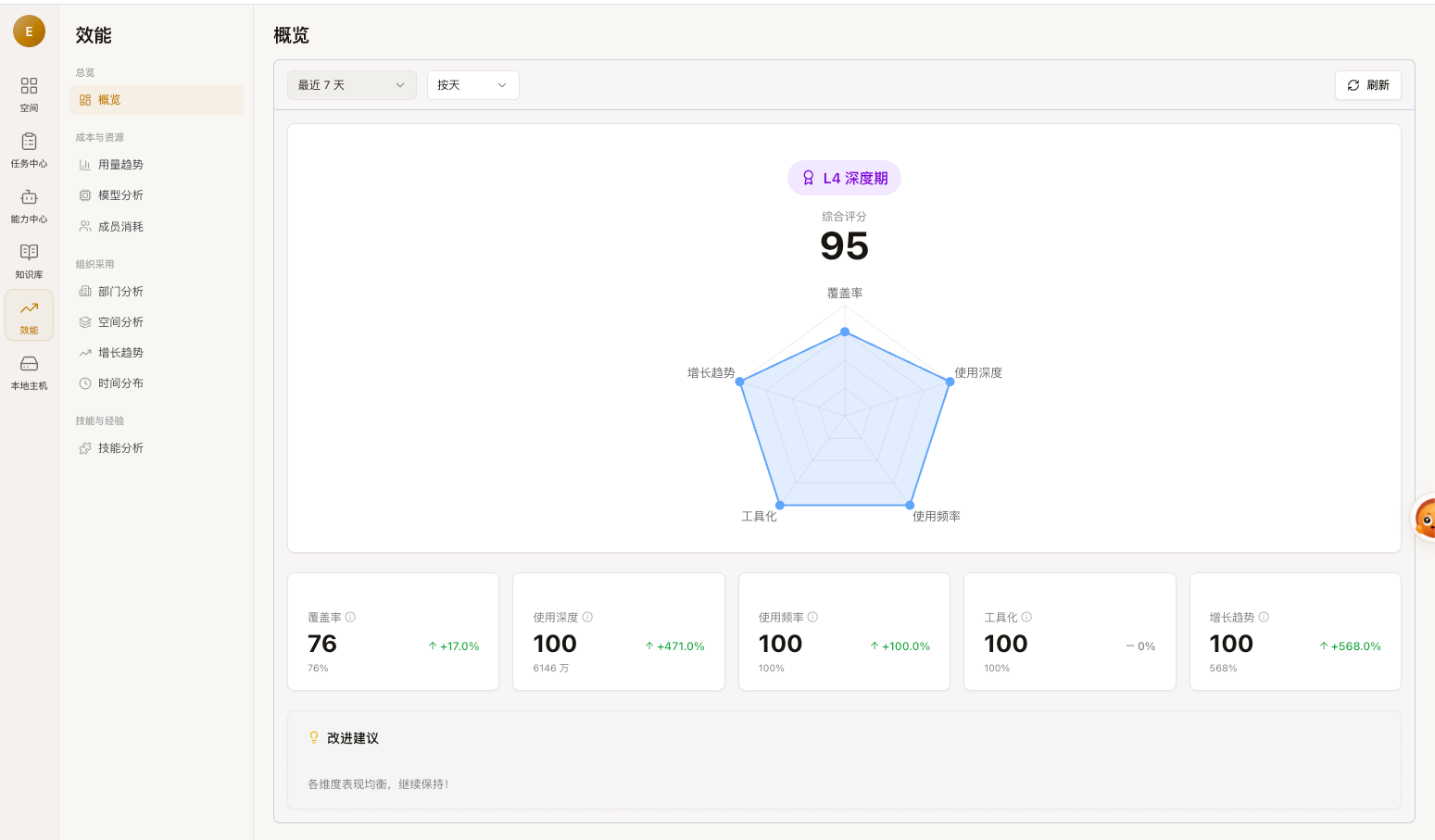
- **综合评分**:0-100 分,基于 5 个维度加权计算
- **等级标签**:L1 试探期 / L2 推广期 / L3 融入期 / L4 深度期
- **雷达图**:直观展示 5 个维度的得分分布
- **维度指标卡**:每个维度的具体数值和环比变化
- **改进建议**:针对薄弱维度自动生成改进建议
5 个评估维度:
| 维度 | 说明 |
|------|------|
| 覆盖率 | 组织成员中使用 AI 的比例 |
| 使用深度 | 人均 Token 消耗量 |
| 使用频率 | 人均请求次数 |
| 工具采纳 | Plugin/Skill 使用覆盖率 |
| 增长趋势 | 环比增长率 |
### Token 趋势
展示组织整体 AI 使用随时间的变化趋势。
- 支持按小时/天查看;跨度达到 30 天时仅支持按天
- 支持按模型分组展示
- 汇总卡片显示总 Token 数和总请求数
- 提供 Token 和请求两类趋势图
### 部门分析
按部门维度分析 AI 使用情况。
- **部门排名柱状图**:支持总量/人均/活跃率三种模式切换
- **部门趋势对比**:多部门 Token 消耗趋势折线图,支持部门多选
- 支持天/周/月时间粒度
### 空间分析
按工作空间维度分析 AI 使用情况。
- **工作空间 Token 消耗排名**:查看各空间输入、输出、总 Token、缓存读写和请求数,支持搜索、分页和排序
- **空间详情**:点击空间行打开详情抽屉,查看使用趋势、模型分布和成员排行
- 支持按总 Token、请求数排序
### 成员消耗
展示成员级别的 AI 使用详情。
- **成员排行表格**:查看各成员输入、输出、总 Token、缓存读写和请求数,支持排序和分页
- **成员详情**:点击成员行可查看总 Token、请求数、Token 构成、缓存读写、个人趋势和模型分布
### 模型分析
分析各 AI 模型的使用情况。
- **模型排行榜**:查看各模型输入、输出、总 Token、缓存读写和请求数,支持排序
- **模型详情**:点击模型行打开详情抽屉,查看使用趋势、Token 构成、缓存读写、请求情况和主要使用者
- **模型×部门交叉分析**:各部门使用不同模型的分布情况
### 工具使用
分析 Plugin 和 Skill 的使用情况。
- **覆盖率指标卡**:使用过 Plugin/Skill 的用户占比
- **Plugin 排名**:按调用次数和 Token 消耗排名
- **Skill 排名**:按调用次数、Token 消耗、使用人数排名
### 时间分布
展示 AI 使用的时段分布规律。
- **7×24 热力图**:以星期×小时为维度,展示 Token 消耗和请求数的热力分布
- 颜色深浅表示使用强度
- 悬停显示具体数值
## 时间范围
所有统计模块支持自定义时间范围筛选,预设选项包括:今天、昨天、近 24 小时、最近 7 天、最近 30 天、本月、上个月。
## 权限说明
组织内所有成员均可查看统计数据。统计数据按组织维度隔离,不同组织之间数据互不可见。
## 记忆系统
了解如何使用记忆系统让 AI 助手记住您的偏好和项目上下文
分类:记忆系统
来源:/docs/memory-system/memory-system
# 记忆系统
记忆系统是 Knodo 的智能记忆功能,让 AI 助手能够跨会话记住您的偏好、项目上下文和重要决策。无需手动重复说明,AI 会自动在后续对话中应用已记录的信息,提供更精准、更个性化的服务。
## 为什么需要记忆?—— 从工具到伙伴的进化
传统 AI 助手是**无状态**的:每次对话都从零开始,不了解你的项目背景、编码风格和技术选择。你不得不一遍遍重复相同的上下文,AI 永远停留在"新手"阶段。
记忆系统改变了这一切。拥有记忆的 AI 助手具备了**持续进化**的能力:
- **越用越懂你** —— 随着交互积累,AI 逐渐掌握你的技术偏好、架构决策和编码习惯,给出的建议从"通用回答"进化为"量身定制"
- **项目知识沉淀** —— 每一次调研、每一个决策、每一个踩过的坑都被沉淀下来。AI 不会遗忘项目的来龙去脉,新成员加入时也能快速获取历史上下文
- **决策一致性** —— AI 记住了之前的技术选型和架构约定,在后续开发中自动保持一致,避免同一个项目中出现风格割裂
- **从重复劳动中解放** —— 不再需要每次对话都贴一段"项目背景说明",AI 自动携带完整上下文,让你专注于真正有价值的思考
简而言之,记忆让 AI 助手从一个"每次见面都要重新自我介绍的陌生人",进化为一个"了解项目全貌、记住每次讨论、持续成长的团队伙伴"。使用时间越长,它就越能理解你的意图,协作效率也随之提升。
## 工作原理
记忆系统通过以下方式自动运作:
1. **自动捕获** - 在对话过程中,系统自动识别值得记忆的内容(如偏好、决策、发现等)
2. **智能压缩** - 使用独立的 Observer Agent 对信息进行提炼和结构化
3. **上下文注入** - 在新会话开始时,系统自动检索相关记忆并注入上下文
4. **持续更新** - 当您的偏好或决策发生变化时,系统自动更新记忆内容
整个过程对用户透明,**无需任何手动操作**。
## 核心功能
### 自动记忆用户偏好
AI 助手在对话中会自动识别并记录您的偏好和习惯:
```
会话 1:
您:我更喜欢使用 TypeScript 和函数式编程风格
AI:好的,已记录您的偏好。
会话 2(新会话):
您:帮我写一个数据处理函数
AI:好的,根据您的偏好,我会使用 TypeScript 和函数式编程风格来编写...
```
系统会自动记录以下类型的信息:
| 类型 | 说明 | 示例 |
|------|------|------|
| 偏好 | 您的工作习惯和技术选择 | "喜欢使用 TypeScript"、"偏好函数式编程" |
| 决策 | 项目中的重要技术决策 | "采用微服务架构"、"使用 PostgreSQL" |
| 发现 | 调研和探索中的发现 | "发现性能瓶颈在数据库查询" |
| Bug 修复 | 已解决的问题和修复方案 | "修复了连接池泄漏问题" |
| 新功能 | 已实现的功能记录 | "完成用户认证模块" |
| 变更 | 重要的代码和配置变更 | "升级了数据库连接池配置" |
| 上下文 | 项目背景和讨论内容 | "讨论了系统架构方案" |
### 跨会话上下文延续
在不同会话中讨论同一个项目或主题时,AI 能够引用之前的上下文:
```
会话 A:
您:我们决定使用微服务架构
会话 B(数天后的新会话):
您:我们的架构是什么来着?
AI:根据之前的讨论,您决定采用微服务架构,主要原因包括...
```
系统使用**混合搜索**(关键词搜索 + 语义搜索)来检索相关记忆,确保即使用不同的措辞描述同一件事,也能准确匹配到相关记忆。
### 会话总结自动生成
每次会话结束后,系统自动生成结构化总结,包含:
- **请求内容** - 本次会话的主要需求
- **调查过程** - 为完成任务所做的调研
- **学习收获** - 在过程中发现的新知识
- **完成事项** - 已完成的工作内容
- **下一步计划** - 建议的后续行动
这些总结会在下次会话开始时自动加载,帮助 AI 快速了解之前的工作进展。
## 记忆配置
Knodo 当前提供两套可并行存在的记忆能力:
- **claude-mem**:原有 Claude Code 记忆系统,继续使用既有配置、模型和管理能力。
- **Knodo 记忆插件**:新的服务端记忆账本插件,API 使用 `/api/v1/memories`,对外作为 Knodo 插件能力呈现,默认不启用。
Knodo 记忆插件的全局默认配置来自 system-conf:`memoryPlugin.defaultEnabled=false`。实际生效值按 **工作空间 > 组织 > 系统配置 > 默认值** 继承。工作空间和组织都可以单独覆盖启用状态。
claude-mem 和 Knodo 记忆插件可以同时启用。双开时系统会提示:两套记忆会并行采集和召回,可能增加成本、重复记忆和结果差异,确认后才继续。
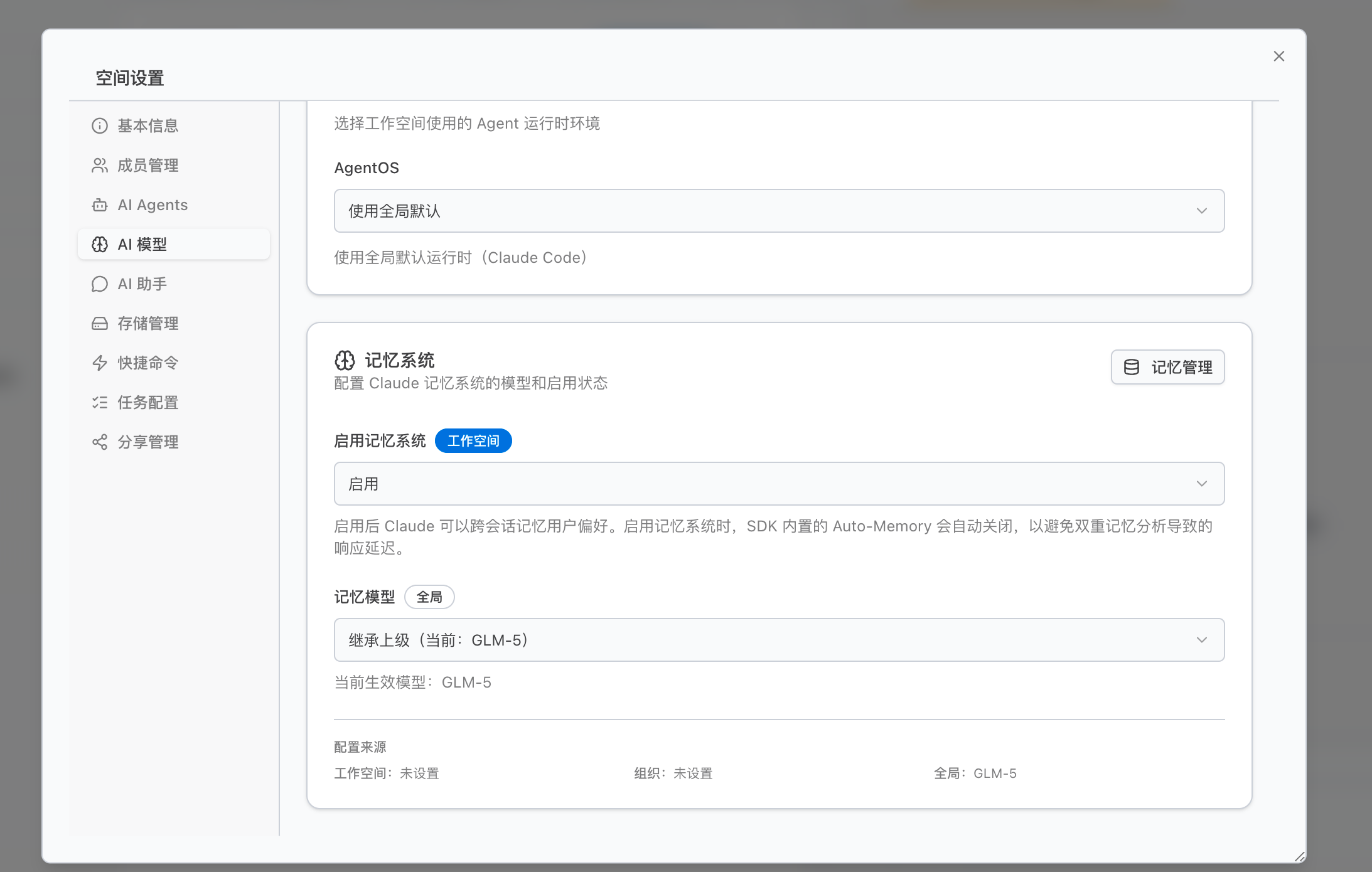
### 进入配置
1. 在当前空间 Header 点击齿轮,打开工作空间设置
2. 切换到"记忆配置" Tab
3. 查看和修改记忆系统设置
### 启用或禁用
通过开关控制记忆系统的启用状态。禁用后,AI 助手将不再自动记忆对话内容,已有记忆数据会保留。
### 选择记忆模型
记忆模型用于 Observer Agent 的智能分析,可选模型:
| 模型 | 特点 | 推荐场景 |
|------|------|----------|
| GLM-5 | 平衡性能和成本 | 大多数场景(默认) |
| Claude Sonnet 4.5 | 高质量分析 | 复杂工作空间、重要决策 |
### 三级配置优先级
记忆系统支持三级配置,优先级从高到低:
| 级别 | 说明 | 适用场景 |
|------|------|----------|
| 工作空间级 | 针对单个工作空间的个性化配置 | 特定项目需要不同的模型 |
| 组织级 | 组织管理员设置的默认配置 | 统一组织内的默认设置 |
| 全局级 | 平台管理员设置的系统默认配置 | 平台级别的默认策略 |
工作空间未设置自定义配置时,会自动使用组织级配置;组织未设置时,使用全局默认配置。
### 引擎限制
> 记忆系统仅支持 **Claude Code** 引擎类型的工作空间。使用其他引擎类型(如 OpenCode)的工作空间暂不支持此功能。
如果您的工作空间使用的是非 Claude Code 引擎,记忆配置 Tab 会显示不可用提示,并提供切换引擎的快捷入口。
## 记忆管理

### 查看记忆列表
在工作空间设置中进入"记忆管理"区域,可以查看所有已记录的记忆条目:
- 记忆按时间倒序排列
- 每条记忆显示类型图标、标题和创建时间
- 底部显示记忆总数和存储使用情况
### 搜索记忆
在搜索框中输入关键词搜索记忆:
- 支持关键词搜索和自然语言搜索
- 搜索结果按相关度排序
- 可结合类型筛选和日期范围缩小搜索范围
```
搜索示例:
- "数据库优化" → 查找与数据库优化相关的所有记忆
- "上次讨论的认证方案" → 通过语义搜索找到相关讨论
```
### 筛选记忆
通过以下方式筛选记忆列表:
- **按类型筛选** - 选择特定的记忆类型(如仅查看"决策"类型)
- **按日期筛选** - 设置日期范围查看特定时段的记忆
### 查看记忆详情
点击记忆条目的"查看详情"按钮,可以看到完整信息:
- 记忆的完整叙述内容
- 提取的关键事实
- 涉及的概念
- 相关文件(读取和修改的文件列表)
- 元数据(创建时间、会话 ID 等)
### Knodo 记忆插件治理边界
Knodo 记忆插件的管理页只允许:
- 查看和搜索记忆
- 查看来源、版本、适用范围、owner 和共享状态
- 查看健康指标、fallback rate、队列长度和风险建议
- 从召回事件提交反馈
- 删除不应再召回的记忆
- 审批 self-improvement candidate
管理页**不能直接新增或直接编辑记忆内容**。新增和修正只能来自 Agent runtime、会话/任务派生、运行时 flush、反馈信号或审批流程。
### 删除记忆
点击"删除"按钮移除不需要的记忆:
1. 点击记忆条目的"删除"按钮
2. 确认删除操作
3. Knodo 记忆插件会写入删除 observation,并让对应 belief 停止召回
> 删除不会提供直接编辑入口;如需纠正内容,应通过反馈或后续会话让系统生成新的 observation。
## 数据安全与隔离
### 工作空间隔离
每个工作空间的记忆数据默认独立。Knodo 记忆插件还支持 user、workspace、organization、path、taskType 和 runtime scope。默认召回按用户隔离;只有显式 global search 才会扩展到有权限的共享范围,并记录审计。
### 隐私保护
- 记忆数据存储在工作空间独立的容器中,与主数据库隔离
- 仅工作空间成员可以访问记忆数据
- 支持通过 `` 标签标记不需要被记忆的内容
### 数据持久化
- 记忆数据存储在持久化存储中,容器重建不会丢失数据
- 更换记忆模型会重建容器,但记忆数据会保留
- 删除工作空间时,相关记忆数据会一并清除
## 最佳实践
### 1. 主动表达偏好
在对话中明确表达您的偏好,帮助系统更好地记忆:
```
✅ 好的表达:
- "我喜欢用 TypeScript,请用函数式编程风格"
- "我们团队约定使用 kebab-case 命名文件"
❌ 不够明确:
- "随便用什么语言"
- "按你觉得好的来"
```
### 2. 定期清理记忆
随着项目发展,部分记忆可能不再准确:
- 定期查看记忆列表,删除过时的记忆
- 编辑不准确的记忆内容
- 关注存储使用情况,保持在合理范围内
### 3. 选择合适的模型
根据项目需求选择记忆模型:
- 日常使用选择 **GLM-5**(默认),能够满足大多数记忆分析需求
- 复杂工作空间或重要决策场景可切换为 **Claude Sonnet 4.5**,获得更高质量的分析
### 4. 善用搜索功能
当需要回顾之前的决策或上下文时,可以直接在记忆管理中搜索,比翻阅对话历史更高效。
## 存储限制
| 限制项 | 数值 |
|--------|------|
| 每个工作空间最大记忆条数 | 1000 条 |
| 存储上限 | 100 MB |
当记忆接近上限时,系统会发出警告提示。您可以手动清理不需要的记忆,或由系统自动清理最久未访问的记忆。
## 常见问题
**Q:更换记忆模型会丢失数据吗?**
A:不会。记忆数据存储在持久化存储中,更换模型只会重建容器,数据会保留。
**Q:为什么我的工作空间看不到记忆配置?**
A:记忆系统仅支持 Claude Code 引擎类型的工作空间。请确认工作空间的运行时类型为 Claude Code。
**Q:记忆系统会影响对话速度吗?**
A:记忆系统在后台异步运行,不会阻塞正常对话。记忆检索通常在 500ms 内完成。
**Q:能否关闭自动记忆,只使用手动管理?**
A:可以在工作空间设置中关闭记忆系统开关来禁用自动记忆功能。已有记忆数据会保留,您仍然可以在记忆管理中查看和搜索。
**Q:AI 会记忆所有对话内容吗?**
A:不会。系统使用智能识别机制,仅记录有价值的信息(偏好、决策、发现等),普通闲聊内容不会被记忆。Observer Agent 使用置信度阈值来过滤低质量的识别结果。
**Q:如何确保敏感信息不被记忆?**
A:在对话中使用 `` 标签包裹敏感内容,系统会在记忆前自动过滤这些内容。此外,您可以随时在记忆管理中删除不想保留的记忆。
**Q:不同工作空间的记忆会互相影响吗?**
A:不会。每个工作空间的记忆完全独立,存储在各自的隔离容器中,数据互不干扰。
## 相关文档
- [AI 对话](/docs/ai-assistant/ai-chat)
- [工作空间管理](/docs/workspace/workspace-management)
- [模型配置](/docs/ai-assistant/ai-model-config)
## 能力中心
以组织智能和业务智能统一管理助手、IM 渠道与业务能力
分类:扩展能力
来源:/docs/extensions/capability-center
# 能力中心
能力中心通过“组织智能”和“业务智能”两个能力域组织产品能力。默认进入组织智能的岗位专家目录;业务智能通过插件/Skill、应用模板和连接器承接具体业务的智能化能力。
## 组织智能
组织智能以岗位专家为核心。助手代表可承担工作的 AI 角色,其详情继续使用抽屉展示角色信息和已经加入的空间。点击“加入空间”后,候选空间按当前用户权限动态加载;加入操作同时受助手侧和空间侧权限控制。
“IM 渠道”用于统一管理 IM 机器人,保留机器人配置的创建、编辑、删除、启停、平台配置、助手绑定、群/会话绑定、Webhook 和权限能力。IM 机器人是人通过钉钉、飞书、企业微信等渠道访问助手的触达渠道,不是另一类助手。
## 业务智能
业务智能统一呈现业务能力,并按能力类型进入插件/Skill、应用模板和连接器。插件/Skill 表示助手会什么,应用模板表示业务场景如何落地,连接器表示用户或助手以什么身份访问第三方系统。
## 插件
插件 Tab 展示插件名称、状态、可见性、简介、关键词和已绑定空间数量,并保留到插件详情页的深链入口。具备权限的用户可以在页面右上角上传 Plugin、上传 Skill 或创建 Plugin。详细了解:[插件管理](/docs/extensions/plugin-management)。
[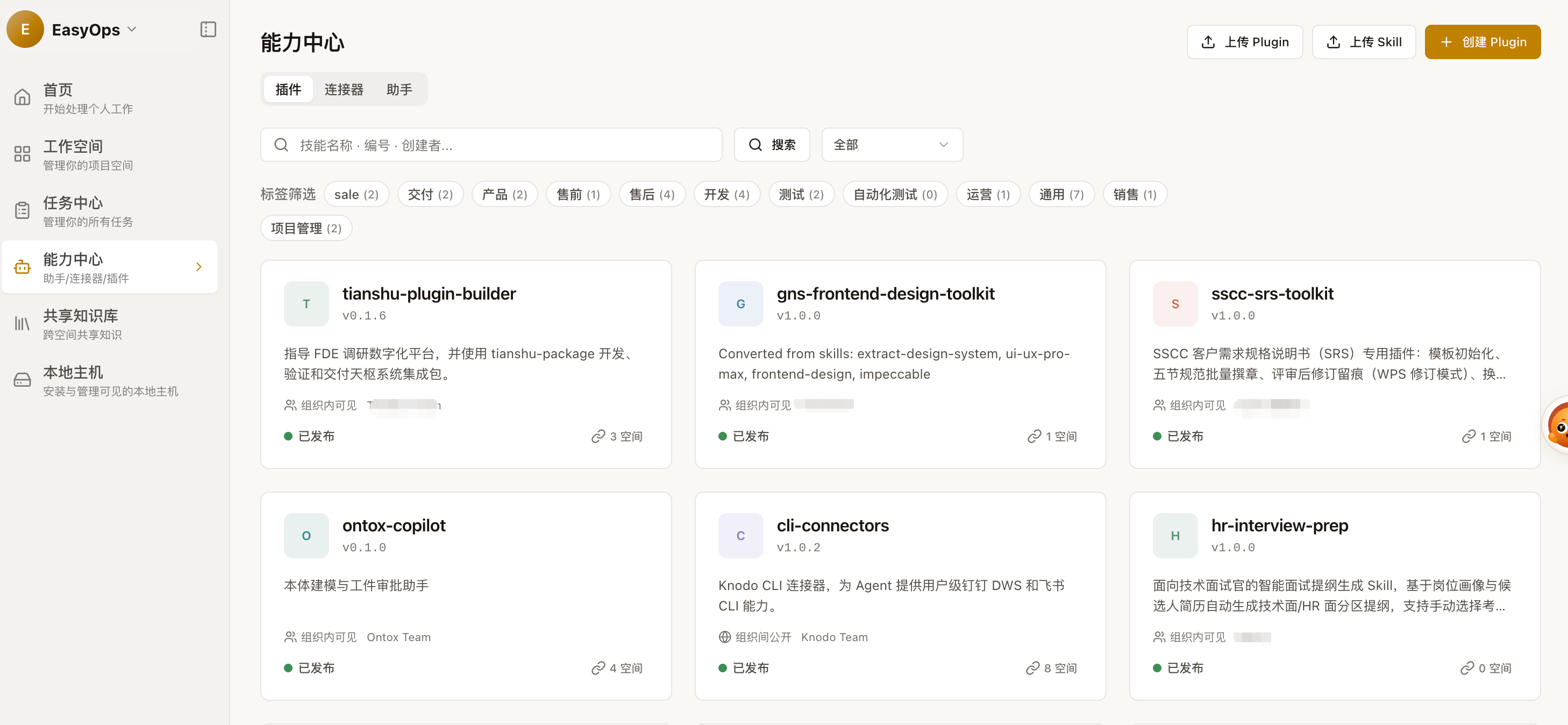](/docs/extensions/plugin-management)
## 应用
应用 Tab 用于管理组织可复用的空间内嵌应用模板。页面内分为「自建应用」和「应用市场」:
- **自建应用**:查看组织上传或发布的应用,支持上传组织应用、导出 ZIP、删除,以及由组织管理员、应用创建者或应用编辑者查看详情和编辑。创建者可在详情的“权限”页签管理编辑者并转让所有权;编辑者可覆盖发布、编辑、导出和删除,但不获得工作空间绑定权限。
- **应用市场**:查看平台内置应用和公开应用,支持安装、启用、禁用和卸载。列表展示当前组织的安装状态和可用操作;普通成员可查看状态,安装、启用、禁用和卸载需要组织管理员操作。
详细了解:[空间内嵌应用:应用模板](/docs/app-ecosystem/app-template)。
## 连接器
连接器 Tab 展示每个连接器的连接状态、账号摘要和关联插件信息。用户可以进入连接器详情,并在详情中完成连接、重新授权、刷新授权或断开连接。操作完成后,能力中心会刷新连接状态。详细了解:[连接器](/docs/extensions/connectors)。
[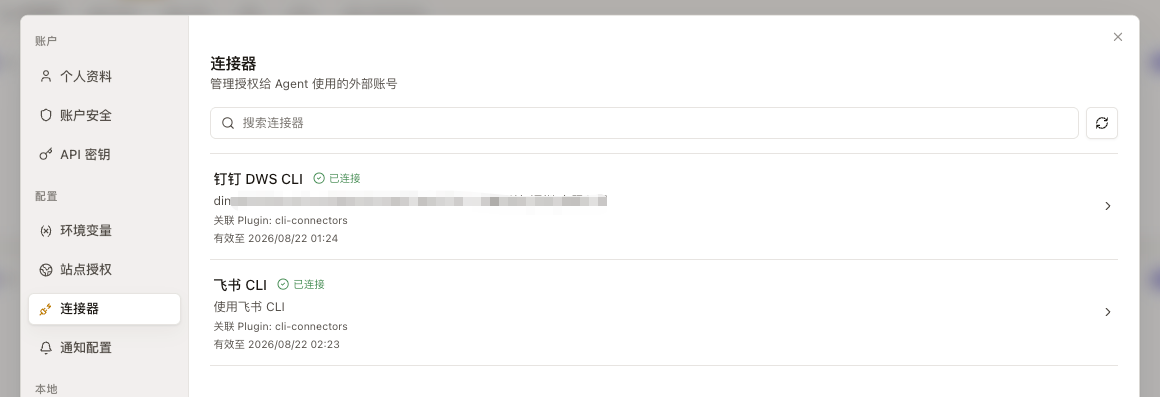](/docs/extensions/connectors)
## 岗位专家
助手 Tab 默认展示当前用户有权访问的全部助手,并按分类分组。用户可以按“全部可见性”“组织内可见”或“仅空间成员可见”筛选;默认选择“全部可见性”。可见性条件可与助手名称、描述或机器人关键词组合使用,清空关键词不会重置已选可见性。
每个助手条目展示名称、职责、简介、可用状态和基础标识。点击“已加入空间”后进入现有助手详情抽屉,可查看和管理该助手已经加入的工作空间。详情不会固定展示可加入空间;只有点击加入操作后,才在弹框中按当前用户权限加载候选空间。详细了解:[AI 助手](/docs/ai-assistant/publish-bot)。
[](/docs/ai-assistant/publish-bot)
## 插件管理
了解如何管理和创建插件,扩展工作空间能力
分类:扩展能力
来源:/docs/extensions/plugin-management
# 插件管理
插件是 Knodo 的扩展机制,让您可以添加自定义的 Agent 和工具。本文档介绍插件的管理和创建方法。
## 什么是插件?
插件是包含 Agent 定义和工具函数的扩展包。
> 插件目录结构可参考官方示例:`apps/plugins/javis`
## 插件管理
### 插件列表
显示工作空间中的插件:
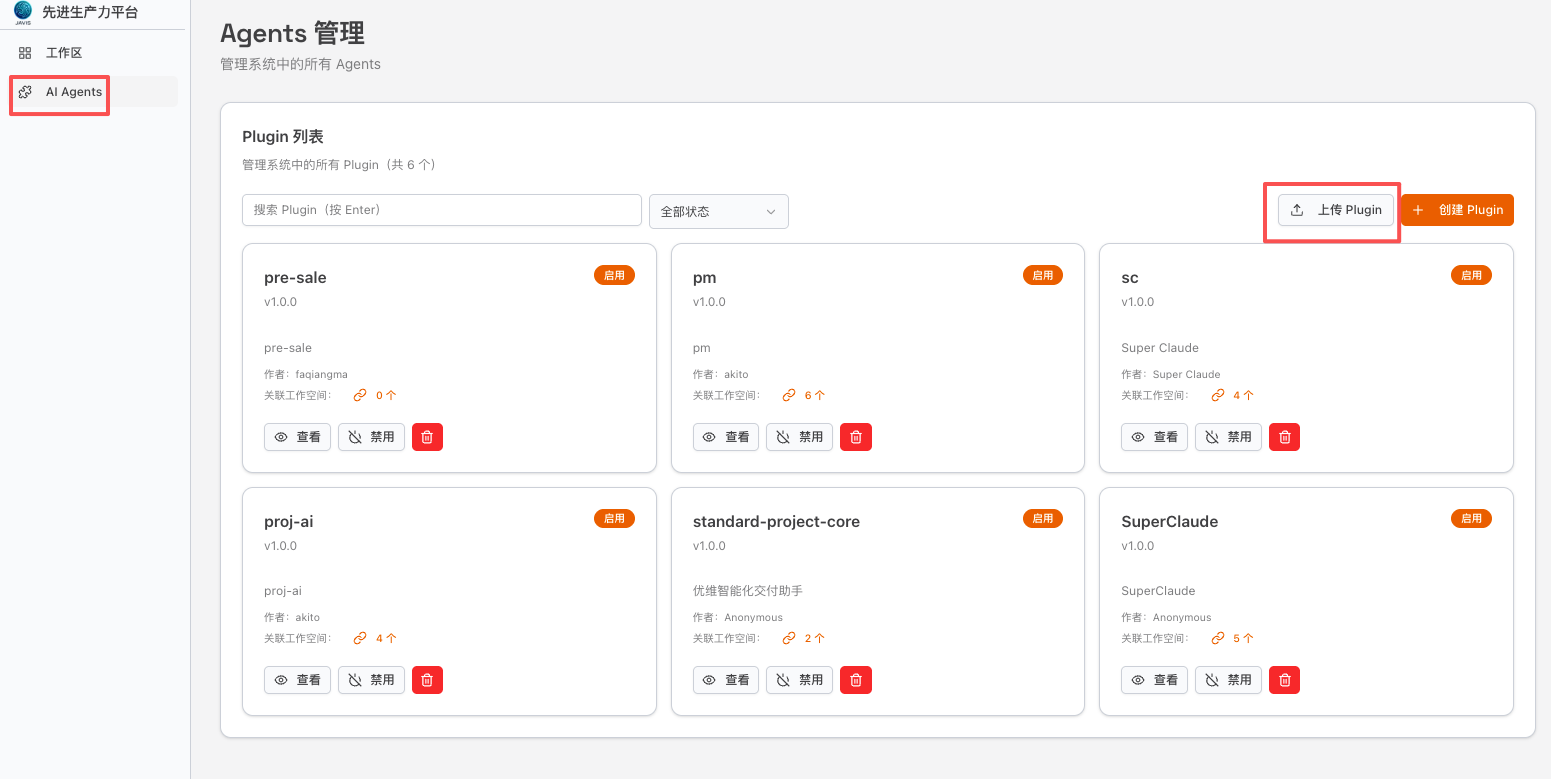
| 字段 | 说明 |
| ------- | ------------ |
| 名称 | 插件名称 |
| 版本 | 当前版本 |
| 来源 | 市场/自定义 |
| 状态 | 草稿/已发布/已禁用 |
| Agent 数 | 包含的 Agent 数量 |
| 工具数 | 包含的工具数量 |
## 绑定插件
### 从技能市场
最简单的方式是从技能市场安装:
1. 进入技能市场
2. 找到需要的Skill
3. 点击或文字要求AI安装
详细了解:[技能市场](/docs/extensions/skill-marketplace)
### 上传自定义插件
上传自己创建的插件:
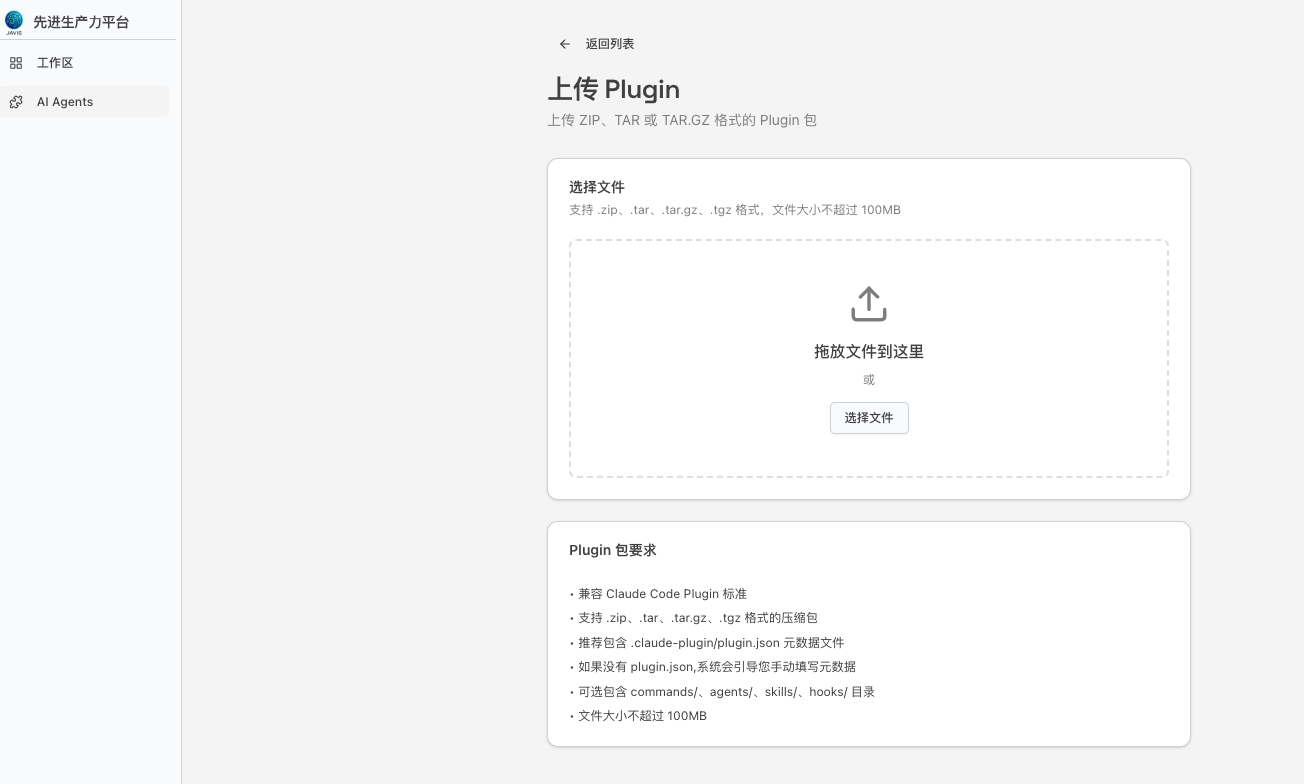
1. 准备插件 ZIP 文件
2. 点击"上传插件"按钮
3. 选择 ZIP 文件
4. 等待上传和验证
5. 完成绑定
### 上传 Skill 包
如果您只有 Skill 包(不含 plugin.json 的完整插件结构),可以直接上传 Skill 包,系统会自动创建 Plugin 包装。
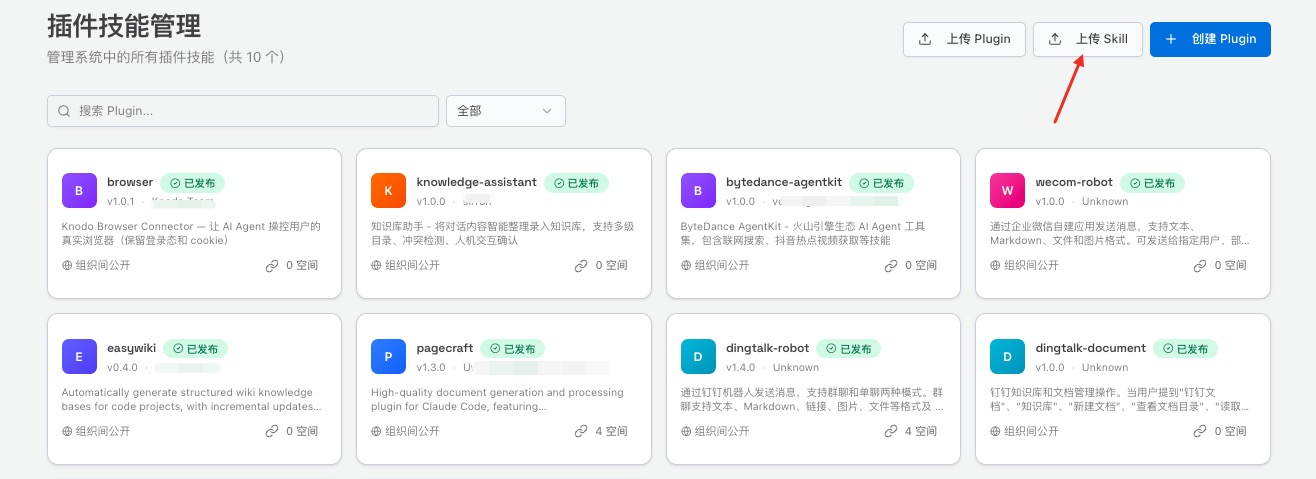
1. 点击"上传 Skill"按钮
2. 选择包含 SKILL.md 的 ZIP 文件
3. 系统自动解析 SKILL.md 中的名称和描述
4. 自动生成 Plugin 元数据并创建
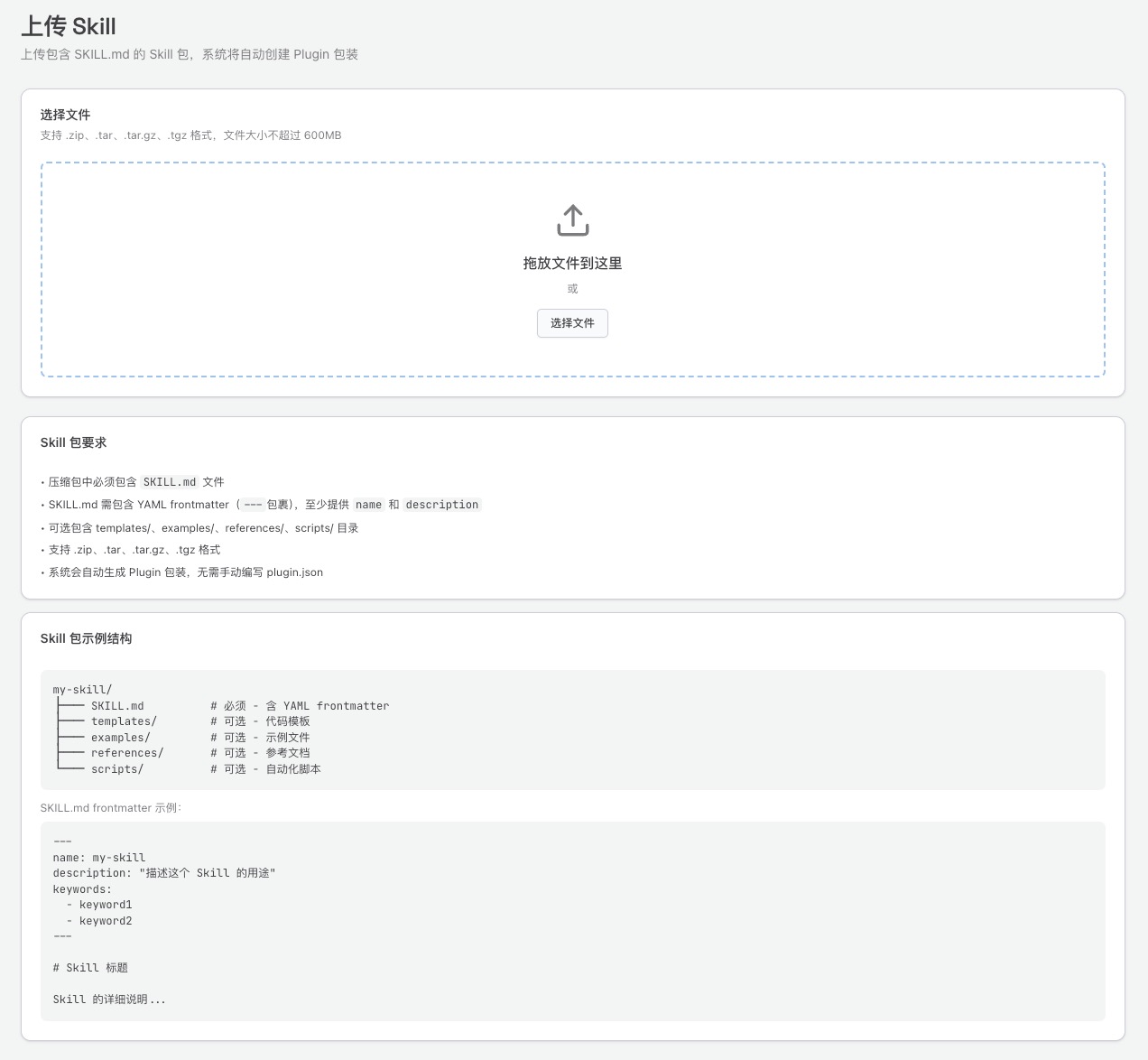
**Skill 包要求**:
* 必须包含 `SKILL.md` 文件
* SKILL.md 需包含 YAML frontmatter(`---` 包裹),至少提供 `name` 和 `description`
* 可选包含 `templates/`、`examples/`、`references/`、`scripts/` 目录
**Skill 包示例结构**:
```
my-skill/
├── SKILL.md # 必须 - 含 YAML frontmatter
├── templates/ # 可选 - 代码模板
├── examples/ # 可选 - 示例文件
├── references/ # 可选 - 参考文档
└── scripts/ # 可选 - 自动化脚本
```
**SKILL.md frontmatter 示例**:
```markdown
---
name: my-skill
description: "描述这个 Skill 的用途"
keywords:
- keyword1
- keyword2
---
# Skill 标题
Skill 的详细说明...
```
### 向已有插件添加 Skill
在插件详情页,可以将新的 Skill 包添加为已有插件的组件:
1. 进入插件详情页
2. 点击"添加 Skill"按钮
3. 选择包含 SKILL.md 的 ZIP 文件
4. Skill 会被解压到插件的 `skills/` 目录中
> ⚠️ 注意:如果插件中已存在同名 Skill,系统会提示冲突错误
### 绑定限制
* ZIP 文件大小有限制限制,具体见界面要求
* 代码经过安全检查
### 云端沙箱同名插件处理
云端沙箱中的插件挂载路径为 `/plugins/{插件名}`。不同组织可以拥有同名插件,但同一个
沙箱中每个插件名称只挂载一个来源,不能同时加载同名插件的多个版本。
当空间绑定、当前会话的助手或连接器插件、已有容器保留的动态插件发生同名冲突时,依次
优先使用:**空间显式绑定 > 当前请求动态插件 > 容器保留的动态插件**。
同一来源层级中,优先工作空间所属组织的插件,其余按组织 slug 稳定排序选择。
相同组织和名称的动态插件在当前请求中重新出现时,使用当前请求解析到的版本和状态。
已禁用插件不参与选择,也不会进入挂载、指纹或动态保留集合;显式请求已禁用的动态插件
会返回不可用错误,不会加载其内容。
例如,空间绑定了组织 A 的 `superpowers`,助手绑定了组织 B 的同名插件,实际挂载的是
空间绑定的版本。若需要助手绑定的版本,请先将空间与助手的绑定统一为同一个插件。
后端会记录冲突中保留和跳过的插件来源、版本及优先级,不会重复挂载同一个目录。
插件来源、集合或读写状态变化时,即使空间采用永久保留或仅随镜像版本更新的策略,
且关闭指纹变化时的 SSE 排空功能,新请求也不会静默复用不匹配的旧挂载。旧沙箱仍有
运行中的任务或会话时,本次请求返回明确错误,请等待执行结束后重试;空闲时重建沙箱。
已记录挂载身份的容器仅发生插件版本变化时,仍遵循原有保留策略。
旧版本容器没有完整挂载身份记录时,首次插件指纹变化会采用同样的检查和重建流程,
以确认实际来源;不会仅因部署升级就统一重建所有空间。
## 管理插件
### 插件状态
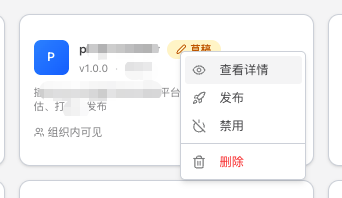
插件有三种状态:
| 状态 | 说明 | 挂载模式 |
| --- | ------- | ------ |
| 草稿 | 开发中,待发布 | 只读(ro) |
| 已发布 | 稳定版本 | 只读(ro) |
| 已禁用 | 暂停使用 | 不挂载 |
### 编辑权限管理
默认情况下,插件发布后仅创建人可以编辑。创建人可以将编辑权限授权给同组织的其他成员,支持协作编辑。
* **添加可编辑者**:创建人在插件详情页的「可编辑者」字段中添加组织成员
* **移除可编辑者**:创建人可随时移除已授权的编辑者
* **可编辑者权限**:被授权者拥有与创建人同等的编辑能力(编辑元数据、组件、状态等),但不能管理可编辑者列表或转让插件
* **转让插件**:创建人可以将插件所有权转让给同组织成员,转让后原创建人自动保留编辑权限
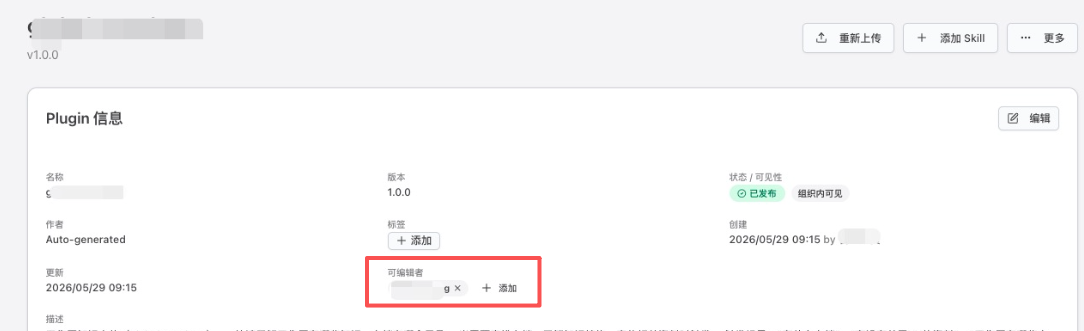
> 成员离开组织后,其编辑权限自动失效。
> ⚠️ 注意:编辑权限只作用于插件管理入口,用于修改插件元数据、组件、状态等;不改变运行时挂载权限。插件在工作空间中始终以只读方式挂载到 `/plugins/{插件名}`,创建人和被授权编辑者都不能在空间运行时直接修改插件文件。
**草稿状态**:
草稿状态表示插件仍在开发中、尚未发布。草稿不会改变插件的运行时挂载方式。
* 新创建的插件默认为草稿状态
* 容器以只读模式挂载插件目录
* 不支持在工作空间内直接修改插件文件(包括 Agent 定义、工具代码等)
* 如需调整内容,请通过插件管理入口更新或重新上传插件
**已发布状态**:
* 容器以只读模式挂载插件目录
* 防止运行时意外修改
* 确保插件稳定性和可重复使用
> ⚠️ 注意:状态切换不会将插件挂载从只读变为读写;状态变化仍可能触发容器重建,需要新启动一个会话才能生效
### 发布插件
将草稿插件发布为稳定版本:
1. 在插件列表找到草稿状态的插件
2. 点击操作菜单(⋮)
3. 选择"发布"
4. 确认发布
发布后:
* 插件状态变为"已发布"
* 容器以只读模式挂载
* 无法在运行时修改插件文件
### 切回草稿
如需修改已发布的插件:
1. 在插件列表找到已发布的插件
2. 点击操作菜单(⋮)
3. 选择"切回草稿"
4. 确认操作
切回草稿后:
* 插件状态变为"草稿"
* 容器仍以只读模式挂载
* 不能在工作空间运行时直接修改插件文件;请通过插件管理入口调整内容
> ⚠️ 注意:状态切换不会将插件挂载从只读变为读写;状态变化仍可能触发容器重建,需要新启动一个会话才能生效
### 启用/禁用
1. 在插件列表找到目标插件
2. 点击启用/禁用开关
禁用的插件:
* Agent 不会出现在对话中
* 工具不可使用
* 配置保留
### 更新插件
1. 找到有更新的插件
2. 点击"更新"按钮
3. 确认更新
### 解绑插件
1. 找到目标插件
2. 点击"解绑"按钮
3. 确认操作
解绑后:
* 插件从工作空间移除
* Agent 和工具不再可用
## 查看插件详情
### 基本信息
点击插件名称查看详情:
* 插件名称和描述
* 版本信息
* 作者信息
* 包含的 Agent 列表
* 包含的工具列表
### Agent 详情
点击 Agent 名称查看:
* Agent 名称和描述
* 完整的 Prompt 内容
* 使用的工具
### 工具详情
点击工具名称查看:
* 工具名称和描述
* 输入参数
* 返回值说明
## 创建自定义插件
### 插件结构
```
my-plugin/
├── .claude-plugin/ # 元数据目录(必需)
│ └── plugin.json # 插件清单
├── commands/ # 自定义斜杠命令(可选)
│ └── my-command.md
├── agents/ # 子代理定义(可选)
│ └── my-agent.md
├── skills/ # 自动技能(可选)
│ └── my-skill/
│ └── SKILL.md
├── hooks/ # 事件钩子配置(可选)
│ └── pre-commit.json
├── .mcp.json # MCP 服务器配置(可选)
├── .lsp.json # LSP 服务器配置(可选)
└── scripts/ # 钩子执行脚本(可选)
└── validate.sh
```
### 目录说明
| 目录/文件 | 必需 | 说明 |
| ----------------- | -- | ------------------------------------ |
| `.claude-plugin/` | 是 | 元数据目录,包含 plugin.json |
| `plugin.json` | 是 | 插件清单文件,定义插件基本信息 |
| `commands/` | 否 | 自定义斜杠命令,用户可通过 `/命令` 调用 |
| `agents/` | 否 | 子代理定义,每个 Agent 一个 Markdown 文件 |
| `skills/` | 否 | 自动技能,按标准 Skill 目录结构组织 |
| `hooks/` | 否 | 事件钩子配置,响应特定事件 |
| `.mcp.json` | 否 | MCP (Model Context Protocol) 服务器配置 |
| `.lsp.json` | 否 | LSP (Language Server Protocol) 服务器配置 |
| `scripts/` | 否 | 钩子执行脚本,被 hooks 调用 |
### plugin.json
插件清单文件,位于 `.claude-plugin/` 目录:
```json
{
"version": "1.0.0",
"description": "我的自定义插件",
"author": {
"name": "Dev Team",
"email": "dev@example.com"
},
"license": "MIT",
"agents": ["./agents/xxx-agent.md"],
"skills": "./skills/",
"commands": "./commands/"
}
```
### Agent 定义
Agent 使用 Markdown 文件定义,存放在 `agents/` 目录:
```markdown
---
name: 我的 Agent
description: 这是一个自定义 Agent
---
# 角色设定
你是一个专业的助手...
# 任务说明
你需要帮助用户...
# 输出格式
请按以下格式输出...
```
### Skill 定义
技能使用标准 Skill 目录结构,存放在 `skills/` 目录:
```
skills/
└── my-skill/
├── SKILL.md # 核心指令文件
├── templates/ # 模板文件(可选)
├── examples/ # 示例文件(可选)
└── references/ # 参考资料(可选)
```
详细的 Skill 目录结构请参考:[技能市场 - 技能目录结构](/docs/extensions/skill-marketplace#技能目录结构)
### 打包插件
将插件目录打包为 ZIP 文件:
```bash
zip -r my-plugin.zip my-plugin/
```
### 上传测试
1. 上传到工作空间
2. 测试 Agent 和工具
3. 修改并迭代
## 环境变量
插件中的脚本和工具可以访问系统内置环境变量和用户自定义环境变量:
* **内置环境变量**:系统自动注入的会话上下文信息(如工作空间 ID、用户名、认证令牌等),详见 [内置环境变量](/docs/workspace/builtin-env-variables)
* **自定义环境变量**:用户在工作空间/组织/个人维度配置的变量(如 API Key、密钥等),详见 [环境变量管理](/docs/workspace/env-variables)
## 运行时兼容性
插件在不同 AgentOS 运行时的支持情况有所不同。
### 组件支持对比
| 组件类型 | Claude Code | Codex | OpenCode | 说明 |
| ---------- | ----------- | ---------------- | -------- | ---------------------------------------------- |
| Agent | ✅ 原生 | ❌ 首期不自动兼容 | ✅ 自动转换 | Codex 不自动把 Claude Agent 注册为子代理 |
| Skill | ✅ 原生 | ✅ 复用 `skills/` | ✅ 共用格式 | Codex 通过 app-server `skills/extraRoots/set` 加载 |
| Command | ✅ 原生 | ⚠️ 后续适配候选 | ✅ 软链接 | Codex 首期不自动注册 Claude command |
| MCP Server | ✅ 原生 | ✅ 复用 `.mcp.json` | ✅ 自动转换 | Codex 通过 CLI `-c` MCP override 注入 |
| Hook | ✅ 原生 | ❌ 首期不自动兼容 | ❌ 不支持 | Claude Hook 与 Codex Hook schema 不等价 |
### Codex 复用范围
Codex 使用同一套插件绑定、解绑和远程同步入口,不需要单独创建 Codex 专用插件流程。当前首期支持直接复用两类 Claude Code 插件资产:
* `.mcp.json`:转换为 Codex CLI 启动参数中的 MCP 配置覆盖,不默认写入用户全局 `CODEX_HOME/config.toml`
* `skills//SKILL.md`:作为 Codex app-server 的额外 Skill Root 注入,不把 Skill 内容拼接到系统提示词
首期不会自动兼容 `commands/`、`agents/`、`hooks/`、`themes`、`output-styles`、`lspServers`、`settings`、`bin` 等 Claude Code 专有能力。这些项目会进入 Codex 复用报告,展示为后续适配候选或不可复用原因。
会话影响规则:
* 云端沙箱:插件绑定、解绑或同步变化后,后续会话使用最新插件快照;运行中会话所在的旧容器会排空回收(会话结束后自动清理),不受影响
* 本地执行机:插件变化默认只影响新对话,已有对话保留创建时的插件快照;如需立即生效,需要重建对应会话
### OpenCode 转换机制
当使用 OpenCode 运行时时,系统会自动转换 Claude Code 格式的插件组件:
**Agent 转换规则:**
* `name`、`description` 字段保留
* `capabilities`、`skills`、`tools` 数组转为 Markdown 列表
* 添加 `mode: primary` 标记
**MCP 转换规则:**
```
Claude Code 格式:
{ "mcpServers": { "name": { "command": "node", "args": ["server.js"] } } }
转换为 OpenCode 格式:
{ "type": "local", "command": ["node", "server.js"], "enabled": true }
```
**Hook 处理:**
* Hook 组件会被跳过
* 系统会记录警告日志
* 不影响其他组件正常工作
### 最佳实践
1. **优先使用通用组件**:Agent、Skill、Command 在所有运行时都能工作
2. **谨慎使用 Hook**:如果需要跨运行时兼容,避免依赖 Hook 功能
3. **测试多运行时**:发布前在不同运行时测试插件功能
## 插件最佳实践
### 1. 清晰的命名
```yaml
# 好的命名
name: code-review-helper
description: 代码审查助手,帮助检查代码质量
# 避免
name: plugin1
description: 一个插件
```
### 2. 完整的文档
* 在 plugin.json 中提供详细描述
* 为每个 Agent 写清晰的说明
* 为 Skill 添加完整的使用指南
### 3. 版本管理
```json
"version": "1.0.0" // 初始版本
"version": "1.1.0" // 新增功能
"version": "1.0.1" // Bug 修复
```
## 常见问题
**Q:插件可以分享给其他人吗?**
A:可以。将 ZIP 文件分享给他人,或提交到技能市场。
**Q:跨组织绑定 PUBLIC 插件时会发生什么?**
A:系统会自动将插件文件拷贝到目标组织的存储中。后续源插件更新时,绑定会标记为「有更新」,用户可手动触发同步。这确保了不同组织的数据隔离和离线可用性。
**Q:跨组织插件的同步状态有哪些?**
A:有四种状态:
* **NONE** - 同组织绑定,无需同步
* **SYNCED** - 已同步到最新版本
* **OUTDATED** - 源插件有新版本可用
* **SYNC\_FAILED** - 同步失败,可点击重试
**Q:插件中的脚本可以访问外部 API 吗?**
A:可以,但需要在安全沙箱内执行,部分能力受限。
**Q:如何调试插件?**
A:上传后在对话中测试,查看错误信息进行调试。
**Q:插件的创建人可以在其他空间修改插件吗?**
A:不能直接修改运行时挂载的插件文件。插件在所有工作空间中都以只读方式挂载;创建人和被授权编辑者拥有的是插件管理权限,与当前空间无关。通过插件管理入口修改的是同一个组织级插件,后续会影响所有已绑定该插件的空间。
**Q:插件会影响其他工作空间吗?**
A:未绑定插件的工作空间不会加载该插件。已绑定同一插件的空间使用同一份插件内容;通过插件管理入口更新后,会在新会话或容器重建后影响所有绑定空间。
**Q:插件支持哪些配置文件格式?**
A:plugin.json 使用 JSON 格式,Agent 和 Skill 使用 Markdown 格式。
## 相关文档
* [技能市场](/docs/extensions/skill-marketplace)
* [AI 助手](/docs/ai-assistant/publish-bot)
* [成员与权限](/docs/workspace/workspace-members)
## 连接器
通过用户级连接器授权外部账号,让 Agent 在会话中安全使用钉钉、飞书、企业微信等 CLI 能力
分类:扩展能力
来源:/docs/extensions/connectors
# 连接器
连接器用于把个人外部账号授权给 Knodo Agent。当前支持钉钉、飞书和企业微信,可在能力中心连接、重新授权或断开。
## 进入连接器
从左侧导航进入“能力中心”,在业务智能区域选择“连接器”,即可查看当前可用连接器和账号连接状态。
## 连接与管理
未连接时,选择钉钉、飞书或企业微信,并按页面提示完成授权。
### 授权钉钉
钉钉采用单阶段授权。点击“打开钉钉授权页面”,在钉钉页面确认账号权限后返回 Knodo,系统会自动刷新状态并完成连接。也可以点击“刷新授权状态”立即检查结果。
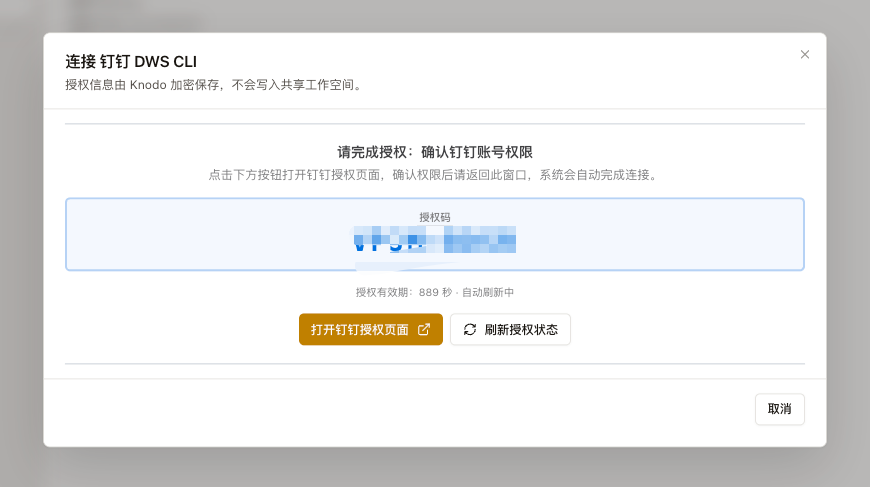
跳转到钉钉后,点击“登录钉钉账号”,使用需要连接的账号完成登录和授权。
### 授权飞书
飞书采用两阶段授权,需要按顺序完成以下操作:
1. **创建或选择 CLI 应用**:点击“打开飞书应用创建页面”,在飞书页面选择头像和应用名称后创建应用,也可以选择符合要求的已有应用。完成后返回 Knodo,系统确认成功后会自动进入下一阶段。
2. **授权账号权限**:点击“打开飞书授权页面”,在飞书页面核对授权账号和权限范围,然后点击“授权”。完成后返回 Knodo,等待系统完成连接。
授权窗口会显示授权码剩余有效期并自动刷新状态。授权码过期后,请关闭窗口并重新发起连接。
### 授权企业微信
企业微信采用官方扫码授权。点击“连接企业微信”后,在等待窗口点击“打开授权页面”,使用企业微信完成扫码和授权。授权完成后,窗口会自动更新连接状态,无需手动刷新;等待超时可点击“重新扫码”。
连接成功后,账号会显示为企业微信机器人及脱敏标识。Agent 可使用该连接处理企业微信消息、文档、待办、日程等任务。
### 管理连接
- 已连接时,列表会显示当前账号、关联 Plugin 和凭证有效期。
- 打开连接器详情后,可以刷新授权、重新授权或断开连接。刷新失败不会影响其他 Agent 能力;授权已经失效时需要重新授权。
同一用户对同一连接器只保留一个当前连接。重新连接会替换原账号的授权;断开后,新会话不再注入对应能力。
## 在 Agent 中使用
在对话输入区,点击浏览器图标左侧的连接器图标,可以查看已连接数量和授权状态,也可以搜索连接器、查看详情或进入“管理连接器”页面。对于未连接、待授权或需重新授权的连接器,可以直接点击并发起授权;该入口本质上是能力中心连接器的快捷入口,授权与管理能力与能力中心一致。
连接成功后,新启动的 Claude Code 或 Codex 会话会自动获得关联 Plugin 和能力提示。Agent 使用 `dws`、`lark-cli` 或 `wecom-cli` 时不需要用户在对话中粘贴 token。
会话启动时,Knodo 会尽力刷新即将过期的短期凭证。刷新失败不会阻止会话启动;系统会在仍有效时继续使用原凭证,并在连接器页面展示有效期,便于用户主动刷新或重新授权。
凭证在会话启动时注入,已经运行的长会话不会动态替换凭证。如果凭证在会话中途过期,请刷新或重新授权后新建会话。
## Sandbox 与 Local Agent
- DWS、飞书和企业微信都通过 Knodo 的授权流程连接,长期凭证由后端加密保存,不读取或复用执行机器上的 CLI 登录态。
- Sandbox 和 Local Agent 会话都使用当前 Knodo 用户已连接的账号,并只接收本次会话需要的短期运行时变量。
- CLI 工具本身可以按 Skill 指引安装到当前用户目录;安装文件可以持久化,但连接器凭证不会写入这些目录。
## 安全边界
- 持久 token、refresh token、auth bundle 和 keychain 文件不会写入 workspace、`/app/home`、`/home/knodo` 或共享 CLI 配置目录。
- Agent 运行时只注入当前发起用户连接所需的短期值。
- 连接器密钥不会出现在目录 API、Agent 提示词或普通日志中。
## 技能市场
了解如何在技能市场中发现和使用各种 AI 技能
分类:扩展能力
来源:/docs/extensions/skill-marketplace
# 技能市场
技能市场是 Knodo 的扩展能力中心,提供丰富的 AI 技能和插件供用户选择和使用。
## 功能概述
技能市场让您可以:
- 浏览各类 AI 技能
- 安装和管理技能
- 发现新的 Agent 和工具
- 扩展工作空间能力
## 进入技能市场
### 入口位置
1. 在当前空间 Header 点击齿轮打开空间设置,进入【AI Agents】Tab 点击"发现更多"
2. 或在会话聊天框的命令弹框右上角,点击【发现更多技能】图标
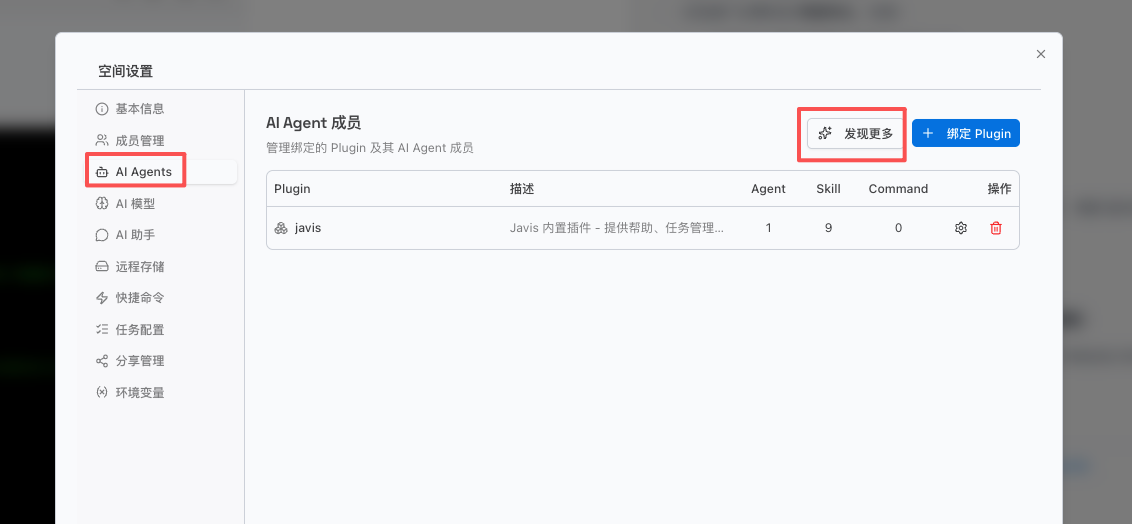
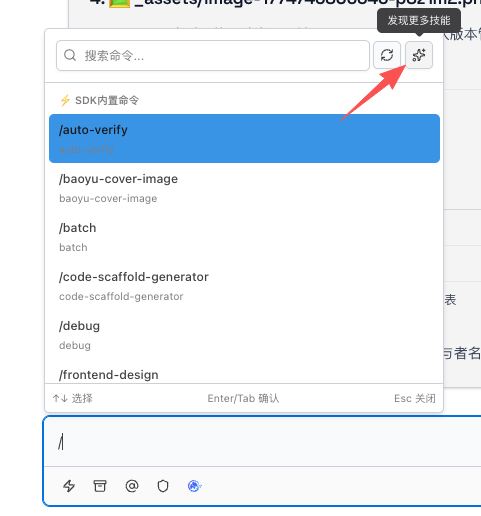
### 市场界面
技能市场包含以下区域:
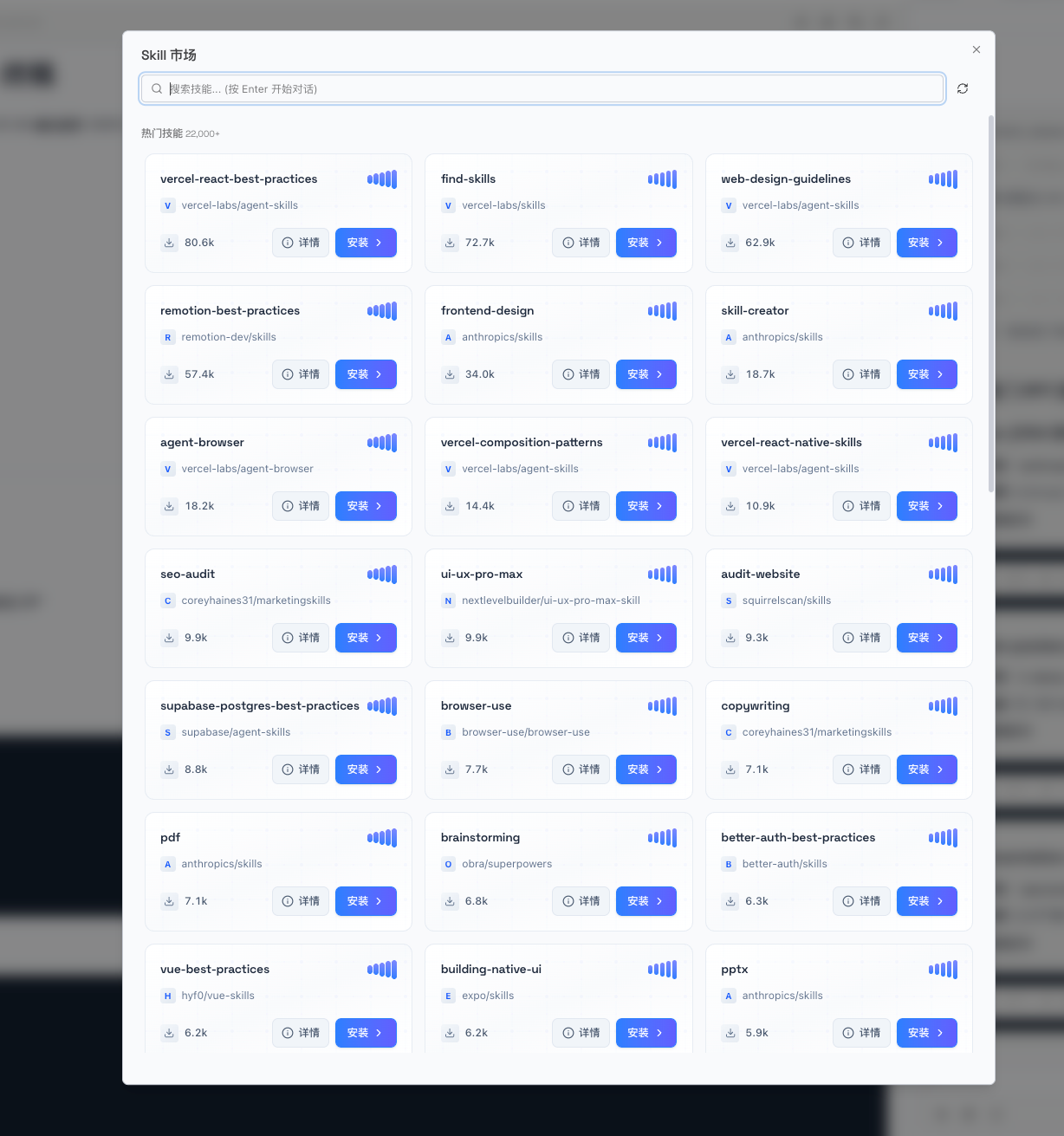
- **搜索栏**:搜索技能
- **分类导航**:按类别浏览
- **推荐列表**:热门和推荐技能
- **已安装**:查看已安装的技能
## 浏览技能
### 技能分类
技能按功能分类:
| 分类 | 说明 | 示例 |
|------|------|------|
| 开发工具 | 编程开发相关 | 代码审查、调试助手 |
| 文档写作 | 文档创作相关 | 文档生成、翻译 |
| 数据分析 | 数据处理相关 | 数据可视化、报表 |
| 效率工具 | 提高效率的工具 | 任务管理、会议纪要 |
| 创意设计 | 创意相关 | 文案创作、设计建议 |
### 技能卡片
每个技能显示:
| 信息 | 说明 |
|------|------|
| 名称 | 技能名称 |
| 图标 | 技能图标 |
| 描述 | 简要功能说明 |
| 作者 | 开发者/官方 |
| 评分 | 用户评分 |
| 安装量 | 安装次数 |
### 搜索技能
在搜索栏输入关键词:
- 支持名称搜索
- 支持描述搜索
- 支持标签搜索
## 技能详情
点击技能卡片查看详情:
### 详情内容
- **完整描述**:详细功能说明
- **截图/演示**:使用效果展示
- **包含内容**:Agent 和工具列表
- **版本信息**:当前版本和更新历史
- **用户评价**:其他用户的评价
- **相关技能**:类似或相关的技能
### Agent 列表
技能包含的 Agent:
```
技能:代码助手
├── 代码审查员 - 审查代码质量
├── 调试专家 - 帮助调试问题
└── 重构顾问 - 提供重构建议
```
### 工具列表
技能包含的工具:
```
技能:代码助手
├── 代码格式化工具
├── 依赖检查工具
└── 安全扫描工具
```
## 技能目录结构
### 标准目录格式
每个技能是一个独立的目录,包含核心指令文件和可选的辅助资源:
```
skill-name/
├── SKILL.md # 核心指令 + 元数据(必需,建议控制在 400 行内)
│
├── templates/ # 常用模板(可选,AI 按需读取)
│ ├── functional.tsx.md
│ └── class-component.md
│
├── examples/ # 优秀/反例(可选,给 AI 看标准)
│ ├── good.md
│ └── anti-pattern.md
│
├── references/ # 规范、规则、禁用词表(可选)
│ ├── hooks-rules.md
│ └── naming-convention.md
│
└── scripts/ # 可执行脚本(可选,需开启 code execution)
├── validate-props.py
└── check-cycle-deps.sh
```
### 目录说明
| 目录/文件 | 必需 | 说明 |
|-----------|------|------|
| `SKILL.md` | 是 | 核心指令文件,包含技能的主要逻辑和元数据 |
| `templates/` | 否 | 代码模板、文档模板等,AI 根据需要读取 |
| `examples/` | 否 | 示例代码,包括正确示例和反面示例 |
| `references/` | 否 | 参考资料、规范文档、规则定义 |
| `scripts/` | 否 | 可执行脚本,用于自动化检查或生成 |
### SKILL.md 文件格式
技能定义文件使用 Markdown 格式,包含 YAML frontmatter 和正文内容。
> **建议**:SKILL.md 应控制在 **400 行以内**,复杂内容拆分到 `templates/`、`examples/`、`references/` 目录。
```markdown
---
name: help
description: "技能的简要描述,说明功能和用途"
keywords:
- 关键词1
- 关键词2
- 关键词3
---
# 技能标题
技能的详细说明和使用指南...
## 使用方式
1. 步骤一
2. 步骤二
...
```
### Frontmatter 字段说明
| 字段 | 必需 | 说明 |
|------|------|------|
| `name` | 是 | 技能唯一标识符,小写字母和连字符 |
| `description` | 是 | 技能描述,用于搜索和展示 |
| `keywords` | 否 | 关键词列表,用于匹配用户意图 |
### 正文内容建议
技能的 Markdown 正文应包含:
1. **功能概述**:技能能做什么
2. **使用方式**:如何触发和使用
3. **参数说明**:需要的输入和配置
4. **示例演示**:具体使用示例
5. **注意事项**:限制和注意点
### 辅助目录说明
#### templates/ - 模板目录
存放代码模板、文档模板等,AI 根据任务需要读取:
```
templates/
├── react-component.md # React 组件模板
├── api-endpoint.md # API 接口模板
└── test-case.md # 测试用例模板
```
#### examples/ - 示例目录
存放正确示例和反面示例,帮助 AI 理解标准:
```
examples/
├── good/ # 正确示例
│ ├── clean-code.md
│ └── best-practice.md
└── bad/ # 反面示例
├── anti-pattern.md
└── common-mistakes.md
```
#### references/ - 参考资料目录
存放规范文档、规则定义、禁用词表等:
```
references/
├── coding-standards.md # 编码规范
├── naming-convention.md # 命名约定
└── forbidden-words.md # 禁用词表
```
#### scripts/ - 脚本目录
存放可执行脚本,用于自动化检查或代码生成:
```
scripts/
├── lint-check.sh # 代码检查脚本
├── generate-docs.py # 文档生成脚本
└── validate-schema.js # Schema 验证脚本
```
> **注意**:scripts 目录中的脚本需要开启 code execution 权限才能执行。
### 技能存储位置
技能安装后存储在工作空间的 `.claude/skills/` 目录:
```
workspace/
└── .claude/
└── skills/
├── help/
│ └── SKILL.md
└── code-review/
└── SKILL.md
```
## 安装技能
### 安装步骤
1. 找到目标技能
2. 点击"安装"按钮
3. 选择目标工作空间
4. 确认安装
### 安装选项
- **安装到当前工作空间**:仅当前工作空间可用
- **安装到所有工作空间**:组织内所有工作空间可用
### 安装后
安装完成后:
- 技能中的 Agent 添加到工作空间
- 工具可在对话中使用
- 可在设置中管理
## 技能更新
### 自动更新
- 系统自动检查更新
- 有更新时显示提示
### 手动更新
1. 进入已安装技能
2. 找到有更新的技能
3. 点击"更新"
### 更新内容
更新可能包含:
- 新的 Agent
- 新的工具
- 功能改进
- Bug 修复
## 推荐技能
### 官方推荐
官方推荐的高质量技能:
1. **代码助手** - 全能编程助手
2. **文档专家** - 文档写作和整理
3. **数据分析师** - 数据处理和可视化
4. **项目管理** - 任务和进度管理
5. **知识整理** - 知识库管理
### 热门技能
按安装量排序的热门技能。
### 新品推荐
最近上架的新技能。
## 最佳实践
### 1. 按需安装
- 不要安装过多技能
- 选择真正需要的
- 定期清理不用的技能
### 2. 关注评价
- 查看用户评价
- 关注评分和安装量
- 阅读详细描述
### 3. 保持更新
- 定期检查更新
- 及时更新以获得新功能
- 注意更新说明
### 4. 合理配置
- 根据工作空间需求配置
- 不同工作空间可安装不同技能
- 禁用暂时不用的技能
## 常见问题
**Q:技能收费吗?**
A:大部分技能免费。部分高级技能可能需要付费或需要更高级的套餐。
**Q:可以自己开发技能吗?**
A:可以。详见 [插件管理](/docs/extensions/plugin-management) 了解如何创建自己的插件。
**Q:技能会影响性能吗?**
A:正常使用不会。但安装过多技能可能增加加载时间。
**Q:技能数据安全吗?**
A:官方审核的技能经过安全检查。使用第三方技能请注意风险。
**Q:卸载技能后数据会丢失吗?**
A:技能的配置会被清除,但对话历史等数据保留。
## 相关文档
- [插件管理](/docs/extensions/plugin-management)
- [AI 助手](/docs/ai-assistant/publish-bot)
- [工作空间管理](/docs/workspace/workspace-management)
## 内置插件 Javis
Javis 是 Knodo 平台的内置智能助手插件,提供任务管理、定时任务、会话操作、空间聊天配置、会话总结、Token 统计等核心能力
分类:扩展能力
来源:/docs/extensions/builtin-javis-plugin
# 内置插件 Javis
Javis 是 Knodo 平台内置的智能助手插件,每个工作空间默认绑定。它提供任务管理、定时任务调度、工作空间管理、会话操作、空间聊天配置、会话总结、Token 统计、技能安装、产品帮助查询和新手引导等核心能力。
## 概览
| 属性 | 说明 |
|------|------|
| 插件名称 | javis |
| 类型 | 内置插件(系统自动绑定) |
| 当前版本 | 1.9.49 |
### 技能列表
| 技能 | 说明 |
|------|------|
| 任务管理 | 创建、查询、更新、删除项目任务 |
| 定时任务 | 创建一次性、周期性、事件驱动的自动化任务 |
| 工作空间管理 | 工作空间 CRUD、成员管理、插件绑定 |
| 空间聊天配置 | 创建、查询、修改、删除快捷工具,更新或重置新会话指引 |
| 会话操作 | 修改会话标题和标签、创建新会话、基于来源会话创建参考会话 |
| 会话总结 | 获取会话历史并生成工作总结报告 |
| Token 统计 | 统计分析 Token 使用情况 |
| 技能市场 | 安装和管理 AI Agent 技能包 |
| 产品帮助 | 查询 Knodo 产品使用帮助 |
| 新手引导 | 通过对话了解用户,生成个性化工作空间配置 |
## 任务管理
管理项目中的需求、Bug、优化、文档等各类任务。
### 核心功能
- **创建任务**:支持指定标题、描述、类型、优先级、负责人
- **查询任务**:按状态、类型、负责人等条件筛选
- **更新任务**:修改状态、优先级、描述、负责人等
- **子任务**:创建和管理子任务
- **评论**:在任务中添加讨论和进展记录
- **变更历史**:查看任务的完整变更记录
- **跨工作空间操作**:查询和管理其他工作空间中的任务
### 任务类型
| 类型 | 说明 |
|------|------|
| 需求 (feature) | 新功能开发 |
| Bug (bug) | 问题修复 |
| 优化 (improvement) | 性能或体验优化 |
| 文档 (documentation) | 文档编写和维护 |
### 任务状态
| 状态 | 说明 |
|------|------|
| 待处理 (todo) | 尚未开始 |
| 进行中 (in_progress) | 正在处理 |
| 已完成 (done) | 已完成 |
| 已取消 (cancelled) | 取消执行 |
### 优先级
| 优先级 | 说明 |
|--------|------|
| 紧急 (urgent) | 需要立即处理 |
| 高 (high) | 优先处理 |
| 中 (medium) | 正常处理 |
| 低 (low) | 空闲时处理 |
### 使用示例
- "有哪些待处理的任务?"
- "创建一个高优先级的 bug:登录页面白屏"
- "把这个需求分配给张三"
- "查看进行中的需求"
## 定时任务与事件回调
创建和管理自动化的定时任务和事件驱动任务。
### 任务类型
| 类型 | 说明 |
|------|------|
| 一次性任务 (ONE_TIME) | 指定时间执行一次 |
| 周期性任务 (RECURRING) | 按 Cron 表达式周期性执行 |
| 事件回调 (EVENT_CALLBACK) | 监听系统事件自动触发 |
### 支持的系统事件
| 事件分类 | 事件名称 | 说明 |
|----------|----------|------|
| 任务事件 | task.created | 任务被创建 |
| | task.updated | 任务被更新 |
| | task.commented | 任务收到评论 |
| | task.reassigned | 任务负责人变更 |
| | task.status_changed | 任务状态变更 |
| | bot_task.completed | Bot 完成任务执行 |
| | task.deleted | 任务被删除 |
| 对话事件 | conversation.error | 对话出现错误 |
| | conversation.quota_exhausted | 额度耗尽 |
| | conversation.timeout | 对话超时 |
| 工作空间事件 | workspace.member_joined | 新成员加入 |
| | workspace.member_left | 成员离开 |
### 高级特性
- **条件过滤**:使用 JavaScript 表达式过滤事件,如 `ctx.taskStatus === "blocked"`
- **Prompt 模板变量**:支持 `{{eventName}}`、`{{taskId}}`、`{{taskStatus}}` 等变量
- **事件去重**:5 秒窗口内相同事件自动去重
- **批量合并**:可配置合并窗口,将多个事件合并处理
- **重试机制**:执行失败时自动重试
### 使用示例
- "创建一个定时任务,每天早上 9 点发送日报"
- "每周一上午 10 点整理待办事项"
- "当有新任务创建时,自动通知我"
## 工作空间管理
管理工作空间配置、成员和插件。
### 核心功能
- **工作空间信息**:查看和修改工作空间名称、描述、工作指引
- **成员管理**:添加/移除成员,管理角色权限(owner/admin/editor/viewer)
- **插件管理**:绑定/解绑插件,查看 Agent 成员列表
- **运行时配置**:查看和修改运行时类型及配置
### 使用示例
- "查看当前工作空间信息"
- "添加张三为编辑者"
- "绑定代码审查插件"
- "列出所有 Agent 成员"
## 会话操作
管理当前工作空间内的会话标题、标签和新会话创建。
### 触发方式
会话操作 Skill 在用户明确表达修改标题/标签、创建新会话或 Fork 会话意图时触发。执行前 Javis 会展示最终操作内容并等待确认,避免普通对话被误判为创建会话。例如:
```text
修改当前会话标题为“需求整理”
```
### 核心功能
- **修改标题和标签**:更新当前或指定会话的标题;标签按最终列表全量替换,最多 5 个,每个最长 20 个字符
- **创建全新会话**:调用 Chat Submit 接口提交用户输入,创建普通新会话
- **基于来源会话创建参考会话**:创建普通新会话,并在首条消息中附带来源会话 ID,要求新会话先用 `javis:conversation-summary` 读取来源会话总结
- **打开会话**:创建成功后返回会话相对深链,在当前工作空间内点击可直接打开对应会话标签页
### 内置标签
| 标签 | 含义 | 注意事项 |
|------|------|----------|
| `cron` | 定时任务会话 | 保留该标签,避免定时会话筛选失效 |
| `note` | 听记会话 | 保留该标签,避免听记会话筛选失效 |
| `bot` | 通过 Bot 创建的会话 | 保留该标签,避免 Bot 会话筛选失效 |
### 使用示例
- "把当前会话标题改为“周报整理”"
- "给当前会话设置标签:note、重要"
- "创建新会话,任务是整理本周客户反馈"
- "基于当前会话创建参考会话,继续完善方案"
## 空间聊天配置
为当前工作空间创建、查询、修改、删除快捷工具,以及更新或重置新会话指引。
### 触发方式
空间聊天配置涉及工作空间级写操作。用户明确表达创建或修改快捷工具、更新或重置新会话指引的意图即可触发;执行前 Javis 会展示最终配置并等待确认。例如:
```text
创建一个“整理周报”快捷工具
```
### 核心功能
- **创建提示词快捷工具**:配置名称、分类、emoji 图标、描述、提示词模板和输入变量
- **创建链接快捷工具**:配置名称、分类、emoji 图标、跳转链接和是否新标签页打开
- **修改快捷工具**:按字段部分更新名称、分类、模板、链接或变量,未传字段保持不变
- **删除快捷工具**:查询并确认目标后删除,避免误删
- **更新新会话指引**:用 Markdown 全量替换当前空间的新会话指引,最长 20KB
- **恢复默认指引**:清空自定义新会话指引并恢复默认值
快捷工具是新增记录,不会覆盖已有工具;同一空间内名称重复时会提示冲突。新会话指引则是按传入 Markdown 全量替换。
快捷工具或新会话指引变更成功后,需要刷新已打开的页面才能看到最新效果。
新会话指引需要在提交前通过结构校验:有且只有一个一级标题、至少一个二级标题卡片,且每张卡片都有一个非空 `prompt` 代码块。这样可避免保存后因无法解析而回退默认指引;完整格式见[新会话指引](/docs/product/workspace/new-chat-guide)。
### 使用示例
- "创建快捷工具“整理周报”,分类为写作,需要输入工作内容"
- "创建链接快捷工具“任务中心”,跳转到当前空间任务页"
- "把“整理周报”快捷工具的分类改为汇报"
- "删除“临时入口”快捷工具"
- "把新会话指引更新为以下 Markdown:……"
- "重置当前空间新会话指引"
快捷工具详细字段说明可见 [快捷工具](/docs/ai-assistant/quick-commands)。
## 会话总结
获取会话历史记录并生成结构化的工作总结。
### 功能说明
- **会话列表查询**:按时间范围筛选会话记录
- **消息详情提取**:获取指定会话的完整对话内容
- **总结报告生成**:
- **精简版**:仅包含完成事项和待办事项
- **详尽版**:包含完整会话内容的结构化总结
### 使用示例
- "总结一下今天的工作"
- "生成本周的工作报告"
- "查看最近的会话记录"
## Token 统计
分析团队成员的 Token 使用情况,帮助管理 AI 资源消耗。
### 统计维度
- **组织级统计**:查看整个组织的 Token 消耗
- **工作空间级统计**:按工作空间维度分析
- **成员排行榜**:查看各成员的消耗排名
- **趋势分析**:按日/周/月查看使用趋势
- **模型分组**:按 AI 模型分别统计消耗
- **异常检测**:识别异常的使用量变化
### 使用示例
- "查看本月 Token 使用情况"
- "哪个成员消耗最多?"
- "这周和上周的 Token 消耗对比"
- "按模型分组统计 Token 用量"
## 技能市场
从技能市场安装和管理 AI Agent 技能包,扩展工作空间能力。
### 核心操作
| 操作 | 说明 |
|------|------|
| 安装技能 | 从 skills.sh 市场安装,支持 GitHub/GitLab/本地路径 |
| 搜索技能 | 搜索市场中的可用技能 |
| 更新技能 | 更新已安装的技能到最新版本 |
| 删除技能 | 移除不需要的技能 |
### 使用示例
- "安装 commit 技能"
- "有哪些热门技能?"
- "更新所有技能"
详细了解:[技能市场](/docs/extensions/skill-marketplace)
## 产品帮助
智能查询 Knodo 产品使用帮助,基于官方文档回答问题。
### 覆盖范围
- 快速开始(登录、创建工作空间)
- 角色使用指南(销售、PM、交付、HR 等)
- 核心概念(组织、工作空间、知识库)
- 功能使用(AI 对话、任务管理、知识库等)
- 扩展能力(技能市场、插件管理等)
### 使用示例
- "怎么创建工作空间?"
- "知识库怎么导入文档?"
- "Agent 是什么?"
- "如何发布 AI 助手?"
## 新手引导
通过自然对话了解用户需求,自动生成个性化的工作空间配置。
### 引导流程
1. **信息收集**:通过对话了解用户的角色、工作场景、核心挑战和期望
2. **配置生成**:根据收集的信息生成个性化的工作空间名称和工作指引(Guideline)
3. **自动配置**:将生成的配置应用到工作空间
4. **入口引导**:提供工作空间访问链接,引导用户开始使用
### 使用示例
- "介绍一下 Knodo"
- "帮我配置工作空间"
- "我是一名项目经理,帮我设置合适的工作环境"
## 与其他功能的关系
- **任务管理**与[任务管理功能](/docs/task-management/task-management)配合,提供 AI 驱动的任务操作
- **定时任务**与[自动化任务](/docs/task-management/scheduled-tasks)配合,支持 AI 自动执行
- **技能市场**与[技能市场](/docs/extensions/skill-marketplace)和[插件管理](/docs/extensions/plugin-management)配合,提供技能安装能力
- **会话总结**与[AI 对话](/docs/ai-assistant/ai-chat)配合,自动提取工作成果
- **会话操作**与[AI 对话](/docs/ai-assistant/ai-chat)和[我的会话](/docs/profile/my-conversations)配合,支持会话管理和新会话跳转
- **空间聊天配置**与[快捷工具](/docs/ai-assistant/quick-commands)和[AI 对话](/docs/ai-assistant/ai-chat)配合,帮助管理员配置常用入口和新会话引导
## 常见问题
**Q:Javis 插件需要手动安装吗?**
A:不需要。Javis 是内置插件,每个工作空间默认绑定,无需手动操作。
**Q:可以禁用 Javis 插件吗?**
A:可以在插件管理中禁用,但会失去任务管理、定时任务等核心功能,不建议禁用。
**Q:Javis 的技能可以单独启用/禁用吗?**
A:目前 Javis 的所有技能作为一个整体启用或禁用,不支持单独控制。
**Q:如何让 Javis 执行跨工作空间的操作?**
A:直接告诉 Javis 目标工作空间名称即可,它会自动搜索匹配的工作空间并执行操作。
## 相关文档
- [插件管理](/docs/extensions/plugin-management)
- [技能市场](/docs/extensions/skill-marketplace)
- [任务管理](/docs/task-management/task-management)
- [自动化任务](/docs/task-management/scheduled-tasks)
- [事件回调](/docs/task-management/event-callback-hook)
## 资源分享
了解如何分享工作空间中的资源给其他用户
分类:扩展能力
来源:/docs/extensions/resource-sharing
# 资源分享
资源分享功能让您可以将工作空间中的内容分享给其他用户。本文档介绍资源分享的使用方法。
## 功能概述
资源分享功能支持:
* 分享知识库文档
* 分享对话内容
* 分享工作空间模板
* 控制分享权限
## 可分享的资源
### 文档
知识库中的文档可以分享:
* Markdown 文件
* 代码文件
* 图片和附件
* 整个目录
### 对话
AI 对话可以分享:
* 单条对话
* 对话摘要
* 对话导出
### 工作空间模板
将工作空间配置作为模板分享:
* 目录结构
* 工作规范
* Agent 配置
## 创建分享
### 分享文档
#### 步骤
1. 在知识库中找到目标文件
2. 在文件树中鼠标悬停到文件上,点击右侧“更多”菜单选择"分享"(无需先打开文件);也可以在文件预览面板中点击"分享"
3. 配置分享选项
4. 生成分享链接

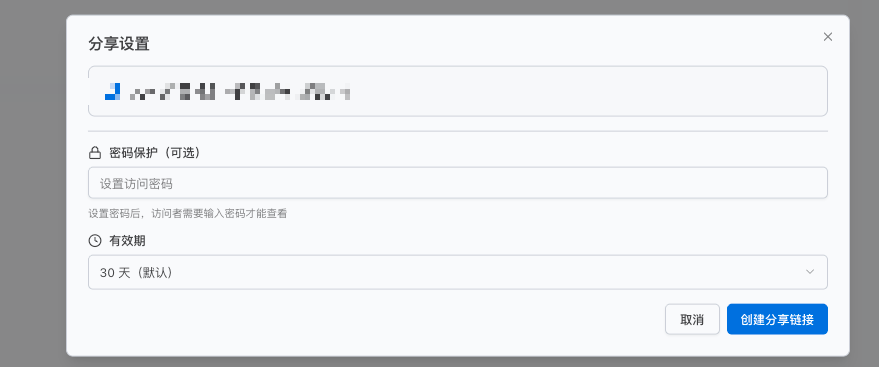
仅工作空间管理员和编辑者可以看到“分享”,查看者看不到;目录暂不支持分享。
#### 分享选项
| 选项 | 说明 |
| ------- | -------------------------- |
| 有效期 | 链接有效时间 |
| 访问密码 | 可选的访问密码 |
| 允许下载 | 是否允许下载文件 |
| 访问次数 | 限制访问次数 |
| 允许免登录访问 | 启用后,无需登录即可通过分享链接访问;必须设置有效期 |
#### 免登录文件分享
文档分享可以启用“允许免登录访问”。启用后必须设置未来的有效期,访问密码可选。只有工作空间管理员或编辑者可以启用免登录访问,查看者不能将文件公开分享。
* 无密码链接可直接在浏览器打开。
* 系统自动生成密码的免登录链接会保留生成密码,创建者可随时在分享列表复制包含密码参数的完整地址。
* 手动设置密码的分享仍由创建者自行保管密码。
* 分享过期或取消后,链接立即失效。
* 图片、PDF、文本、音频和浏览器支持的视频默认直接预览或播放。
* ZIP、RAR、7Z、TAR、GZ 等压缩文件默认直接下载。
* SVG 文件默认下载,不以内联方式打开。
* 在链接后增加 `download=true` 可以强制下载任何文件。
* 工作空间关闭文件下载后,免登录分享链接也无法读取文件。
* 同一链接和来源 IP 连续多次输入错误密码后,会暂时限制继续尝试。
示例:
```text
https://your-domain/api/v1/s/AbCdEf12/file
https://your-domain/api/v1/s/AbCdEf12/file?password=p%40ssw0rd
https://your-domain/api/v1/s/AbCdEf12/file?download=true
```
### 分享对话
#### 步骤
1. 在对话标签页右键点击
2. 选择"分享会话"
3. 配置分享选项
4. 生成分享链接

#### 内容范围
* **整个对话**:分享完整对话内容
* **选定消息**:只分享选中的消息
* **AI 回复**:只分享 AI 的回复
## 管理分享
### 查看分享列表
#### 我的分享
点击右上角用户头像,选择"我的分享"查看您创建的所有分享。
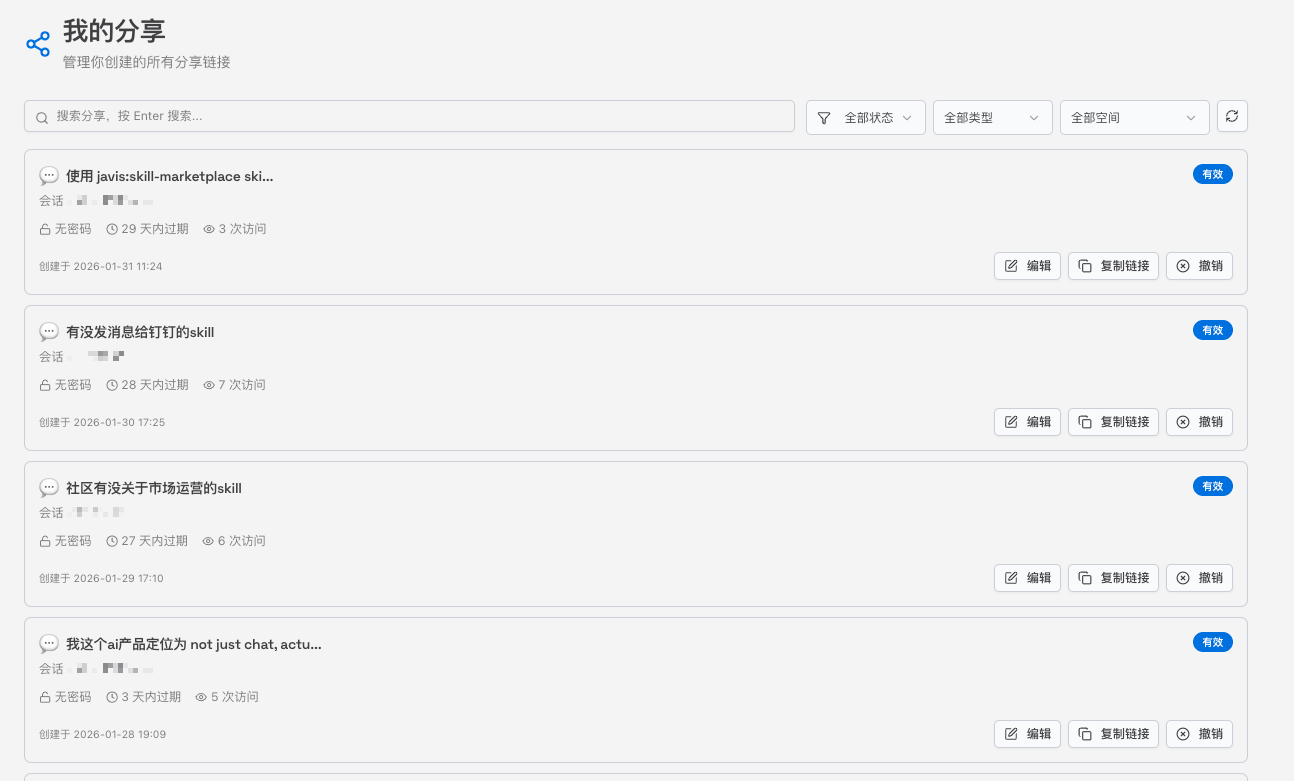
#### 空间分享管理
管理员可以在工作空间设置的"分享管理"中查看和管理该空间下的所有分享。
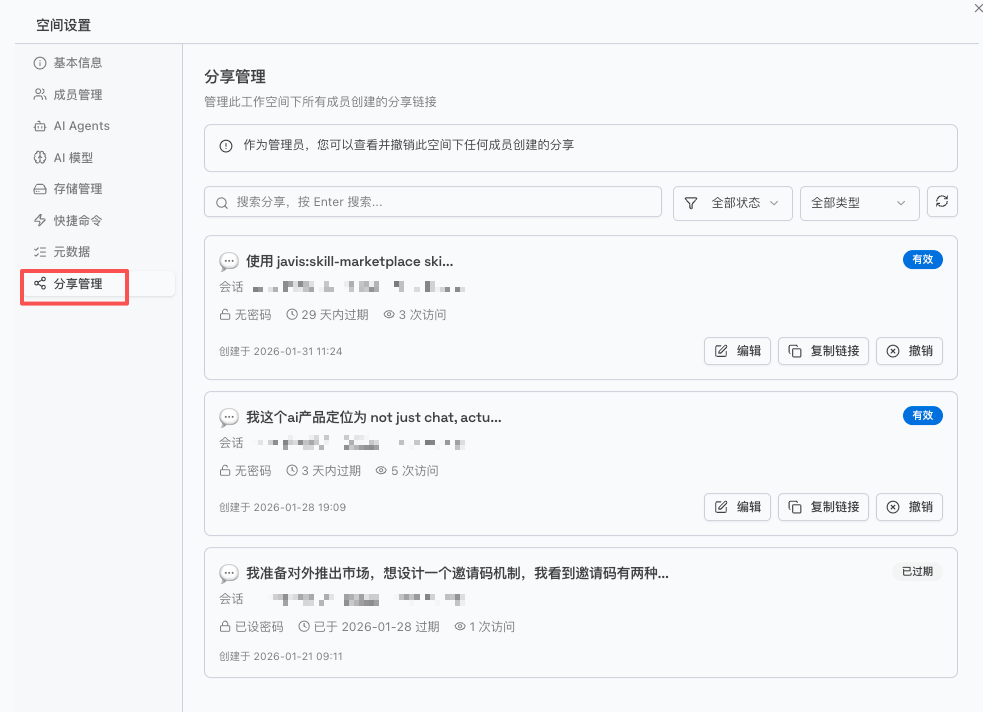
### 分享信息
| 字段 | 说明 |
| ---- | ---------- |
| 资源名称 | 分享的资源 |
| 创建时间 | 分享创建时间 |
| 有效期 | 到期时间 |
| 访问次数 | 已访问次数 |
| 状态 | 有效/已过期/已取消 |
### 编辑分享
可以修改已创建的分享:
* 延长有效期
* 修改访问密码
* 调整访问限制
修改免登录分享的密码后,系统会生成并展示一次包含新密码的新访问地址。请在关闭编辑窗口前复制并妥善保存;后续分享详情不会返回明文密码或恢复完整地址。
### 取消分享
1. 在分享列表找到目标分享
2. 点击"取消"
3. 确认操作
取消后链接立即失效。
## 访问分享
### 打开分享链接
1. 点击或粘贴分享链接
2. 如有密码,输入访问密码
3. 查看分享内容
### 访问页面
分享页面显示:
* 资源内容
* 分享者信息
* 有效期信息
* 下载按钮(如允许)
### 下载资源
如果分享允许下载:
1. 点击"下载"按钮
2. 选择下载格式
3. 完成下载
## 分享权限
### 组织内分享
普通分享默认仍为登录访问:
* 分享给同一组织的成员
* 不需要密码
* 可以直接访问
启用“允许免登录访问”的文档分享可以提供给未登录用户,但必须设置有效期,并建议为敏感文件配置访问密码。
### 权限控制
| 权限 | 说明 |
| -- | ------ |
| 查看 | 只能查看内容 |
| 下载 | 可以下载文件 |
| 复制 | 可以复制内容 |
## 安全注意事项
### 1. 保护敏感信息
分享前检查内容:
* 不要分享密码、密钥
* 不要分享内部敏感信息
* 检查文件中的敏感数据
### 2. 控制有效期
* 设置合理的有效期
* 不需要时及时取消
* 定期清理过期分享
### 3. 使用访问密码
对于敏感内容:
* 设置强密码
* 通过安全渠道传递密码
* 定期更换密码
### 4. 限制访问次数
对于一次性分享:
* 设置访问次数限制
* 使用后自动失效
## 最佳实践
### 1. 明确分享目的
* 只分享必要的内容
* 选择合适的有效期
* 考虑接收者的需求
### 2. 保留分享记录
* 记录分享给谁
* 为什么分享
* 何时取消
### 3. 定期审查
* 检查有效的分享
* 取消不再需要的
* 更新过期的分享
## 常见问题
**Q:分享链接可以修改吗?**
A:链接本身不能修改,但可以修改分享设置(有效期、密码等)。
**Q:分享的内容会实时更新吗?**
A:文档分享读取当前文件内容。文件被修改后,分享链接访问到的是修改后的内容;文件被删除后链接无法继续读取。
**Q:访问次数用完后怎么办?**
A:可以编辑分享增加访问次数,或创建新的分享。
**Q:可以追踪谁访问了分享吗?**
A:可以看到访问次数,但不能追踪具体访问者(除非是组织内分享)。
**Q:分享的对话会包含我的信息吗?**
A:可以选择是否包含用户信息。建议公开分享时隐藏。
## 相关文档
* [知识库管理](/docs/knowledge-base/knowledge-base)
* [AI 对话](/docs/ai-assistant/ai-chat)
* [工作空间管理](/docs/workspace/workspace-management)
## 浏览器自动化
通过 Knodo Browser Connector 让 AI 在 Chrome 中协助完成网页操作任务
分类:扩展能力
来源:/docs/extensions/browser-automation
# 浏览器自动化
浏览器自动化是 Knodo 的扩展能力。安装并连接 `Knodo Browser Connector` 后,AI 可以在您的桌面版 Chrome 中协助完成网页操作任务,例如打开网页、点击按钮、输入文字、滚动页面、按键、截图和读取页面信息,也包括多标签页管理、页面状态感知、控制台与网络请求读取、页内搜索、表单批量填写和导出 PDF。
这项能力适合交给 AI 处理那些需要在网页中反复查看、比对和操作的流程。您仍然可以随时观察浏览器中的变化,并在涉及敏感信息或高风险动作时自己接管。
## 适用场景
- **网页信息整理**:打开指定页面,提取页面中的关键信息,并整理为摘要或表格。
- **后台流程演练**:在业务后台中按步骤查看配置、检查页面状态或验证流程是否可达。
- **表单和配置检查**:协助查看表单字段、页面提示、配置项是否符合预期。
- **Web 应用体验检查**:让 AI 访问页面、观察界面、截图并反馈页面异常。
- **跨页面资料收集**:在多个网页之间切换,汇总链接、标题、状态和内容差异。
- **多标签页并行操作**:AI 可以在多个标签页之间打开、切换、列举和关闭标签页,在多个页面间并行收集信息;同一对话打开过的标签页可以随时切换回去。
- **页面控制台与网络诊断**:让 AI 读取页面的控制台报错信息和网络请求状态(仅元数据,不涉及请求内容和 Cookie),帮助定位页面报错、接口失败等前端问题。
- **页内搜索与定位**:在长页面中按关键词搜索并滚动定位到目标位置。
- **表单批量填写**:按您给出的字段清单批量填写表单(文本、勾选框、单选框、下拉选择),并回读填写结果供您确认。
- **导出页面 PDF**:将当前页面导出为 PDF 文件。
- **键盘操作**:支持组合键(如全选、复制)与逐键输入。
## 使用前提
使用浏览器自动化前,请确认:
- 使用桌面版 Chrome 浏览器。
- 已登录 Knodo,并进入需要操作的工作空间。
- 当前不是访客访问模式。访客对话中不会显示浏览器连接入口。
- 已安装并启用 `Knodo Browser Connector` 扩展。
- 需要操作的网站已经在 Chrome 中完成登录,或者您愿意在 AI 提示后手动登录。
## 安装与连接
1. 打开工作空间右侧的 AI 对话区域。
2. 在输入框工具栏中点击地球图标。
3. 如果尚未安装扩展,按弹窗提示下载 `knodo-browser-connector.zip`。
4. 在 Chrome 地址栏打开 `chrome://extensions/`。
5. 打开右上角「开发者模式」。
6. 将下载的 `.zip` 文件拖入扩展程序页面完成安装。
7. 回到 Knodo,再次点击地球图标进行连接。
8. 当图标提示「浏览器已连接」后,即可在对话中发起浏览器自动化任务。
每个对话第一次真正执行浏览器自动化前,AI 会先在对话中展示浏览器自动化风险提示,然后继续执行操作。提示不会注入到目标网页,也不会进入浏览器截图。
如果安装完成后仍显示未连接,可以点击「已安装?点击检测」或重新点击地球图标尝试连接。
## 如何发起任务
连接成功后,直接在 AI 对话中描述您希望 AI 在浏览器中完成的目标。建议同时说明网址、任务目标和操作边界。
示例:
```text
请打开 https://example.com,帮我查看首页有哪些主要导航入口,只查看不要提交任何表单。
```
```text
请进入我们后台的用户列表页,检查今天新增用户数量,并整理成一句话摘要。
```
```text
请打开这个页面,截图并指出页面中最明显的布局问题。
```
```text
请帮我检查这个配置页面有哪些必填项为空,只报告结果,不点击保存。
```
为了减少误操作,涉及提交、删除、支付、发送消息、发布内容等动作时,建议在任务中明确写出「不要提交」「不要删除」「只查看」等边界。
## 使用建议
- **给出明确目标**:相比「帮我看看这个网站」,「打开某个页面并检查某个字段」更容易得到稳定结果。
- **先让 AI 观察页面**:复杂页面可以先要求 AI 截图或总结当前页面,再决定下一步。
- **一次只做一个流程**:长流程建议拆成多个小任务,便于您中途确认。
- **保留人工确认**:对业务数据有影响的操作,先让 AI 描述将要点击的位置和预期结果,再由您确认是否继续。
- **及时说明限制**:如果某个系统只能查看不能修改,或某些页面不能访问,请在任务开头说明。
## 安全与限制
浏览器自动化会操作您当前 Chrome 中的真实网页环境。请在使用时注意:
- AI 可能访问已登录的网站,因此不要让它处理您不希望暴露给对话的页面内容。
- 涉及密码、验证码、支付、删除、提交审批、发送外部消息等敏感操作时,请自行完成或明确要求 AI 不要执行。
- 浏览器自动化不是脚本录制器,也不是自动化测试框架。它更适合按自然语言目标完成临时性的网页协助任务。
- 部分站点会检测浏览器自动化行为,可能触发风控、验证码、账号限制或临时封禁。系统已尽量降低风险,但无法完全避免;继续让 AI 操作即表示您理解并接受该风险。
- 某些网站可能限制自动化操作,AI 可能无法点击、输入或读取特定内容。
- 同一工作空间同一时间只能执行一个浏览器自动化任务。上一个任务完成或取消后,再发起新的浏览器任务。
- 如果目标页面被关闭、网络中断或扩展连接失效,任务可能会失败,需要重新连接后再试。
## 常见问题
### 看不到地球图标怎么办?
请确认您已经登录 Knodo,并且正在正常工作空间中使用 AI 对话。访客访问模式不会显示浏览器自动化入口。
### 安装扩展后仍显示未安装怎么办?
请确认扩展已在 `chrome://extensions/` 中启用,然后回到 Knodo 点击「已安装?点击检测」或重新点击地球图标。如果仍无法识别,可以刷新 Knodo 页面后再试。
### 连接一段时间后失效怎么办?
重新点击地球图标即可尝试恢复连接。恢复后再重新发送浏览器自动化任务。
### 页面无法操作怎么办?
可能是页面权限、浏览器限制、网站安全策略或页面结构导致 AI 无法操作。您可以让 AI 先截图并描述当前页面,再决定是否手动处理。
### 提示目标页面已关闭怎么办?
目标网页可能被您手动关闭,或浏览器回收了相关页面。请重新打开目标页面,或让 AI 从网址重新开始。
### 需要登录的网站能操作吗?
可以,但前提是您已经在 Chrome 中登录该网站。如果页面提示未登录,请您先手动登录,再让 AI 继续。
### AI 的结果需要复核吗?
需要。浏览器自动化可以提高效率,但它仍可能看错页面、漏掉内容或误解业务含义。重要结论和关键操作请人工复核。
## 相关文档
- [AI 对话](/docs/ai-assistant/ai-chat)
- [快捷工具](/docs/ai-assistant/quick-commands)
## 内网访问
在条件允许时,通过内网访问工作空间执行环境中的文件并更快接收对话回复
分类:扩展能力
来源:/docs/extensions/browser-intranet-access
# 内网访问
内网访问是一项可选的付费扩展服务。组织需要先购买内网访问权益,购买后才能开启和使用内网访问。开启后,浏览器会优先通过当前网络直接连接执行环境来访问工作空间文件,适合浏览器与执行环境处于同一办公网络或局域网的场景。
内网访问不会改变工作空间原有的权限和安全规则。组织未购买该权益时不能使用内网访问。网络暂时不通时,系统会自动改用普通网络;但如果是权限不足或安全规则限制,不会通过切换网络绕过。
组织未购买内网访问权益时,成员不会在工作空间中看到内网模式相关配置和状态入口。
## 适合哪些场景
- 在公司或团队内网中使用工作空间。
- 需要频繁浏览、预览、编辑工作空间文件。
- 执行环境就在当前电脑或同一局域网内。
- 希望减少大文件访问的等待时间。
## 如何开启
### 开启浏览器内网体验
1. 打开「个人设置 → 实验功能」。
2. 开启「内网模式」。
3. 返回工作空间,系统会自动检查当前空间是否支持内网访问。
这个设置只对当前浏览器生效,并按账号保存,不会同步到其他浏览器或设备。关闭后,当前浏览器会停止使用内网访问,但不会修改空间或执行环境的配置。
### 配置执行环境
如果你是空间管理员或执行环境管理员,还需要确认:
- 该组织已购买内网访问服务。
- 当前空间允许使用内网访问。
- 执行环境已开启内网访问,并处于正常运行状态。
- 浏览器所在网络可以访问该执行环境。
空间管理员可在「空间设置 → 执行环境」中查看网络访问方式并测试连接。尚未绑定执行机时请先绑定;本地执行机未开启内网访问时,执行机管理员可在执行机详情中开启,其他成员请联系执行机管理员;专属机等其他宿主机需确认内网访问已可用。
专属机等其他宿主机需先支持内网访问。支持后,还可以开启「内网文件监听」,让文件区更快地显示文件变化。关闭文件监听不影响正常使用,文件变化仍会按原方式刷新。
部分执行环境不支持内网访问。对于这类环境,页面不会显示内网配置或测试入口,仍可正常使用普通网络。
## 支持哪些操作
开启并检测成功后,以下操作会优先通过内网完成:
- **浏览和预览**:文件树、文件信息、文件和文件夹预览。
- **下载**:文件下载,仍需要你有下载权限,且空间允许下载。
- **上传**:通过上传窗口上传文件,显示上传进度,可随时停止。
- **编辑**:文本和 Markdown 文件的打开与保存,以及在编辑器中粘贴图片。
- **文件管理**:新建文件和文件夹、删除、重命名、移动、复制和拖拽。
- **Git**:查看变更、历史和分支;在平台开放后,还可以切换分支和删除本地分支。
开启了“自动 Git 提交”的空间,通过内网修改文件后,系统仍会按原有规则自动提交。
暂不支持内网访问的操作(例如部分共享文件、执行环境中的下载、整个空间的打包下载)会继续使用普通网络,使用方式不变。
## 对话回复也会走内网
在内网访问可用时,你自己发起的对话,助手的实时回复也会优先通过内网送达,回复内容出现得更快、更连贯。无需额外操作,使用方式与平时完全相同。
- **只对本人发起的对话生效**:其他成员打开同一对话、机器人回复的对话、分享链接中的对话,仍通过普通网络显示,内容一致。
- **断网自动切换**:回复过程中内网中断,系统会自动改用普通网络继续接收,已显示的内容不会重复或丢失。
- **刷新不受影响**:回复进行中刷新页面,会从当前进度继续显示。
- **权限随时生效**:被移出空间或权限变更后,内网回复会立即停止,不会继续收到新内容。
## 网络中断时会怎样
- 你能看到和操作的内容,仍由工作空间权限、共享设置和文件保护规则决定,内网访问不会额外开放任何文件。
- 操作还没开始时网络中断,系统会自动改用普通网络完成。
- 上传、保存、删除、重命名等修改类操作,如果已经开始而网络中断,系统**不会自动重做**,以免重复修改。页面会提示“结果待确认”,你可以查询结果,或在操作尚未真正执行时选择继续。
- 待确认的操作只保存在当前页面中。刷新或离开页面前,请先确认这些操作已完成。
- 保存时,如果文件在你打开后已被他人修改,系统不会直接覆盖,会提示你处理冲突。
- 创建、重命名、移动或复制时目标已存在,系统不会自动覆盖。
## 查看当前状态
开启浏览器内网体验后,桌面端会在工作空间页面右上角显示当前网络状态;移动端暂不展示状态入口。状态包括:
- **公网**:当前通过普通网络访问。
- **检测内网**:正在检查是否可以使用内网访问。
- **内网**:当前优先通过内网访问。
点击桌面端状态入口可以查看当前组织、空间和所选执行环境的可用情况,并在需要时重新检测。切换执行环境后,页面会自动刷新为新环境的文件;如果切换后显示“暂无文件”,请先确认该执行环境绑定的目录是否正确。
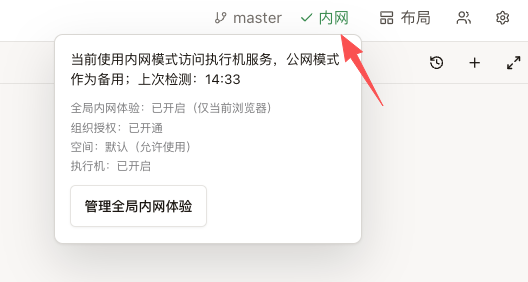
状态弹层会分别显示全局内网体验、组织开通状态、空间设置和执行机开关。上图表示当前空间已具备内网访问条件,并正在优先使用内网模式。
如需确认文件操作实际使用的网络,也可以打开浏览器开发者工具的 Network 面板查看请求。内网模式的文件请求会访问执行机上报的内网地址,例如下图中的 `/browser/files/list` 请求。
即使未开启浏览器内网体验,也可以通过状态入口查看开启条件。组织内网访问权益不可用后,新的内网连接会立即被拒绝,当前页面刷新后会更新状态。
## 常见问题
### 开启后仍显示“公网”怎么办?
请确认组织已购买内网访问权益,浏览器、空间和所选执行环境都允许内网访问,并检查执行环境是否在线、绑定目录是否正确。你也可以打开网络状态入口重新检测。
### 关闭内网模式会影响空间设置吗?
不会。关闭的是当前浏览器的体验偏好,不会修改组织、空间或执行环境设置,也不会影响其他浏览器中的使用。
### 为什么有时对话回复没有走内网?
只有你本人发起的对话会优先走内网。机器人发起的回复、其他成员查看你的对话、内网暂时不可用或平台暂未开放该能力时,回复会通过普通网络送达,内容和体验一致。
### 是否需要安装证书或修改浏览器设置?
通常不需要。若浏览器或所在网络禁止访问局域网地址,内网访问可能无法建立,此时系统会继续使用普通网络访问。
### 上传或保存提示“结果待确认”怎么办?
这表示操作已经发出,但网络中断导致没有收到结果。请在提示中查询原操作的结果,确认是否已完成,不要重复上传或保存。确认完成前请不要刷新页面。
## API Key 使用指南
了解如何使用 Knodo 提供的 API Key 在本地客户端调用大模型服务
分类:扩展能力
来源:/docs/extensions/api-key-usage
# API Key 使用指南
Knodo 不仅是一个 AI 工作平台,还可以作为大模型渠道提供者。您可以获取 API Key 和 Base URL,在本地客户端(如 Claude Code、Cursor 等)中直接使用 Knodo 提供的大模型服务。
## 什么是 API Key?
API Key 是您访问 Knodo 大模型服务的凭证。通过 API Key,您可以:
- 在本地开发工具中使用 Knodo 的模型配额
- 统一管理组织的 AI 使用额度
- 享受 Knodo 提供的模型优化和加速
- 无需单独购买各个模型厂商的服务
## 查看 API Key
### 进入 AI 模型管理
1. 点击左上角组织名称
2. 选择"组织设置"
3. 点击"AI 模型"选项卡
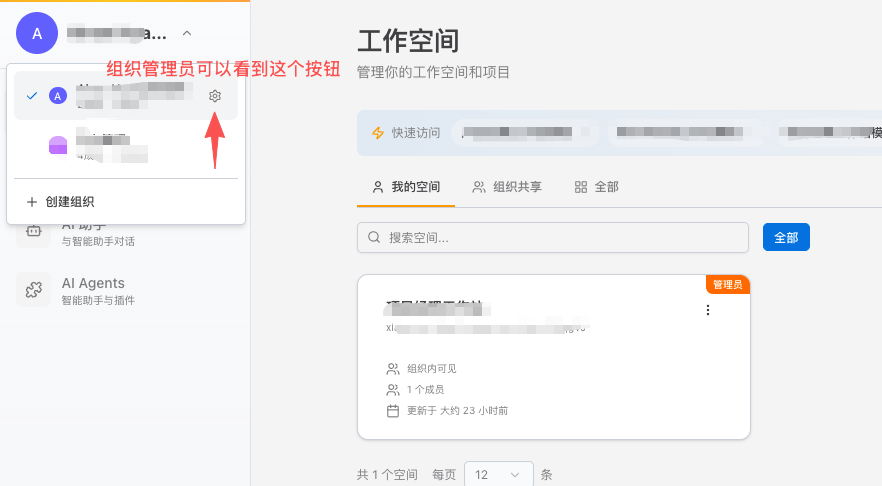
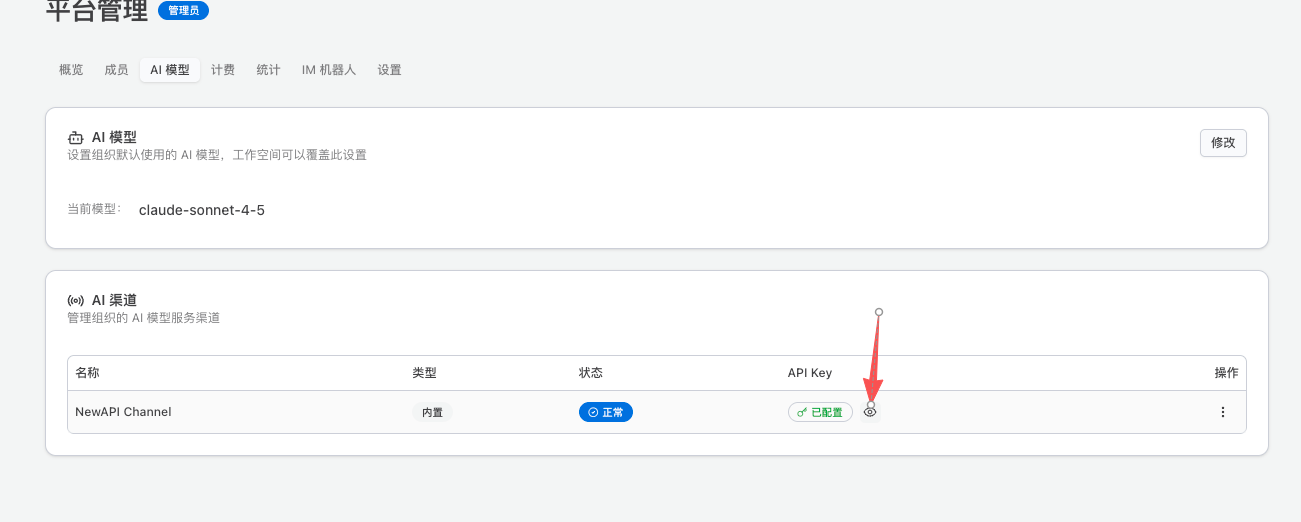
### 查看 API 信息
在 AI 模型管理页面,您可以看到:
| 信息项 | 说明 |
|--------|------|
| Base URL | API 服务地址 |
| API Key | 您的访问凭证(默认隐藏) |
| 可用模型 | 当前可使用的模型列表 |
### 显示 API Key
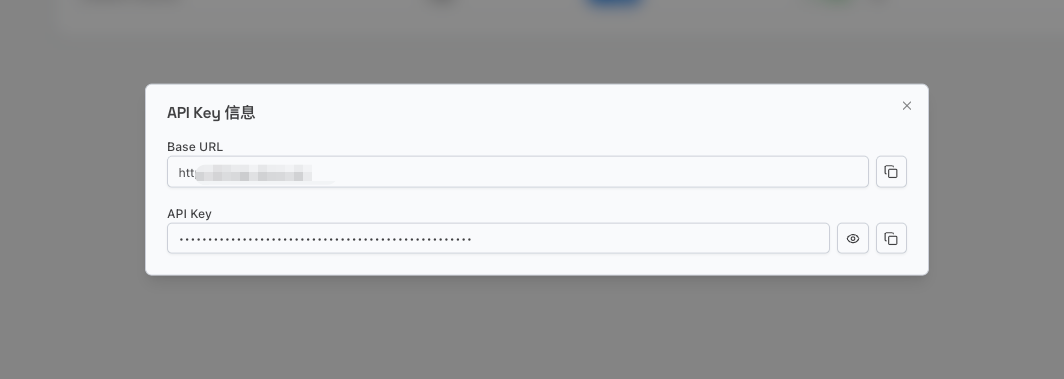
1. 找到"API Key"字段
2. 点击"显示"按钮
3. API Key 将以明文显示
4. 点击复制按钮快速复制
> ⚠️ 警告:API Key 是敏感信息,请妥善保管,不要分享给他人
## 在 Claude Code 中使用
### 配置步骤
1. **获取 API 信息**
- 从组织设置中复制 Base URL
- 复制 API Key
2. **配置 Claude Code**
打开 Claude Code 配置文件(通常在 `~/.claude/settings.json`):
```json
{
"env": {
"ANTHROPIC_AUTH_TOKEN": "your-api-key",
"ANTHROPIC_BASE_URL": "https://your-base-url"
}
}
```
> ⚠️ 注意:Claude Code 使用的 Base URL **不需要** 加 `/v1` 后缀
3. **验证配置**
运行 Claude Code 命令测试连接:
```bash
mkdir tmp && cd tmp
claude
# 然后输入:Hello 看他的返回
```
### 环境变量方式
您也可以通过环境变量配置:
```bash
export ANTHROPIC_API_KEY="your-knodo-api-key"
export ANTHROPIC_BASE_URL="https://your-knodo-base-url"
```
添加到 `~/.bashrc` 或 `~/.zshrc` 以持久化配置。
## 在其他客户端中使用
### Cursor
1. 打开 Cursor 设置
2. 找到"AI 模型"配置
3. 选择"自定义 API"
4. 填入 Base URL 和 API Key
### 通用 OpenAI 兼容客户端
Knodo 提供 OpenAI 兼容的 API 接口。以下是完整的使用示例:
```python
#!/usr/bin/env python3
"""Knodo API 使用示例"""
from openai import OpenAI
# 配置信息(替换为你的实际值)
API_KEY = "your-knodo-api-key"
BASE_URL = "https://your-knodo-base-url/v1" # OpenAI 协议需要加 /v1 后缀
# 创建客户端
client = OpenAI(
api_key=API_KEY,
base_url=BASE_URL
)
# 发送请求
# 可用模型: claude-sonnet-4-5, GLM-5, qwen3-235a22b, Qwen3-Coder-Next
response = client.chat.completions.create(
model="claude-sonnet-4-5", # 指定要使用的模型
messages=[
{"role": "user", "content": "Hello, 请用中文回复"}
],
max_tokens=100
)
# 输出结果
print(f"回复: {response.choices[0].message.content}")
print(f"Token 使用: {response.usage.total_tokens} "
f"(Prompt: {response.usage.prompt_tokens}, "
f"Completion: {response.usage.completion_tokens})")
```
> ⚠️ 注意:使用 OpenAI 协议的客户端,Base URL **必须** 加 `/v1` 后缀
运行示例:
```bash
# 安装依赖
pip install openai
# 运行脚本
python test-api.py
```
## 配额管理
### 查看使用情况
API Key 使用的配额与组织套餐绑定:
1. 进入组织设置 > 计费管理
2. 查看当前配额使用情况
3. 监控 API 调用次数和 Token 消耗
详细了解:[计费与套餐](/docs/organization/organization-billing)
### 配额耗尽
当配额用尽时:
- API 调用将返回 429 错误
- 需要升级套餐或购买额度包
- 可以在计费管理中查看详情
## 安全最佳实践
### 1. 保护 API Key
- ❌ 不要将 API Key 提交到代码仓库
- ❌ 不要在公开场合分享 API Key
- ✅ 使用环境变量存储 API Key
## 常见问题
**Q:API Key 可以分享给团队成员吗?**
A:不建议。API Key 代表整个组织的访问权限,应由管理员统一管理。团队成员应直接使用 Knodo 平台。
**Q:API Key 泄露了怎么办?**
A:立即联系组织管理员重置 API Key。重置后旧的 API Key 将立即失效。
**Q:可以创建多个 API Key 吗?**
A:当前每个组织只支持一个 API Key。如需多个 Key,可以创建多个组织。
**Q:API 调用会消耗工作空间配额吗?**
A:是的。API 调用和平台使用共享组织配额。
**Q:支持哪些模型?**
A:支持多种主流模型,包括:
- Claude 系列:claude-sonnet-4-5 ✅
- GLM 系列:GLM-5 ✅
- Qwen 系列:qwen3-235a22b ✅、Qwen3-Coder-Next ✅
- DeepSeek 系列:deepseek-chat(需配置)
具体可用模型请在 AI 模型管理页面查看。不同组织根据套餐和配置,可用模型可能不同。
**Q:Base URL 是什么?**
A:Base URL 是 Knodo API 服务的地址。不同客户端使用方式不同:
- Claude Code:使用 `https://your-domain`(不加 `/v1`)
- OpenAI 协议客户端:使用 `https://your-domain/v1`(必须加 `/v1`)
**Q:如何在 CI/CD 中使用?**
A:将 API Key 配置为 CI/CD 平台的环境变量(如 GitHub Secrets),在构建脚本中读取使用。
## 相关文档
- [AI 模型配置](/docs/ai-assistant/ai-model-config)
- [计费与套餐](/docs/organization/organization-billing)
- [组织管理](/docs/organization/organization-management)
## 生态伙伴
面向生态伙伴的功能说明:身份申请、项目机会、渠道合作、应用上架、培训资料与提成资格查看
分类:应用生态
来源:/docs/app-ecosystem/partner
# 生态伙伴
生态伙伴中心面向业务合伙人、FDE生态伙伴和 AI Builder开发者提供统一的申请与协作入口。你可以根据合作方式申请对应身份,审核通过后使用项目机会、渠道合作、应用上架和培训资料等能力。
对于业务合伙人,生态伙伴功能还会帮助你跟踪推荐来的客户组织,并在客户组织产生符合规则的有效付费后查看提成资格。
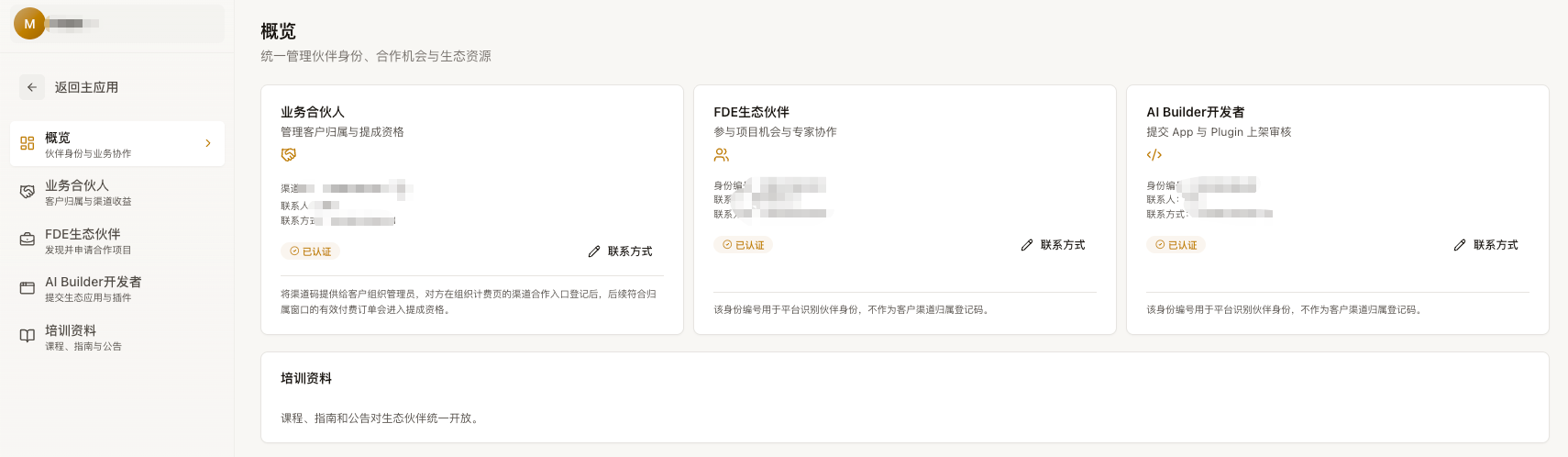
## 支持的伙伴身份
生态伙伴身份包括:
* **业务合伙人**:推荐客户使用 Knodo,跟踪客户组织归属和提成资格。业务合伙人过去主要由平台管理员人工登记,现在支持用户或组织自助申请,平台审核通过后生效。
* **FDE生态伙伴**:浏览平台发布的项目机会,并基于自身能力提交合作申请。
* **AI Builder开发者**:将当前组织内有权限的 App 或 Plugin 提交上架审核,通过后进入公开可见范围。
一个组织可以拥有多个生态伙伴身份。不同身份会启用不同菜单;尚未开通的板块会显示为禁用状态。
## 进入生态伙伴页面
登录后可以从左下角个人设置菜单进入生态伙伴中心:
1. 点击左下角头像或个人设置入口。
2. 在菜单中找到 **生态伙伴**。
3. 进入后查看身份状态、客户组织归属、提成资格、项目机会、应用上架审核记录和培训资料。
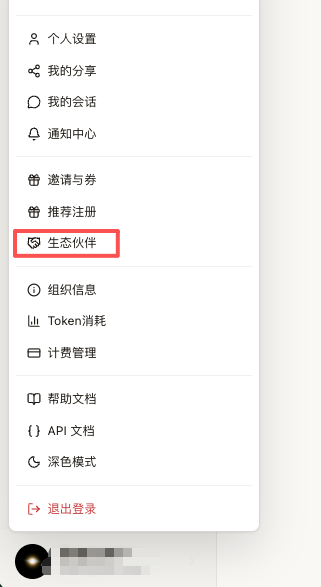
如果某个板块不可点击,通常表示当前账号或组织尚未完成对应伙伴身份申请,或申请仍在审核中。
## 申请伙伴身份
在生态伙伴中心可以以个人或组织主体申请业务合伙人、FDE生态伙伴或 AI Builder开发者身份。提交申请后,状态会进入待审核,平台运营人员会在平台管理中通过或拒绝申请。
审核通过后,对应能力会自动开放:
* 业务合伙人可以查看渠道码、客户归属和提成资格。
* FDE生态伙伴可以查看适配的项目机会并提交申请。
* AI Builder开发者可以提交 App 或 Plugin 上架审核。
如果申请被拒绝,页面会展示审核意见。你可以根据原因调整资料后重新申请或联系平台运营人员。
## 业务合伙人
生态伙伴页面会展示你的伙伴名称、伙伴类型、当前状态和可用能力。
业务合伙人还会显示渠道码。渠道码用于客户组织主动登记归属。你可以将渠道码提供给客户组织管理员,让对方在组织计费相关页面完成渠道合作登记。
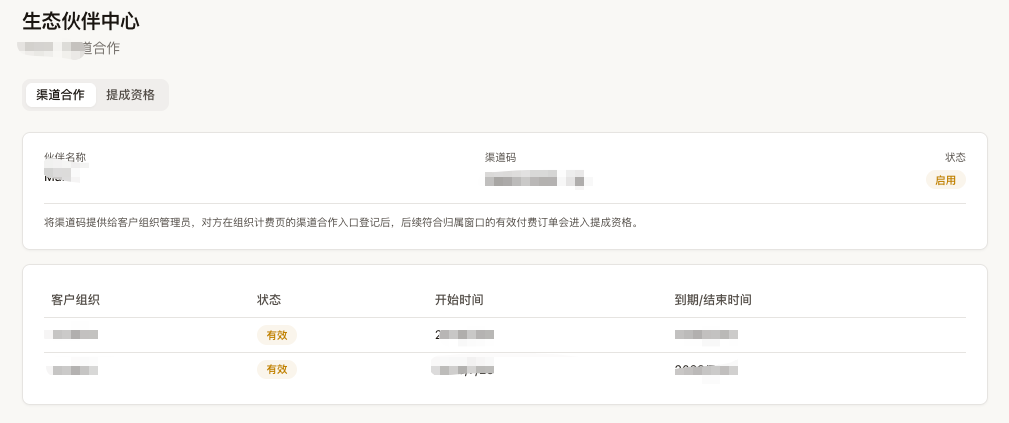
## 项目机会
项目机会面向 FDE生态伙伴开放。平台运营人员会发布项目机会,通常包含客户概况、地点、周期、报酬说明和能力要求。
已生效的 FDE生态伙伴可以提交申请。同一机会允许多人申请;机会匹配、归档或关闭后不再接受新申请。
报价、合同、发票和结算仍在线下处理,生态伙伴中心主要负责机会展示、申请记录和状态跟踪。
## 应用上架
应用上架面向 AI Builder开发者开放。已生效的 AI Builder开发者可以从当前组织内有权限的 App 或 Plugin 中选择目标并提交审核。
同一个目标版本不能重复提交待审申请。平台运营人员审核通过后,系统会将对应 App 或 Plugin 设置为公开可见;审核拒绝时会记录原因,AI Builder开发者可根据原因调整后重新提交。
审核记录会展示目标名称、版本、来源组织、可见性、资源状态和审核状态。
## 培训资料
培训资料面向生态伙伴提供课程、指南和公告。
## 邀请用户注册
你可以通过个人菜单中的 **推荐注册** 邀请客户用户注册 Knodo。
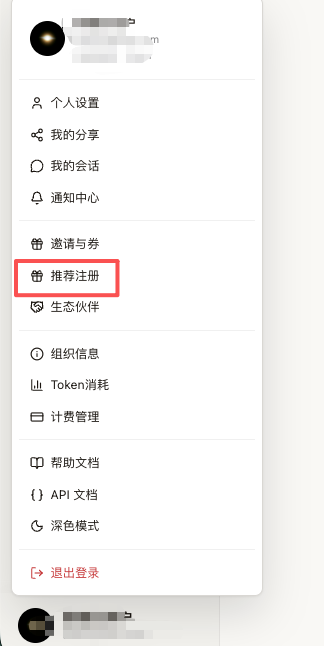
推荐注册适合以下场景:
* 你正在对接客户的具体负责人。
* 客户还没有 Knodo 账号。
* 希望客户先完成个人注册,再由该用户创建或加入客户组织。
推荐链路的大致流程是:
1. 进入 **推荐注册** 页面。
2. 复制你的个人邀请码或邀请链接。
3. 将邀请链接发送给客户用户。
4. 客户用户通过链接注册并激活账号。
5. 客户用户创建组织后,平台会根据注册邀请关系尝试自动识别组织归属。
如果客户用户后续创建了客户组织,且邀请关系能唯一匹配到你的生态伙伴组织,平台会自动建立该客户组织与生态伙伴之间的归属关系。
邀请用户后,请确认用户组织已经绑定归属到你的渠道。具体可在[生态伙伴 - 渠道合作](/docs/app-ecosystem/partner#%E6%9F%A5%E7%9C%8B%E4%BC%99%E4%BC%B4%E4%BF%A1%E6%81%AF)中查看。
更多推荐注册的使用说明,请查看[推荐注册](/docs/profile/referral-registration)。
## 绑定客户组织归属
客户组织归属表示:某个客户组织在指定有效期内归属于某个生态伙伴。
归属可以通过两种方式形成:
* **自动归属**:客户组织创建者是由生态伙伴成员邀请注册的用户,且平台能唯一识别对应生态伙伴组织。
* **手动登记**:客户组织管理员使用你提供的渠道码,在组织计费相关页面登记渠道合作归属。
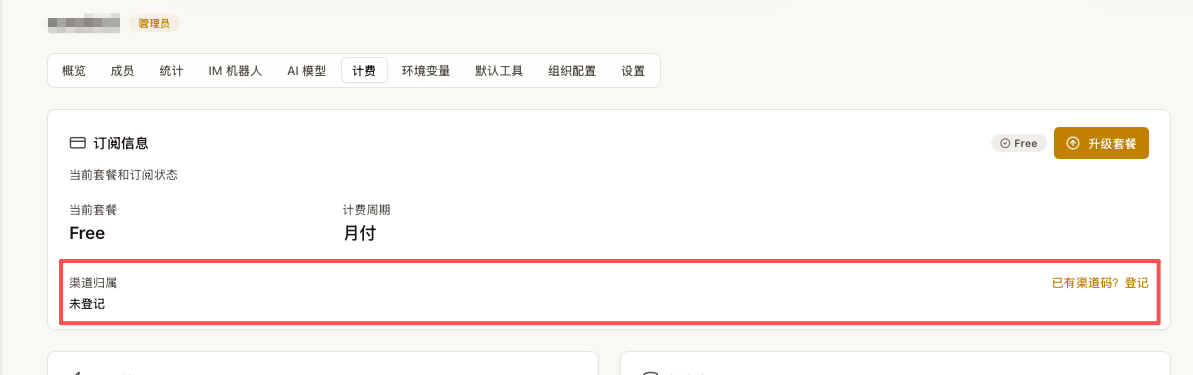
完成手动登记或自动归属后,生态伙伴可以在[生态伙伴 - 渠道合作](/docs/app-ecosystem/partner#%E6%9F%A5%E7%9C%8B%E4%BC%99%E4%BC%B4%E4%BF%A1%E6%81%AF)中确认客户组织是否已经绑定到自己的渠道。
客户组织**完成归属绑定后**,后续符合归属窗口和计费规则的有效付费订单,**才会计入提成资格计算范围**。
## 查看提成资格
在生态伙伴页面的 **提成资格** 中,可以查看归属客户组织产生的有效付费明细。
你可以按月份或自定义时间范围查询,也可以导出明细用于内部核对。
提成明细通常包含:
* 客户组织
* 付费订单类型
* 付费时间
* 订单金额
* 预计提成
* 命中或未命中原因
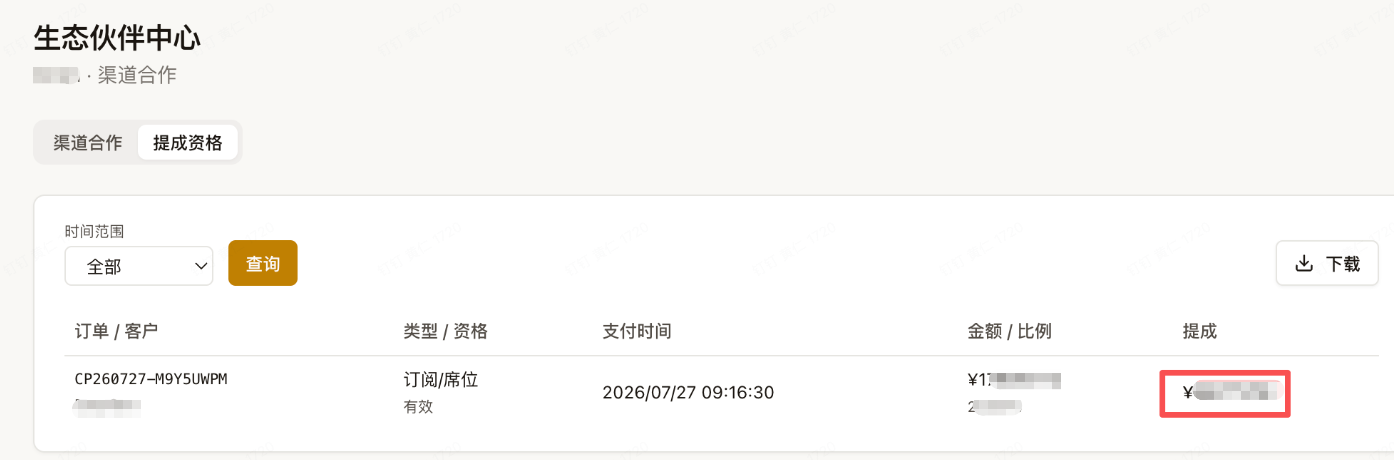
具体提成比例请参考 Knodo 官方最新政策,页面会按当前生效规则计算展示,不需要你手动维护比例。
## 常见问题
### Q: 客户已经注册,为什么没有自动归属?
常见原因包括:
* 客户注册时没有使用你的推荐链接或邀请码。
* 客户由多个生态伙伴相关成员邀请过,平台无法唯一判断归属。
* 客户组织不是由被邀请用户创建的。
这种情况下,可以让客户组织管理员使用你的渠道码手动登记归属,或联系平台管理员处理。
### Q: 客户组织已经归属其他伙伴怎么办?
同一客户组织同一时间只能有一个有效生态伙伴归属。如果客户组织已经存在有效归属,需要由平台管理员或有权限的组织管理员确认是否调整。
### Q: 提成明细里为什么没有某笔订单?
可能原因包括:
* 订单时间不在归属有效期内。
* 订单类型不参与提成资格计算。
* 订单不是有效付费订单。
* 查询时间范围没有覆盖该订单。
可以先调整查询时间范围重新查看,再根据页面中的命中原因判断是否需要联系平台管理员。
## 应用生态总览
Knodo 应用生态介绍:AI-Native 底座能力、7 项开放能力与 3 种应用形态
分类:应用生态
来源:/docs/app-ecosystem/app-ecosystem
# 基于 Knodo 底座构建应用生态
## 一、Knodo 是什么
Knodo 是一个 **AI-Native 的一站式工作平台**。组织的各项工作 —— 知识管理、任务协作、AI 辅助 —— 都在 Knodo 上完成。
对开发者来说,Knodo 不只是一个工具,而是一个**应用底座**。你可以在这个底座之上构建面向特定角色、特定行业、特定业务场景的应用,而不用从零搭建用户体系、权限系统、AI 基础设施、文件存储和部署环境。
**一句话定位:Knodo 让你只关注业务本身,其余一切平台包办。**
---
## 二、Knodo AI 底座提供了什么能力
Knodo 底座由三层组成,每一层都向应用开发者开放:
### 2.1 数据层 —— 工作空间是一切的核心单元
工作空间(Workspace)是 Knodo 的原子单位。每个工作空间自带以下能力,应用可以直接使用:
| 能力 | 说明 | 应用可以用它做什么 |
| ------------ | --------------------------------------------------- | ---------------------------------------------- |
| **知识库** | 基于 Git 的文件存储,支持文件夹、版本控制、全文搜索 | 存储和管理业务文档、模板、配置 |
| **任务管理** | 可自定义字段和视图的任务系统 | 管理业务流程中的待办、审批、工单 |
| **AI 对话** | 每个 Agent 独立会话,支持流式响应 | 让用户通过自然语言与业务系统交互 |
| **自动化** | 定时任务 + 事件回调 | 自动化业务流程(日报推送、到期提醒、状态同步) |
| **成员体系** | 组织 → 工作空间 → 成员三级权限 | 控制谁能看到什么、能操作什么 |
**关键特点:这些能力是内建的,不需要应用开发者单独实现。** 一个销售管理应用安装到工作空间后,自动拥有文件存储、任务管理和 AI 对话能力。
### 2.2 AI 层 —— 不只是调用大模型,而是完整的 Agent 运行时
Knodo 的 AI 能力远超"接一个 API 调用大模型"。它是一个完整的 **Agent 运行时环境**:
| 能力 | 说明 |
| ----------------- | --------------------------------------------------------- |
| **多 Agent 协作** | 一个工作空间可以有多个 AI Agent,各有不同的角色和能力 |
| **MCP 协议** | 标准化的工具接口协议,Agent 通过 MCP 调用外部工具和数据源 |
| **Skill 注入** | 开发者定义的 Skill 会被 Agent 自动理解和调用 |
| **RAG 上下文** | Agent 天然拥有工作空间知识库作为上下文,无需额外配置 |
| **对话记忆** | 每个 Agent 独立的对话历史,保持上下文连贯 |
**对开发者意味着什么:** 你不需要自己搭建 AI 基础设施。写一个销售助手的提示词,它就自动拥有客户数据(通过知识库)、历史对话(通过记忆)、外部工具(通过 MCP)。AI 不是外挂功能,而是应用的原生组成部分。
### 2.3 集成层 —— 与企业现有系统打通
| 能力 | 说明 |
| ---------------- | ---------------------------------------------------- |
| **IM 集成** | 对接钉钉、飞书、企业微信,支持组织架构同步和消息推送 |
| **SSO 登录** | 多种登录方式,用户无感进入 |
| **Webhook 入站** | 接收外部系统的事件通知,触发工作空间内的自动化流程 |
| **个人访问令牌** | 支持 API Key 方式调用平台接口,方便脚本和系统集成 |
---
## 三、Knodo 的开放能力与场景映射
### 3.1 能力全景图
```mermaid
flowchart LR
subgraph KNODO["🟦 Knodo 开放能力"]
subgraph H["底层对接层"]
HP["⚡ 平台接口直连
Headless API"]
end
subgraph AI["AI 与数据层"]
A["🤖 AI 能力定义
Agent / Skill / MCP"]
D["🔗 服务注册
Service Registry"]
S["📡 事件订阅
SSE Events"]
end
subgraph UI["界面扩展层"]
L["📐 空间形态定制
Layout"]
P["📄 HTML 面板
Panel"]
E["🎯 UI 注入点
Extension Point"]
end
end
```
上图展示了 Knodo 的七项开放能力及其分层关系。各项能力的具体子项展开如下:
```mermaid
mindmap
root((Knodo 开放能力))
空间形态定制
定制侧边栏
隐藏/重排内置面板
角色化工作台
完全自定义页面
平台组件复用
HTML 面板
AI 生成页面
数据看板
交互式工具
UI 注入点
右键菜单
工具栏按钮
命令注册
AI 能力
Agent 定制
Skill 定义
MCP 工具接入
服务注册
注册外部服务地址
API 网关路由转发
自动注入用户身份
事件订阅
实时数据同步
自动化触发
平台接口直连
Headless API
独立前端
后端即服务
```
### 3.2 开放能力详解与场景对应
#### 能力一:空间形态定制(Layout)
**是什么:** 改变工作空间的"长相"。支持两种模式:
- **定制模式**:在现有三栏布局基础上,决定左侧菜单有哪些面板、顺序如何、哪些内置面板要隐藏
- **完全自定义模式**:整个工作空间页面替换为开发者提供的 HTML,现有空间壳完全不使用。如需复用平台能力(如对话面板、任务面板),以组件级别嵌入
**对应场景:**
| 场景 | 说明 |
| -------------------- | ------------------------------------------------------------------------------------------------------------- |
| **角色定制化工作台** | 研发团队看到"代码 + 任务 + 变更",销售团队看到"客户 + 报价 + 合同",HR 看到"招聘 + 考勤 + 培训" |
| **行业解决方案** | 为特定行业(如法律、医疗、教育)预配置专属工作空间形态 |
| **项目制工作空间** | 不同类型的项目(交付、研发、运营)使用不同的空间布局 |
| **渐进式引导** | 新建空间时只展示核心面板,随着使用深入逐步解锁更多功能 |
| **完全定制业务页面** | 企业需要完全自定义的工作台界面(如银行、医院),不使用 Knodo 默认布局,但按需嵌入 AI 对话、任务看板等平台组件 |
| **低代码搭建** | 用可视化拖拽工具在 Knodo 之上搭建业务页面,只复用平台的对话、文件、任务等组件作为积木块 |
**开发者做什么:**
- 定制模式:在应用的配置文件中声明布局,不需要写任何代码
- 完全自定义模式:编写一个完整的 HTML 页面,需要嵌入平台组件时通过 Web Component 或 iframe 方式引入
---
#### 能力二:HTML 面板(Panel)
**是什么:** 在工作空间中间区域渲染自定义页面。内容由 HTML 构成,AI 可以直接生成。
**对应场景:**
| 场景 | 说明 |
| ---------------- | -------------------------------------------------------------------- |
| **业务数据面板** | 客户列表、报价单、合同管理、库存看板 —— 任何需要结构化展示的业务数据 |
| **数据仪表盘** | 项目进度、团队效能、销售漏斗、KPI 看板 |
| **交互式工具** | 报价计算器、工单流转、审批操作 |
| **外部系统集成** | 嵌入第三方系统的可视化界面(如 CRM、ERP 的简化视图) |
**开发者做什么:** 用 AI 生成 HTML 页面(或自己写),面板内通过标准 HTTP 请求读写平台数据。不需要学特定框架、不需要理解 Knodo 源码。
---
#### 能力三:UI 注入点(Extension Point)
**是什么:** 在平台现有界面上注入操作按钮和菜单项,让应用自然融入用户工作流。
**对应场景:**
| 场景 | 说明 |
| -------------------- | ------------------------------------------------------------------------------- |
| **文件操作增强** | 在文件上右键,出现"AI 生成需求文档"、"翻译为英文"、"同步到外部系统"等自定义菜单 |
| **任务流程快捷操作** | 在任务面板增加"同步到 Jira"、"创建关联工单"等按钮 |
| **对话辅助** | 在对话输入框旁增加"生成周报"、"提取决策点"等一键操作 |
| **上下文感知操作** | 根据当前场景动态显示操作(选中 .md 文件时才出现 Markdown 相关操作) |
**开发者做什么:** 在配置文件中声明在哪个位置注入什么按钮、触发什么动作(执行 Skill、发消息给 Agent、调用 API)。声明式,不需要写前端代码。
---
#### 能力四:AI 能力定义(Agent + Skill + MCP)
**是什么:** 为工作空间注入 AI 能力 —— 定制 AI 助手的行为,让它具备特定领域的专业能力。
**对应场景:**
| 场景 | 说明 |
| ------------------ | -------------------------------------------------------------------- |
| **行业 AI 助手** | 法律顾问(理解法规条文)、医疗助手(辅助诊断)、销售教练(话术建议) |
| **业务流程自动化** | AI 自动从合同中提取关键条款、从会议记录中生成待办事项 |
| **知识问答** | 基于企业知识库的专属问答系统(产品手册、技术文档、政策制度) |
| **数据处理** | AI 自动整理数据报表、生成可视化图表、进行趋势分析 |
| **外部工具调用** | 通过 MCP 让 AI 调用外部 API(如查天气、查物流、查汇率) |
**开发者做什么:** 编写 Agent 提示词(定义角色和行为)、编写 Skill(定义特定能力的执行逻辑)、配置 MCP Server(接入外部工具)。这三项都可以通过 AI 辅助完成。
---
#### 能力五:服务注册(Service Registry)
**是什么:** 开发者自行编写和部署后端服务,Knodo 提供服务注册和路由转发能力。面板 HTML 通过 Knodo 的 API 网关访问开发者注册的后端服务,无需关心实际服务地址。
**与前六项能力的本质区别:** 这不是一个"平台提供的能力",而是"平台提供的一个桥梁" —— 连接前端面板和开发者自己的后端服务。
**对应场景:**
| 场景 | 说明 |
| ------------------ | ------------------------------------------------------------------------------------ |
| **自定义数据模型** | 面板需要读写应用专属的业务数据(如客户、订单、合同),后端由开发者自建并部署 |
| **外部系统集成** | 与 CRM、ERP、OA 等外部系统对接,开发者的后端服务负责与外部系统通信,面板通过网关访问 |
| **数据聚合与加工** | 跨工作空间汇总数据,生成聚合报表,复杂的数据处理逻辑在开发者自己的服务中完成 |
| **业务逻辑处理** | 报价计算、权限判断、流程引擎等需要后端处理的逻辑,开发者用任意语言/框架实现 |
**开发者做什么:** 自行开发、部署后端服务,在 App 配置中声明 `api.endpoints` 和目标服务地址(如 `https://my-service.com/api/customers`)。Knodo 通过 App API Proxy 将面板请求转发到目标服务,并自动注入用户、组织和工作空间上下文请求头。面板不需要手动拼接代理 URL,平台会注入 `apiBaseUrl`,面板只需 `fetch(apiBaseUrl + '/customers', { credentials: 'include' })` 即可访问。开发预览态会读取当前选中的 App 根目录里的 `app.dev.yaml`(优先)或 `app.yaml` 草稿,发布运行态会读取已发布并绑定到工作空间的 App 配置。
---
#### 能力六:事件订阅(SSE Event Stream)
**是什么:** 实时接收工作空间内发生的事件,让面板数据与平台状态保持同步。
**对应场景:**
| 场景 | 说明 |
| ---------------- | -------------------------------------------------- |
| **实时数据看板** | 任务状态变更后看板实时更新,不需要手动刷新 |
| **协同感知** | 团队成员编辑了文件或更新了任务,其他人面板实时感知 |
| **自动化触发** | 文件上传后自动处理、任务到期前自动提醒 |
| **审计日志** | 实时记录和展示工作空间内的操作日志 |
**开发者做什么:** 建立 SSE 连接,订阅感兴趣的事件类型,收到事件后更新面板内容。
---
#### 能力七:平台接口直连(Headless API)
**是什么:** 完全不使用 Knodo 的前端界面,仅通过 API 对接 Knodo 的后端能力。Knodo 作为不可见的底层平台,开发者用 Knodo 的接口能力支撑自己构建的上层业务系统。
**与前六项能力的本质区别:** 能力一到能力六都是在 Knodo 的界面内做扩展和定制;能力七是跳出 Knodo 界面,用 Knodo 当"后端即服务"。
**对应场景:**
| 场景 | 说明 |
| ------------------ | ------------------------------------------------------------------------------------------------------------------------------- |
| **上层业务工作台** | 企业自建业务系统(如 CRM、ERP、OA),将 Knodo 作为 AI 和数据底座。用户在自己的业务系统中操作,底层调 Knodo 的 AI 能力和数据存储 |
| **移动端应用** | 开发独立的 App/小程序,后端能力全部由 Knodo API 提供(知识管理、AI 对话、任务流转),前端完全自定义 |
| **行业 SaaS 产品** | ISV 构建独立 SaaS 产品,每个租户对应一个 Knodo 组织。产品界面是 ISV 自己设计的,但 AI、存储、权限、自动化全部调用 Knodo |
| **数据中台集成** | 企业将 Knodo 作为数据中台的一个节点,通过 API 读写知识库和任务数据,与其他内部系统联动 |
| **定制化门户** | 大客户要求定制化的工作门户(如银行内部系统风格),前端完全自研,Knodo 只提供后端服务和 AI 能力 |
**开发者做什么:** 通过 Personal Access Token 或 OAuth 调用 Knodo 的 REST API,实现用户管理、工作空间管理、文件操作、任务 CRUD、AI 对话、事件订阅等全部能力。前端完全自主设计,不受 Knodo UI 的约束。
**适合谁:** 有自有前端团队或需要深度定制 UI 的企业、构建独立产品的 ISV、需要将 AI 能力嵌入已有系统的集成商。
---
### 3.3 场景 × 能力矩阵
以下是典型应用场景与所需开放能力的对应关系:
| 应用场景 | Layout | Panel | Extension | Agent/Skill | Service Registry | Events |
| ------------------ | ---------- | ------------------ | ------------- | ----------- | ---------------- | ------------ |
| **销售工作台** | 定制侧边栏 | 客户/报价/合同面板 | 文件→生成报价 | 销售助手 | 注册外部服务地址 | 订单状态变更 |
| **项目管理** | 项目布局 | 甘特图/看板面板 | 任务→同步外部 | 项目助手 | 注册外部服务地址 | 任务进度 |
| **法律文书助手** | 简化布局 | 合同审查面板 | 文件→合规检查 | 法律顾问 | 注册外部服务地址 | 文件变更 |
| **HR 招聘平台** | 招聘布局 | 候选人/面试面板 | 任务→安排面试 | 招聘助手 | 注册外部服务地址 | 流程状态 |
| **个人工作台** | — | 跨空间聚合面板 | — | 通用助手 | — | 全局事件 |
| **客户服务系统** | 工单布局 | 工单/知识库面板 | 对话→创建工单 | 客服助手 | 注册外部服务地址 | 工单状态 |
| **交付管理** | 交付布局 | 进度/风险面板 | 文件→生成周报 | 交付助手 | 注册外部服务地址 | 项目进度 |
| **数据分析中心** | 分析布局 | 可视化图表面板 | — | 数据分析师 | 注册外部服务地址 | 定时刷新 |
| **上层业务工作台** | — | — | — | — | 全量 API 对接 | 全量事件订阅 |
| **独立 SaaS 产品** | — | — | — | 按需注入 | 全量 API 对接 | 全量事件订阅 |
---
## 四、为什么选择在 Knodo 上构建应用
### 4.1 开发效率:从周到天
```
传统方式构建一个行业应用:
搭建后端 → 设计数据库 → 实现认证权限 → 开发前端 → 接入 AI → 部署运维
周期:数周到数月
在 Knodo 上构建同样的应用:
写布局配置 → AI 生成面板页面 → 写 Agent 提示词 → 打包上传
周期:数天到数周
```
### 4.2 AI 不是外挂,是内建
大多数工作平台是"先有产品,后加 AI"。Knodo 是"为 AI 而生":
- 每个 Agent 天然拥有工作空间的数据上下文(知识库、任务、文件)
- Skill 定义的业务能力可以被 Agent 自动理解和使用
- MCP 协议让 AI 能调用任何外部工具
- 开发者不需要学习提示工程或大模型 API
### 4.3 零分销成本
应用安装在用户已有的工作空间中,用户不需要跳转到另一个系统:
- **获客成本为零:** 用户已经在用 Knodo,发现并安装你的应用即可
- **切换成本为零:** 应用运行在用户熟悉的工作环境中
- **数据就在那里:** 不需要迁移数据,工作空间本身就是数据载体
### 4.4 全栈基础设施免费
Knodo 提供:
- 用户体系(组织、成员、SSO)
- 权限控制(三级权限模型)
- 文件存储(Git 版本控制)
- AI 运行时(多 Agent、MCP、RAG)
- 自动化引擎(定时任务、事件回调)
- 部署和托管
开发者只需要关注业务逻辑本身。
---
## 五、典型的开发者画像
### 5.1 行业专家(零代码)
**特征:** 了解特定行业的业务流程,但不会写代码
**构建方式:** 全程与 AI 对话
- "帮我写一个客户管理的页面" → AI 生成 HTML 面板
- "帮我写一个销售助手的提示词" → AI 生成 Agent 定义
- "帮我把这些组装成一个应用" → AI 生成配置文件
- 打包上传,完成
### 5.2 企业 IT 团队(低代码)
**特征:** 有一定的技术能力,需要为企业内部定制工作流
**构建方式:** 配置为主,少量脚本
- 设计工作空间布局(配置文件)
- 用 AI 生成面板页面(HTML)
- 编写后端处理逻辑(简单脚本)
- 通过服务注册集成企业内部系统
### 5.3 ISV / 独立开发者(全栈)
**特征:** 专业开发者,为多个客户构建行业解决方案
**构建方式:** 全栈开发
- 完整的 App(布局 + 面板 + API + Agent)
- 复杂的业务逻辑和外部系统集成
- 发布到应用商店,多客户分发
- 利用平台计费能力实现商业化
---
## 六、应用生态全景
### 6.1 系统架构总览
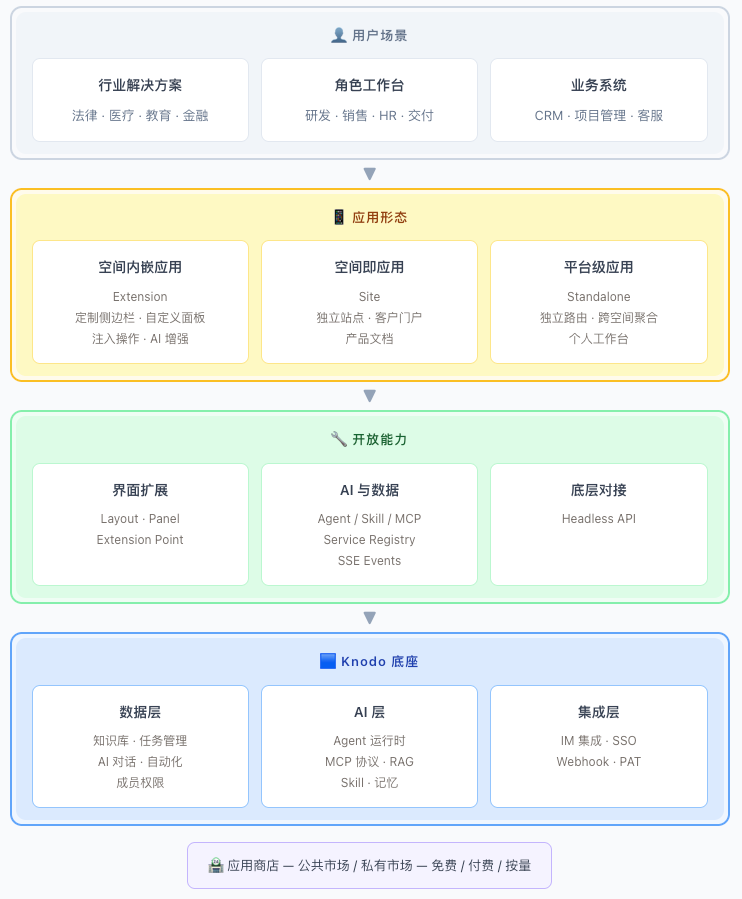
> 从下往上阅读:Knodo 底座提供数据和 AI 基础能力 → 开放能力层将基础能力封装为可调用的接口 → 应用层基于开放能力构建不同形态的应用 → 最终服务于各行各业的用户场景。应用商店贯穿全链路,负责应用的分发和商业化。
### 6.2 三种应用形态
- **空间内嵌应用:** 安装到工作空间,改变空间形态、增强空间能力(最常见)
- **空间即应用:** 将工作空间发布为独立站点,对外提供服务(Spec 105)
- **平台级应用:** 跨空间的独立应用,拥有独立路由(最高阶)
## 空间内嵌应用:应用模板
Knodo 应用模板机制:把工作空间的「形态」沉淀为可复用的模板,AI 辅助开发,一键分发给团队
分类:应用生态
来源:/docs/app-ecosystem/app-template
# 应用生态
Knodo 应用生态(App Ecosystem)让你把一个工作空间的「形态」 —— 包括侧边栏布局、自定义面板、业务视图 —— **沉淀成可复用的模板**,然后一键分发给团队其他人。
比起从零搭建一个新空间,基于 App 模板创建的空间开箱即用:侧边栏已经按业务流程排好,自定义面板(比如"客户列表"、"销售漏斗")直接显示业务数据,团队成员打开即用。
## 核心概念
### 什么是 App(应用模板)
**App = 可绑定到工作空间的应用模板**。它可以描述:
- **侧边栏布局**:显示/隐藏哪些内置面板(任务、知识、变更等),追加哪些自定义面板
- **面板组件**:自定义面板的 UI 是什么样、放哪些数据
- **文案重命名**:把「知识」改为「代码」、把「任务」改为「跟进」之类
- **元数据**:名称、版本、图标、作者、分类
一个空间可以同时绑定多个 App,一个 App 也可以绑定多个工作空间。App 只决定空间内可用的入口和 UI 插件,不复制或隔离空间数据。
### 空间与应用的多对多绑定
绑定只表示入口可用,不表示默认选中,也不改变数据所有权。
**管理入口:**
- **空间视角:** 空间管理员在空间设置的应用模板中添加、移除和排序当前空间的 App。
- **App 视角:** 具备 App 使用权的用户可在 App 详情页管理已绑定空间;实际绑定或解绑仍要求该用户是目标空间管理员。
**数据与权限边界:**
- 多个空间 App 共用当前空间的知识、任务、文件、自动化和 API 数据,不按 App 拆分存储。
- 独立 App 将工作空间作为数据存储;多个独立 App 可以绑定同一空间并访问同一份数据。
- 通过任一 App 访问空间资源仍按空间成员权限校验,不会因为绑定关系获得额外权限。
**展示顺序:**
- 空间内多个 App 分组按空间绑定顺序展示;该顺序可在空间设置中调整。
- 每个 App 内部的自定义面板顺序由应用 manifest 声明,不受其他 App 影响。
- 平台不为多个 App 选择默认面板,也不把某个绑定 App 标记为默认或当前 App。
**独立 App 的数据空间:**
- URL 显式指定工作空间时,仅在该空间已绑定 App 且用户可访问时进入。
- 未指定工作空间且只有一个可访问绑定空间时自动进入;没有空间时提示先绑定,多个空间时要求用户选择。
### App vs Plugin 的区别
Knodo 平台现有两个扩展机制,分工清晰:
| 维度 | Plugin(插件) | App(应用模板) |
| -------- | ---------------------------------- | ---------------------------- |
| 解决什么 | **AI 能做什么** | **空间长什么样** |
| 组成 | Agent 角色、Skill 技能、命令、Hook | 面板、侧边栏、布局 |
| 绑定关系 | 多对多(一个空间装多个插件) | 多对多(一个空间绑定多个 App) |
| 运行时 | AI 对话期间调用 | 打开空间就生效 |
两者**独立运作**:一个基于「销售 CRM」App 创建��空间,可以同时装 Javis 插件跟 AI 对话、装 Pagecraft 插件生成页面。
### 内置 App
平台预置两个 App 模板:
- **通用(general)**:默认布局——知识库 + 任务 + 对话三栏,大多数场景开箱即用。老工作空间自动绑定此 App
- **应用模板开发(app-dev)**:平台内 AI 辅助开发应用模板的专用模板。在空白工作空间的设置中添加此 App 后,一句话描述需求就能生成面板 → 实时预览 → 发布到应用模板库。详见[应用模板开发](#应用模板开发)章节
## 使用流程
### 1. 发现和使用
从左侧导航进入 **能力中心 → 应用**。页面内分为两个 Tab:
- **自建应用**:本组织上传或发布的组织级应用,默认已对当前组织可用,不需要再安装。上传入口「上传组织应用」也在这个 Tab 内。
- **应用市场**:平台内置应用和可安装的公开应用。平台内置应用(如「通用」「应用模板开发」)会标记为「平台内置 / 默认可用」,不展示安装按钮;非内置市场应用需要先安装到当前组织,才可被本组织工作空间使用。市场列表只展示当前组织自己的安装状态,不展示其他组织的安装数量。
组织管理员或应用创建者可以打开 App 详情,可以看:
- **面板定义**:这个 App 有哪些自定义面板
- **API 代理**:这个 App 是否声明了可被面板调用的 App API Proxy endpoints
详情页中的编辑、重新上传等管理操作只对当前组织内有权限的成员展示。公开应用来自其他组织时,可以查看和安装到当前组织,但不会显示这些管理按钮。
### 2. 为现有空间添加应用
空白新建工作空间时不预选应用模板;基于空间模板创建时,新空间会继承该空间模板绑定的 App。创建完成后,可进入空间 → **设置 → 应用模板** Tab 管理:
- 查看已绑定应用列表
- 点 **「添加应用」** 选择可用 App
- 确认后侧边栏按绑定顺序展示各 App 的自定义面板
- **空间内容(知识库、任务、对话记录)不受影响**,绑定只决定入口与 UI 插件
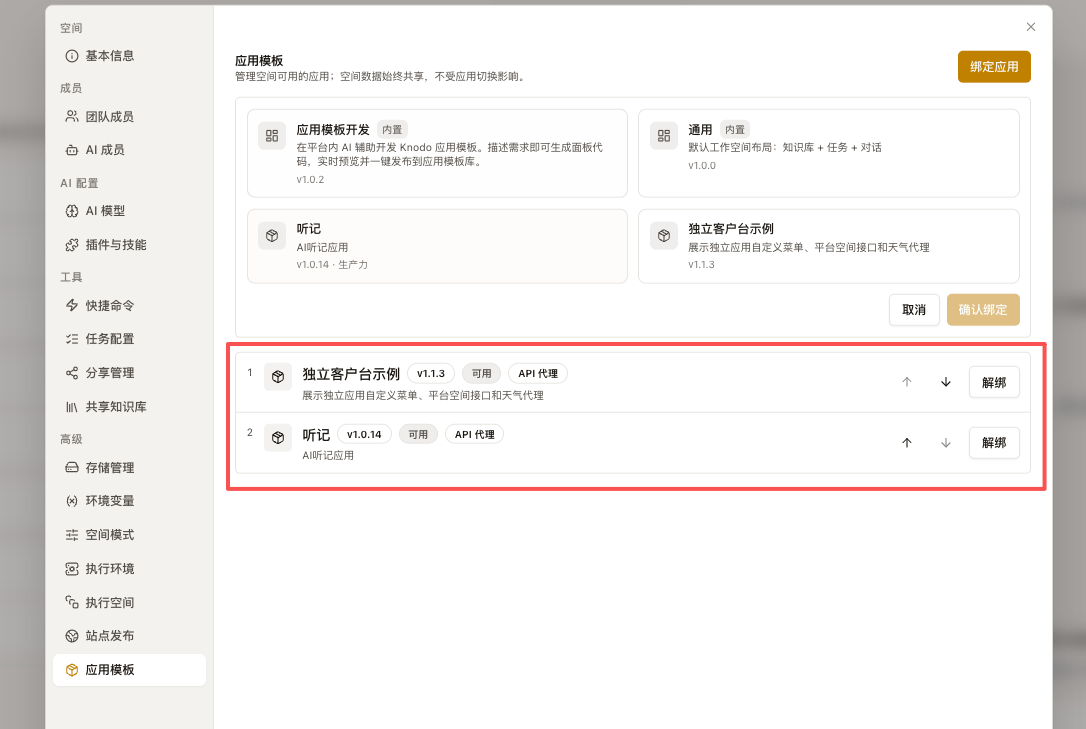
### 3. App 布局生效规则
添加应用后:
- 侧边栏按 App 绑定顺序展示各 App 的自定义面板
- 内置面板隐藏规则在多个 App 间取交集,重命名取第一个有效声明
- 基于空间模板创建的空间默认继承模板绑定的 App
- 工作空间创建流程保持轻量,应用添加、移除和排序集中在空间设置里完成
## 应用模板开发
### 为什么这么做
传统做法开发��个前端应用要:搭脚手架 → 选组件库 → 写代码 → 调样式 → 打包 → 部署。对非程序员用户,这条路基本走不通。
Knodo 的做法是把开发环境做成**一个工作空间**,让 AI 完成所有技术细节:
- 知识库(= 代码目录):AI 把源码写在这里
- AI 对话:你用自然语言提需求、改样式、加功能
- 预览面板:浏览器端编译 + 实时预览,所见即所得
- 一键发布:AI 自动打包上传
整个过程你只需要:**想清楚要什么** + **看预览说满意还是不满意**。
### 选择形态:空间应用或独立应用
App 通过 `app.yaml` 的 `type` 选择宿主形态,默认值为 `workspace`。
| 形态 | `type` | 适合场景 | 运行方式 |
| -------- | ------------ | -------------------------------- | ---------------------------------------------------------- |
| 空间应用 | `workspace` | 增强现有空间,与内置面板并存 | 平台解释 `views` 和 `layout`,渲染侧边栏与自定义面板 |
| 独立应用 | `standalone` | 提供完整独立业务入口 | `src/index.tsx` 接管页面,平台负责认证、授权与运行时上下文 |
- 两种形态可共用 `src/panels/`、`views`、`layout` 和 `AppView`;修改 `type` 后需重新发布才会在切换后生效。
- 独立应用使用 `/apps/:appSlug/workspaces/:workspaceId/*` 路由,必须绑定工作空间;建议使用 `AppLink`、`createAppHref` 或 `navigateApp`,避免丢失工作空间路由段。
### 创建开发空间
先新建一个空白工作空间。新建流程不需要选择应用模板,创建完成后进入空间 → **设置 → 应用模板** → 添加 **「应用模板开发」**。
进入后左栏是 **预览** 面板,默认展开;还能看到 **代码** 面板(其实是知识库,专门为此模板重命名)。
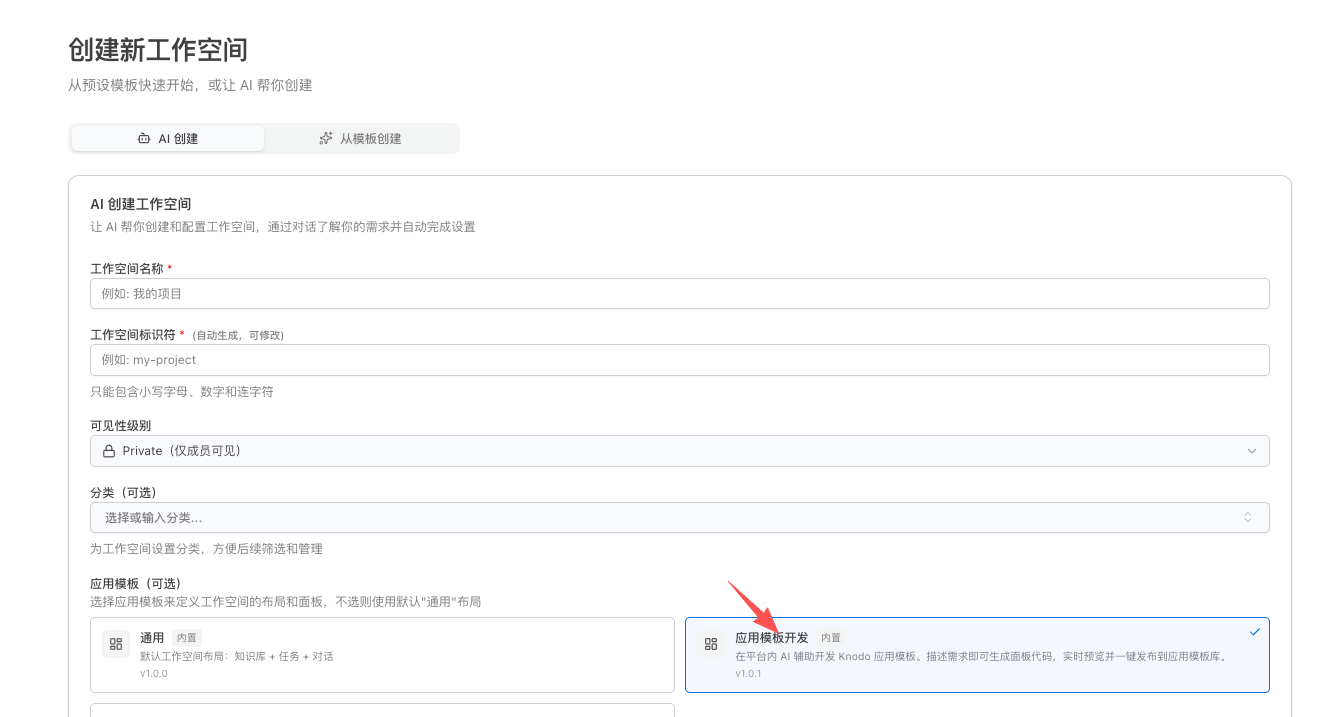
### 跟 AI 说需求
在对话里描述你要做什么,越具体越好:
> /javis:app-developer 做一个电影收藏管理应用,要能新增电影(名字、年份、评分)、按年份筛选、按评分排序
AI 会:
1. javis 插件内置了一个 app-developer 的 skill,他知道如何构建应用模板
2. 根据需求推导 slug(例如 `movies`)
3. 写 `apps/movies/app.yaml` 定义面板和布局;需要开发预览专用配置时再补 `apps/movies/app.dev.yaml`
4. 写 `apps/movies/src/panels/movies.tsx` 实现 UI 逻辑;需要时再补 `apps/movies/src/libs/**` 或 `*.module.css`
5. 保存文件
几秒后 **预览** 面板会自动编译、自动挂载你的组件。
如果 App 使用第三方 npm 依赖,预览默认从 `https://esm.sh` 获取。默认 CDN 不可用
或需要使用兼容的内部源时,可以在 `apps//app.dev.yaml` 顶层配置:
```yaml
cdnBase: https://esm.sh
```
该地址必须使用 HTTPS,且服务需兼容预览编译器的依赖 bundle 请求。此配置仅影响
开发预览,不进入发布包;正式发布仍会在 sandbox / local agent 中安装依赖并编译。
`https://bytepack.coze.cn` 曾作为默认源使用,目前对浏览器跨域请求有限制;如果后续
恢复,可以通过 `cdnBase` 显式切换回该地址。
### 预览模式
预览面板顶部提供实时编译和预览操作:
| 操作 | 效果 |
| ---------------- | --------------------------------------------------------------------- |
| **重新编译** | 手动重新编译当前 App 源码,刷新预览结果 |
| **暂停实时编译** | 临时停止源码变更后的自动编译,适合连续修改时使用 |
| **独立预览** | workspace App 按现有预览能力渲染;standalone App 加载 `src/index.tsx` |
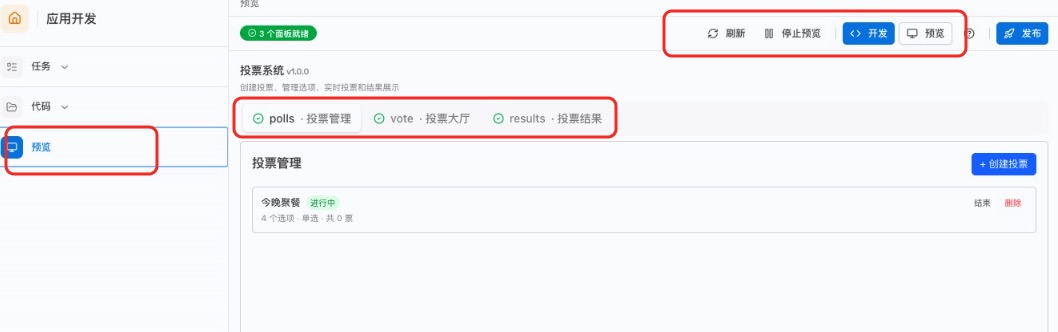
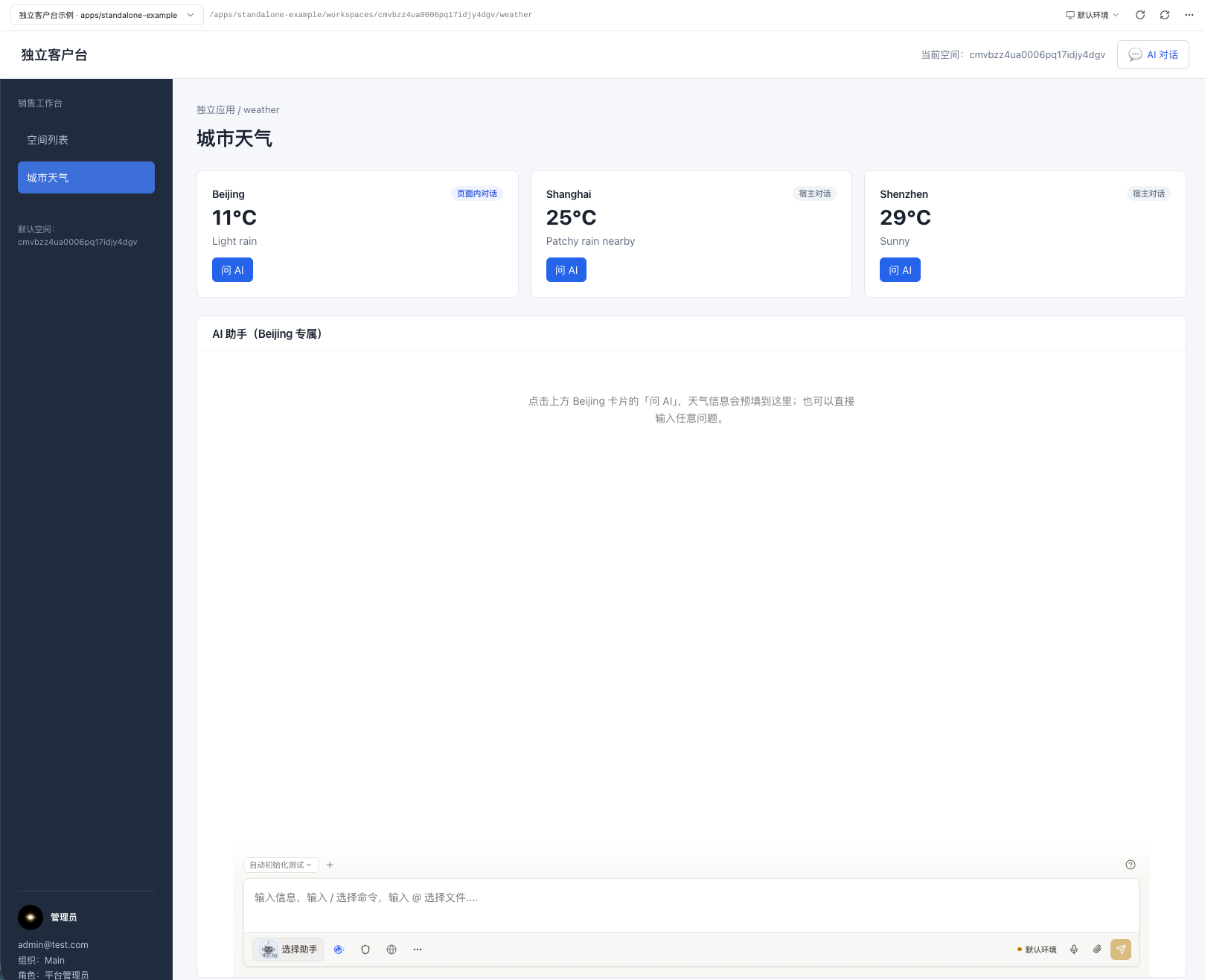
预览模式下右下角有 **「返回开发」** 悬浮球,**双击 ESC** 也能退出。即使 AI 写出了死循环代码,逃生球一样能点。点击「返回开发」后会自动回到预览面板。
独立预览按 App 类型加载对应的预览入口:
- **空间应用**:沿用当前空间应用的多 Panel 预览能力。空间详情资源分类和资源合并逻辑暂不在本次预览能力中额外模拟。
- **独立应用**:以 `src/index.tsx` 为唯一界面入口,Logo、布局、菜单和路由全部由 App 自己控制;`views` 只用于根应用按需加载 Panel,不会被平台自动转译成菜单。
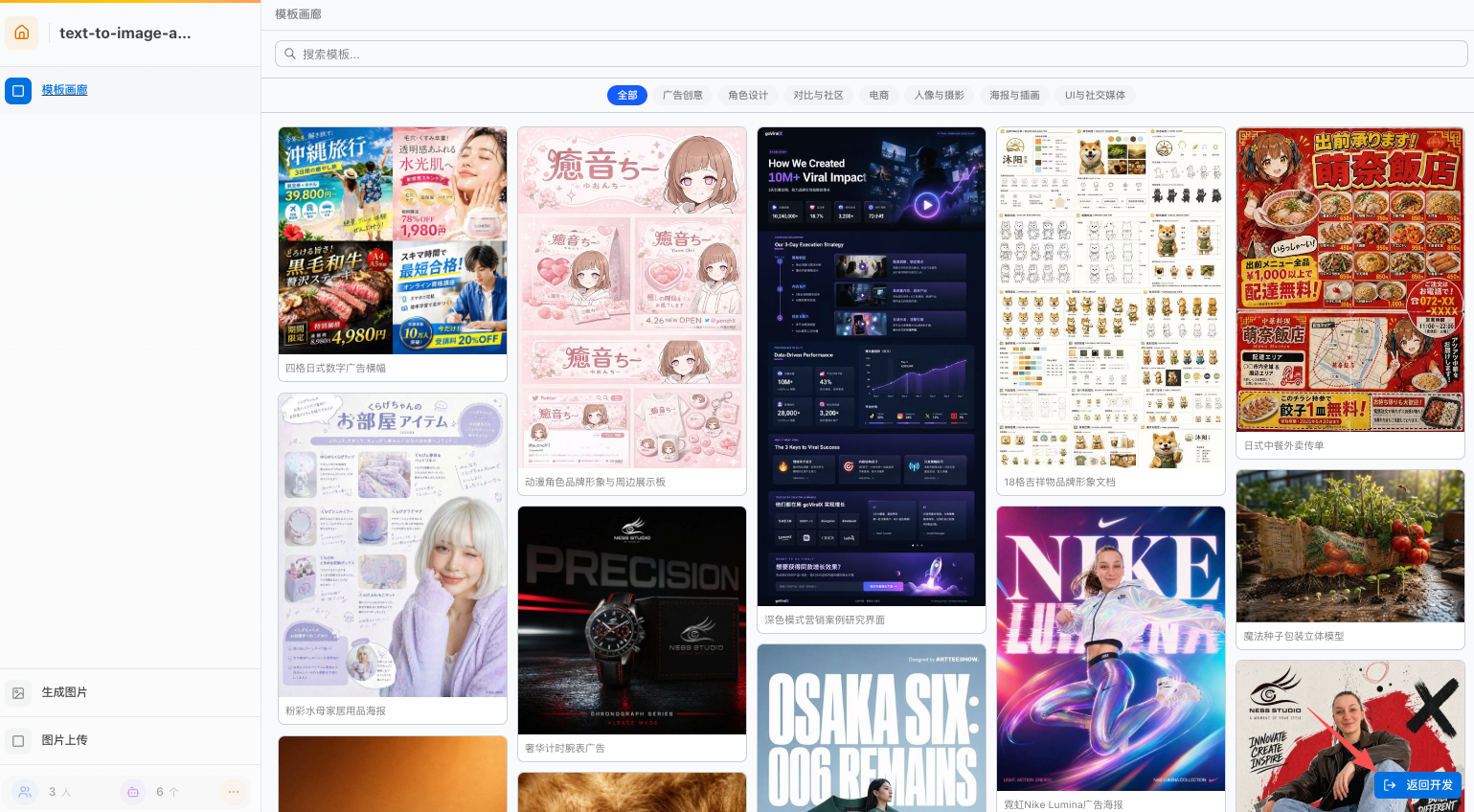
### 迭代优化
看到预览后,可以继续跟 AI 说:
> 把电影卡片的背景改成渐变色
>
> 加一个「已看过」的筛选条件
>
> 把评分数字字体放大一点
AI 会 Read → Edit 现有文件。由于 AppPreview 监听了源码变化,保存后自动重新编译刷新。
### 样式
默认有两档方式:
- **基础模式**:直接在 TSX 里写 `className`,配合 Tailwind utility class。大多数场景够用,也是兼容性最稳的方式
- **增强模式**:在当前环境已启用时,使用 `*.module.css` 做局部样式抽离,并可在 App 根容器上定义局部 CSS 变量
增强模式的边界:
- 只支持 `apps//src/panels/**`、`apps//src/libs/**` 下的 `*.module.css`
- 不支持普通 `.css`
- 不支持 `:global`、`html`、`body`、`:root`、`.dark`
- App 根容器变量只保证作用于当前 App 的非 Portal 子树
### 发布
满意后点 **预览** 工具栏的 **「发布」** 按钮。会弹出确认对话框,点击确认后:
- 指令会自动发到对话框(你不需要手动打字)
- AI 执行 `app-developer` Skill 的 `pack-and-upload.sh` 脚本
- 脚本用 `build-panels.mjs` 编译 TSX、校验 import / CSS 规则 → 打 ZIP → 直接调 `POST /api/v1/apps`
- 返回新 App ID
完成后:
- 此 App 出现在 **能力中心 → 应用 → 自建应用** Tab 里
- 有权限的成员可以在空间设置里把此 App 添加到工作空间
### 外部开发 + 手动上传
如果你有现成的应用包 ZIP(含 `app.yaml` + `panels/*.js`,必要时带 sibling `panels/*.css`),在 **能力中心 → 应用 → 自建应用 → 上传组织应用** 上传即可。上传后的组织应用默认已对当前组织可用,不需要经过应用市场安装。
参考示例:`apps/app-plugins/customer-management/`(源码结构 + 打包脚本)。
## 可见性与管理
### 可见性管理
| 可见性 | 谁能看到 | 典型用途 |
| ---------------------- | ---------- | ---------------------------------- |
| **私有(PRIVATE)** | 仅创建者 | 自用的个人工具、开发中未稳定的版本 |
| **组织内(INTERNAL)** | 同组织成员 | 团队内部复用的标准应用 |
| **公开(PUBLIC)** | 所有组织 | 平台级模板、合作伙伴开放的公共应用 |
上传后,当前组织内的组织管理员或应用创建者可在 **能力中心 → 应用 → 某个 App 详情 → 编辑** 中修改可见性。来自其他组织的公开应用不会展示编辑和重新上传入口。
### 组织安装与内置应用
- **自建应用**:属于当前组织,上传或发布后自动可用,主要通过「自建应用」Tab 管理。
- **应用市场应用**:来自公开市场,组织管理员需要先在「应用市场」Tab 点击「安装」,安装后本组织工作空间才可选择和绑定。普通成员可以查看安装状态,但安装、启用、禁用和卸载按钮会置灰,并提示联系组织管理员处理。市场中只展示当前组织的安装状态,不展示该应用被多少其他组织安装。
- **平台内置应用**:例如「通用」和「应用模板开发」,展示在「应用市场」Tab 中,但标记为「默认可用」,不需要安装,也不能卸载。
### 覆盖发布(迭代已有 App)
同一个 slug 的 App 再次发布时,系统会判断:
- **你是原创建者** → 弹出确认对话框,提示会覆盖当前版本,**所有绑定此 App 的工作空间会立即使用新版**。你点「覆盖」后完成更新
- **你不是原创建者** → 拒绝覆盖,必须修改 `slug` 后重新发布(或联系原作者)
> ⚠️ 覆盖发布会立即影响所有绑定此 App 的工作空间 —— 如果跨团队共用,建议版本号同步升级,并提前告知相关成员
使用应用模板开发空间修改后再发布时,如果是同一个 slug,AI 会先发一次请求 → 后端返回 409 冲突 → AI 问你是否覆盖。你确认后 AI 再发一次带覆盖标识的请求,成功后告诉你「已覆盖更新」。
**权限保护**:只有原作者能覆盖。如果你在别人的空间里发布一个同 slug 的 App,会被后端拒绝(403),需要你改 slug 重试。
### 删除 App
在 **能力中心 → 应用 → 自建应用** 删除后:
- 如果当前**没有空间使用**此 App → 直接删除
- 如果**有空间使用**此 App → 弹出确认对话框,列出受影响的空间。确认后:
- App 被删除
- 这些空间与该 App 的绑定关系被移除,其他已绑定 App 不受影响
- 空间内容**完全保留**,只是失去该 App 提供的自定义面板
## 面板可用的平台能力
除了纯 React 组件能力,面板还可以调用平台暴露的三类能力做更复杂的事。
#### 1. `@knodo/api` — 调用平台前端行为
用在「面板想让 AI 帮我做事」这类场景。这些能力不是后端 API(没有 HTTP endpoint),必须走 `@knodo/api`。
| 方法 | 作用 |
| ------------------------------------ | --------------------------------------------------------------------------- |
| `chat.send(text, options?)` | 把一段文本**直接作为用户消息**发送到宿主当前或指定对话 Tab,AI 立即开始回复 |
| `chat.fill(text, options?)` | 把文本**填进宿主当前或指定对话 Tab 的输入框**,留给用户修改和确认 |
| `chat.open(options?)` | 打开宿主 AI 对话面板;独立 App 可用 `title` 指定场景标题 |
| `chat.close()` | 关闭宿主 AI 对话面板 |
| `chat.getPanelState()` | 读取对话面板当前是否可见、是否可打开、当前布局模式和不可用原因 |
| `chat.subscribePanelState(listener)` | 订阅右侧对话面板状态变化,返回取消订阅函数 |
| `app.preventUnload.enable(options?)` | 开启离开保护,适合长任务运行中使用 |
| `app.preventUnload.disable()` | 关闭离开保护,任务完成、失败或取消后调用 |
| `app.preventUnload.isEnabled()` | 查询当前是否已开启离开保护 |
| `user.getCurrentUser()` | 同步读取宿主缓存的当前登录用户,不会发起 HTTP 请求 |
示例:
```tsx
import { app, chat } from "@knodo/api";
;
;
;
```
这些方法同步触发且没有返回值。`send` / `fill` 会先确保宿主对话区可见;独立 App 首次调用时才懒加载完整对话界面。`open` / `close` 只控制可见性,不会关闭对话 Tab,也不会清空会话状态。独立 App 发布运行态必须先解析绑定工作空间;若运行上下文异常缺失空间,`getPanelState()` 返回 `canOpen=false`、`reason='workspace-required'`,`send/fill` 不会写入输入框,也不会自动创建空间或会话。
独立 App 中的“当前对话 Tab”固定指宿主抽屉内的 `ConversationTabManager` 激活 Tab;没有激活 Tab 时会先同步创建。无目标 `chat.fill/chat.send` 不会路由到应用显式嵌入的 `ChatInterface`。
如果空间应用或独立应用把 `ChatInterface` 集成在自己的业务 UI 中,并希望按钮回填该输入框,需要组件和 API 使用同一个唯一 `chatTargetId`:
```tsx
import { chat } from "@knodo/api";
import { ChatInterface } from "@knodo/ui";
;
chat.fill("请分析当前订单", { chatTargetId: "order-assistant" });
chat.send("生成订单日报", { chatTargetId: "order-assistant" });
```
命名目标只写入指定自嵌实例,不改变宿主对话区可见性;目标未挂载或已卸载时通过 `onTargetError` 返回 `TARGET_NOT_FOUND`。`chatTargetId` 不能与 `tabId`、`conversationId`、`newConversation` 或 `onConversationCreated` 同时使用,冲突时返回 `TARGET_CONFLICT`。自嵌组件的显示、隐藏和触发按钮由开发者自己管理,`chat.open/close/getPanelState` 仍只控制宿主对话区。无目标调用时,独立应用写入宿主 AI 抽屉当前 Tab,空间应用沿用工作空间宿主对话区的既有输入上下文。
独立 App 的发布运行态和 `app-preview` 预览态都挂载宿主 AI 抽屉;桌面端固定为右侧分栏,默认宽度 420px,可通过左侧分隔线或键盘在 360–760px 内调整,并按用户 + App 记住宽度。宿主不支持拖拽移动、高度调整、四角 resize、钉住或取消钉住,移动端使用底部面板。`chat.open({ title })` 由开发者按业务场景指定标题;标题只读、不持久化,空值回落“AI 对话”。
自定义面板需要展示打开/收起图标时,由开发者自行放置该图标,并通过状态 API 判断当前状态:
```tsx
import { useEffect, useState } from "react";
import { chat } from "@knodo/api";
function ChatPanelToggle() {
const [state, setState] = useState(() => chat.getPanelState());
useEffect(() => chat.subscribePanelState(setState), []);
return (
);
}
```
`chat.getPanelState()` 返回 `{ open, canOpen, mode, reason }`。`open` 表示对话区当前是否对用户可见,`canOpen=false` 表示宿主不允许打开,`reason` 可能是 `manifest-hidden`、`fullscreen-preview` 或独立 App 的 `workspace-required`。`chat.subscribePanelState(listener)` 会在订阅时立即回调一次当前状态,并在后续状态变化时继续通知。
在移动端,工作空间应用预览和对话区不是并排布局:`chat.open()` 会关闭覆盖在对话区上的应用预览抽屉,`chat.close()` 不会隐藏移动端主对话区。独立 App 则使用宿主底部 AI 面板。如果 App manifest 已通过 `layout.sidebar.hide` 隐藏 `chat`,面板不能用 `chat.open()` 绕过该配置。
长任务的离开保护是运行时能力,不写在 `app.yaml`。面板在任务开始时调用 `app.preventUnload.enable()`,任务完成、失败或取消后调用 `app.preventUnload.disable()`。开启后会保护浏览器刷新、关闭标签页/浏览器,以及切换空间详情菜单、切到其他 App 面板、关闭移动端 App 预览层等应用内离开动作。浏览器刷新/关闭的确认文案由浏览器控制;应用内离开确认可通过 `message` 自定义。
当前用户上下文同样是运行时能力。`user.getCurrentUser()` 同步返回宿主已缓存的 `{ id, name, email, avatarUrl, isActivated, isOrgAdmin, currentOrganizationId, currentOrganizationStatus }`,未就绪或未登录时返回 `null`。它不发起请求;用户资料在同会话内变更后,需要刷新页面或重新打开面板才能拿到新快照。`isActivated`、`isOrgAdmin` 只用于展示和交互分支,敏感操作仍必须由后端重新鉴权。
```tsx
import { app } from "@knodo/api";
async function runLongTask() {
app.preventUnload.enable({ message: "任务还在运行,确定离开吗?" });
try {
await doLongTask();
} finally {
app.preventUnload.disable();
}
}
```
#### 2. `@knodo/ui` — 复用平台组件
有些组件实现极复杂,自己写不划算。平台把它们以 `@knodo/ui` 形式对面板开放。
| 当前可用 | 说明 |
| --------------- | ---------------------------------------------------------------------------------------------- |
| `ChatInterface` | 完整的 AI 对话窗口。包含消息列表、流式渲染、命令选择、文件上传、模型切换等。面板可以直接嵌入用 |
示例(把对话嵌进自己的面板):
```tsx
import { ChatInterface } from "@knodo/ui";
export default function MyPanel({ workspaceId }) {
return (
);
}
```
> `@knodo/ui` 会随着平台迭代逐步增加新组件(看板、Markdown 查看器等)。
独立 App 通常优先直接调用 `@knodo/api.chat`,让平台宿主提供 AI 抽屉。只有在需要把对话深度嵌入业务布局时才显式嵌入 `ChatInterface`;两种方式可以共存,但宿主 API 的无目标 `fill/send` 只会进入宿主抽屉,不会自动写入自嵌组件。请在同一页面尽量二选一,避免用户看到两个 AI 输入区。
#### 3. 直接 `fetch` 后端 API
面板运行在 same-origin,所有 `/api/v1/...` 接口都能用标准 `fetch` 调用,凭证自动携带:
```tsx
fetch(`/api/v1/workspaces/${workspaceId}/tasks`, {
credentials: "include",
}).then((r) => r.json());
```
#### 注意事项
- 面板跑在平台主 React 树里,**不是 iframe**。基础主题 token 会在非 Portal 子树中自动继承;高级场景可在启用后使用 `*.module.css` 和 App 根容器 CSS 变量
- `@knodo/api` 和 `@knodo/ui` 的类型提示需要编辑器支持,AI 直接写就行
- 所有能力都有**版本承诺**:`@knodo/api` 和 `@knodo/ui` 的破坏性变更会通过 Skill 文档和发版说明告知
- 不要尝试绕过去 import `@/...`,会编译失败
- 不要指望 App 根容器变量自动影响 `Dialog`、`Popover`、`Tooltip` 等 Portal 浮层
## 对接自定义后端服务
App 模板可以在选中的 App 根目录里的 `app.yaml` 中声明自定义后端端点,让面板通过 Knodo 的 App API Proxy 调用外部服务。面板只调用平台注入的 `apiBaseUrl`,不要手写平台代理 URL。
```yaml
api:
endpoints:
- path: /customers
methods: [GET, POST]
targetUrl: https://crm.example.com/customers
```
```tsx
interface PanelProps {
workspaceId: string;
appSlug?: string;
apiBaseUrl?: string;
}
export default function CustomersPanel({ apiBaseUrl }: PanelProps) {
async function loadCustomers() {
if (!apiBaseUrl) return;
const response = await fetch(`${apiBaseUrl}/customers`, {
credentials: "include",
});
return response.json();
}
return ;
}
```
代理会剥离浏览器传入的 Cookie、raw Authorization 和伪造的 `Javis-*` 头,只向自定义后端注入服务端生成的可信上下文:
| Header | 说明 |
| ------------------------ | -------------------- |
| `Javis-Login-User-Email` | 当前登录用户邮箱 |
| `Javis-Login-User-Id` | 当前登录用户 ID |
| `Javis-Organization-Id` | 当前工作空间所属组织 |
| `Javis-Workspace-Id` | 当前工作空间 ID |
如果扩展后端还需要 `elevoOrgId` / `elevoUserId`,不要继续扩展 App Proxy 透传头;改为调用 `GET /api/v1/organizations/{organizationId}/member-access/elevo-identity?userId=...`,把 Knodo 的组织 ID 和用户 ID 映射到 elevoOne 身份。这个接口属于 App Token 管理类,不需要用户级 JWT。
开发预览态会读取当前工作空间选中的 App 根目录里的 `app.dev.yaml`(优先)或 `app.yaml` 草稿,不要求 App 已发布或绑定;发布运行态要求 App 已发布并绑定到当前工作空间。
如果自定义后端还需要反向调用 Knodo API,可以使用 M2M API 密钥获取受控 Token。对于代表具体用户的调用,后端先获取 App Token,再通过 Token Exchange 换取单组织 User JWT;如果只需要查 App Token 管理类接口,则直接使用 App Token 即可。详细凭证创建、App Token 管理类接口和用户身份 Token Exchange 流程见[平台级应用:认证对接](/docs/app-ecosystem/standalone-app-auth)。
## 技术规范
### 文件约定
AI 生成的文件结构(你能在「代码」面板里看到):
```
/
├── apps/
│ └── /
│ ├── app.dev.yaml # 开发预览配置(可选)
│ ├── app.yaml # App Manifest(必需)
│ ├── package.json # npm 依赖声明(可选)
│ ├── src/
│ │ ├── index.tsx # 独立应用根入口(standalone 必需)
│ │ ├── panels/
│ │ │ ├── .tsx
│ │ │ ├── .module.css
│ │ │ └── .tsx
│ │ └── libs/ # 共享组件 / hooks / utils(可选)
│ └── dist/ # 打包产物(脚本生成,无需手动编辑)
│ └── .zip
├── docs/ # 共用文档(不打包)
└── ...
```
### 严格命名约定
**view key ⇄ entry 文件名 ⇄ 源码文件名 必须三者对齐**:
- `app.yaml` 的 `views..entry = ./panels/.js`(发布后的路径)
- 源码 `apps//src/panels/.tsx`
- 如果启用了 CSS Modules,构建后可能还会生成 `./panels/.css` 作为样式 sidecar;这是产物文件,不是源码入口
- 已发布 App 会尝试加载同名 CSS sidecar;旧 App 没有 `./panels/.css` 时继续只加载 JS,不会白屏
违反约定会导致预览报"源文件不存在"。AI 会严格遵守这个约定。
### app.yaml 约束
```yaml
name: 客户管理
slug: crm
type: workspace
version: 1.0.0
description: CRM 客户关系管理
category: CRM
views:
customers:
title: 客户列表
type: component
entry: ./panels/customers.js
api:
endpoints:
- path: /customers
methods: [GET, POST]
targetUrl: https://crm.example.com/customers
layout:
sidebar:
hide: [tasks, changes] # 隐藏的内置面板
rename:
files: 资料 # 把"知识"重命名为"资料"
panels:
- key: customers
title: 客户列表
icon: Users
showInHeader: true # 可固定到空间 Header 快捷入口
```
| 字段 | 说明 |
| -------------------------------------- | --------------------------------------------------------------------------- |
| `name` | 必填 |
| `slug` | 必填,小写字母 + 数字 + 连字符 |
| `type` | 可选,支持 `workspace` / `standalone`,默认 `workspace` |
| `version` | 必填,x.y.z 格式 |
| `views` | 必填,至少一个面板定义 |
| `api.endpoints` | 可选,自定义后端代理端点列表,详见[对接自定义后端服务](#对接自定义后端服务) |
| `layout.sidebar.hide` | 可选,要隐藏的内置面板 ID 数组 |
| `layout.sidebar.rename` | 可选,内置面板重命名映射(如 `{ files: 代码 }`) |
| `layout.sidebar.panels[].showInHeader` | 可选,对所有自定义面板生效;设为 `true` 时固定展示在空间 Header 快捷入口 |
`type: workspace` 表示空间应用,平台会解释 `views` 和 `layout`,把面板挂到空间侧边栏。`type: standalone` 表示独立应用,必须提供 `src/index.tsx` 作为全屏根入口,并通过 `export default` 导出 React 根组件;顶部栏、菜单和任意深度路由由该组件自行实现。发布时会额外编译出 `index.js`(以及可选 `index.css`),`views` 中的面板仍可由根入口通过 `AppView` 按需复用。standalone 运行时不解释 `layout`,该字段可省略。
`showInHeader` 用于把高频自定义面板平铺到空间详情页右上角的资源快捷入口,例如「数据看板」「客户列表」这类用户经常打开的面板。未设置时,自定义面板仍会出现在资源「+」菜单中;UnifiedTabManager 内容区右上角保持统一的「+」下拉入口,不会因为 `showInHeader` 额外平铺。
`api.endpoints` 中每一项包含:
| 字段 | 说明 |
| ----------- | ------------------------------------------------ |
| `path` | 面板调用的代理路径,必须以 `/` 开头 |
| `methods` | 允许转发的 HTTP 方法,如 `[GET, POST]` |
| `targetUrl` | 自定义后端目标地址,必须是 `http` 或 `https` URL |
发布后,这份 manifest + 编译好的面板资产(`panels/.js`,必要时带 `panels/.css` sibling CSS)会被平台注册到应用模板库,供组织内/外成员复用。运行时会尝试加载同名 CSS sidecar;旧 App 没有 CSS 文件时仍按原有 JS 面板加载。
### 隐藏 / 重命名内置面板
默认平台空间有 7 个内置面板:
| ID | 默认文案 | 说明 |
| --------------------- | -------- | -------------------------------- |
| `tasks` | 任务 | 任务管理 |
| `files` / `knowledge` | 知识 | 知识库文件树(两个 ID 互为别名) |
| `changes` | 变更 | Git 变更视图 |
| `views` | 分析 | 数据视图 |
| `automation` | 自动化 | 定时任务 |
| `guideline` | 指引 | 工作指引 |
| `chat` | —— | 右侧对话区 |
你可以告诉 AI:「不要任务和变更面板」→ AI 会在 manifest 加 `hide: [tasks, changes]`。也可以重命名:「把知识改名为资料」→ AI 加 `rename: { files: 资料 }`。完全沉浸式应用(只留一个面板)也可以:「只保留我的面板,其他全部隐藏,包括对话区」。
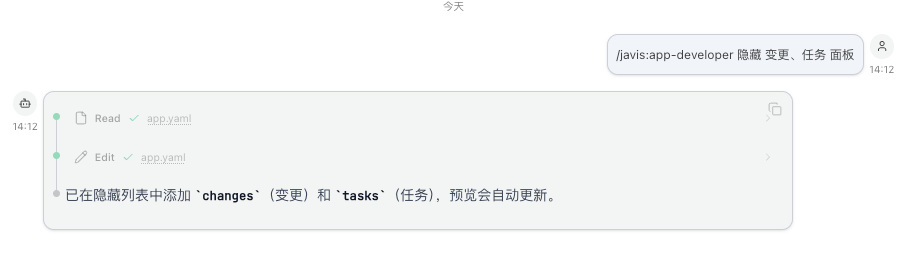
### TSX 文件约束
AI 生成的面板组件需要满足:
- `export default` 导出 React 组件
- 组件接收平台注入的运行时 props:
- `workspaceId`:当前工作空间 ID,必定存在
- `executionEnvironmentId`:当前选中的执行环境绑定 ID,可选;未提供时表示工作空间主目录
- `appId`:当前 App ID,预览未发布时可能为空
- `appSlug`:当前 App slug
- `appName`:当前 App 名称
- `apiBaseUrl`:当前 App 在当前工作空间下的 API Proxy 基础路径;开发预览态会读取当前选中的 App 根目录里的 `app.dev.yaml`(优先)或 `app.yaml` 草稿,发布运行态会读取已发布并绑定的 App 配置
- 可以 import `react`(Hook 都能用)
- 可以 import 下列平台能力(详见[面板可用的平台能力](#面板可用的平台能力)):
- `@knodo/api`:发送或预填对话消息,以及打开或关闭右侧对话面板
- `@knodo/ui`:复用平台桥接组件(目前稳定开放:`ChatInterface`)
- 可以直接 `fetch` 任何 `/api/v1/...` 后端接口(same-origin 自动带凭证)
- **不能** import 平台私有模块(`@/components/...`、`@/stores/...` 等)
- Tailwind 类名可用
- 在当前环境已启用时,可以 import `*.module.css` 并与 `className` 混用
- 普通 `.css` 不可用;也不要写 `:global`、`html`、`body`、`:root`、`.dark`
示例:
```tsx
interface PanelProps {
workspaceId: string;
executionEnvironmentId?: string;
appId?: string;
appSlug?: string;
appName?: string;
apiBaseUrl?: string;
}
export default function CustomersPanel({ apiBaseUrl }: PanelProps) {
if (!apiBaseUrl) {
return 当前 App 未提供 API Proxy 地址
;
}
// API Proxy 基础路径由平台注入,面板无需手动拼接 appSlug。
fetch(`${apiBaseUrl}/customers`, { credentials: "include" });
return 客户列表
;
}
```
### 读取当前执行环境中的文件
工作空间选择执行环境后,平台会把对应的 `executionEnvironmentId` 注入自定义面板。面板不需要自行查询当前选择,也不要把该值当作 Host ID;它是当前工作空间下不透明的执行环境绑定 ID。
调用支持执行环境的文件接口时,应把该参数原样透传。未提供该参数时,接口继续读取工作空间主目录:
```tsx
interface PanelProps {
workspaceId: string;
executionEnvironmentId?: string;
}
export default function ArtifactPanel({
workspaceId,
executionEnvironmentId,
}: PanelProps) {
async function readFile(filePath: string) {
const query = new URLSearchParams({ filePath, purpose: "preview" });
if (executionEnvironmentId) {
query.set("executionEnvironmentId", executionEnvironmentId);
}
const response = await fetch(
`/api/v1/workspaces/${encodeURIComponent(workspaceId)}/files/content?${query}`,
{ credentials: "include" },
);
if (!response.ok) throw new Error(`读取文件失败:HTTP ${response.status}`);
return response.text();
}
return ;
}
```
目录和搜索接口使用相同参数:
- 文件列表:`GET /api/v1/workspaces/{workspaceId}/files?prefix=...&executionEnvironmentId=...`
- 文件搜索:`GET /api/v1/workspaces/{workspaceId}/files/search?keyword=...&executionEnvironmentId=...`
- 文件正文:`GET /api/v1/workspaces/{workspaceId}/files/content?filePath=...&purpose=preview&executionEnvironmentId=...`
注意:
- `executionEnvironmentId` 可能在面板生命周期内变化;请求和缓存应把它作为文件上下文的一部分。
- 不要把执行环境 ID 写死或持久化为 App 配置。始终使用宿主本次注入的值。
- 前端透传不代表获得额外权限,后端仍会校验当前用户、工作空间和执行环境绑定关系。
开发预览态和发布运行态的代理入口不同,但面板不需要感知差异:
- 开发预览态:平台注入 `/api/v1/app-preview/workspaces/{workspaceId}/apps/{appRootId}/proxy`
- 发布运行态:平台注入 `/api/v1/apps/{appSlug}/proxy/workspaces/{workspaceId}`
开发预览态不要求 App 已发布或绑定到当前工作空间;发布运行态仍要求 App 已发布并绑定。
## 适用场景
适合做工作空间内嵌业务工具:
- 数据看板(内嵌 echarts / recharts 后可视化)
- 清单工具(待办、笔记、收藏)
- 表单类应用
- 轻量 CRM / 跟进工具
- 文档展示 / 知识库门户
- 通过 App API Proxy 对接自定义后端服务的业务面板
**目前不适合**做的:
- 需要重度 UI 组件库的应用(暂不共享 shadcn/ui,但可以用 Tailwind + 原生 HTML)
- 强依赖全局 CSS 覆盖或复杂 Portal 主题联动的应用(当前只保证局部 CSS Modules 和非 Portal 子树变量)
这些会在后续迭代中放开。
## App 协作与所有权
组织自建 App 的当前创建者可以在能力中心 App 详情的“权限”页签添加或移除同组织有效成员。App 编辑者具备覆盖发布、编辑元数据、导出和删除权限;工作空间绑定仍沿用既有空间权限,不因 App 编辑者身份自动放宽。能否查看 App 详情与能否编辑 App 也不是同一权限:本组织用户可查看自建 App 详情,但编辑动作以及“API 代理”“权限”页签仍由创建者、编辑者或组织管理员判断。
能力中心应用卡片会展示可见性。`PRIVATE` App 仅对当前创建者、有效编辑者和组织管理员出现在列表与详情中;同组织普通成员需创建者将可见性调整为 `INTERNAL` 后才可见。
仅当前创建者可转让所有权。转让成功后,受让者成为新的创建者并可管理编辑者;原创建者自动保留 App 编辑者身份。跨组织用户只能查看公开 App 的市场信息,不能进入归属组织的自建 App 详情或查看权限、面板与 API 管理信息。
## 常见问题
### Q: 预览报"未找到面板组件"?
A: 大概率是 view key 和源码文件名不对齐。让 AI 检查 `app.yaml` 里 `views..entry` 是否等于 `./panels/.js`,对应源码是否在 `apps//src/panels/.tsx`。
### Q: 预览报"编译失败"?
A: AppPreview 顶部会显示编译错误,点击具体 view 的「失败」badge 看详细错误行。把错误原文发给 AI,让 AI 修。
### Q: 面板里能发消息给对话区吗?
A: 能。`import { chat } from '@knodo/api'; chat.send('你的消息')` 就会把消息发到宿主当前激活的对话 Tab,并确保对话区可见。如果你只想预填入输入框让用户确认,用 `chat.fill('...')`。独立 App 中该目标固定是宿主抽屉的激活 Tab,不会写入自嵌 `ChatInterface`。
### Q: 面板里能打开或关闭右侧对话区吗?
A: 能。调用 `chat.open()` 打开,调用 `chat.close()` 关闭。独立 App 可用 `chat.open({ title })` 为不同业务场景指定只读标题。它们只改变宿主对话面板的可见性,不会关闭 Conversation Tab 或清空对话状态。需要显示打开/收起图标时,开发者自行放置图标或按钮,并用 `chat.getPanelState()` 读取当前状态,或用 `chat.subscribePanelState(listener)` 持续同步状态。独立 App 必须绑定空间;上下文异常缺失时会看到 `workspace-required`。
### Q: 面板执行长任务时能防止误关闭或误切换吗?
A: 能。任务开始时调用 `app.preventUnload.enable()`,任务完成、失败或取消后调用 `app.preventUnload.disable()`。不要写成 `app.yaml` 的固定面板配置,否则面板空闲时也会打扰用户。
### Q: 面板里能调用平台后端 API 吗?
A: 可以,直接 `fetch('/api/v1/...', { credentials: 'include' })`,凭证会自动带,后端按当前登录用户鉴权。
### Q: 面板如何读取当前执行环境里的文件?
A: 从平台注入的可选 `executionEnvironmentId` prop 获取当前执行环境绑定 ID,并在文件列表、搜索或正文请求中原样透传。该 prop 为空时读取工作空间主目录;用户切换执行环境后 prop 会更新,面板应按新的文件上下文重新加载。
### Q: 发布失败 409 但我是作者?
A: 重启 backend 让 DTO 字段生效(`overwrite` 字段是新加的)。正常情况下会弹确认对话框让你点「覆盖」。
### Q: 预览模式下页面崩了,怎么回去?
A: 右下角逃生悬浮球永远可点,或者**双击 ESC**。
### Q: 发布的 App 别人看不到?
A: 检查可见性:默认是 PRIVATE(只有你自己)。在能力中心的应用详情里编辑可见性为 `INTERNAL`(组织内)或 `PUBLIC`(跨组织)。公开 App 可被其他组织看到并安装,但其他组织不会看到编辑、重新上传等归属组织管理入口。
## 服务端编译与预览编译错误参考(spec 192)
微应用的预览与发布编译已收敛到平台后端的**统一编译器**(backend 常驻编译服务,预览与发布共用同一套规则)。预览时前端把面板/库源码一次提交给编译 API,服务端用原生 esbuild 编译后内联返回产物——不再逐依赖请求公网 CDN,大应用首屏更快,且预览与发布产物保证一致("预览好的,发布出来也是好的")。
该能力由平台开关(`appCompile.previewEnabled`)灰度控制:开关关闭时预览走旧的浏览器编译路径,行为不变。
### 编译规则
- 面板源码位于 `src/panels/`、共享代码位于 `src/libs/`;**面板之间不能互相引用**,共享逻辑放 `src/libs/`
- `src/libs/` 中的代码不能反向引用 `src/panels/`
- 应用代码可以引用 `src/` 目录内的任何文件(`src/panels`、`src/libs`、`src/utils`、`src/components` 等均可),但不能逃逸到应用 `src/` 之外
- 样式只能使用 CSS Modules(`*.module.css`);不支持普通 `.css` 与 `:global`/`:root`/`html`/`body`/`.dark` 等全局选择器
- `@knodo/ui` 只能整包导入(`import { X } from '@knodo/ui'`),不支持子路径导入
- npm 依赖必须在 `package.json` `dependencies` 中声明,版本必须为精确版本(`x.y.z`),数量 ≤20 个
- 单文件 ≤200KB、源码总量 ≤4MB、文件数 ≤500
### 编译错误参考(ruleId → 文案 → 修复建议)
| ruleId | 错误文案 | 修复建议 |
| ------------------------------------- | -------------------------------------------- | -------------------------------------------------- |
| `PANEL_CROSS_IMPORT` | 面板之间不能互相引用 | 把共享代码提取到 `src/libs/` 后双方引用它 |
| `LIBS_IMPORT_PANEL` | libs 不能引用 panels | 修正依赖方向:只能是 panels → libs |
| `SRC_BOUNDARY_ESCAPE` | 不允许引用 src/panels 与 src/libs 之外的文件 | 将共享代码收进 `src/libs/` |
| `PLAIN_CSS_IMPORT` | 暂不支持普通 .css | 改用 `*.module.css` 样式模块 |
| `UI_SUBPATH_IMPORT` | 不支持 @knodo/ui 子路径导入 | 使用 `import { 组件名 } from "@knodo/ui"` |
| `CSS_GLOBAL_SELECTOR` | CSS Modules 不支持全局选择器 | 只在组件局部类名内定义样式与 CSS 变量 |
| `UNDECLARED_BARE_IMPORT` | 依赖未在 dependencies 中声明 | 先在 `package.json` 声明精确版本再使用 |
| `MODULE_NOT_FOUND` | 模块未找到 | 检查导入路径 |
| `LOCKFILE_MISMATCH` | lockfile 与 dependencies 不一致 | 重新 `npm install` 生成 `package-lock.json` 后提交 |
| `LIMIT_DEPENDENCY_COUNT` 等 `LIMIT_*` | 各限额超限 | 按文案提示精简依赖/文件/体积 |
### 预览行为要点
- 编辑源码后约 2 秒内自动重新编译刷新(热路径实测 p95 <300ms)
- 编译失败时预览**保留上一次成功的产物**(不白屏),错误信息按上表文案展示
- 受限网络/内网环境:只要平台后端可达配置的 npm registry,预览与发布即可用(registry 为部署配置,可指向内网镜像)
## 相关文档
- [独立应用认证对接](/docs/app-ecosystem/standalone-app-auth) - M2M API 密钥接入指南
- [站点发布](/docs/app-ecosystem/standalone-site-publishing) - 独立站点发布与授权
- [API Key 使用指南(模型调用)](/docs/extensions/api-key-usage) - AI 模型渠道 API Key
- 源码位置:`apps/plugins/javis/skills/app-developer/`(Skill 定义)
## 平台级应用:认证对接
面向上层应用开发者的 M2M API 密钥接入指南,涵盖凭证创建、Token 流程和用户程序化创建
分类:应用生态
来源:/docs/app-ecosystem/standalone-app-auth
# API 密钥颁发(M2M)
Knodo 提供机器对机器(M2M)API 密钥机制,允许上层应用以编程方式访问 Knodo 的业务 API。适用于企业内部系统集成、自动化工作流、批量数据处理等场景。
## 概述
M2M API 密钥主要覆盖两类接口:
1. **不需要用户身份的接口**:扩展后端使用 App Token 访问少量明确开放的管理类接口
2. **需要用户身份的接口**:通过 Token Exchange 获取用户级 JWT,再调用业务 API
整体上,M2M API 密钥采用 OAuth 2.0 风格的 Token 流程:
1. **App Token**:应用通过 Client Credentials 获取不透明 App Token
2. **User JWT**:通过 Token Exchange 将 App Token 换取用户级 JWT,用于调用业务 API
```
┌──────────┐ Client Credentials ┌──────────┐
│ 上层应用 │ ──────────────────────────→ │ Knodo API │
│ │ ←── App Token (opaque) ─── │ │
│ │ Token Exchange │ │
│ │ ──────────────────────────→ │ │
│ │ ←── User JWT (RS256) ───── │ │
│ │ Business API (JWT) │ │
│ │ ──────────────────────────→ │ │
└──────────┘ ←──── Response ──────────── └──────────┘
```
## 前置条件
- 组织管理员权限
- 组织内已有成员(Token Exchange 需要匹配到组织成员)
## 创建 API 凭证
### 创建步骤
1. 进入组织设置 > 设置,找到【API 密钥】卡片
2. 点击"创建凭证"按钮
3. 填写凭证信息:
| 字段 | 说明 | 必填 |
|------|------|------|
| 名称 | 凭证的显示名称,便于识别用途 | ✅ |
| 描述 | 凭证用途说明 | ❌ |
| 来源 IP 白名单 | 允许调用 API 的 IP 地址或 CIDR 段 | ✅ |
4. 点击"创建"
5. **立即保存 Client ID 和 Client Secret**(Secret 仅创建时展示一次)
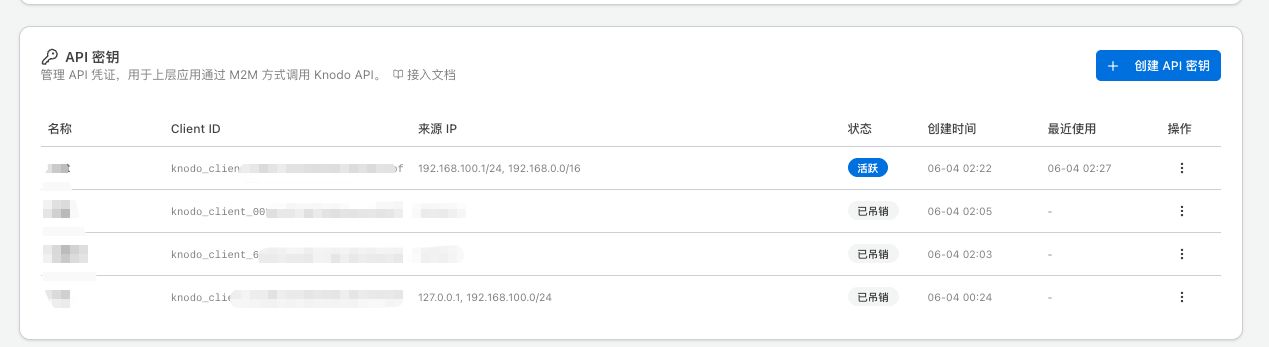
### 凭证管理
创建后可以在组织设置 > 设置的【API 密钥】卡片中:
- **查看详情**:点击凭证行查看 Client ID(Secret 创建后不可再次查看)
- **更新信息**:修改凭证名称和描述(PATCH 语义)
- **吊销凭证**:输入凭证名称确认后吊销(吊销后所有关联 Token 立即失效,不可恢复)
### 限制
| 限制项 | 默认值 |
|--------|--------|
| 每组织最大凭证数 | 10 |
| App Token 有效期 | 1 小时 |
| User JWT 有效期 | 1 小时 |
## 接入流程
### A. App Token 管理类
这类接口不需要用户级 JWT。第一版主要用于按组织和用户 ID 查询 elevo 身份映射。
#### 1. 获取 App Token
使用 Client Credentials Flow 获取 App Token。支持两种传参方式:
**方式一:请求体传参(推荐)**
```bash
curl -X POST https://your-knodo-domain/api/v1/oauth/token \
-H "Content-Type: application/json" \
-d '{
"grant_type": "client_credentials",
"client_id": "knodo_client_xxxx",
"client_secret": "knodo_sec_xxxx"
}'
```
**方式二:Basic Auth 头传参**
将 `client_id:client_secret` 进行 Base64 编码后放入 `Authorization` 头:
```bash
curl -X POST https://your-knodo-domain/api/v1/oauth/token \
-H "Authorization: Basic $(echo -n 'knodo_client_xxxx:knodo_sec_xxxx' | base64)" \
-H "Content-Type: application/json" \
-d '{"grant_type": "client_credentials"}'
```
> 💡 如果请求体中已包含 `client_id` 和 `client_secret`,则 Basic Auth 头会被忽略。两种方式不可混合使用(例如 body 中只传 `client_id`,头中传 `client_secret` 是不支持的)。
**响应**:
```json
{
"code": "SUCCESS",
"data": {
"access_token": "app_tok_...",
"token_type": "app_bearer",
"expires_in": 3600
}
}
```
> ⚠️ App Token 是不透明 Token,**不能**直接调用业务 API,仅用于第二步的 Token Exchange。请原样保存并使用,不要解析其内容。
>
> 建议按 `expires_in` 提前刷新 App Token;收到 `401 invalid_token` 时作废本地缓存的 App Token,重新获取后重试一次。
#### 2. 调用 App Token 管理类接口
当前开放的接口只有:
| 接口 | 说明 |
|------|------|
| `GET /api/v1/organizations/{organizationId}/member-access/elevo-identity?userId=...` | 查询组织成员对应的 `elevoOrgId` / `elevoUserId` 映射 |
| `POST /api/v1/api-keys/users/provision` | [用户程序化创建](#用户程序化创建),单个创建或匹配 Knodo 用户 |
| `POST /api/v1/api-keys/users/provision/batch` | [用户程序化创建](#用户程序化创建),批量创建或匹配 Knodo 用户 |
调用方式:
1. 扩展后端先通过 `/api/v1/oauth/token` 获取 App Token
2. 传入当前组织 ID 和目标 `userId`
3. Knodo 返回该成员对应的 elevo 身份映射
```bash
curl 'https://your-knodo-domain/api/v1/organizations/org_abc123/member-access/elevo-identity?userId=usr_xxxx' \
-H 'Authorization: Bearer '
```
### B. 需要用户身份的接口
#### 1. 换取用户级 JWT
在已获取 App Token 的前提下,通过 Token Exchange 换取可以调用业务 API 的用户级 JWT。需要提供一个"身份锚点"来识别目标用户。
**请求参数**:
| 字段 | 类型 | 必填 | 说明 |
|------|------|------|------|
| `access_token` | string | ✅ | 第一步获取的 App Token |
| `organization_id` | string | 视凭证类型而定 | 目标组织 ID;组织级 API 凭证可不填,默认使用凭证归属组织;App 跨组织级 API 凭证必须填写明确的组织 ID |
| `subject_token` | string | ✅ | 用户身份锚点值 |
| `subject_token_type` | string | ✅ | 身份锚点类型,支持 `user_id`、`dingtalk_user_id`、`feishu_user_id`、`wecom_user_id`、`email` |
`subject_token_type` 的可选值如下:
| subject_token_type | 说明 | 匹配字段 |
|--------------------|------|----------|
| `user_id` | Knodo 用户 ID | User.id |
| `dingtalk_user_id` | 钉钉用户 ID | User.dingtalkUserId |
| `feishu_user_id` | 飞书用户 ID | User.feishuUserId |
| `wecom_user_id` | 企微用户 ID | User.wecomUserId |
| `email` | 邮箱地址 | User.email |
要求:匹配到的用户**必须属于目标 `organization_id` 对应的组织**;如果未传 `organization_id`,则必须属于凭证默认使用的组织。
**请求示例**:
```bash
curl -X POST https://your-knodo-domain/api/v1/oauth/user-token \
-H "Content-Type: application/json" \
-d '{
"access_token": "",
"organization_id": "org_abc123",
"subject_token": "<身份锚点值>",
"subject_token_type": "dingtalk_user_id"
}'
```
**响应**:
```json
{
"code": "SUCCESS",
"data": {
"access_token": "eyJ...(RS256 JWT)",
"token_type": "Bearer",
"expires_in": 3600
}
}
```
#### 2. 调用业务 API
使用 User JWT 作为 Bearer Token 调用任意业务 API:
```bash
curl https://your-knodo-domain/api/v1/workspaces \
-H "Authorization: Bearer "
```
## 用户程序化创建
如果目标用户尚未在 Knodo 中注册,上层应用可以通过 API 自动创建用户并加入组织。
### 单个创建
**请求参数**:
| 字段 | 类型 | 必填 | 说明 |
|------|------|------|------|
| `email` | string | ✅ | 用户邮箱,同时作为匹配已有用户的唯一标识 |
| `name` | string | ❌ | 用户显示名称。新建用户时不传则自动取邮箱 `@` 前的部分作为名称 |
| `dingtalk_user_id` | string | ❌ | 钉钉用户 ID(身份锚点) |
| `feishu_user_id` | string | ❌ | 飞书用户 ID(身份锚点) |
| `wecom_user_id` | string | ❌ | 企微用户 ID(身份锚点) |
| `avatar_url` | string | ❌ | 用户头像 URL |
```bash
curl -X POST https://your-knodo-domain/api/v1/api-keys/users/provision \
-H "Authorization: Bearer " \
-H "Content-Type: application/json" \
-d '{
"email": "zhangsan@company.com",
"name": "张三",
"dingtalk_user_id": "dingtalk_12345",
"feishu_user_id": "feishu_67890"
}'
```
**行为**:
- 如果用户已存在(按邮箱匹配),则更新身份锚点信息;若传入的身份锚点已绑定到其他用户,返回 409 冲突
- 如果用户不存在,则创建新用户并自动加入凭证所在组织(角色为成员);若组织成员数已达套餐上限,返回 403 `seat_limit_exceeded`,需升级套餐或增购席位后再试
**响应**:
```json
{
"code": "SUCCESS",
"data": {
"userId": "usr_xxxx",
"organizationMemberId": "om_xxxx",
"action": "created"
}
}
```
> `action` 字段标识本次操作结果:`created`(新用户)或 `updated`(已存在,更新了身份锚点)。
### 批量创建
请求体为 `users` 数组,数组中每个元素的字段与单个创建相同(仅 `email` 必填)。单次最多支持 100 个用户。
```bash
curl -X POST https://your-knodo-domain/api/v1/api-keys/users/provision/batch \
-H "Authorization: Bearer " \
-H "Content-Type: application/json" \
-d '{
"users": [
{"email": "user1@company.com", "name": "用户一", "dingtalk_user_id": "dt_001"},
{"email": "user2@company.com", "name": "用户二", "wecom_user_id": "wx_002"}
]
}'
```
批量创建时单个用户失败不影响其他用户处理,响应中会标记每个用户的处理结果。
**响应**:
```json
{
"code": "SUCCESS",
"data": {
"total": 3,
"created": 2,
"updated": 0,
"failed": 1,
"results": [
{"email": "user1@company.com", "status": "created", "userId": "usr_xxx"},
{"email": "user2@company.com", "status": "created", "userId": "usr_yyy"},
{"email": "bad-email", "status": "failed", "error": "invalid email format"}
]
}
}
```
## 安全说明
### 凭证安全
- **Client Secret 仅创建时展示一次**,请立即安全保存
- 支持 IP 白名单限制调用来源
- 凭证吊销后所有 Token 立即失效
### 频率限制
> 以下为默认值,管理员可通过系统配置实时调整。
| 端点 | 限制维度 | 默认限制 |
|------|----------|----------|
| `/oauth/token`、`/oauth/user-token` | 每个来源 IP | 10 次/分钟 |
| 业务 API(M2M JWT) | 每个凭证 | 100 次/分钟 |
| App Token 管理类接口 | 每个凭证 | 100 次/分钟 |
### 错误码
所有错误响应遵循统一格式,错误详情位于 `data.error` 和 `data.error_description` 字段:
```json
{
"code": "FAILED",
"message": "Client authentication failed",
"data": {
"error": "invalid_client",
"error_description": "Client ID 或 Secret 不正确"
}
}
```
| 错误码 | HTTP 状态码 | 说明 |
|--------|-------------|------|
| `invalid_client` | 401 | Client ID 或 Secret 错误(统一提示,不区分原因) |
| `invalid_token` | 401 | App Token 无效、已过期或凭证已吊销;请重新获取 App Token 后重试一次 |
| `user_not_found` | 404 | 身份锚点未匹配到用户 |
| `user_not_in_organization` | 403 | 匹配到的用户不属于凭证所在组织 |
| `access_denied` | 403 | 请求 IP 不在白名单中 |
| `seat_limit_exceeded` | 403 | 组织成员数已达套餐上限,需升级套餐或增购席位 |
| `too_many_requests` | 429 | 频率限制超限,响应中包含 `data.retry_after`(秒)表示重试等待时间 |
## 典型场景
### 场景一:企业 HR 系统同步员工到 Knodo
1. HR 系统创建 API 凭证,配置服务器 IP 白名单
2. 使用批量用户创建接口同步员工数据
3. 通过 Token Exchange 获取管理员 JWT,为员工创建工作空间
### 场景二:自动化日报生成
1. 创建 API 凭证
2. 通过 Token Exchange 获取指定用户的 JWT
3. 调用工作空间 API 读取数据并生成日报
### 场景三:CI/CD 集成
1. 创建专用 API 凭证,限制 CI 服务器 IP
2. 在 Pipeline 中获取 App Token → Token Exchange → 调用业务 API
## 相关文档
- [组织管理](/docs/organization/organization-management)
- [API Key 使用指南(模型调用)](/docs/extensions/api-key-usage)
## 空间即应用:站点发布
将工作空间中的静态页面或 HTTP 服务发布为独立站点
分类:应用生态
来源:/docs/app-ecosystem/standalone-site-publishing
# 站点发布
站点发布用于把工作空间中的页面或服务发布为可访问的独立站点。发布后系统会自动生成站点地址,适合分享文档、Demo 页面、原型页面、预览服务或内部工具。
- 静态 HTML:从工作空间文件系统读取 HTML、CSS、JS、图片等文件。
- HTTP 服务:发布工作空间内正在运行的 Web 应用或接口服务。
站点默认仅空间成员可见,发布者也可以按需要调整为组织内可见。未发布、草稿或已下线站点不会对外访问。
## 适用场景
- 将工作空间中的静态页面快速分享给团队成员查看。
- 把正在开发的前端应用、后端服务或全栈 Demo 以站点形式对外预览。
- 发布需要登录访问的内部工具,并明确告知访问者站点会读取哪些个人数据。
- 在本地执行机或云端运行环境中调试 Web 服务访问效果。
## 静态 HTML
静态模式需要配置站点根目录和入口文件。根路径访问会返回入口文件,子路径会映射到站点根目录下的同名资源。
静态资源支持相对路径加载,例如 `./main.js`、`main.js`、`css/style.css`。HTML 中以 `/` 开头的绝对路径不会自动改写到站点路径下,建议静态站点使用相对路径。
文件读取统一通过工作空间文件适配器完成,因此云端 workspace 和本地执行机 workspace 都使用同一套访问规则。
## HTTP 服务
HTTP 服务发布面向需要进程持续运行的 Web 应用,例如开发服务器、后端接口服务或全栈框架应用。
发布 HTTP 服务时,需要填写应用监听端口,并可补充服务启动说明、健康检查路径、基础路径等高级配置。服务启动说明用于帮助发布者或协作者在服务停止后快速恢复运行。
访问站点时,后端会根据工作空间当前执行模式解析目标:
- 云端 sandbox:如果容器已停止,会自动唤起容器。
- 本地执行机:如果本地执行机离线,会返回不可用状态,不会回退到云端 sandbox。
系统会记录服务恢复状态,便于发布者判断服务是否已恢复成功。
HTTP 服务的响应体直接按字节流转发,包括 JSON、HTML、文件下载和 SSE。平台不解析或重新拼装 SSE 事件,不等待完整事件或完整响应后再返回;上游 HTTP 状态和端到端响应头保持透传,下游断开会取消上游流。没有 HTTP 字节流能力的历史 Agent 需要先升级才能代理 SSE,不使用事件解析作为降级方案。
## 访问地址
站点优先使用自动生成的独立站点地址访问。独立地址可以让页面资源、接口请求、Cookie 和前端路由更接近真实部署方式。
发布者可以在创建站点时选填独立域名前缀;留空时系统自动生成。站点创建后也可以在编辑页修改前缀。系统会检查前缀格式和全局占用情况,避免不同站点使用同一个独立站点地址。修改前缀只改变访问地址,不会重新创建站点,也不会清除访问者已经对该站点完成的授权。
系统也保留平台内兼容访问入口,便于从工作空间设置、文件预览等位置跳转和调试。
系统管理员可以在平台管理后台按站点禁用独立站点域名访问。禁用后,站点不会被删除,发布配置仍然保留;访问该独立站点地址时会显示临时不可用提示,用于异常流量、故障排查或稳定性保护场景。
## Chat / Agent 维护站点
在工作空间 Chat 中,Agent 可以使用会话注入的 `JAVIS_FRONTEND_BASE_URL` 和 `JAVIS_AUTH_TOKEN` 直接调用站点维护 API,完成查询、创建、更新、发布、下线、删除、HTTP 服务恢复和用户授权管理。
这些接口代表当前会话用户执行,不会提升权限。调用者必须是目标工作空间管理员;使用 PAT 时,PAT 需要具备接口声明的对应能力分类,资源访问仍按 PAT 创建者当前业务权限判断,不按 PAT 资源范围做额外收窄。
### 调用方式
```bash
curl "$JAVIS_FRONTEND_BASE_URL/api/v1/workspaces/$JAVIS_WORKSPACE_ID/sites" \
-H "Authorization: Bearer $JAVIS_AUTH_TOKEN"
```
### 维护接口清单
| 操作 | 方法 | API |
| ---------------------- | ------ | ---------------------------------------------------------------------- |
| 查询默认站点 | GET | `/api/v1/workspaces/{workspaceId}/site` |
| 查询站点列表 | GET | `/api/v1/workspaces/{workspaceId}/sites` |
| 创建站点 | POST | `/api/v1/workspaces/{workspaceId}/site` |
| 更新默认站点 | PATCH | `/api/v1/workspaces/{workspaceId}/site` |
| 更新指定站点 | PATCH | `/api/v1/workspaces/{workspaceId}/sites/{siteId}` |
| 删除指定站点 | DELETE | `/api/v1/workspaces/{workspaceId}/sites/{siteId}` |
| 恢复 HTTP 服务站点 | POST | `/api/v1/workspaces/{workspaceId}/sites/{siteId}/restore` |
| 查询 HTTP 站点用户授权 | GET | `/api/v1/workspaces/{workspaceId}/sites/{siteId}/user-grants` |
| 查询可授权用户 | GET | `/api/v1/workspaces/{workspaceId}/sites/{siteId}/grantable-users` |
| 给用户授权 HTTP 站点 | POST | `/api/v1/workspaces/{workspaceId}/sites/{siteId}/user-grants` |
| 撤销用户授权 | DELETE | `/api/v1/workspaces/{workspaceId}/sites/{siteId}/user-grants/{userId}` |
站点删除只支持按 `siteId` 删除。系统不提供按 workspace 一次删除全部站点的 API;删除前应先查询站点列表确认目标站点。
接口响应遵循统一响应格式:站点对象位于 `data`,站点列表位于 `data` 数组,用户授权列表位于 `data.list`。
### 创建静态站点
静态站点需要指定 `mode: "STATIC"`、站点根目录和入口文件。站点创建后默认为草稿状态,需要再将状态更新为 `PUBLISHED` 才会对外访问。
```bash
curl -X POST "$JAVIS_FRONTEND_BASE_URL/api/v1/workspaces/$JAVIS_WORKSPACE_ID/site" \
-H "Authorization: Bearer $JAVIS_AUTH_TOKEN" \
-H "Content-Type: application/json" \
-d '{
"name": "项目首页",
"mode": "STATIC",
"visibility": "PRIVATE",
"appRootPath": "site",
"appEntryPath": "index.html"
}'
```
### 创建 HTTP 服务站点
HTTP 服务站点需要指定 `mode: "SANDBOX_HTTP"` 和应用监听端口。可补充启动命令、健康检查路径、基础路径和恢复说明,便于服务停止后由协作者或 Agent 恢复。
```bash
curl -X POST "$JAVIS_FRONTEND_BASE_URL/api/v1/workspaces/$JAVIS_WORKSPACE_ID/site" \
-H "Authorization: Bearer $JAVIS_AUTH_TOKEN" \
-H "Content-Type: application/json" \
-d '{
"name": "开发预览",
"mode": "SANDBOX_HTTP",
"visibility": "PRIVATE",
"sandboxPort": 3000,
"sandboxHealthPath": "/",
"sandboxStartCommand": "npm run dev -- --host 0.0.0.0"
}'
```
### 发布、下线与删除
发布或下线通过 `PATCH` 更新 `status` 完成。可用值包括 `DRAFT`、`PUBLISHED`、`UNPUBLISHED`。
```bash
curl -X PATCH "$JAVIS_FRONTEND_BASE_URL/api/v1/workspaces/$JAVIS_WORKSPACE_ID/sites/$SITE_ID" \
-H "Authorization: Bearer $JAVIS_AUTH_TOKEN" \
-H "Content-Type: application/json" \
-d '{"status":"PUBLISHED"}'
```
删除站点会移除站点配置及相关授权数据。删除前建议先查询站点列表确认 `siteId`。
```bash
curl -X DELETE "$JAVIS_FRONTEND_BASE_URL/api/v1/workspaces/$JAVIS_WORKSPACE_ID/sites/$SITE_ID" \
-H "Authorization: Bearer $JAVIS_AUTH_TOKEN"
```
### HTTP 站点用户授权
HTTP 服务站点可以由工作空间管理员给组织内指定用户授权。授权范围限定为当前站点所属工作空间。
```bash
curl -X POST "$JAVIS_FRONTEND_BASE_URL/api/v1/workspaces/$JAVIS_WORKSPACE_ID/sites/$SITE_ID/user-grants" \
-H "Authorization: Bearer $JAVIS_AUTH_TOKEN" \
-H "Content-Type: application/json" \
-d '{"userId":"user_xxx"}'
```
撤销授权:
```bash
curl -X DELETE "$JAVIS_FRONTEND_BASE_URL/api/v1/workspaces/$JAVIS_WORKSPACE_ID/sites/$SITE_ID/user-grants/user_xxx" \
-H "Authorization: Bearer $JAVIS_AUTH_TOKEN"
```
## 授权数据
发布站点时,发布者需要声明站点会读取哪些访问者数据。访问者首次打开站点时,会看到对应的授权确认页面;同意后,该授权只对当前站点生效,不会被其他站点复用。
当前产品界面按 API 能力分类声明授权,而不是按权限等级打包授权。发布者可以选择基础访问、个人信息、个人组织信息、组织管理信息、工作空间读取、工作空间写入、空间知识目录读取、空间知识目录写入、插件读取、插件写入、AI / Chat 调用、会话历史与元数据管理等分类。
涉及组织或工作空间的能力需要访问者选择资源范围。组织管理信息授权时只记录用户同意和组织范围;实际读取组织成员等管理员接口时,后端会再次校验访问者当前是否为组织管理员。工作空间写入用于创建或修改工作空间元信息,空间知识目录写入用于创建、更新或删除工作空间知识目录文件,二者需要分别授权。会话历史与元数据管理按工作空间范围统一授权,授权后站点可访问所选工作空间下的所有会话。任务写入是任务协作能力,访问者是工作空间 viewer 时也可以授权并通过站点 API 创建、修改或删除任务。站点授权 API 前缀和后台 PAT 调用规则见下方说明,通用平台接口详情见 [常用 API](/docs/api/simple-api)。
授权时,可搜索组织和已选组织下的工作空间,并通过“查看已选”核对授权范围。搜索不会取消已有选择,请确认后再同意授权。
访问者授权后,可以在个人设置的“站点授权”中查看站点已获得的权限,并可以打开站点、调整授权范围或撤销授权。撤销后,再次访问该站点时需要重新确认授权。
## 能力模块
能力模块按站点可申请的业务能力划分。同一个工作空间资源范围下,工作空间元信息写入、知识库文件写入、插件操作和任务写入是不同概念,应按实际用途分别授权。
站点授权 API 统一使用 `/.well-known/knodo-site-auth` 前缀。站点页面或站点后台调用平台 API 时,在原平台 API 路径前加该前缀。例如 `/api/v1/auth/me` 对应 `/.well-known/knodo-site-auth/api/v1/auth/me`。
后端会先校验 `knodo_site_access`,再判断目标接口是否开放给站点授权调用以及能力范围是否满足;没有开放或授权不足的接口不能调用。
| 模块 | 风险 | 资源范围 | 说明 |
| -------------------- | ---- | ------------------------ | -------------------------------------------------------------- |
| 基础访问 | 低 | 无 | 获取当前站点授权摘要 |
| 个人信息 | 低 | 无 | 读取访问者姓名、头像等基础资料 |
| 个人组织信息 | 中 | 组织 | 读取访问者相关组织摘要 |
| 组织管理信息 | 高 | 管理员组织 | 读取组织成员列表、角色等管理员信息 |
| 工作空间读取 | 中 | 工作空间 | 读取工作空间元信息 |
| 工作空间写入 | 高 | 可写工作空间 | 创建或修改工作空间元信息,不等同于知识库文件写入 |
| 空间知识目录读取 | 中 | 工作空间 | 读取工作空间知识目录和文件内容 |
| 空间知识目录写入 | 高 | 可写工作空间 | 创建、更新、删除工作空间知识目录文件 |
| AI / Chat 调用 | 高 | 工作空间或 Bot | 发起 AI 调用或继续对话 |
| 会话历史与元数据管理 | 高 | 工作空间 | 读取所选工作空间下的所有会话历史,管理标签、标题、摘要等元数据 |
| 插件读取 | 中 | 组织或工作空间 | 读取可见插件、插件详情或工作空间绑定关系 |
| 插件写入 | 高 | 组织或可写工作空间 | 上传、修改插件或变更工作空间插件绑定 |
| 任务读取 | 中 | 工作空间 | 读取工作空间任务 |
| 任务写入 | 高 | 有任务访问资格的工作空间 | 创建、修改或删除工作空间任务;viewer 也可以授权和使用 |
## 站点 API 调用
站点前端使用站点域名下的授权 API 前缀,统一前缀为 `/.well-known/knodo-site-auth`。浏览器会自动携带 `knodo_site_access` Cookie,避免跨域,也不需要在前端保存 Token。
```ts
const response = await fetch("/.well-known/knodo-site-auth/api/v1/auth/me");
const auth = await response.json();
```
站点后台也可以转发 `knodo_site_access` 调用同一前缀下的 API:
```bash
curl "https:///.well-known/knodo-site-auth/api/v1/auth/me" \
-H "Cookie: knodo_site_access=jvs_site_xxx"
```
如果站点后台要调用通用平台 API,应使用 Knodo 平台域名下的 `/api/v1/...`,并通过 PAT 认证。PAT 的认证方式和常用接口详情见 [常用 API](/docs/api/simple-api)。
已开放给站点授权前缀的接口如下。调用时把“平台 API”前面加上 `/.well-known/knodo-site-auth` 即可。
| 模块 | 方法 | 平台 API |
| -------------------- | ------ | ------------------------------------------------------------------------------- |
| 基础访问 | GET | `/api/v1/auth/me` |
| 工作空间读取 | GET | `/api/v1/workspaces` |
| 工作空间读取 | GET | `/api/v1/workspaces/{id}` |
| 工作空间写入 | POST | `/api/v1/workspaces` |
| 工作空间写入 | PATCH | `/api/v1/workspaces/{id}` |
| 空间知识目录读取 | GET | `/api/v1/workspaces/{workspaceId}/files` |
| 空间知识目录读取 | GET | `/api/v1/workspaces/{workspaceId}/files/tree` |
| 空间知识目录读取 | GET | `/api/v1/workspaces/{workspaceId}/files/content` |
| 空间知识目录写入 | POST | `/api/v1/workspaces/{workspaceId}/files/upload` |
| 空间知识目录写入 | PUT | `/api/v1/workspaces/{workspaceId}/files/text-file` |
| 空间知识目录写入 | DELETE | `/api/v1/workspaces/{workspaceId}/files/delete` |
| 插件读取 | GET | `/api/v1/plugins` |
| 插件读取 | GET | `/api/v1/plugins/{id}` |
| 插件读取 | GET | `/api/v1/workspaces/{workspaceId}/plugins` |
| 插件读取 | GET | `/api/v1/workspaces/{workspaceId}/plugins/available` |
| 插件写入 | POST | `/api/v1/plugins/upload` |
| 插件写入 | PUT | `/api/v1/plugins/{id}/reupload` |
| 插件写入 | PATCH | `/api/v1/plugins/{id}/status` |
| 插件写入 | POST | `/api/v1/workspaces/{workspaceId}/plugins` |
| 插件写入 | DELETE | `/api/v1/workspaces/{workspaceId}/plugins/{pluginId}` |
| 任务读取 | GET | `/api/v1/workspaces/{workspaceId}/task-items` |
| 任务读取 | GET | `/api/v1/workspaces/{workspaceId}/task-items/{taskId}` |
| 任务写入 | POST | `/api/v1/workspaces/{workspaceId}/task-items` |
| 任务写入 | PATCH | `/api/v1/workspaces/{workspaceId}/task-items/{taskId}` |
| 任务写入 | DELETE | `/api/v1/workspaces/{workspaceId}/task-items/{taskId}` |
| AI / Chat 调用 | POST | `/api/v1/workspaces/{workspaceId}/chat/submit` |
| AI / Chat 调用 | POST | `/api/v1/bots/{botId}/chat/completions` |
| 会话历史与元数据管理 | GET | `/api/v1/workspaces/{workspaceId}/chat/conversations` |
| 会话历史与元数据管理 | GET | `/api/v1/workspaces/{workspaceId}/chat/conversations/{conversationId}/messages` |
| 会话历史与元数据管理 | GET | `/api/v1/workspaces/{workspaceId}/chat/conversations/{conversationId}/status` |
| 会话历史与元数据管理 | PATCH | `/api/v1/workspaces/{workspaceId}/chat/conversations/{conversationId}` |
| 会话历史与元数据管理 | DELETE | `/api/v1/workspaces/{workspaceId}/chat/conversations/{conversationId}` |
限制说明:站点授权前缀目前不开放 `GET /api/v1/workspaces/{workspaceId}/chat/conversations/{conversationId}/stream` 这类 SSE 流式接口;Bot Chat 的 `stream=true` 也不通过站点授权前缀开放。需要流式能力时,建议由独立站点后台使用 PAT 调用平台 API,再按站点自身协议返回给前端。
修改工作空间基本信息使用 `PATCH /api/v1/workspaces/{id}`。请求体里缺失的 key 不会修改对应字段;只有显式传入的字段才会更新。
## 权限
站点权限分为两层:站点可见性控制“谁可以打开站点”,授权数据控制“站点打开后可以代表访问者读取或写入哪些数据”。
站点可见性支持:
- 组织内可见:同组织登录用户可访问。
- 空间成员可见:仅工作空间成员可访问。
授权数据按能力模块控制:
- 基础访问、个人信息等无资源范围的能力,只确认能力本身。
- 组织管理信息授权时不要求访问者是组织管理员;调用组织成员等管理员接口时才校验当前管理员身份。
- 工作空间读取、空间知识目录读取、空间知识目录写入、AI / Chat 调用等能力需要选择具体工作空间范围;其中空间知识目录写入需要工作空间 admin/editor。
- 任务写入按任务协作权限处理,工作空间 viewer 也可以授权和使用,不按知识库或插件写入的 admin/editor 规则处理。
- 会话历史与元数据管理需要选择工作空间范围;授权会话即授权所选工作空间下的所有会话。
- 插件读取、插件写入、任务读取、任务写入属于站点声明的高阶业务能力,需要按组织或工作空间范围单独授权。
两层权限互不替代:即使用户可以打开站点,站点读取个人资料、访问工作空间内容或写入知识库前,仍需要用户确认对应能力和资源范围。用户撤销站点授权后,站点可见性不变,但站点不能再调用已撤销的授权数据。
Site token 的授权边界与 PAT 不同。PAT 是用户自用的自动化登录凭证,资源访问交给用户当前业务权限判断;Site token 是独立站点代表访问者调用平台 API 的委托凭证,因此必须继续校验 scopes、能力分类和明确的组织、工作空间或会话资源范围,并在资源范围命中后复核授权用户当前业务权限。
## 听记
Knodo 听记使用说明:把实时会议与离线音频转化为转写、纪要、章节、观点树和可跟进的任务
分类:应用生态
来源:/docs/app-ecosystem/minutes
# 听记
Knodo 听记是工作空间内的 AI 会议听记应用。它把会议现场、历史音频与工作空间已有资料连接起来,帮助团队完成记录、理解、行动落地和跨会议复盘。
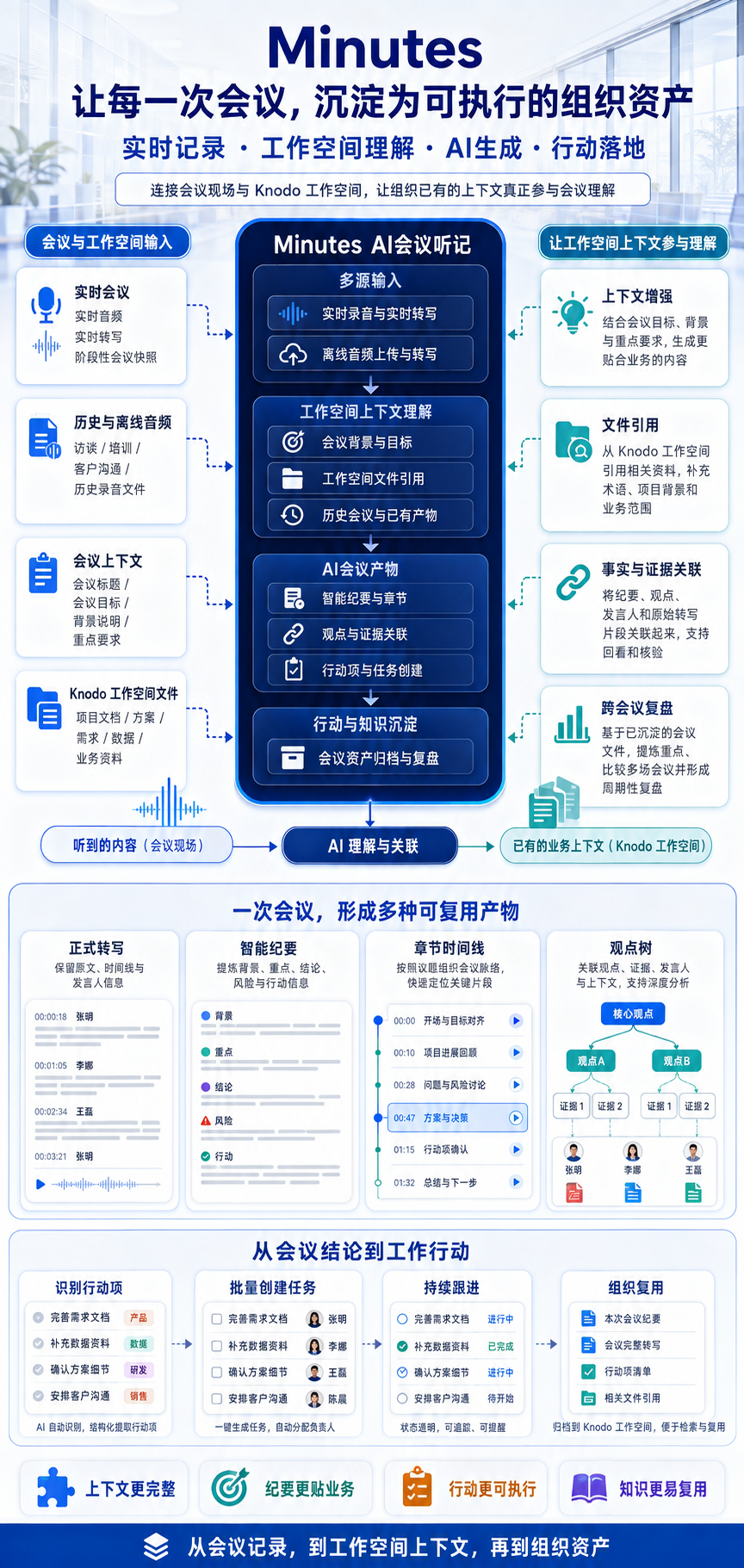
## 适用场景
- **例会与项目推进**:实时记录讨论,生成结构化纪要,并识别下一步行动。
- **产品评审与方案讨论**:保留原始转写和证据片段,便于回看决策过程。
- **客户沟通与交付跟进**:整理客户需求、风险承诺和后续安排,并沉淀为工作空间资料。
- **培训、访谈与历史录音整理**:批量处理离线音频,形成可检索的章节和观点结构。
## 核心能力
### 会议与工作空间输入
听记支持两类主要输入:
- **实时录音**:会议进行中持续录音与实时转写,适合现场会议、线上会议和访谈。
- **离线音频**:上传历史录音或会议文件,由系统离线解析并生成会议产物。
你可以在会议中补充目标、背景和参考资料。听记可引用 Knodo 工作空间内的文档、方案、需求与业务资料,让 AI 理解会议时拥有更完整的上下文。
### AI 会议产物
一次会议可以生成多种可复用产物:
| 产物 | 说明 |
| ---------- | ---------------------------------------------- |
| 正式转写 | 保留原文、时间线与发言人信息,支持回看和核验。 |
| 智能纪要 | 提炼结论、风险与行动信息,减少会后人工整理。 |
| 章节时间线 | 按议题组织内容,帮助快速定位关键片段。 |
| 观点树 | 关联观点、证据、发言人与原始转写片段。 |
这些产物会沉淀到当前工作空间,便于后续检索、引用和复盘。
### 从会议结论到任务
听记会从会议内容中识别行动项,支持批量创建任务并关联负责人。任务创建后可继续使用 Knodo 的任务管理能力跟进状态、补充说明和关联材料。
### 跨会议复盘
会议产物保存在工作空间后,你可以结合 Meeting Reader 等能力读取会议重点,比较多场会议的结论与行动项,形成周期性复盘材料。
## 使用入口
当前平台已将听记配置为免安装应用,并绑定到全部工作空间。你可以进入任一工作空间,在顶部资源栏点击「听记」开始使用。
如需构造不依赖具体空间 ID 的入口链接,可以在桌面端使用 `/workspaces` 作为入口,并携带听记面板参数。系统会自动进入你最近访问的工作空间,并保留这些参数:
```text
/workspaces?type=app-panel&appPanel=<听记应用面板 ID>
```
其中 `<听记应用面板 ID>` 由平台分配的应用 ID 与面板 Key 组成。如果你从听记入口复制到当前工作空间 URL,可以直接使用其中的 `appPanel` 参数。
## 权限与数据边界
- 听记应用按工作空间边界使用。
- 会议产物写入当前工作空间。
- 音频、转写和会议产物的访问受工作空间成员与权限控制。
- 使用工作空间资料作为背景时,仍遵循该工作空间的访问边界。
## 常用 API
按调用方式和认证凭证整理常用 API
分类:API 接口
来源:/docs/api/simple-api
# 常用 API
本文档先说明调用方式和认证凭证,再按模块列出常用接口。站点能力模块说明见 [站点发布](/docs/app-ecosystem/standalone-site-publishing#能力模块)。
> **小提示**:接口会随产品迭代持续更新,本文以当前版本为准。新增字段通常不会影响已有调用,客户端忽略不认识的内容即可正常使用;如果后续有需要,我们会通过版本或变更说明提前告知。
## 选择调用方式
先判断调用发生在哪里,以及这次调用代表谁。
| 调用场景 | 代表身份 | 使用凭证 | 请求地址 | 适合场景 |
| --- | --- | --- | --- | --- |
| Knodo 产品前端 | 当前登录用户 | 网页登录态 Cookie | `/api/v1/...` | Knodo 自身页面内调用 |
| 独立站点前端 | 当前访问者 | `knodo_site_access` | `/.well-known/knodo-site-auth/api/v1/...` | 站点页面读取访问者已授权的数据 |
| 独立站点后台或脚本服务自身调用 | PAT 创建者 | `Authorization: Bearer ` | `https:///api/v1/...` | 后台任务、CI/CD、第三方集成 |
| 工作空间 Chat / Agent | 当前会话用户 | `JAVIS_AUTH_TOKEN` | `$JAVIS_FRONTEND_BASE_URL/api/v1/...` | 在 Chat 中直接维护工作空间资源,如发布独立站点 |
独立站点前端走站点授权 API 前缀:在原平台 API 路径前加 `/.well-known/knodo-site-auth`,例如 `/api/v1/auth/me` 对应 `/.well-known/knodo-site-auth/api/v1/auth/me`。后端会先校验 `knodo_site_access`,再判断目标接口是否开放给站点授权调用以及能力范围是否满足。后台如果要以服务自身身份调用通用平台 API,使用 Knodo 平台域名和 PAT。
## 认证凭证
### 网页登录态 Cookie
Knodo 产品前端在浏览器中已登录时,可以直接使用相对路径调用 `/api/v1/...`。
```ts
const response = await fetch('/api/v1/workspaces/{workspaceId}')
const workspace = await response.json()
```
### PAT
PAT 适用于后台服务、脚本、CI/CD 和第三方集成。PAT 代表创建者本人,不会提升身份权限;调用时仍会检查能力分类、资源范围和创建者当前业务权限。
认证方式是在请求头中携带:
```http
Authorization: Bearer
```
```bash
curl -X POST "https:///api/v1/workspaces/{workspaceId}/chat/submit" \
-H "Authorization: Bearer $JAVIS_AUTH_TOKEN" \
-H "Content-Type: application/json" \
-d '{"message":"帮我总结这个工作空间"}'
```
### 站点授权 Cookie
站点授权 Cookie 默认名称为 `knodo_site_access`。它由浏览器自动携带,前端 JavaScript 不能也不应该读取;独立站点后台如果要代表访问者调用,可以从入站请求中转发这枚 Cookie。
请求示例:
```http
GET /.well-known/knodo-site-auth/api/v1/auth/me HTTP/1.1
Host: demo.sites.knodo.vip
Cookie: knodo_site_access=jvs_site_xxx
```
服务端写入 Cookie 的形式类似:
```http
Set-Cookie: knodo_site_access=jvs_site_xxx; Path=/; Expires=Tue, 02 Jun 2026 12:00:00 GMT; HttpOnly; SameSite=Lax; Secure
```
其中 `Secure` 通常只在 HTTPS/生产环境下启用;实际 Cookie 名称也可能通过系统配置或环境变量调整。
后台代访问者调用示例:
```bash
curl "https:///.well-known/knodo-site-auth/api/v1/auth/me" \
-H "Cookie: knodo_site_access=jvs_site_xxx"
```
### Chat / Agent 调用
工作空间 Chat 中的 Agent 会注入 `JAVIS_FRONTEND_BASE_URL`、`JAVIS_AUTH_TOKEN` 和 `JAVIS_WORKSPACE_ID`。Agent 可以用这些变量调用平台 API,代表当前会话用户执行操作。该调用不会提升权限,仍会检查用户在工作空间中的角色以及 PAT 能力范围。
```bash
curl "$JAVIS_FRONTEND_BASE_URL/api/v1/workspaces/$JAVIS_WORKSPACE_ID/sites" \
-H "Authorization: Bearer $JAVIS_AUTH_TOKEN"
```
## 响应与错误
部分业务接口会按统一响应格式返回:
```json
{
"code": "SUCCESS",
"message": "操作成功",
"error": null,
"data": {}
}
```
常见错误码:
| HTTP 状态码 | 说明 |
| --- | --- |
| 401 | 未登录、Cookie/PAT 无效或已过期 |
| 403 | 能力未授权、资源范围不匹配,或当前业务权限不足 |
| 404 | 资源不存在,或不在当前授权范围内 |
| 429 | 请求过多或连接数超限,按 `Retry-After` 响应头等待后重试 |
| 500 | 服务端错误 |
| 503 | 服务暂时不可用,按 `Retry-After` 响应头等待后重试。`code` 为 `MAINTENANCE` 表示平台处于维护模式;其他 `code`(如 `SERVICE_UNAVAILABLE`)表示依赖服务暂不可用或正在恢复,具体原因见 `message` |
常见排查:
| 现象 | 检查项 |
| --- | --- |
| 独立站点前端可以调用,后台不行 | 后台是否转发了 `Cookie: knodo_site_access=...`,请求域名是否为站点域名,路径是否使用 `/.well-known/knodo-site-auth/api/v1/...` |
| PAT 调用失败 | 是否请求 Knodo 平台域名,PAT 是否包含对应能力和资源范围 |
| 返回 403 | 用户当前是否仍具备组织管理员、工作空间成员或可写角色 |
| 站点授权 API 返回 404 | 目标平台接口是否已开放给站点授权调用,或资源是否在访问者授权范围内 |
## 接口详情
### 文件分享:创建限时免登录链接
创建文件分享需要登录。设置 `allowAnonymous=true` 后,必须提供未来的 `expiresAt`,密码可选。只有工作空间管理员或编辑者可以创建或启用免登录文件分享,并且目标必须是创建时可读取的普通文件。
```http
POST /api/v1/shares
Content-Type: application/json
Authorization: Bearer
```
```json
{
"resourceType": "DOCUMENT",
"workspaceId": "workspace_xxx",
"filePath": "docs/example.pdf",
"allowAnonymous": true,
"expiresAt": "2026-07-14T12:00:00.000Z",
"password": "optional-password"
}
```
创建成功后不返回完整 `accessUrl`。未显式传入 `password` 且启用免登录时,响应返回 `generatedPassword`,调用方使用当前访问 origin 拼接 `/s/{code}/view?password={urlEncodedPassword}`;系统会保留该生成密码供创建者后续查询。手动传入的密码仍只保存哈希。
### 文件分享:直接预览或下载
```http
GET /api/v1/s/{code}/file
GET /api/v1/s/{code}/file?password={urlEncodedPassword}
GET /api/v1/s/{code}/file?download=true
```
- 免登录分享无需 Cookie 或 Authorization Header,但链接必须仍在有效期内。
- 普通分享仍要求登录。
- 图片、PDF、文本、音频和浏览器支持的视频默认直接预览或播放。
- 压缩包和无法识别的二进制文件默认下载。
- SVG 文件默认下载,不以内联方式执行。
- `download=true` 强制下载任意文件。
- 支持单个 HTTP `Range`,可用于音视频播放和大文件分段读取;非法或多 Range 请求返回 416。
- 工作空间关闭文件下载后,分享链接同样无法读取文件。
- 同一分享链接和来源 IP 在 10 分钟内连续 5 次密码错误后,会暂时拒绝继续尝试。
- 当前密码错误限流为单后端实例内存计数;多实例部署需要由入口网关补充统一限流策略。
```bash
curl -L "https://your-domain/api/v1/s/AbCdEf12/file?password=p%40ssw0rd" \
--output example.pdf
```
### 组织管理:获取组织列表
获取当前登录用户已加入的组织列表,常用于组织切换器、组织选择器和需要展示当前用户可访问组织范围的页面。
```http
GET /api/v1/organizations?page=1&pageSize=20
Authorization: Bearer
```
查询参数:
| 参数 | 类型 | 必填 | 说明 |
| --- | --- | --- | --- |
| `page` | number | 否 | 页码,默认 `1` |
| `pageSize` | number | 否 | 每页数量,默认 `20` |
示例:
```bash
curl "https://your-domain/api/v1/organizations?page=1&pageSize=20" \
-H "Authorization: Bearer $TOKEN"
```
响应示例:
```json
{
"code": "SUCCESS",
"message": "操作成功",
"error": null,
"data": {
"list": [
{
"id": "org_xxx",
"name": "默认组织",
"slug": "default-org",
"description": null,
"domain": null,
"logoUrl": null,
"createdAt": "2026-05-18T10:00:00.000Z",
"updatedAt": "2026-05-18T10:00:00.000Z",
"memberCount": 12,
"workspaceCount": 4,
"currentUserRole": "ADMIN"
}
],
"page": 1,
"pageSize": 20,
"total": 1,
"totalPages": 1
}
}
```
响应字段:
| 字段 | 类型 | 说明 |
| --- | --- | --- |
| `data.list` | array | 当前用户已加入的组织列表 |
| `data.list[].id` | string | 组织 ID |
| `data.list[].name` | string | 组织名称 |
| `data.list[].slug` | string | 组织短标识 |
| `data.list[].description` | string \| null | 组织描述 |
| `data.list[].domain` | string \| null | 组织域名 |
| `data.list[].logoUrl` | string \| null | 组织 Logo URL |
| `data.list[].memberCount` | number | 组织成员数量 |
| `data.list[].workspaceCount` | number | 组织工作空间数量 |
| `data.list[].currentUserRole` | string \| null | 当前用户在该组织内的角色,如 `ADMIN`、`MEMBER` |
| `data.page` | number | 当前页码 |
| `data.pageSize` | number | 每页数量 |
| `data.total` | number | 组织总数 |
| `data.totalPages` | number | 总页数 |
### 组织管理:切换当前组织
切换当前登录用户的当前组织。切换后,依赖当前组织上下文的工作空间列表、组织设置、共享知识库等页面应重新拉取数据。
```http
PATCH /api/v1/users/me/current-organization
Content-Type: application/json
Authorization: Bearer
```
请求参数:
| 参数 | 类型 | 必填 | 说明 |
| --- | --- | --- | --- |
| `organizationId` | string | 是 | 要切换到的组织 ID,当前用户必须是该组织成员 |
示例:
```bash
curl -X PATCH "https://your-domain/api/v1/users/me/current-organization" \
-H "Authorization: Bearer $TOKEN" \
-H "Content-Type: application/json" \
-d '{"organizationId":"org_xxx"}'
```
响应示例:
```json
{
"code": "SUCCESS",
"message": "操作成功",
"error": null,
"data": {
"id": "org_xxx",
"name": "默认组织",
"slug": "default-org",
"description": null,
"domain": null,
"logoUrl": null,
"createdAt": "2026-05-18T10:00:00.000Z",
"updatedAt": "2026-05-18T10:00:00.000Z",
"memberCount": 12,
"workspaceCount": 4,
"currentUserRole": "ADMIN"
}
}
```
响应字段:
| 字段 | 类型 | 说明 |
| --- | --- | --- |
| `data.id` | string | 当前组织 ID |
| `data.name` | string | 当前组织名称 |
| `data.slug` | string | 当前组织短标识 |
| `data.description` | string \| null | 当前组织描述 |
| `data.domain` | string \| null | 当前组织域名 |
| `data.logoUrl` | string \| null | 当前组织 Logo URL |
| `data.memberCount` | number | 当前组织成员数量 |
| `data.workspaceCount` | number | 当前组织工作空间数量 |
| `data.currentUserRole` | string \| null | 当前用户在该组织内的角色 |
### 知识库写入:聊天上传文件
用于在聊天场景中上传文件到工作空间知识库。
```http
POST /api/v1/workspaces/{workspaceId}/files/chat-upload
Content-Type: multipart/form-data
Authorization: Bearer
```
请求参数:
| 参数 | 位置 | 类型 | 必填 | 说明 |
| --- | --- | --- | --- | --- |
| `workspaceId` | Path | string | 是 | 工作空间 ID |
| `file` | Form | file | 是 | 要上传的文件,支持任意扩展名,最大 50MB |
| `targetPath` | Form | string | 否 | 保存路径,相对于知识库根目录 |
| `isScreenshot` | Form | boolean | 否 | 是否为截图,截图会保存到截图目录 |
图片文件会继续校验扩展名、MIME 类型与文件内容是否匹配。工作空间存储空间不足时接口返回 400,需要清理文件或由空间管理员在“空间设置-存储管理”中调高存储上限后重试。
示例:
```bash
curl -X POST "https://your-domain/api/v1/workspaces/ws_xxx/files/chat-upload" \
-H "Authorization: Bearer $TOKEN" \
-F "file=@./example.md" \
-F "targetPath=docs/example.md"
```
响应示例:
```json
{
"code": "SUCCESS",
"message": "文件上传成功",
"error": null,
"data": {
"path": "docs/example.md",
"size": 1024,
"url": "/api/v1/workspaces/ws_xxx/files/docs/example.md"
}
}
```
响应字段:
| 字段 | 类型 | 说明 |
| --- | --- | --- |
| `code` | string | 业务状态码,成功时为 `SUCCESS` |
| `message` | string | 人可读的处理结果说明 |
| `error` | string \| null | 错误详情,成功时通常为 `null` |
| `data.path` | string | 文件保存路径,相对于知识库根目录 |
| `data.size` | number | 文件大小,单位为字节 |
| `data.url` | string | 文件访问 URL |
### 独立站点维护:站点发布与授权
工作空间管理员可以通过 API 在 Chat/Agent 中直接维护独立站点。常见流程是先查询站点列表,必要时创建站点,再将站点状态更新为 `PUBLISHED`。
#### 接口清单
| 操作 | 方法 | API |
| --- | --- | --- |
| 查询默认站点 | GET | `/api/v1/workspaces/{workspaceId}/site` |
| 查询站点列表 | GET | `/api/v1/workspaces/{workspaceId}/sites` |
| 创建站点 | POST | `/api/v1/workspaces/{workspaceId}/site` |
| 更新默认站点 | PATCH | `/api/v1/workspaces/{workspaceId}/site` |
| 更新指定站点 | PATCH | `/api/v1/workspaces/{workspaceId}/sites/{siteId}` |
| 删除指定站点 | DELETE | `/api/v1/workspaces/{workspaceId}/sites/{siteId}` |
| 恢复 HTTP 服务站点 | POST | `/api/v1/workspaces/{workspaceId}/sites/{siteId}/restore` |
| 查询 HTTP 站点用户授权 | GET | `/api/v1/workspaces/{workspaceId}/sites/{siteId}/user-grants` |
| 查询可授权用户 | GET | `/api/v1/workspaces/{workspaceId}/sites/{siteId}/grantable-users` |
| 给用户授权 HTTP 站点 | POST | `/api/v1/workspaces/{workspaceId}/sites/{siteId}/user-grants` |
| 撤销用户授权 | DELETE | `/api/v1/workspaces/{workspaceId}/sites/{siteId}/user-grants/{userId}` |
站点删除只支持按 `siteId` 删除。系统不提供按 workspace 一次删除全部站点的 API;删除前应先查询站点列表确认目标站点。
#### 创建静态站点
```bash
curl -X POST "$JAVIS_FRONTEND_BASE_URL/api/v1/workspaces/$JAVIS_WORKSPACE_ID/site" \
-H "Authorization: Bearer $JAVIS_AUTH_TOKEN" \
-H "Content-Type: application/json" \
-d '{
"name": "项目首页",
"mode": "STATIC",
"visibility": "PRIVATE",
"appRootPath": "site",
"appEntryPath": "index.html"
}'
```
#### 创建 HTTP 服务站点
```bash
curl -X POST "$JAVIS_FRONTEND_BASE_URL/api/v1/workspaces/$JAVIS_WORKSPACE_ID/site" \
-H "Authorization: Bearer $JAVIS_AUTH_TOKEN" \
-H "Content-Type: application/json" \
-d '{
"name": "开发预览",
"mode": "SANDBOX_HTTP",
"visibility": "PRIVATE",
"sandboxPort": 3000,
"sandboxHealthPath": "/",
"sandboxStartCommand": "npm run dev -- --host 0.0.0.0"
}'
```
#### 发布站点
```bash
curl -X PATCH "$JAVIS_FRONTEND_BASE_URL/api/v1/workspaces/$JAVIS_WORKSPACE_ID/sites/$SITE_ID" \
-H "Authorization: Bearer $JAVIS_AUTH_TOKEN" \
-H "Content-Type: application/json" \
-d '{"status":"PUBLISHED"}'
```
#### 删除指定站点
```bash
curl -X DELETE "$JAVIS_FRONTEND_BASE_URL/api/v1/workspaces/$JAVIS_WORKSPACE_ID/sites/$SITE_ID" \
-H "Authorization: Bearer $JAVIS_AUTH_TOKEN"
```
请求字段:
| 字段 | 类型 | 说明 |
| --- | --- | --- |
| `name` | string | 站点名称 |
| `slug` | string | 可选独立域名前缀;留空自动生成 |
| `visibility` | string | 可见性,如 `PRIVATE`、`INTERNAL` |
| `mode` | string | `STATIC` 或 `SANDBOX_HTTP` |
| `appRootPath` | string | 静态站点根目录 |
| `appEntryPath` | string | 静态站点入口文件 |
| `sandboxPort` | number | HTTP 服务监听端口 |
| `sandboxHealthPath` | string | HTTP 服务健康检查路径 |
| `sandboxStartCommand` | string | HTTP 服务启动命令说明 |
| `status` | string | `DRAFT`、`PUBLISHED` 或 `UNPUBLISHED` |
响应字段遵循统一响应格式,站点对象位于 `data`,站点列表位于 `data` 数组,用户授权列表位于 `data.list`。例如创建站点后继续发布时,`SITE_ID` 取响应中的 `data.id`。
### AI / Chat 调用:Chat 对话
推荐使用提交式 Chat 接口。接口只负责提交用户消息,返回会话 ID 和本轮响应 ID;如需观察实时输出,可再订阅会话流。
提交参数、订阅事件结构,以及 AI 提问时如何渲染和回答 `AskUserQuestion` 问题卡片的完整说明,见 [Chat 订阅与提交](./chat-stream.md)。
```http
POST /api/v1/workspaces/{workspaceId}/chat/submit
Content-Type: application/json
Authorization: Bearer
```
请求参数:
| 参数 | 类型 | 必填 | 说明 |
| --- | --- | --- | --- |
| `message` | string | 是 | 用户输入内容 |
| `clientMessageId` | string | 是 | 客户端生成的消息 ID,用于幂等和界面去重;同一条逻辑消息重试时保持不变 |
| `conversationId` | string | 否 | 会话 ID,不传则创建新会话 |
| `pendingResponse` | object | 否 | 回答待处理的 `AskUserQuestion` 或权限确认,结构见 [Chat 订阅与提交](./chat-stream.md) |
| `title` | string | 否 | 新会话初始标题,trim 后 1–200 个 Unicode 码点;指定后跳过自动命名但仍发送 `title_updated`,不能与 `conversationId` 同时传入 |
| `env` | object | 否 | 新会话自定义环境变量;key 必须以 `JAVIS_CUSTOM_` 开头,不能与 `conversationId` 同时传入 |
| `permissionMode` | string | 否 | 权限模式,如 `default`、`acceptEdits`、`bypassPermissions` |
| `sdkType` | string | 否 | 新会话使用的运行时类型,如 `claude-code`、`codex` |
| `model` | string | 否 | 指定本轮使用的模型;新会话、续聊和插话都会生效,不传则沿用会话当前模型 |
| `effortLevel` | string | 否 | 推理强度:`low`、`medium`、`xhigh`;不传则使用默认强度 |
| `systemPrompt` | string | 否 | 本轮对话使用的系统提示词 |
| `botId` | string | 否 | 使用指定 Bot 发起工作空间对话 |
| `tags` | string[] | 否 | 新建会话时写入的会话标签;仅在未传 `conversationId` 时生效 |
示例:
```bash
curl -X POST "https://your-domain/api/v1/workspaces/ws_xxx/chat/submit" \
-H "Authorization: Bearer $TOKEN" \
-H "Content-Type: application/json" \
-d '{
"message": "帮我总结一下这个工作空间的 README",
"clientMessageId": "msg-1713081600000-abc123",
"title": "README 工作空间总结",
"sdkType": "claude-code",
"env": {
"JAVIS_CUSTOM_STAGE": "production"
},
"tags": ["note"]
}'
```
`tags` 会在服务端做空白裁剪、长度校验和大小写无关去重。实时会议纪要类系统可以提交 `note` 标签;带有 `note` 标签的会话会命中系统默认聊天通知过滤规则,不触发浏览器 chat-task SSE、站内聊天通知或 IM 聊天通知。该规则只影响通知发送,不影响会话创建、内容生成、消息存储或用户主动查看会话。
`env` 仅在创建新会话时生效,不会持久化保存,也不能覆盖平台内置或受保护环境变量。key 需符合 `JAVIS_CUSTOM_` 前缀和环境变量命名规则,最多 10 个;单个 value 最长 4096 字符,整个 `env` JSON 序列化后最大 16384 字节。该字段不能与 `conversationId` 同时传入,否则接口返回参数错误。若需要传入 token,建议仅使用短期有效凭证,并避免将请求体写入日志。
`title` 会在创建会话的事务中保存,去除首尾空白后保留原文,不添加自动前缀或静默截断。未传或传入 `null` 时保持自动命名;指定后不再自动命名,但仍向前端发送 `title_updated`。续聊请只传 `conversationId`,不要再传标题;修改已有标题使用现有会话更新接口。空白、非字符串、超过 200 个 Unicode 码点、包含空字符或无效 Unicode 的标题返回 400。
响应示例:
```json
{
"conversationId": "conv_xxx",
"messageId": "msg-1713081600000-abc123",
"route": "started",
"accepted": true,
"activeResponseId": "assistant-1713081600000-abc123"
}
```
响应字段:
| 字段 | 类型 | 说明 |
| --- | --- | --- |
| `conversationId` | string | 会话 ID,新会话会在此返回新 ID |
| `messageId` | string | 已提交的用户消息 ID |
| `route` | string | 提交路由结果,如 `started`、`interject`、`busy`、`pending_response_required` |
| `accepted` | boolean | 消息是否已被接受处理 |
| `acceptedAt` | string | 接受时间,部分路由场景返回 |
| `activeResponseId` | string | 本轮助手回复 ID,订阅会话流时可作为 `expectedResponseId` |
### AI / Chat 调用:订阅实时输出
订阅指定会话的 Server-Sent Events,用于接收提交式 Chat 接口产生的实时输出。通常先调用 `POST /api/v1/workspaces/{workspaceId}/chat/submit`,再使用返回的 `conversationId` 和 `activeResponseId` 订阅本接口。
完整的订阅参数、SSE 帧格式、全部事件类型,以及 `ask_question` 问题卡片的渲染和回答说明,见 [Chat 订阅与提交](./chat-stream.md)。
```http
GET /api/v1/workspaces/{workspaceId}/chat/conversations/{conversationId}/stream?expectedResponseId={activeResponseId}
Authorization: Bearer
```
路径参数:
| 参数 | 类型 | 必填 | 说明 |
| --- | --- | --- | --- |
| `workspaceId` | string | 是 | 工作空间 ID |
| `conversationId` | string | 是 | 会话 ID,通常来自 Chat 提交接口返回的 `conversationId` |
查询参数:
| 参数 | 类型 | 必填 | 说明 |
| --- | --- | --- | --- |
| `expectedResponseId` | string | 否 | 期望订阅的助手回复 ID,建议传入 Chat 提交接口返回的 `activeResponseId`,用于避免订阅到其他轮次输出 |
| `fromIndex` | number | 否 | 从指定事件序号开始接收,默认 `0`;客户端断线重连时可传入最后已处理事件序号之后的位置 |
| `baseline` | string | 否 | 可选新协议,取值 `snapshot`:忽略 `fromIndex`,首帧下发当前回复的完整快照(`response_snapshot`),之后只推新事件。适合页面刷新后的首次恢复;不传时行为不变 |
| `snapshotFromBlockIndex` | number | 否 | 仅与 `baseline=snapshot` 同用:快照只包含序号不小于该值的块,以及更早但尚未落库的块(文本、运行中的工具)。通常取「获取会话消息」返回的 `activeTail.minBlockIndex` |
| `botId` | string | 否 | Bot 场景使用的 Bot ID,用于 Bot 可见性和权限判断 |
示例:
```bash
curl -N "https://your-domain/api/v1/workspaces/ws_xxx/chat/conversations/conv_xxx/stream?expectedResponseId=assistant-1713081600000-abc123&fromIndex=0" \
-H "Authorization: Bearer $TOKEN"
```
浏览器中使用原生 `EventSource` 时不能自定义 `Authorization` 请求头,通常依赖当前登录态 Cookie;服务端或脚本调用可使用支持自定义请求头的 SSE 客户端。
该接口返回 `text/event-stream`,事件类型包括 `content`、`tool_call`、`tool_result`、`ask_question`、`stream_end` 和 `error`。`ask_question` 表示 AI 正在向用户提问,需要渲染问题卡片,详见 [Chat 订阅与提交](./chat-stream.md)。
SSE 常见事件字段:
| 字段 | 类型 | 说明 |
| --- | --- | --- |
| `type` | string | 事件类型,如 `content`、`tool_call`、`tool_result`、`stream_end`、`error` |
| `content` | string | 文本内容,通常在 `content` 事件中返回 |
| `responseId` | string | 助手回复 ID,用于关联本轮输出 |
| `eventIndex` | number | 事件序号,用于断线恢复 |
| `timestamp` | string | 事件时间 |
| `toolName` | string | 工具名称,通常在 `tool_call` 事件中返回 |
| `toolUseId` | string | 工具调用 ID,用于关联工具调用和工具结果 |
| `result` | any | 工具执行结果,通常在 `tool_result` 事件中返回 |
| `errorType` | string | 错误类型,通常在 `error` 事件中返回 |
| `message` | string | 错误或提示信息 |
| `chatError` | object | `error` 事件及提交失败响应可携带的版本化双层错误:`rawError` 保留安全的原始诊断,`presentation` 提供标题、说明和动作意图 |
#### 错误信息与卡片动作
新增字段 `chatError.version=1` 仅作为 Chat 错误响应的可选附加字段,不替换或删除既有响应 envelope 中的 `code`、`message`、`data`、`error`、`traceId`,也不改变既有业务字段的层级和处理语义。旧客户端可继续只读取原字段;严格 schema 客户端应按向前兼容规则忽略未知字段。既有 `data` 沿用原有安全脱敏规则,不因新增错误契约而改变字段层级;新增的完整安全诊断放在 `chatError.rawError`。`rawError` 包含原文、`errorCode`、上游状态、请求标识及错误详情;`presentation` 包含 `category`、`severity`、`title`、`description` 和 `actions`。未知字段或未知动作应忽略,不得根据原文自行触发执行。
`chat/submit` 可选参数:
| 字段 | 类型 | 说明 |
| --- | --- | --- |
| `attachmentRefs` | string[] | 已上传附件的相对路径,最多 100 项,当前仅作为保留字段接收,服务端暂不据此校验或重发;附件正文仍通过现有消息引用发送 |
| `errorAction.action` | string | 错误卡片提交动作,取 `continue` 或 `retry_original_request` |
| `errorAction.sourceResponseId` | string | 来源失败回复,必须仍是当前会话最新且已结束的执行 |
`continue` 的消息必须为 `继续`;`retry_original_request` 使用新的 `clientMessageId`,由客户端重发最新一条用户消息的原文,服务端不保存原请求快照。服务端在事务内校验 checkpoint、run owner、来源回复以及该错误允许的动作;状态已变化时返回 HTTP 409 / `ACTION_NOT_ALLOWED`,不能自动转为插话或强制接管。
`refresh_status` 仅重新读取会话消息及执行状态;`choose_model` 仅打开模型选择器,不调用提交接口。
运行时原始错误按 JSON UTF-8 预算传输:message 64 KiB、details 128 KiB、整个 envelope 256 KiB。超限时直接截断,并返回 `truncated` 和 `byteLength` 标记,不提供完整详情读取接口。纯 HTTP 响应读取也有上限,超限时同样明确显示截断。
#### 断线重连
平台升级、网络波动或服务端恢复期间,订阅连接可能中断,也可能在建立时返回非 2xx 状态。会话本身仍在后台继续执行,客户端重新订阅即可接上,无需重新提交消息。
续传位置:
- 记录最后一个已处理事件的 `eventIndex`,重连时传 `fromIndex = eventIndex + 1`。
- 未传 `fromIndex` 时,服务端兼容标准 SSE 客户端自动携带的 `Last-Event-ID` 请求头,从该序号的下一条开始续传。
- 不确定位置时,可先查询「会话状态」和「会话详情」,再从 `fromIndex=0` 重新订阅。
- 使用 `baseline=snapshot` 时,收到快照后记录其 `snapshotEventIndex`;连接断开重连时不再带 `baseline`,改用 `fromIndex = snapshotEventIndex + 1`(或之后最新处理的序号 + 1)续传。
按响应状态处理:
| 状态码 | 错误码示例 | 含义 | 客户端处理 |
| --- | --- | --- | --- |
| 503 | `CHAT_EXECUTION_RECOVERING`、`CHAT_STREAM_TRANSITION`、`CHAT_STREAM_UNAVAILABLE` | 服务升级或恢复中,暂时不可订阅 | 按 `Retry-After` 响应头(秒)等待后重试 |
| 429 | `CHAT_STREAM_TOO_MANY_CONNECTIONS` | 该会话的订阅连接过多 | 关闭多余连接,按 `Retry-After` 等待后重试;未给出时至少等待 10 秒 |
| 409 | - | 续传位置已无法从缓存补齐 | 不要原样重试;先查询会话详情获取已持久化内容,再从 `fromIndex=0` 重新订阅 |
| 409 | `CHAT_STREAM_SNAPSHOT_UNAVAILABLE` | 仅在传 `baseline=snapshot` 时出现:本轮回复过大或服务端资源不足,无法提供快照 | 本轮回复不要再请求快照,去掉 `baseline` 后从 `fromIndex=0` 重新订阅 |
| 416 | - | `fromIndex` 非法 | 修正续传位置后重新订阅 |
| 404 | `CONVERSATION_NOT_FOUND`、`STREAM_COMPLETED` | 会话不存在或本轮输出已结束 | 停止重连,查询会话详情获取最终结果 |
| 401 / 403 | - | 凭证失效或无权限 | 停止重连,刷新凭证或检查授权 |
| 其他 4xx | - | 请求参数错误 | 停止自动重连,修正请求 |
503、429 的响应体为统一格式 `{"code": "...", "message": "...", "error": "..."}`,可用 `code` 区分具体原因。
重试节奏建议:
- 首次断开立即重试一次;之后前 5 秒约每 1 秒、5~30 秒约每 2 秒、30 秒~3 分钟约每 5 秒重试,每次加入 ±30% 随机抖动,覆盖平台常规升级时长。
- 超过 3 分钟后改为指数退避,从 10 秒起,上限 30 秒;总时长超过约 10 分钟仍未恢复时,停止自动重连,改为人工触发或轮询会话状态。
- 服务端给出 `Retry-After` 时,等待时间不应短于该值。
- 收到 `stream_end` 或 `error` 事件即表示本轮输出结束,不要再重连。
- 连接成功后,建议在稳定一段时间(如 10 秒)或收到新事件后再重置重试计数,避免连接建立后立即断开时形成高频重试。
- 超过约 45 秒既没有收到事件也没有收到心跳时,可视为连接已失效,主动断开后重连。
浏览器原生 `EventSource` 无法读取状态码和 `Retry-After`,遇到 503 等错误时会直接关闭连接,不会自动重连。如果需要按上述规则处理,建议使用基于 `fetch` 的 SSE 客户端。
### AI / Chat 调用:Bot Chat(OpenAI 兼容)
Bot Chat 提供 OpenAI Chat Completions 兼容接口。该接口要求用户已登录,且调用者必须是目标空间所属组织的已审批成员。
Bot Chat 默认使用 Bot 的来源空间(`workspaceId`)。如果 Bot 已加入多个空间,可在请求体中传入 `workspaceId` 指定本次对话使用的空间。
指定空间的权限按以下规则校验:
- 目标空间必须存在、未删除,且调用者是空间所属组织的已审批成员。
- 目标空间必须是 Bot 的来源空间(含同组镜像空间),或已通过 Bot 空间绑定授权给该空间。
- `PRIVATE` Bot 仅创建者或目标空间成员可发起对话。
- `INTERNAL` / `PUBLIC` Bot 不要求调用者是目标空间成员;Bot 与目标空间的来源或绑定关系会授权本次 Bot Chat 使用该空间,但不会授予访问该空间其他资源的通用权限。
```http
POST /api/v1/bots/{botId}/chat/completions
Content-Type: application/json
Authorization: Bearer
```
请求参数:
| 参数 | 类型 | 必填 | 说明 |
| --- | --- | --- | --- |
| `messages` | array | 是 | OpenAI 格式消息数组 |
| `model` | string | 否 | 兼容字段,实际使用 Bot 配置的模型 |
| `stream` | boolean | 否 | 是否流式返回 |
| `workspaceId` | string | 否 | 本次对话使用的空间;传入时优先于 Bot 来源空间,未传入时回退来源空间,并按上述空间权限规则校验 |
| `conversationId` | string | 否 | 继续已有会话 |
| `permissionMode` | string | 否 | 权限模式,默认 `bypassPermissions` |
| `includeToolResults` | boolean | 否 | 流式响应中是否包含工具结果 |
示例:
```bash
curl -X POST "https://your-domain/api/v1/bots/bot_xxx/chat/completions" \
-H "Authorization: Bearer $TOKEN" \
-H "Content-Type: application/json" \
-d '{
"workspaceId": "workspace_xxx",
"messages": [
{
"role": "user",
"content": "你好,请介绍一下你自己"
}
],
"stream": false
}'
```
流式调用也支持相同的 `workspaceId` 参数:
```http
POST /api/v1/bots/{botId}/chat/completions/stream
Content-Type: application/json
Authorization: Bearer
```
当请求未传入 `workspaceId` 时,接口保持兼容行为,继续使用 Bot 的来源空间;当 Bot 没有来源空间时,必须先将 Bot 加入目标空间,再使用该目标空间 ID 发起调用。
响应示例:
```json
{
"id": "chatcmpl-abc123",
"object": "chat.completion",
"created": 1760000000,
"model": "claude-sonnet-4-5",
"choices": [
{
"index": 0,
"message": {
"role": "assistant",
"content": "你好!我是 AI 助手..."
},
"finish_reason": "stop"
}
],
"usage": {
"prompt_tokens": 10,
"completion_tokens": 20,
"total_tokens": 30
},
"conversationId": "conv_xxx"
}
```
响应字段:
| 字段 | 类型 | 说明 |
| --- | --- | --- |
| `id` | string | Completion ID |
| `object` | string | 对象类型,固定为 `chat.completion` |
| `created` | number | 创建时间戳,单位为秒 |
| `model` | string | 本次响应使用的模型 |
| `choices` | array | 回复候选列表 |
| `choices[].index` | number | 候选序号 |
| `choices[].message.role` | string | 回复角色,通常为 `assistant` |
| `choices[].message.content` | string | 助手回复内容 |
| `choices[].finish_reason` | string | 结束原因,如 `stop`、`error`、`length` |
| `usage.prompt_tokens` | number | 输入 Token 数 |
| `usage.completion_tokens` | number | 输出 Token 数 |
| `usage.total_tokens` | number | 总 Token 数 |
| `conversationId` | string | 会话 ID,下次请求可用于继续会话 |
流式调用时,将 `stream` 设置为 `true`,接口返回 OpenAI 兼容的 SSE 数据。
流式响应中,第一个内容 chunk 和结束 chunk 都带有扩展字段 `conversationId`。该接口不支持断点续传:如果流式连接在收到结束 chunk 前中断,会话仍会在后台继续执行,**不要重新提交同一条消息**,否则会产生重复执行。建议按以下方式处理:
1. 使用已收到的 `conversationId`,轮询「会话状态」直到执行结束,再通过「会话详情」获取完整回复;
2. 或者使用该 `conversationId` 订阅「实时输出」,并按其中的「断线重连」规则继续接收。
如果断开时还没有收到任何带 `conversationId` 的 chunk,可通过「查询我的会话」找到最近创建的会话后再按上述方式处理。
### AI / Chat 调用:Bot 列表
获取当前用户可以使用的 AI 助手列表。默认返回本组织的岗位专家;传入 `scope=MARKETPLACE` 时返回专家市场中公开上架的助手。
```http
GET /api/v1/bots?page=1&pageSize=20
Authorization: Bearer
```
查询参数:
| 参数 | 类型 | 必填 | 说明 |
| --- | --- | --- | --- |
| `page` | number | 否 | 页码,默认 `1` |
| `pageSize` | number | 否 | 每页数量,默认 `20` |
| `keyword` | string | 否 | 关键词,匹配 Bot 名称和介绍 |
| `categoryId` | string | 否 | 分类 ID;传 `__uncategorized__` 查询未分类 Bot |
| `visibility` | string | 否 | 岗位专家可见性筛选,可选 `INTERNAL`、`PRIVATE` |
| `scope` | string | 否 | 查询范围,默认 `OWNED`;传 `MARKETPLACE` 查询专家市场 |
| `workspaceId` | string | 否 | 当前工作空间 ID,用于计算市场 Bot 是否已加入该空间 |
| `usedOnly` | boolean | 否 | 是否只返回最近使用过的 Bot;仅 `true` 生效,省略或 `false` 均返回完整列表 |
示例:
```bash
curl "https://your-domain/api/v1/bots?page=1&pageSize=20&keyword=设计" \
-H "Authorization: Bearer $TOKEN"
```
响应返回 `list`、`page`、`pageSize` 和 `total`。`list` 中的 Bot 摘要包含 `id`、`name`、`description`、`icon`、`avatarColor`、`tags`、`category`、`workspace`、`visibility`、`isPublished`、`canEdit` 和 `hasWorkspaceAccess` 等字段;市场范围还会包含只读市场状态字段。
响应示例:
```json
{
"list": [
{
"id": "bot_xxx",
"name": "设计助手",
"description": "负责界面设计与设计规范整理",
"icon": null,
"avatarColor": null,
"tags": ["设计"],
"category": {
"id": "category_xxx",
"name": "设计"
},
"workspace": {
"id": "workspace_xxx",
"name": "产品空间"
},
"visibility": "INTERNAL",
"isPublished": true,
"canEdit": true,
"hasWorkspaceAccess": true
}
],
"page": 1,
"pageSize": 20,
"total": 1
}
```
响应字段:
| 字段 | 类型 | 说明 |
| --- | --- | --- |
| `list` | array | Bot 摘要列表 |
| `list[].id` | string | Bot ID |
| `list[].name` | string | Bot 名称 |
| `list[].description` | string \| null | Bot 介绍 |
| `list[].icon` | string \| null | 图标地址 |
| `list[].avatarColor` | string \| null | 头像背景色 |
| `list[].tags` | string[] | 标签 |
| `list[].category` | object \| null | 分类摘要 |
| `list[].workspace` | object \| null | 来源空间摘要 |
| `list[].visibility` | string | 可见性 |
| `list[].isPublished` | boolean | 兼容字段;`PRIVATE/INTERNAL` 自建助手固定为 `true`,`PUBLIC` 市场助手表示是否公开上架 |
| `list[].canEdit` | boolean | 当前用户是否可编辑 |
| `list[].hasWorkspaceAccess` | boolean | 当前用户是否有来源空间访问权限 |
| `page` | number | 当前页码 |
| `pageSize` | number | 每页数量 |
| `total` | number | 符合条件的总数 |
### AI / Chat 调用:工作空间 Bot 列表
获取指定工作空间当前可用的 Bot 列表。当前接口返回本空间创建的 Bot,以及已通过绑定加入该空间的 Bot;结果会按绑定时间与空间创建 Bot 合并去重。
```http
GET /api/v1/workspaces/{workspaceId}/bots
Authorization: Bearer
```
路径参数:
| 参数 | 类型 | 必填 | 说明 |
| --- | --- | --- | --- |
| `workspaceId` | string | 是 | 工作空间 ID |
示例:
```bash
curl "https://your-domain/api/v1/workspaces/workspace_xxx/bots" \
-H "Authorization: Bearer $TOKEN"
```
响应示例:
```json
[
{
"id": "bot_xxx",
"name": "交付专家",
"description": "负责跨组织交付复盘",
"icon": null,
"avatarColor": null,
"workspaceId": "workspace_xxx",
"organizationId": "publisher_org_xxx",
"visibility": "INTERNAL",
"isPublished": true,
"joinedAt": "2026-10-18T08:00:00.000Z",
"pluginCount": 2,
"isExternal": true,
"sourceOrganization": {
"id": "publisher_org_xxx",
"name": "发布组织"
}
}
]
```
响应字段:
| 字段 | 类型 | 说明 |
| --- | --- | --- |
| 数组元素 | object | 工作空间内可用的 Bot 摘要 |
| `id` | string | Bot ID |
| `name` | string | Bot 名称 |
| `description` | string \| null | Bot 介绍 |
| `icon` | string \| null | 图标地址 |
| `avatarColor` | string \| null | 头像背景色 |
| `workspaceId` | string \| null | Bot 来源空间 ID |
| `organizationId` | string | Bot 所属组织 ID |
| `visibility` | string | Bot 可见性 |
| `isPublished` | boolean | 兼容字段;`PRIVATE/INTERNAL` 自建助手固定为 `true`,`PUBLIC` 市场助手表示是否公开上架 |
| `joinedAt` | string | 加入时间 |
| `pluginCount` | number | 插件数量 |
| `isExternal` | boolean | 是否来自其他组织 |
| `sourceOrganization` | object \| null | 来源组织摘要 |
### AI / Chat 调用:查询单个助手的空间成员关系
在发起指定助手的空间对话前,可以查询该助手是否已经加入目标空间,无需读取助手或空间的完整列表。
```http
GET /api/v1/bots/{botId}/workspaces/{workspaceId}
Authorization: Bearer
```
`botId` 为助手 ID,`workspaceId` 为目标空间 ID。组织上下文由目标空间确定,不支持通过 `organizationId` 覆盖。用户需要有目标空间访问权,并能查看该助手;公开市场助手沿用跨组织可见性规则。
```json
{
"code": "SUCCESS",
"data": {
"joined": true,
"isHomeWorkspace": false,
"joinedAt": "2026-10-19T00:00:00.000Z",
"workspaceName": "目标空间",
"userRole": "editor"
}
}
```
未加入时返回 `200`,其中 `joined=false`、`isHomeWorkspace=false`、`joinedAt=null`。来源空间视为已经加入,返回 `joined=true`、`isHomeWorkspace=true`、`joinedAt=null`。`userRole` 表示当前用户在目标空间的有效角色,组织空间非成员访问者按 `viewer` 返回。资源不存在、空间已删除或无权访问时返回 `404`,不能将此类错误当作“尚未加入”。该接口只查询指定空间的直接关系,不枚举其他空间,也不计算任务统计;查询成功不代表用户有邀请权限,邀请仍要求目标空间 admin/editor 权限。
### 会话历史与元数据管理:查询会话历史
查询当前登录用户在指定工作空间内的会话列表,支持关键词和标签筛选。
```http
GET /api/v1/workspaces/{workspaceId}/chat/conversations
Authorization: Bearer
```
查询参数:
| 参数 | 类型 | 必填 | 说明 |
| --- | --- | --- | --- |
| `keyword` | string | 否 | 搜索关键词,匹配标题和消息内容 |
| `tag` | string | 否 | 标签筛选 |
| `page` | number | 否 | 页码,默认 `1` |
| `pageSize` | number | 否 | 每页数量,默认 `20` |
示例:
```bash
curl "https://your-domain/api/v1/workspaces/ws_xxx/chat/conversations?page=1&pageSize=20" \
-H "Authorization: Bearer $TOKEN"
```
响应示例:
```json
{
"code": "SUCCESS",
"message": "获取会话列表成功",
"error": null,
"data": {
"list": [
{
"id": "conv_xxx",
"title": "项目 README 讨论",
"tags": ["重要"],
"modelId": "claude-sonnet-4-5",
"runtimeType": "CLAUDE_CODE",
"createdAt": "2026-05-18T10:00:00.000Z",
"updatedAt": "2026-05-18T10:10:00.000Z",
"_count": {
"messages": 6
}
}
],
"page": 1,
"pageSize": 20,
"total": 1
}
}
```
响应字段:
| 字段 | 类型 | 说明 |
| --- | --- | --- |
| `code` | string | 业务状态码,成功时为 `SUCCESS` |
| `message` | string | 人可读的处理结果说明 |
| `error` | string \| null | 错误详情,成功时通常为 `null` |
| `data.list` | array | 会话列表 |
| `data.list[].id` | string | 会话 ID |
| `data.list[].title` | string | 会话标题 |
| `data.list[].tags` | string[] | 会话标签 |
| `data.list[].modelId` | string | 会话使用的模型 ID |
| `data.list[].runtimeType` | string | 会话运行时类型 |
| `data.list[].createdAt` | string | 会话创建时间 |
| `data.list[].updatedAt` | string | 会话最近更新时间 |
| `data.list[]._count.messages` | number | 会话消息数量 |
| `data.page` | number | 当前页码 |
| `data.pageSize` | number | 每页数量 |
| `data.total` | number | 符合条件的会话总数 |
### 会话历史与元数据管理:查询我的会话
查询当前登录用户的个人会话列表,支持跨工作空间查询,也可以按 Bot 过滤。
```http
GET /api/v1/profile/conversations
Authorization: Bearer
```
查询参数:
| 参数 | 类型 | 必填 | 说明 |
| --- | --- | --- | --- |
| `botId` | string | 否 | 只返回包含该 Bot 消息的会话 |
| `workspaceId` | string | 否 | 只返回指定工作空间的会话 |
| `keyword` | string | 否 | 搜索关键词,匹配消息内容 |
| `title` | string | 否 | 搜索会话标题 |
| `tag` | string | 否 | 标签筛选 |
| `source` | string | 否 | 来源筛选,可选 `web`、`im`、`dingtalk`、`feishu`、`wecom` |
| `startDate` | string | 否 | 最近更新时间起始日期 |
| `endDate` | string | 否 | 最近更新时间结束日期 |
| `page` | number | 否 | 页码,默认 `1` |
| `pageSize` | number | 否 | 每页数量,默认 `20` |
示例:
```bash
curl "https://your-domain/api/v1/profile/conversations?botId=bot_xxx&page=1&pageSize=20" \
-H "Authorization: Bearer $TOKEN"
```
响应返回当前用户有权访问的会话摘要,包含会话 ID、标题、工作空间、来源、消息数、Token 统计和分页信息等字段。
### 会话历史与元数据管理:获取会话详情
获取指定会话的消息内容,使用游标分页返回消息列表。
```http
GET /api/v1/workspaces/{workspaceId}/chat/conversations/{conversationId}/messages
Authorization: Bearer
```
查询参数:
| 参数 | 类型 | 必填 | 说明 |
| --- | --- | --- | --- |
| `cursor` | string | 否 | 游标,不传时从最新一页开始 |
| `limit` | number | 否 | 返回数量,默认 `50`,最大 `100` |
| `activeTail` | boolean | 否 | 默认 `false`。传 `true` 且为首页(不传 `cursor`)、会话运行中或等待用户输入时,额外返回当前回复的尾部窗口(最多 200 块 / 2MB,及期间插入的用户消息)与 `activeTail` 信息,此时 `count` 可能超过 `limit` |
示例:
```bash
curl "https://your-domain/api/v1/workspaces/ws_xxx/chat/conversations/conv_xxx/messages?limit=20" \
-H "Authorization: Bearer $TOKEN"
```
响应示例:
```json
{
"messages": [
{
"id": "msg_xxx",
"role": "user",
"content": "帮我总结一下 README",
"createdAt": "2026-05-18T10:00:00.000Z"
},
{
"id": "msg_yyy",
"role": "assistant",
"content": "README 主要说明了...",
"createdAt": "2026-05-18T10:00:05.000Z"
}
],
"nextCursor": null,
"hasMore": false,
"count": 2,
"conversationStatus": "completed",
"lastEventIndex": 12,
"runtimeType": "CLAUDE_CODE"
}
```
响应字段:
| 字段 | 类型 | 说明 |
| --- | --- | --- |
| `messages` | array | 消息列表,按时间倒序返回 |
| `messages[].id` | string | 消息 ID |
| `messages[].role` | string | 消息角色,如 `user`、`assistant`、`system` |
| `messages[].content` | string | 消息文本内容 |
| `messages[].createdAt` | string | 消息创建时间 |
| `nextCursor` | string \| null | 下一页游标,没有更多数据时为 `null` 或不返回 |
| `hasMore` | boolean | 是否还有更多消息 |
| `count` | number | 本次返回的消息数量 |
| `conversationStatus` | string | 会话状态 |
| `lastEventIndex` | number \| null | 最近事件序号 |
| `activeResponseId` | string | 当前活跃助手回复 ID,仅会话运行中时可能返回 |
| `activeTail` | object | 仅请求带 `activeTail=true` 且有活跃回复时返回 |
| `activeTail.responseId` | string | 活跃助手回复 ID |
| `activeTail.minBlockIndex` | number \| null | 该回复中序号不小于此值的已保存块都已包含在本次响应中;`null` 表示还没有已保存的块。可作为订阅接口的 `snapshotFromBlockIndex` |
| `activeTail.complete` | boolean | 是否已包含该回复的全部已保存块;为 `false` 时更早的块通过 `nextCursor` 继续翻页获取 |
| `runtimeType` | string | 会话运行时类型 |
### 会话历史与元数据管理:获取会话状态
获取指定会话的实时执行状态,适合在提交消息后判断会话是否仍在运行、是否可继续订阅流式输出。
```http
GET /api/v1/workspaces/{workspaceId}/chat/conversations/{conversationId}/status
Authorization: Bearer
```
路径参数:
| 参数 | 类型 | 必填 | 说明 |
| --- | --- | --- | --- |
| `workspaceId` | string | 是 | 工作空间 ID |
| `conversationId` | string | 是 | 会话 ID |
查询参数:
| 参数 | 类型 | 必填 | 说明 |
| --- | --- | --- | --- |
| `includeContextUsage` | boolean | 否 | 取值 `true`(大小写不敏感)或 `1` 时返回 `contextUsage` 上下文窗口快照;默认及其他取值均不返回(字段为 `null`),不会因取值非法报 400 |
示例:
```bash
curl "https://your-domain/api/v1/workspaces/ws_xxx/chat/conversations/conv_xxx/status?includeContextUsage=true" \
-H "Authorization: Bearer $TOKEN"
```
响应示例:
```json
{
"conversationId": "conv_xxx",
"status": "active",
"lastEventIndex": 12,
"activeResponseId": "assistant-1713081600000-abc123",
"connectedClients": 1,
"cacheAvailable": true,
"cacheExpiresAt": "2026-05-18T10:20:00.000Z",
"errorMessage": null,
"contextUsage": {
"provider": "claude",
"model": "claude-opus-5-5",
"usedTokens": 30173,
"contextWindow": 200000,
"usedPercentage": 15,
"autoCompactThreshold": 167000,
"sessionId": "claude-session-1",
"responseId": "assistant-1713081600000-abc123",
"eventIndex": 11,
"updatedAt": "2026-10-14T08:00:00.000Z"
}
}
```
响应字段:
| 字段 | 类型 | 说明 |
| --- | --- | --- |
| `conversationId` | string | 会话 ID |
| `status` | string | 会话状态 |
| `lastEventIndex` | number \| null | 最近事件序号 |
| `activeResponseId` | string | 当前活跃助手回复 ID,会话运行中时返回 |
| `connectedClients` | number | 当前订阅该会话流的客户端数量 |
| `cacheAvailable` | boolean | 事件缓存是否可用于断线恢复 |
| `cacheExpiresAt` | string \| null | 事件缓存过期时间 |
| `errorMessage` | string \| null | 错误信息,无错误时为 `null` |
| `contextUsage` | object \| null | 最近一次上下文窗口使用率快照;未传 `includeContextUsage=true`、无数据、旧会话或 CLI 会话已切换时为 `null` |
| `contextUsage.provider` | string | 运行时,`claude` 或 `codex` |
| `contextUsage.model` | string \| null | 产生该快照的模型 |
| `contextUsage.usedTokens` | number | 当前已占用的上下文 token 数 |
| `contextUsage.contextWindow` | number \| null | 模型上下文窗口大小 |
| `contextUsage.usedPercentage` | number \| null | 使用率百分比(0-100) |
| `contextUsage.autoCompactThreshold` | number \| null | 自动压缩阈值,未知时为 `null` |
| `contextUsage.sessionId` | string \| null | 快照所属 CLI 会话 ID |
| `contextUsage.responseId` | string | 快照所属助手回复 ID |
| `contextUsage.eventIndex` | number \| null | 产生该快照的会话事件序号;同一 `responseId` 下数值越大越新,历史快照可能为 `null` |
| `contextUsage.updatedAt` | string | 快照更新时间(ISO 8601,毫秒精度 UTC,如 `2026-10-14T08:00:00.000Z`) |
常见状态包括 `idle`、`active`、`completed`、`interrupted`、`error` 和 `paused`。
### 工作空间读取:工作空间列表
获取当前用户有权访问的工作空间列表,支持分类、关键词搜索和成员关系筛选。
```http
GET /api/v1/workspaces
Authorization: Bearer
```
查询参数:
| 参数 | 类型 | 必填 | 说明 |
| --- | --- | --- | --- |
| `category` | string | 否 | 分类筛选 |
| `keyword` | string | 否 | 搜索关键词,匹配名称和标识符 |
| `page` | number | 否 | 页码,默认 `1` |
| `pageSize` | number | 否 | 每页数量,默认 `12` |
| `membershipType` | string | 否 | 成员关系过滤:`my`(我的空间)、`shared`(组织共享空间)、`all`(所有可访问空间),默认 `my` |
示例:
```bash
curl "https://your-domain/api/v1/workspaces?page=1&pageSize=12&membershipType=my" \
-H "Authorization: Bearer $TOKEN"
```
响应示例:
```json
{
"code": "SUCCESS",
"message": "获取工作空间列表成功",
"error": null,
"data": {
"list": [
{
"id": "550e8400-e29b-41d4-a716-446655440000",
"name": "我的项目",
"slug": "my-project",
"guideline": "项目编码规范和开发流程",
"visibility": "PRIVATE",
"category": "development",
"ownerId": "660e8400-e29b-41d4-a716-446655440000",
"createdAt": "2026-05-18T10:00:00.000Z",
"updatedAt": "2026-05-18T10:10:00.000Z"
}
],
"page": 1,
"pageSize": 12,
"total": 1
}
}
```
响应字段:
| 字段 | 类型 | 说明 |
| --- | --- | --- |
| `data.list` | array | 工作空间列表 |
| `data.list[].id` | string | 工作空间 ID |
| `data.list[].name` | string | 工作空间名称 |
| `data.list[].slug` | string | 工作空间短标识 |
| `data.list[].guideline` | string \| null | 工作规范指引 |
| `data.list[].visibility` | string | 可见性:`PRIVATE`(仅成员可见)、`INTERNAL`(组织内可见) |
| `data.list[].category` | string \| null | 工作空间分类 |
| `data.list[].ownerId` | string | 创建者 ID |
| `data.list[].createdAt` | string | 创建时间 |
| `data.list[].updatedAt` | string | 更新时间 |
| `data.page` | number | 当前页码 |
| `data.pageSize` | number | 每页数量 |
| `data.total` | number | 符合条件的总数 |
### 工作空间读取:工作空间详情
获取指定工作空间的详细信息。
```http
GET /api/v1/workspaces/{id}
Authorization: Bearer
```
路径参数:
| 参数 | 类型 | 必填 | 说明 |
| --- | --- | --- | --- |
| `id` | string | 是 | 工作空间 ID |
示例:
```bash
curl "https://your-domain/api/v1/workspaces/550e8400-e29b-41d4-a716-446655440000" \
-H "Authorization: Bearer $TOKEN"
```
响应示例:
```json
{
"code": "SUCCESS",
"message": "获取工作空间详情成功",
"error": null,
"data": {
"id": "550e8400-e29b-41d4-a716-446655440000",
"name": "我的项目",
"slug": "my-project",
"guideline": "项目编码规范和开发流程",
"visibility": "PRIVATE",
"category": "development",
"gitRepoPath": "",
"gitBranch": null,
"storageType": "git",
"autoGitCommit": true,
"injectGitUserEnv": true,
"ownerId": "660e8400-e29b-41d4-a716-446655440000",
"createdAt": "2026-05-18T10:00:00.000Z",
"updatedAt": "2026-05-18T10:10:00.000Z"
}
}
```
响应字段:
| 字段 | 类型 | 说明 |
| --- | --- | --- |
| `data.id` | string | 工作空间 ID |
| `data.name` | string | 工作空间名称 |
| `data.slug` | string | 工作空间短标识 |
| `data.guideline` | string \| null | 工作规范指引 |
| `data.visibility` | string | 可见性:`PRIVATE`、`INTERNAL` |
| `data.category` | string \| null | 工作空间分类 |
| `data.gitRepoPath` | string | 远程 Git 仓库 URL,未配置时为空字符串 |
| `data.gitBranch` | string \| null | 工作分支 |
| `data.storageType` | string | 远程存储类型:`git`、`dingtalk`、`onedrive`、`custom` |
| `data.autoGitCommit` | boolean | 文件操作后是否自动 Git commit |
| `data.injectGitUserEnv` | boolean | Git commit 时是否注入当前用户信息 |
| `data.ownerId` | string | 创建者 ID |
| `data.createdAt` | string | 创建时间 |
| `data.updatedAt` | string | 更新时间 |
### 工作空间写入:创建工作空间
创建新的工作空间。
```http
POST /api/v1/workspaces
Content-Type: application/json
Authorization: Bearer
```
请求参数:
| 参数 | 类型 | 必填 | 说明 |
| --- | --- | --- | --- |
| `name` | string | 是 | 工作空间名称 |
| `prefix` | string | 是 | 工作空间 ID 前缀。建议使用空间名称全拼音,建议不超过 20 个字符;接口最多接受 50 个字符。长度不包含后端追加的随机后缀 |
| `guideline` | string | 否 | 工作规范指引 |
| `templateId` | string | 否 | 模板 ID |
`prefix` 建议只使用小写字母、数字和连字符。服务端会规范化前缀,将基础部分截断到最多 50 个字符,再追加连接符 `-` 和 6 位随机后缀生成唯一 `slug`。因此 `prefix` 的长度限制不包含随机后缀,最终 `slug` 最长为 57 个字符。
示例:
```bash
curl -X POST "https://your-domain/api/v1/workspaces" \
-H "Authorization: Bearer $TOKEN" \
-H "Content-Type: application/json" \
-d '{
"name": "我的项目",
"prefix": "wo-de-xiang-mu",
"guideline": "项目编码规范和开发流程"
}'
```
响应示例:
```json
{
"code": "SUCCESS",
"message": "工作空间创建成功",
"error": null,
"data": {
"id": "550e8400-e29b-41d4-a716-446655440000",
"name": "我的项目",
"slug": "wo-de-xiang-mu-A1b2C3",
"guideline": "项目编码规范和开发流程",
"templateId": null,
"ownerId": "660e8400-e29b-41d4-a716-446655440000",
"createdAt": "2026-05-18T10:00:00.000Z",
"updatedAt": "2026-05-18T10:00:00.000Z"
}
}
```
### 工作空间知识库
每个工作空间拥有独立的 Git 仓库作为知识库,支持文件上传、读取、编辑、删除和目录浏览。
#### 知识库读取:获取文件列表
获取工作空间知识库中的文件列表,支持路径前缀过滤和关键词搜索。
```http
GET /api/v1/workspaces/{workspaceId}/files
Authorization: Bearer
```
查询参数:
| 参数 | 类型 | 必填 | 说明 |
| --- | --- | --- | --- |
| `prefix` | string | 否 | 路径前缀过滤 |
| `search` | string | 否 | 搜索关键词;与 `executionEnvironmentId` 组合时搜索执行环境文件 |
| `includeIgnored` | boolean | 否 | 是否包含 .gitignore 忽略的文件 |
| `executionEnvironmentId` | string | 否 | 执行环境绑定 ID;指定时读取执行环境文件——带 `search` 返回匹配文件列表,否则返回 `prefix`(默认根目录)下的目录条目 |
示例:
```bash
curl "https://your-domain/api/v1/workspaces/ws_xxx/files?prefix=docs/" \
-H "Authorization: Bearer $TOKEN"
# 在执行环境中按关键词搜索文件
curl "https://your-domain/api/v1/workspaces/ws_xxx/files?search=MesMain&executionEnvironmentId=env_xxx" \
-H "Authorization: Bearer $TOKEN"
```
响应示例:
```json
[
{
"id": "docs",
"name": "docs",
"path": "docs",
"type": "directory",
"size": 0,
"modifiedAt": "2026-05-18T10:00:00.000Z",
"children": []
},
{
"id": "docs/example.md",
"name": "example.md",
"path": "docs/example.md",
"type": "file",
"size": 1024,
"extension": "md",
"mimeType": "text/markdown",
"modifiedAt": "2026-05-18T10:00:00.000Z"
}
]
```
响应字段:
| 字段 | 类型 | 说明 |
| --- | --- | --- |
| `id` | string | 文件或目录标识 |
| `name` | string | 文件名 |
| `path` | string | 相对于知识库根目录的路径 |
| `type` | string | 类型:`file`、`directory`、`workspace` |
| `size` | number | 文件大小,单位为字节 |
| `extension` | string | 文件扩展名(仅文件) |
| `mimeType` | string | MIME 类型(仅文件) |
| `modifiedAt` | string | 最后修改时间 |
| `children` | array | 子节点列表(仅目录) |
#### 知识库读取:获取文件树
获取工作空间知识库的目录树结构,支持懒加载(按目录逐层展开)。
```http
GET /api/v1/workspaces/{workspaceId}/files/tree
Authorization: Bearer
```
查询参数:
| 参数 | 类型 | 必填 | 说明 |
| --- | --- | --- | --- |
| `path` | string | 否 | 目录路径,不传或空字符串表示根目录 |
| `refresh` | boolean | 否 | 是否清除缓存重新加载 |
| `conversationId` | string | 否 | 历史会话 ID,按会话快照解析文件环境 |
| `executionEnvironmentId` | string | 否 | 执行环境绑定 ID;指定时读取执行环境的文件树,可逐层展开执行环境内任意子目录 |
示例:
```bash
curl "https://your-domain/api/v1/workspaces/ws_xxx/files/tree?path=docs" \
-H "Authorization: Bearer $TOKEN"
# 列举执行环境中某个子目录
curl "https://your-domain/api/v1/workspaces/ws_xxx/files/tree?path=src/main/java&executionEnvironmentId=env_xxx" \
-H "Authorization: Bearer $TOKEN"
```
响应示例:
```json
{
"code": "SUCCESS",
"message": "获取文件树成功",
"error": null,
"data": {
"node": {
"id": "docs",
"name": "docs",
"path": "docs",
"type": "directory"
},
"children": [
{
"id": "docs/example.md",
"name": "example.md",
"path": "docs/example.md",
"type": "file"
}
]
}
}
```
#### 知识库读取:获取 Git 变更状态
获取工作空间 Git 仓库当前的变更状态:所在分支、工作区是否干净,以及已修改、新增、删除、重命名、冲突和未跟踪的文件列表。
```http
GET /api/v1/workspaces/{workspaceId}/files/git-status
Authorization: Bearer
```
查询参数:
| 参数 | 类型 | 必填 | 说明 |
| --- | --- | --- | --- |
| `repositoryPath` | string | 否 | Git 仓库相对于知识库根目录的路径,不传或传 `.` 表示主仓库;最长 500 个字符 |
| `executionEnvironmentId` | string | 否 | 指定执行环境时,返回该执行环境目录中的 Git 状态;不传时使用空间默认执行环境 |
示例:
```bash
curl "https://your-domain/api/v1/workspaces/ws_xxx/files/git-status" \
-H "Authorization: Bearer $TOKEN"
# 查询空间内某个子仓库
curl "https://your-domain/api/v1/workspaces/ws_xxx/files/git-status?repositoryPath=projects/demo" \
-H "Authorization: Bearer $TOKEN"
```
响应示例(直接返回对象,不带 `code`、`message` 包装):
```json
{
"current": "master",
"isClean": false,
"changes": [
{
"filePath": "docs/example.md",
"status": "modified",
"staged": false,
"worktree": true
},
{
"filePath": "docs/new-name.md",
"oldFilePath": "docs/old-name.md",
"status": "renamed",
"staged": true,
"worktree": false
},
{
"filePath": "notes/todo.md",
"status": "not_added",
"staged": false,
"worktree": true
}
],
"repository": {
"displayName": "主仓库",
"relativePath": "."
}
}
```
响应字段:
| 字段 | 类型 | 说明 |
| --- | --- | --- |
| `current` | string | 当前所在分支名 |
| `isClean` | boolean | 工作区是否没有任何变更 |
| `changes` | array | 变更文件列表;工作区干净时为空数组 |
| `changes[].filePath` | string | 文件路径,相对于该仓库根目录 |
| `changes[].oldFilePath` | string | 重命名前的路径(仅重命名时返回) |
| `changes[].status` | string | 变更类型:`modified`(已修改)、`created`(新增)、`deleted`(已删除)、`renamed`(重命名)、`not_added`(未跟踪)、`conflicted`(冲突) |
| `changes[].staged` | boolean | 变更是否已暂存 |
| `changes[].worktree` | boolean | 工作区中是否还有未暂存的变更 |
| `repository.displayName` | string | 仓库显示名称,主仓库为「主仓库」 |
| `repository.relativePath` | string | 仓库相对于知识库根目录的路径,主仓库为 `.` |
使用说明:
- 调用身份需要具备该工作空间的读取权限;使用 PAT 时,PAT 需要包含知识库读取能力。
- 未跟踪的目录会被展开成其中的每一个文件逐个返回。如果工作空间里有大量未加入 `.gitignore` 的文件(例如依赖目录、构建产物),
变更文件数量超过上限时,接口不会返回部分结果,而是返回 HTTP 413 和错误码 `GIT_STATUS_TOO_LARGE`,请把这类目录加入 `.gitignore` 后重试。
- 本接口只读取状态,不会修改仓库,也不会暂存、提交或回滚任何文件。
变更文件过多时的错误响应示例:
```json
{
"code": "GIT_STATUS_TOO_LARGE",
"message": "变更文件过多,暂时无法展示 Git 状态。请将依赖或构建产物目录(如 node_modules)加入 .gitignore 后重试",
"data": null,
"error": "PayloadTooLargeException"
}
```
| HTTP 状态码 | `code` | 说明 |
| --- | --- | --- |
| 413 | `GIT_STATUS_TOO_LARGE` | 变更文件数量超过上限。处理方式是把依赖、构建产物等目录加入 `.gitignore`;出现过一次后,同一仓库在短时间内(约 2 分钟)的重复请求会直接返回同样的错误 |
#### 知识库读取:按目录获取 Git 变更
变更文件很多、`git-status` 返回 `GIT_STATUS_TOO_LARGE` 时,可以改用本接口逐层查看:每次只返回指定目录下一层的变更文件,以及下一层各子目录的变更数量,先看哪些目录有修改,再按需展开。
```http
GET /api/v1/workspaces/{workspaceId}/files/git-status/directory
Authorization: Bearer
```
查询参数:
| 参数 | 类型 | 必填 | 说明 |
| --- | --- | --- | --- |
| `path` | string | 否 | 仓库内的目录相对路径,不传表示仓库根;最长 1000 个字符 |
| `repositoryPath` | string | 否 | Git 仓库相对于知识库根目录的路径,不传或传 `.` 表示主仓库;最长 500 个字符 |
| `executionEnvironmentId` | string | 否 | 指定执行环境时,读取该执行环境目录中的仓库;不传时使用空间默认执行环境 |
示例:
```bash
# 仓库根:分支信息 + 第一层有变更的目录
curl "https://your-domain/api/v1/workspaces/ws_xxx/files/git-status/directory" \
-H "Authorization: Bearer $TOKEN"
# 展开某个目录
curl "https://your-domain/api/v1/workspaces/ws_xxx/files/git-status/directory?path=apps/web" \
-H "Authorization: Bearer $TOKEN"
```
成功响应示例:
```json
{
"code": "SUCCESS",
"message": "获取成功",
"data": {
"path": "",
"entries": [
{
"filePath": "README.md",
"status": "modified",
"staged": false,
"worktree": true,
"indexStatus": " ",
"worktreeStatus": "M"
}
],
"directories": [
{ "path": "apps", "trackedChanges": 3, "untrackedFiles": 1, "untrackedDirectories": 0, "collapsed": false },
{ "path": "node_modules", "trackedChanges": 0, "untrackedFiles": 0, "untrackedDirectories": 0, "collapsed": true }
],
"totalEntries": 1,
"trackedChanges": 4,
"untrackedFiles": 1,
"untrackedDirectories": 1,
"truncated": false,
"untrackedDirectory": false,
"repository": { "current": "main", "tracking": "origin/main", "ahead": 0, "behind": 0, "isClean": false },
"repositoryPath": "."
}
}
```
返回字段说明:
| 字段 | 类型 | 说明 |
| --- | --- | --- |
| `path` | string | 当前目录相对仓库根的路径,仓库根为空字符串 |
| `entries` | array | 当前目录这一层的变更文件,字段与 `git-status` 的 `changes` 一致 |
| `directories` | array | 有变更的下一层子目录:`path`、已跟踪文件变更数 `trackedChanges`、未跟踪文件数 `untrackedFiles`、整体未跟踪的目录数 `untrackedDirectories`、`collapsed` |
| `totalEntries` / `trackedChanges` / `untrackedFiles` / `untrackedDirectories` | integer | 当前目录(含所有子目录)的汇总数量 |
| `truncated` | boolean | 当前层条目或子目录数量过多、只返回了一部分;汇总数量仍是真实数量 |
| `untrackedDirectory` | boolean | 当前目录本身整体未跟踪,列表来自该目录下一层的实际文件 |
| `repository` | object | 仅仓库根返回:当前分支、跟踪分支、领先/落后提交数、工作区是否干净 |
| `repositoryPath` | string | 本次读取的仓库相对路径,主仓库为 `.` |
使用说明:
- `collapsed: true` 表示该子目录整体未跟踪(例如没有加入 `.gitignore` 的 `node_modules`),数量未知;对它再请求一次本接口即可看到其中这一层的内容。
- 单次响应有数量上限,不会因为变更文件过多而失败,也不会返回 `GIT_STATUS_TOO_LARGE`。
- 如果工作空间所在执行主机上的 Agent 版本过旧,接口返回 HTTP 400 并提示升级 Agent;此时仍可使用 `git-status`。
- 调用身份需要具备该工作空间的读取权限;使用 PAT 时,PAT 需要包含知识库读取能力。
- 本接口只读取状态,不会修改仓库。
#### 知识库写入:上传文件
上传文件到工作空间知识库,支持指定保存路径。
```http
POST /api/v1/workspaces/{workspaceId}/files/upload
Content-Type: multipart/form-data
Authorization: Bearer
```
请求参数:
| 参数 | 位置 | 类型 | 必填 | 说明 |
| --- | --- | --- | --- | --- |
| `workspaceId` | Path | string | 是 | 工作空间 ID |
| `file` | Form | file | 是 | 要上传的文件 |
| `path` | Form | string | 否 | 保存路径,如 `docs/example.md` |
示例:
```bash
curl -X POST "https://your-domain/api/v1/workspaces/ws_xxx/files/upload" \
-H "Authorization: Bearer $TOKEN" \
-F "file=@./example.md" \
-F "path=docs/example.md"
```
响应示例:
```json
{
"code": "SUCCESS",
"message": "文件上传成功",
"error": null,
"data": {
"path": "docs/example.md",
"size": 1024
}
}
```
#### 知识库读取:读取文件内容
获取知识库中指定文件的内容,返回二进制流。
```http
GET /api/v1/workspaces/{workspaceId}/files/content
Authorization: Bearer
```
查询参数:
| 参数 | 类型 | 必填 | 说明 |
| --- | --- | --- | --- |
| `filePath` | string | 是 | 文件路径,相对于知识库根目录;也可传以 `/tmp/` 或 `/private/tmp/` 开头的绝对路径,只读获取空间执行环境中的临时文件 |
| `executionEnvironmentId` | string | 否 | 读取临时文件时指定执行环境;不传时使用空间默认执行环境 |
| `encoding` | string | 否 | 显式指定文本编码并转码为 UTF-8 返回:`utf-8` / `gbk` / `gb2312` / `latin1`(执行环境与主空间文本文件均生效)。不传时执行环境自动探测(UTF-8 → GBK,仅对常见文本类扩展名生效),主空间保持原始字节 |
示例:
```bash
curl "https://your-domain/api/v1/workspaces/ws_xxx/files/content?filePath=docs/example.md" \
-H "Authorization: Bearer $TOKEN"
# 读取执行环境中的临时文件
curl "https://your-domain/api/v1/workspaces/ws_xxx/files/content?filePath=/tmp/report.html" \
-H "Authorization: Bearer $TOKEN"
# 显式指定 GBK 编码读取老项目源码
curl "https://your-domain/api/v1/workspaces/ws_xxx/files/content?filePath=src/MesMain.java&encoding=gbk&executionEnvironmentId=env_xxx" \
-H "Authorization: Bearer $TOKEN"
```
响应为文件二进制内容(`application/octet-stream`),Content-Type 根据文件类型自动设置。
编码与错误说明:
- 执行环境文本文件默认自动探测编码(UTF-8 BOM → 严格 UTF-8 → 严格 GBK),非 UTF-8 内容自动转码为 UTF-8 返回,并通过 `X-File-Encoding` 响应头标注原始编码(如 `gbk`);主空间不传 `encoding` 时保持原始字节,仅返回探测头。
- `encoding` 显式指定时(两端生效)严格按指定编码转码为 UTF-8 返回。
- 自动探测仅对常见文本类扩展名(`.java`、`.txt`、`.md`、`.xml`、`.properties` 等)生效;其他扩展名需显式传 `encoding` 才会转码。
- 执行环境探测不出(既不是合法 UTF-8 也不是合法 GBK)返回 `415`;显式 `encoding` 与文件内容不匹配同样返回 `415`。
- 执行环境下 `filePath` 指向目录时返回 `400`,错误信息会引导使用 `GET /files/tree?path=...&executionEnvironmentId=...` 列举目录内容。
- 需要**原始字节**(保持原编码下载)时请使用 `GET /files/download`;经本接口转码获取的非 UTF-8 文件已是 UTF-8 版本。
临时文件读取约束:
- 仅支持读取普通文件,不支持目录;路径中不能包含 `..`,也不会跟随指向临时目录之外的符号链接。
- 临时文件只读,不能通过写入、删除等接口修改。
- 执行环境离线或文件已被清理时返回错误,请重新运行生成该文件的任务。
#### 知识库写入:新建文本文件
在知识库指定目录下创建一个新的文本文件。
```http
POST /api/v1/workspaces/{workspaceId}/files/text-file
Content-Type: application/json
Authorization: Bearer
```
请求参数:
| 参数 | 类型 | 必填 | 说明 |
| --- | --- | --- | --- |
| `name` | string | 是 | 文件名,包含扩展名 |
| `parentPath` | string | 是 | 父目录路径,根目录传空字符串 |
| `content` | string | 否 | 初始文本内容,默认空字符串 |
| `skipAutoCommit` | boolean | 否 | 是否跳过自动 Git commit,默认 `false` |
示例:
```bash
curl -X POST "https://your-domain/api/v1/workspaces/ws_xxx/files/text-file" \
-H "Authorization: Bearer $TOKEN" \
-H "Content-Type: application/json" \
-d '{
"name": "readme.md",
"parentPath": "docs",
"content": "# 项目说明",
"skipAutoCommit": true
}'
```
响应示例:
```json
{
"code": "SUCCESS",
"message": "文件创建成功",
"error": null,
"data": {
"path": "docs/readme.md",
"message": "文件创建成功"
}
}
```
#### 知识库写入:更新文本文件
更新知识库中已有文本文件的内容;新建文本文件请使用上方的 POST 接口。
```http
PUT /api/v1/workspaces/{workspaceId}/files/text-file
Content-Type: application/json
Authorization: Bearer
```
请求参数:
| 参数 | 类型 | 必填 | 说明 |
| --- | --- | --- | --- |
| `path` | string | 是 | 文件路径,相对于知识库根目录 |
| `content` | string | 是 | 文件文本内容 |
| `skipAutoCommit` | boolean | 否 | 是否跳过自动 Git commit,默认 `false` |
示例:
```bash
curl -X PUT "https://your-domain/api/v1/workspaces/ws_xxx/files/text-file" \
-H "Authorization: Bearer $TOKEN" \
-H "Content-Type: application/json" \
-d '{
"path": "docs/readme.md",
"content": "# 项目说明\n\n这是一个示例文档。"
}'
```
响应示例:
```json
{
"code": "SUCCESS",
"message": "文件更新成功",
"error": null,
"data": {
"path": "docs/readme.md",
"message": "文件更新成功"
}
}
```
#### 知识库写入:删除文件
删除知识库中的指定文件或目录。
```http
DELETE /api/v1/workspaces/{workspaceId}/files/delete
Authorization: Bearer
```
查询参数:
| 参数 | 类型 | 必填 | 说明 |
| --- | --- | --- | --- |
| `filePath` | string | 是 | 文件或目录路径,相对于知识库根目录 |
示例:
```bash
curl -X DELETE "https://your-domain/api/v1/workspaces/ws_xxx/files/delete?filePath=docs/old-file.md" \
-H "Authorization: Bearer $TOKEN"
```
响应示例:
```json
{
"code": "SUCCESS",
"message": "文件删除成功",
"error": null,
"data": {
"message": "文件删除成功"
}
}
```
### 插件读取:插件列表
查询当前用户可见的 Plugin,支持分页、状态、关键词和标签筛选。
```http
GET /api/v1/plugins
Authorization: Bearer
```
查询参数:
| 参数 | 类型 | 必填 | 说明 |
| --- | --- | --- | --- |
| `page` | number | 否 | 页码,默认 `1` |
| `pageSize` | number | 否 | 每页数量,默认 `10` |
| `status` | string | 否 | Plugin 状态 |
| `keyword` | string | 否 | 搜索关键词 |
| `tagIds` | string | 否 | 标签 ID,多个值用英文逗号分隔 |
示例:
```bash
curl "https://your-domain/api/v1/plugins?page=1&pageSize=10&keyword=review" \
-H "Authorization: Bearer $TOKEN"
```
### 插件读取:插件详情
获取指定 Plugin 的元数据和可见详情。
```http
GET /api/v1/plugins/{id}
Authorization: Bearer
```
示例:
```bash
curl "https://your-domain/api/v1/plugins/plugin123" \
-H "Authorization: Bearer $TOKEN"
```
### 插件读取:工作空间插件
查询工作空间已绑定或可绑定的 Plugin。
```http
GET /api/v1/workspaces/{workspaceId}/plugins
GET /api/v1/workspaces/{workspaceId}/plugins/available
Authorization: Bearer
```
示例:
```bash
curl "https://your-domain/api/v1/workspaces/ws_xxx/plugins" \
-H "Authorization: Bearer $TOKEN"
```
### 插件写入:绑定 Plugin 到工作空间
将一个已启用的 Plugin 绑定到指定工作空间,可选传入配置覆盖参数。
```http
POST /api/v1/workspaces/{workspaceId}/plugins
Content-Type: application/json
Authorization: Bearer
```
路径参数:
| 参数 | 类型 | 必填 | 说明 |
| --- | --- | --- | --- |
| `workspaceId` | string | 是 | 工作空间 ID |
请求参数:
| 参数 | 类型 | 必填 | 说明 |
| --- | --- | --- | --- |
| `pluginId` | string | 是 | Plugin ID |
示例:
```bash
curl -X POST "https://your-domain/api/v1/workspaces/ws_xxx/plugins" \
-H "Authorization: Bearer $TOKEN" \
-H "Content-Type: application/json" \
-d '{
"pluginId": "plugin123"
}'
```
响应示例:
```json
{
"code": "SUCCESS",
"message": "Plugin绑定成功",
"error": null,
"data": {
"id": "binding123",
"pluginId": "plugin123",
"plugin": {
"id": "plugin123",
"name": "Test Plugin",
"version": "1.0.0",
"description": "A test plugin",
"status": "PUBLISHED"
},
"boundAt": "2026-05-18T10:00:00.000Z"
}
}
```
响应字段:
| 字段 | 类型 | 说明 |
| --- | --- | --- |
| `data.id` | string | 绑定关系 ID |
| `data.pluginId` | string | Plugin ID |
| `data.plugin` | object | Plugin 基本信息 |
| `data.plugin.name` | string | Plugin 名称 |
| `data.plugin.version` | string | Plugin 版本 |
| `data.plugin.status` | string | Plugin 状态 |
| `data.configOverride` | object \| null | 配置覆盖 |
| `data.boundAt` | string | 绑定时间 |
常见错误:
| HTTP 状态码 | 说明 |
| --- | --- |
| 400 | Plugin 未启用,无法绑定 |
| 404 | Workspace 或 Plugin 不存在 |
| 409 | Plugin 已绑定到该工作空间 |
### 插件写入:上传 Plugin
上传 Plugin 压缩包(支持 `.zip`、`.tar`、`.tar.gz` 格式),系统自动解析 `plugin.yaml` 中的元数据。
```http
POST /api/v1/plugins/upload
Content-Type: multipart/form-data
Authorization: Bearer
```
请求参数:
| 参数 | 位置 | 类型 | 必填 | 说明 |
| --- | --- | --- | --- | --- |
| `file` | Form | file | 是 | Plugin 压缩包文件 |
| `stripFirstLevel` | Form | string | 否 | 是否去掉压缩包第一层目录,值为 `"true"` 时生效 |
示例:
```bash
curl -X POST "https://your-domain/api/v1/plugins/upload" \
-H "Authorization: Bearer $TOKEN" \
-F "file=@./my-plugin.zip" \
-F "stripFirstLevel=true"
```
响应示例:
```json
{
"code": "SUCCESS",
"message": "Plugin上传成功",
"error": null,
"data": {
"id": "plugin123",
"name": "My Plugin",
"version": "1.0.0",
"description": "一个示例插件",
"author": {
"name": "John Doe"
},
"status": "PUBLISHED",
"createdAt": "2026-05-18T10:00:00.000Z"
}
}
```
### 插件写入:修改 Plugin 状态
修改 Plugin 的状态(启用、禁用或设为草稿)。
```http
PATCH /api/v1/plugins/{id}/status
Content-Type: application/json
Authorization: Bearer
```
路径参数:
| 参数 | 类型 | 必填 | 说明 |
| --- | --- | --- | --- |
| `id` | string | 是 | Plugin ID |
请求参数:
| 参数 | 类型 | 必填 | 说明 |
| --- | --- | --- | --- |
| `status` | string | 是 | 目标状态:`DRAFT`(草稿)、`PUBLISHED`(已发布)、`DISABLED`(已禁用) |
示例:
```bash
curl -X PATCH "https://your-domain/api/v1/plugins/plugin123/status" \
-H "Authorization: Bearer $TOKEN" \
-H "Content-Type: application/json" \
-d '{
"status": "DISABLED"
}'
```
响应示例:
```json
{
"code": "SUCCESS",
"message": "Plugin状态更新成功",
"error": null,
"data": {
"id": "plugin123",
"name": "My Plugin",
"version": "1.0.0",
"status": "DISABLED",
"updatedAt": "2026-05-18T10:05:00.000Z"
}
}
```
### 插件写入:重新上传 Plugin
替换已有 Plugin 的文件内容,保留原有 ID 和绑定关系。只有 Plugin 所属组织的成员才能操作。
```http
PUT /api/v1/plugins/{id}/reupload
Content-Type: multipart/form-data
Authorization: Bearer
```
路径参数:
| 参数 | 类型 | 必填 | 说明 |
| --- | --- | --- | --- |
| `id` | string | 是 | Plugin ID |
请求参数:
| 参数 | 位置 | 类型 | 必填 | 说明 |
| --- | --- | --- | --- | --- |
| `file` | Form | file | 是 | Plugin 压缩包文件(`.zip`、`.tar`、`.tar.gz`) |
| `stripFirstLevel` | Form | string | 否 | 是否去掉压缩包第一层目录,值为 `"true"` 时生效 |
示例:
```bash
curl -X PUT "https://your-domain/api/v1/plugins/plugin123/reupload" \
-H "Authorization: Bearer $TOKEN" \
-F "file=@./my-plugin-v2.zip" \
-F "stripFirstLevel=true"
```
响应示例:
```json
{
"code": "SUCCESS",
"message": "Plugin重新上传成功",
"error": null,
"data": {
"id": "plugin123",
"name": "My Plugin",
"version": "2.0.0",
"description": "一个示例插件",
"status": "PUBLISHED",
"updatedAt": "2026-05-18T10:10:00.000Z"
}
}
```
### 任务读取:任务列表
获取工作空间内的任务列表,支持分页和多种筛选条件。
```http
GET /api/v1/workspaces/{workspaceId}/task-items
Authorization: Bearer
```
路径参数:
| 参数 | 类型 | 必填 | 说明 |
| --- | --- | --- | --- |
| `workspaceId` | string | 是 | 工作空间 ID |
查询参数:
| 参数 | 类型 | 必填 | 说明 |
| --- | --- | --- | --- |
| `keyword` | string | 否 | 关键字搜索,匹配 taskId 或 title |
| `type` | string | 否 | 按类型筛选(单个类型) |
| `types` | string | 否 | 按多个类型筛选,逗号分隔(如 `task,bug`) |
| `status` | string | 否 | 按状态筛选 |
| `priority` | string | 否 | 按优先级筛选 |
| `assignedTo` | string | 否 | 按分配人筛选,`me` 表示当前用户 |
| `parentId` | string | 否 | 按父级筛选,`null` 表示顶级任务 |
| `isCompleted` | boolean | 否 | 按完成状态筛选 |
| `createdFrom` | string | 否 | 创建时间起始(ISO 8601 格式),支持纯日期如 `2026-05-01` 或完整时间 `2026-05-01T00:00:00.000Z` |
| `createdTo` | string | 否 | 创建时间截止(ISO 8601 格式) |
| `updatedFrom` | string | 否 | 修改时间起始(ISO 8601 格式) |
| `updatedTo` | string | 否 | 修改时间截止(ISO 8601 格式) |
| `page` | number | 否 | 页码,默认 `1` |
| `pageSize` | number | 否 | 每页数量,默认 `20` |
示例:
```bash
# 基础查询
curl "https://your-domain/api/v1/workspaces/ws_xxx/task-items?page=1&pageSize=20&assignedTo=me" \
-H "Authorization: Bearer $TOKEN"
# 查询某天创建的任务(纯日期格式)
curl "https://your-domain/api/v1/workspaces/ws_xxx/task-items?createdFrom=2026-05-20&createdTo=2026-05-20" \
-H "Authorization: Bearer $TOKEN"
# 查询本月创建的任务
curl "https://your-domain/api/v1/workspaces/ws_xxx/task-items?createdFrom=2026-05-01&createdTo=2026-05-31" \
-H "Authorization: Bearer $TOKEN"
# 查询最近3天修改过的任务
curl "https://your-domain/api/v1/workspaces/ws_xxx/task-items?updatedFrom=2026-05-19" \
-H "Authorization: Bearer $TOKEN"
```
响应示例:
```json
{
"code": "SUCCESS",
"message": "获取任务列表成功",
"error": null,
"data": {
"list": [
{
"id": "550e8400-e29b-41d4-a716-446655440000",
"taskId": "task-1",
"title": "完成需求分析",
"type": "任务",
"status": "进行中",
"priority": "高",
"assignedTo": "user-uuid",
"parentId": null,
"workspaceId": "ws_xxx",
"createdAt": "2026-05-18T10:00:00.000Z",
"updatedAt": "2026-05-18T10:10:00.000Z"
}
],
"page": 1,
"pageSize": 20,
"total": 1
}
}
```
响应字段:
| 字段 | 类型 | 说明 |
| --- | --- | --- |
| `data.list` | array | 任务列表 |
| `data.list[].id` | string | 数据库 ID |
| `data.list[].taskId` | string | 业务 ID(如 `task-1`、`bug-2`) |
| `data.list[].title` | string | 任务标题 |
| `data.list[].type` | string | 任务类型 |
| `data.list[].status` | string | 任务状态 |
| `data.list[].priority` | string | 优先级 |
| `data.list[].assignedTo` | string \| null | 分配人 ID |
| `data.list[].parentId` | string \| null | 父任务 ID |
| `data.list[].workspaceId` | string | 所属工作空间 ID |
| `data.list[].createdAt` | string | 创建时间 |
| `data.list[].updatedAt` | string | 更新时间 |
| `data.page` | number | 当前页码 |
| `data.pageSize` | number | 每页数量 |
| `data.total` | number | 符合条件的总数 |
### 任务写入:创建任务
在工作空间内创建新任务,支持跨空间父子关系。
```http
POST /api/v1/workspaces/{workspaceId}/task-items
Content-Type: application/json
Authorization: Bearer
```
路径参数:
| 参数 | 类型 | 必填 | 说明 |
| --- | --- | --- | --- |
| `workspaceId` | string | 是 | 工作空间 ID |
请求参数:
| 参数 | 类型 | 必填 | 说明 |
| --- | --- | --- | --- |
| `title` | string | 是 | 任务标题 |
| `type` | string | 是 | 任务类型 |
| `description` | string | 否 | 任务描述 |
| `status` | string | 否 | 任务状态 |
| `priority` | string | 否 | 优先级 |
| `assignedTo` | string | 否 | 分配人 ID |
| `dueDate` | string | 否 | 截止日期(ISO 8601 格式) |
| `startedAt` | string | 否 | 开始日期 |
| `completedAt` | string | 否 | 完成日期 |
| `parentId` | string | 否 | 父任务 ID,支持跨空间 |
示例:
```bash
curl -X POST "https://your-domain/api/v1/workspaces/ws_xxx/task-items" \
-H "Authorization: Bearer $TOKEN" \
-H "Content-Type: application/json" \
-d '{
"title": "完成需求分析",
"type": "任务",
"priority": "高",
"assignedTo": "user-uuid",
"dueDate": "2026-05-25T00:00:00.000Z"
}'
```
响应示例:
```json
{
"code": "SUCCESS",
"message": "任务创建成功",
"error": null,
"data": {
"id": "550e8400-e29b-41d4-a716-446655440000",
"taskId": "task-1",
"title": "完成需求分析",
"type": "任务",
"status": "待处理",
"priority": "高",
"assignedTo": "user-uuid",
"parentId": null,
"workspaceId": "ws_xxx",
"createdAt": "2026-05-18T10:00:00.000Z",
"updatedAt": "2026-05-18T10:00:00.000Z"
}
}
```
### 任务写入:修改任务
更新任务信息,自动记录变更历史。通过业务 ID(如 `task-1`)定位任务。
```http
PATCH /api/v1/workspaces/{workspaceId}/task-items/{taskId}
Content-Type: application/json
Authorization: Bearer
```
路径参数:
| 参数 | 类型 | 必填 | 说明 |
| --- | --- | --- | --- |
| `workspaceId` | string | 是 | 工作空间 ID |
| `taskId` | string | 是 | 业务 ID(如 `task-1`、`bug-2`) |
请求参数:
| 参数 | 类型 | 必填 | 说明 |
| --- | --- | --- | --- |
| `title` | string | 否 | 任务标题 |
| `description` | string | 否 | 任务描述 |
| `status` | string | 否 | 任务状态 |
| `priority` | string | 否 | 优先级 |
| `assignedTo` | string | 否 | 分配人 ID |
| `dueDate` | string | 否 | 截止日期 |
| `startedAt` | string | 否 | 开始日期 |
| `completedAt` | string | 否 | 完成日期 |
| `parentId` | string \| null | 否 | 父任务 ID,设为 `null` 可解除父子关系 |
示例:
```bash
curl -X PATCH "https://your-domain/api/v1/workspaces/ws_xxx/task-items/task-1" \
-H "Authorization: Bearer $TOKEN" \
-H "Content-Type: application/json" \
-d '{
"status": "已完成",
"completedAt": "2026-05-20T10:00:00.000Z"
}'
```
响应示例:
```json
{
"code": "SUCCESS",
"message": "任务更新成功",
"error": null,
"data": {
"id": "550e8400-e29b-41d4-a716-446655440000",
"taskId": "task-1",
"title": "完成需求分析",
"type": "任务",
"status": "已完成",
"priority": "高",
"assignedTo": "user-uuid",
"completedAt": "2026-05-20T10:00:00.000Z",
"workspaceId": "ws_xxx",
"createdAt": "2026-05-18T10:00:00.000Z",
"updatedAt": "2026-05-20T10:00:00.000Z"
}
}
```
### 任务写入:删除任务
删除指定任务,可选级联删除子任务。通过业务 ID 定位任务。
```http
DELETE /api/v1/workspaces/{workspaceId}/task-items/{taskId}
Authorization: Bearer
```
路径参数:
| 参数 | 类型 | 必填 | 说明 |
| --- | --- | --- | --- |
| `workspaceId` | string | 是 | 工作空间 ID |
| `taskId` | string | 是 | 业务 ID(如 `task-1`、`bug-2`) |
查询参数:
| 参数 | 类型 | 必填 | 说明 |
| --- | --- | --- | --- |
| `cascade` | boolean | 否 | 是否级联删除子任务,默认 `false` |
示例:
```bash
curl -X DELETE "https://your-domain/api/v1/workspaces/ws_xxx/task-items/task-1?cascade=true" \
-H "Authorization: Bearer $TOKEN"
```
成功时返回 HTTP 204 No Content,无响应体。
常见错误:
| HTTP 状态码 | 说明 |
| --- | --- |
| 400 | 存在子任务且未指定级联删除 |
| 404 | 任务不存在 |
## Chat 订阅与提交
说明 Chat 提交消息、订阅实时输出的事件参数,以及 AskUserQuestion 问题卡片的渲染与回答方式
分类:API 接口
来源:/docs/api/chat-stream
# Chat 订阅与提交
本文是[常用 API](./simple-api.md)中 Chat 能力的展开说明,重点讲三件事:
- `chat/submit` 的完整请求参数、返回字段和路由结果。
- `chat/conversations/{conversationId}/stream` 的订阅参数、SSE 帧格式和事件结构。
- AI 通过 `AskUserQuestion` 提问时,如何把 `ask_question` 事件渲染成问题卡片,并把用户答案提交回去。
如果你只需要“发一条消息并接收文字输出”,看完「一次完整对话的调用顺序」即可;需要接入问题卡片时,再看「AskUserQuestion 问题卡片」。
> **小提示**:Chat 能力还在持续打磨,文中的参数和事件结构后续可能还会有些调整。新增字段或事件类型一般不会影响已有对接,按 `eventIndex` 消费事件、忽略不认识的内容就能平滑跟进;如果将来确实需要做不兼容的调整,也会提前通过变更说明告知。
## 一次完整对话的调用顺序
```text
1. POST /chat/submit
提交用户消息,拿到 conversationId 和 activeResponseId
2. GET /chat/conversations/{conversationId}/stream?expectedResponseId={activeResponseId}
订阅本轮输出
3. 处理 SSE 事件
content / tool_call / tool_result / ask_question / stream_end ...
4. 如果收到 ask_question
渲染问题卡片,等待用户选择或输入
5. POST /chat/submit(再次提交)
message 填写答案摘要,pendingResponse 携带 requestId、toolUseId 和 answers
6. 使用新的 activeResponseId 重新订阅 stream
继续接收 AI 的后续输出
```
一轮对话中,`responseId` 标识一轮 AI 回复。每次提交或回答问题后,按返回的 `observationDisposition` 决定是否使用最新 `activeResponseId` 重新订阅,避免把上一轮的事件当成新一轮。
## 提交消息
```http
POST /api/v1/workspaces/{workspaceId}/chat/submit
Authorization: Bearer
Content-Type: application/json
```
### 请求参数
| 参数 | 类型 | 必填 | 说明 |
| --- | --- | --- | --- |
| `message` | string | 是 | 用户消息正文。回答问题时填写答案摘要,作为用户可见消息保存 |
| `clientMessageId` | string | 是 | 客户端生成的消息 ID,用于幂等和界面去重。同一条逻辑消息重试时保持不变;内容变化时必须换新 ID |
| `conversationId` | string | 否 | 会话 ID。不传则创建新会话;续聊或回答问题时必须传入 |
| `pendingResponse` | object | 否 | 回答待处理的 `AskUserQuestion` 或权限确认,详见「AskUserQuestion 问题卡片」 |
| `title` | string | 否 | 新会话初始标题,trim 后 1–200 个 Unicode 码点;不能与 `conversationId` 同时传入 |
| `sdkType` | string | 否 | 新会话运行时类型,如 `claude-code`、`codex` |
| `model` | string | 否 | 指定本轮使用的模型;创建新会话和续聊时生效,插话(并入运行中的执行)不会改变当前执行的模型;不传则沿用会话当前模型 |
| `effortLevel` | string | 否 | 推理强度:`low`、`medium`、`high`、`xhigh`、`max`、`auto`、`disabled` |
| `permissionMode` | string | 否 | 权限模式,如 `default`、`acceptEdits`、`plan`、`bypassPermissions` |
| `systemPrompt` | string | 否 | 本轮使用的系统提示词 |
| `botId` | string | 否 | 使用指定 Bot 发起对话 |
| `env` | object | 否 | 新会话自定义环境变量;key 必须以 `JAVIS_CUSTOM_` 开头,且不能与 `conversationId` 同时传入。最多 10 个,key 最长 128、value 最长 4096 个字符 |
| `tags` | string[] | 否 | 新会话标签,最多 5 个,每个最多 20 字符;仅创建新会话时生效 |
| `contextCarryover` | object | 否 | 新会话上下文来源,`mode` 为 `fork` 或 `recover-history`,并传 `sourceConversationId` |
| `errorAction` | object | 否 | 错误卡片动作,`action` 为 `continue` 或 `retry_original_request`,并传 `sourceResponseId` |
| `attachmentRefs` | string[] | 否 | 已上传附件的相对路径;当前为保留字段,服务端暂不据此校验或重发 |
任务绑定、执行环境选择、问题诊断等平台内部字段不在本文展开,门户对接通常不需要使用。
### 返回字段
接口遵循[常用 API](./simple-api.md)的统一响应格式,下面展示的是其中 `data` 字段的内容;错误时外层 `code` 为对应错误码。
```json
{
"conversationId": "conv_xxx",
"messageId": "msg-1713081600000-abc123",
"route": "started",
"accepted": true,
"acceptedAt": "2026-11-05T08:00:00.000Z",
"activeResponseId": "assistant-20261105-abc123",
"observationDisposition": "subscribe_new",
"idempotentReplay": false
}
```
| 字段 | 类型 | 说明 |
| --- | --- | --- |
| `conversationId` | string | 会话 ID。新会话会返回新 ID |
| `messageId` | string | 本次提交的消息 ID,即 `clientMessageId` 的原样回显 |
| `route` | string | 提交路由结果,见下表 |
| `accepted` | boolean | 消息是否已被接受处理 |
| `acceptedAt` | string | 接受时间,部分路由场景返回 |
| `activeResponseId` | string | 本轮 AI 回复 ID,订阅流时作为 `expectedResponseId` |
| `observationDisposition` | string | 本轮应如何订阅:`subscribe_new`、`reuse_existing`、`no_stream` |
| `idempotentReplay` | boolean | 是否为幂等重放。`true` 表示同一个 `clientMessageId` 和相同内容已处理过,本次不会产生新一轮 |
`route` 取值:
| 值 | 含义 | 客户端处理 |
| --- | --- | --- |
| `started` | 已开始新一轮处理 | 使用返回的 `activeResponseId` 订阅 stream |
| `interject` | 消息被并入正在运行的执行 | 继续使用已有订阅,通常不需要再开新流 |
| `pending_response_required` | 会话正暂停等待问题或权限回答 | 先提交 `pendingResponse`,不能直接发普通消息 |
`observationDisposition` 取值:
| 值 | 含义 |
| --- | --- |
| `subscribe_new` | 产生了新的执行,需要新开订阅 |
| `reuse_existing` | 已有另一个订阅在接收本轮输出,复用现有流,不要重复订阅 |
| `no_stream` | 幂等重放或没有新输出,不需要订阅 |
### 常见错误
| 状态码 | 错误码 | 含义 | 客户端处理 |
| --- | --- | --- | --- |
| 400 | - | 参数校验失败,如标题不合法、`env` 与 `conversationId` 同时传入 | 修正请求 |
| 401 / 403 | - | 凭证失效或无权操作该会话 | 刷新凭证或检查授权 |
| 404 | - | 会话不存在 | 回到会话列表 |
| 409 | `CHAT_IDEMPOTENCY_KEY_PAYLOAD_MISMATCH` | 同一个 `clientMessageId` 被用于不同内容 | 换新的 `clientMessageId` |
| 409 | `PENDING_RESPONSE_REQUEST_MISMATCH` | 回答的 `requestId`/`toolUseId` 已不是当前待处理交互 | 刷新会话历史,不要自动重放旧答案 |
| 409 | `PENDING_RESPONSE_CANCELLED` | 原问题已自动取消 | 清理本地问题卡片并刷新历史,不要再发起中断 |
| 429 | `CHAT_WORKSPACE_CONCURRENCY_LIMITED` | 工作空间活跃会话数达到上限 | 稍后重试,建议做退避并至少间隔数秒 |
| 503 | `PENDING_RESPONSE_OWNER_NOT_READY`、`PENDING_RESPONSE_WRITER_BUSY`、`PENDING_RESPONSE_STOP_UNCONFIRMED` | 执行正在恢复或切换 | 保留用户答案,稍后用相同请求体重试 |
## 订阅实时输出
```http
GET /api/v1/workspaces/{workspaceId}/chat/conversations/{conversationId}/stream?expectedResponseId={activeResponseId}
Authorization: Bearer
Accept: text/event-stream
```
### 订阅参数
路径参数:
| 参数 | 类型 | 必填 | 说明 |
| --- | --- | --- | --- |
| `workspaceId` | string | 是 | 工作空间 ID |
| `conversationId` | string | 是 | 会话 ID,来自提交接口返回的 `conversationId` |
查询参数:
| 参数 | 类型 | 必填 | 说明 |
| --- | --- | --- | --- |
| `expectedResponseId` | string | 否 | 期望订阅的回复 ID,建议始终传入提交接口返回的 `activeResponseId`。不传时订阅当前活跃回复;传入且与当前活跃回复不一致时不会报错,服务端会下发一条 `stream_superseded` 事件后结束连接 |
| `fromIndex` | number | 否 | 从指定事件序号开始接收,默认 `0`。断线重连时传“最后已处理事件序号 + 1” |
| `botId` | string | 否 | Bot 场景使用的 Bot ID,用于可见性和权限判断 |
请求头:
| 请求头 | 说明 |
| --- | --- |
| `Authorization` | 登录态或 PAT。浏览器原生 `EventSource` 不能自定义该头时,可依赖登录 Cookie |
| `Last-Event-ID` | 标准 SSE 续传头。未传 `fromIndex` 时,服务端从该序号的下一条开始续传 |
### SSE 帧格式
普通事件使用默认的 `message` 事件,事件类型在 JSON 的 `type` 字段中:
```text
id: 42
data: {"type":"content","responseId":"assistant-xxx","eventIndex":42,"blockIndex":0,"timestamp":"2026-11-05T08:00:01.000Z","content":"正在整理文档"}
id: 43
data: {"type":"ask_question","responseId":"assistant-xxx","eventIndex":43,"requestId":"req_xxx","toolUseId":"toolu_xxx","questions":[...]}
```
心跳事件:
```text
event: heartbeat
data: {}
```
`id` 就是 `eventIndex`。断线重连时可用它作为 `Last-Event-ID`,或换算成 `fromIndex`。心跳约每 15 秒一次,不带业务含义,只用于保持连接和判断连接是否存活。
### 通用事件字段
| 字段 | 类型 | 说明 |
| --- | --- | --- |
| `type` | string | 事件类型 |
| `responseId` | string | 所属 AI 回复 ID,用于判断是否为本轮事件 |
| `eventIndex` | number | 单轮回复内的事件序号,从 0 开始单调递增,新一轮回复重新计数;配合 `responseId` 用于断线恢复和去重 |
| `blockIndex` | number | 内容块序号,文本和工具块事件可能携带 |
| `timestamp` | string | 事件产生时间,RFC 3339 |
| `status` | string | 结束状态,主要用于 `stream_end` |
| `content` | string | 文本增量,主要用于 `content` |
| `toolName` | string | 工具名称 |
| `toolUseId` | string | 工具调用 ID,用于关联工具调用与工具结果 |
| `args` | object | 工具入参,主要用于 `tool_call` |
| `result` | any | 工具执行结果,主要用于 `tool_result` |
| `errorType` | string | 错误类型,主要用于 `error` |
| `message` | string | 错误或提示信息 |
| `chatError` | object | 版本化错误详情,包含 `rawError` 和 `presentation` |
### 事件类型
| 事件类型 | 说明 | 关键字段 |
| --- | --- | --- |
| `response_started` | 一轮回复开始 | `conversationId`、`responseId` |
| `system_init` / `session` | 运行时初始化信息,部分运行时在一轮开始时下发 | — |
| `response_snapshot` | 恢复订阅时下发的当前回复快照,用快照替换本地未完成状态 | `status`、`blocks`、`snapshotEventIndex`、`timing` |
| `user_message_received` | 服务端已接收用户消息 | `messageId`、`content` |
| `content` | AI 文本增量 | `content`、`blockIndex` |
| `content_end` | 某个文本块结束,不表示整轮成功 | `blockIndex` |
| `thinking` | 思考过程增量 | `content` |
| `tool_call` | 工具调用开始或参数更新 | `toolName`、`toolUseId`、`args`、`toolStatus` |
| `tool_result_delta` | 工具执行过程的增量输出 | `toolUseId`、`result` |
| `tool_result` | 工具执行完成后的完整结果 | `toolUseId`、`result`、`error` |
| `permission_request` | 需要用户授权某个工具操作 | `requestId`、`toolUseId`、`toolName`、`title`、`description`、`options` |
| `ask_question` | AI 向用户提问,需要渲染问题卡片 | `requestId`、`toolUseId`、`questions`、`allowFreeform` |
| `title_updated` | 会话标题更新 | `conversationId`、`title` |
| `context_usage` | 上下文窗口使用率快照 | `usedTokens`、`contextWindow`、`usedPercentage`、`autoCompactThreshold` |
| `token_usage` | 本轮 Token 用量 | `inputTokens`、`outputTokens`、`cacheCreationInputTokens`、`cacheReadInputTokens` |
| `retry` | 运行时下发的重试通知 | 字段由运行时决定 |
| `compact_notice` | 上下文压缩通知 | `phase` |
| `handoff_notice` | 会话上下文交接通知 | 事件内附带的交接信息 |
| `interrupt_status` | 中断请求已被确认 | `status` |
| `pause` | 执行即将暂停等待用户输入,随后通常紧跟 `stream_end`(`status=paused`) | — |
| `stream_superseded` | 本轮已被新的执行接管 | `previousResponseId`、`nextResponseId` |
| `session_degraded` | 会话降级运行 | 事件内附带的降级信息 |
| `error` | 本轮出错 | `errorType`、`message`、`retriable`、`errorCode`、`chatError` |
| `stream_end` | 本轮输出结束 | `status`,取值见下表 |
| `heartbeat` | 连接心跳 | 无业务字段 |
`stream_end.status` 取值:
| 值 | 含义 | 客户端处理 |
| --- | --- | --- |
| `completed` | 正常完成 | 关闭订阅,展示最终内容 |
| `paused` | 暂停,等待用户回答问题或授权 | 关闭订阅,保持问题/权限卡片可操作 |
| `cancelled` | 用户取消 | 关闭订阅,停止 loading |
| `interrupted` | 被新的执行中断或接管 | 关闭订阅,按会话状态刷新 |
| `idle` | 订阅时会话没有正在进行的执行(如该回复不存在或已结束) | 关闭订阅,查询会话详情确认最终结果 |
| `error` | 本轮失败 | 关闭订阅,展示错误信息;是否可重试看 `error` 事件 |
收到 `stream_end` 或 `error` 后,本轮订阅即结束,不要继续等待更多事件。
### 快照事件 `response_snapshot`
当客户端订阅时本轮输出已经在进行,或断线期间的事件缓存已经无法补齐,服务端可能先下发一条 `response_snapshot`:
```json
{
"type": "response_snapshot",
"conversationId": "conv_xxx",
"responseId": "assistant-xxx",
"snapshotEventIndex": 41,
"status": "paused",
"blocks": [
{
"blockIndex": 0,
"blockType": "text",
"content": "我需要确认一下你的选择。",
"completed": true
},
{
"blockIndex": 1,
"blockType": "tool_use",
"toolName": "AskUserQuestion",
"toolUseId": "toolu_xxx",
"toolStatus": "pending",
"toolSubtype": "start",
"args": {
"questions": [
{
"question": "选择部署环境",
"header": "部署环境",
"options": [
{ "label": "生产环境" },
{ "label": "预发环境" }
],
"multiSelect": false
}
],
"__knodoPendingRequest": {
"kind": "question",
"requestId": "req_xxx",
"toolUseId": "toolu_xxx"
}
}
}
],
"timing": {
"responseStartedAt": "2026-11-05T08:00:00.000Z"
}
}
```
处理规则:
- 用快照替换本地 `responseId` 相同的未完成回复,不要和已有文本重复拼接。
- 下一次重连使用 `fromIndex = snapshotEventIndex + 1`。
- `status` 取值为 `active`、`paused`、`completed`、`failed`、`interrupted`;不是 `active` 就说明本轮已结束,关闭订阅,不必等待后续 `stream_end`。注意快照的失败终态是 `failed` 而不是 `error`。
- 快照里的 `tool_use` 块同样可以恢复未回答的问题卡片。
## AskUserQuestion 问题卡片
当 AI 需要用户做选择、确认方案或补充信息时,会调用 `AskUserQuestion`。对门户来说,这就是“问题卡片”的数据来源。
### 事件顺序
一轮提问通常会依次收到三条事件:
1. `tool_call`:工具调用开始,`toolName` 为 `AskUserQuestion`。
2. `ask_question`:问题内容,用于渲染卡片。
3. `stream_end`:`status` 为 `paused`,表示本轮暂停等待用户回答。
示例:
```text
data: {"type":"tool_call","responseId":"assistant-xxx","eventIndex":6,"toolName":"AskUserQuestion","toolUseId":"toolu_xxx","toolStatus":"pending","toolSubtype":"start","args":{"questions":[...],"__knodoPendingRequest":{"kind":"question","requestId":"req_xxx","toolUseId":"toolu_xxx"}}}
data: {"type":"ask_question","responseId":"assistant-xxx","eventIndex":7,"requestId":"req_xxx","toolUseId":"toolu_xxx","questions":[...],"allowFreeform":true}
data: {"type":"stream_end","responseId":"assistant-xxx","eventIndex":8,"status":"paused"}
```
渲染卡片时应同时保存:
- `requestId`:回答时必填,用于定位当前待处理交互。
- `toolUseId`:回答时建议带上,用于关联工具调用。
- `questions`:完整问题列表。
- `responseId`:本轮回复 ID,用于判断卡片是否仍然有效。
### `ask_question` 事件结构
```json
{
"type": "ask_question",
"responseId": "assistant-20261105-abc123",
"eventIndex": 43,
"timestamp": "2026-11-05T08:12:33.120Z",
"requestId": "req_01JABCDEF",
"toolUseId": "toolu_01ABCDEF",
"question": "选择部署环境",
"description": "部署环境",
"allowFreeform": true,
"questions": [
{
"id": "env",
"question": "选择部署环境",
"header": "部署环境",
"options": [
{
"id": "prod",
"label": "生产环境",
"description": "对外提供服务,变更需谨慎"
},
{
"id": "staging",
"label": "预发环境",
"description": "上线前验证"
}
],
"multiSelect": false,
"isSecret": false
},
{
"id": "regions",
"question": "需要发布到哪些区域?",
"header": "发布区域",
"options": [
{ "id": "cn", "label": "中国大陆" },
{ "id": "sg", "label": "新加坡" },
{ "id": "us", "label": "美国" }
],
"multiSelect": true
}
],
"options": [
{ "id": "prod", "label": "生产环境", "description": "对外提供服务,变更需谨慎" },
{ "id": "staging", "label": "预发环境", "description": "上线前验证" }
]
}
```
字段说明:
| 字段 | 类型 | 说明 |
| --- | --- | --- |
| `requestId` | string | 本次交互的请求 ID,回答时必须原样带回 |
| `toolUseId` | string | 工具调用 ID,回答时建议带回 |
| `question` | string | 第一个问题的文本,方便只处理单题的客户端 |
| `description` | string | 第一个问题的标题,通常等于第一个问题的 `header` |
| `options` | array | 第一个问题的选项,方便只处理单题的客户端 |
| `questions` | array | 完整问题列表,多题场景应使用该字段 |
| `allowFreeform` | boolean | 是否允许自定义输入。当前 Knodo 默认提供“其他”输入框,可把它当作提示字段 |
`questions[]` 元素:
| 字段 | 类型 | 说明 |
| --- | --- | --- |
| `id` | string | 问题 ID,部分运行时会提供;回答时建议同时以它为 key |
| `question` | string | 问题正文,支持 Markdown |
| `header` | string | 问题短标题,用于卡片标题或 tab 文案;可能为空 |
| `options` | array | 选项列表,可能为空数组 |
| `multiSelect` | boolean | `true` 表示多选,`false` 表示单选 |
| `isSecret` | boolean | 提示答案可能是敏感信息,渲染时可使用密码输入或避免回显;部分运行时不提供 |
不同运行时对问题字段的补全程度不同,`id`、`isSecret` 等字段可能缺失,渲染时按可选字段处理。
`options[]` 元素:
| 字段 | 类型 | 说明 |
| --- | --- | --- |
| `id` | string | 选项 ID,部分运行时会提供;没有时用 `label` 作为唯一值 |
| `label` | string | 选项文案,也是回答时提交的值 |
| `description` | string | 选项补充说明,可能为空 |
### 渲染成问题卡片
参考 Knodo 的交互,建议按以下规则渲染:
- **一题一卡**:`questions` 只有一个元素时直接展示;多个元素时用 tab、步骤条或分页,不要把所有问题堆在一起。
- **标题**:优先使用 `header`,为空时显示“问题 N”。
- **问题正文**:使用 Markdown 渲染,保留换行和列表。
- **单选 / 多选**:`multiSelect=false` 用单选控件,`true` 用复选控件。
- **选项**:展示 `label`;有 `description` 时作为副标题展示。
- **自定义输入**:在选项末尾追加“其他 / Other”,选中后展示输入框。用户输入的自定义文本直接作为答案。
- **提交条件**:每个问题都必须有答案。单选至少选一项,多选至少选一项,选择“其他”时必须填写输入框。
- **敏感问题**:`isSecret=true` 时使用密码输入或提交后不回显答案。
- **可操作性**:只有收到 `ask_question` 且本轮状态仍为暂停时才允许提交;提交后立即把卡片置为“已提交”或“已取消”,防止重复点击。
- **不要自动回答**:即使用户之前回答过类似问题,也不要复用旧答案代替用户确认。
多题卡片可以在顶部显示“已完成 1/2”的进度,并在用户切换问题时校验当前问题,这些只是展示层增强,不影响提交协议。
### 提交回答
用户完成选择后,再次调用 `chat/submit`,并在 `pendingResponse` 中带回交互信息。
```http
POST /api/v1/workspaces/{workspaceId}/chat/submit
Authorization: Bearer
Content-Type: application/json
```
```json
{
"conversationId": "conv_xxx",
"message": "部署环境:生产环境;发布区域:中国大陆、新加坡",
"clientMessageId": "msg-answer-20261105-001",
"pendingResponse": {
"requestId": "req_01JABCDEF",
"toolUseId": "toolu_01ABCDEF",
"response": {
"behavior": "allow",
"answers": {
"env": "生产环境",
"选择部署环境": "生产环境",
"regions": "中国大陆\n新加坡",
"需要发布到哪些区域?": "中国大陆\n新加坡"
}
}
}
}
```
`pendingResponse` 字段:
| 字段 | 类型 | 必填 | 说明 |
| --- | --- | --- | --- |
| `requestId` | string | 是 | 来自 `ask_question` 或 `__knodoPendingRequest.requestId`,必须与当前待处理交互一致 |
| `toolUseId` | string | 否 | 来自 `ask_question` 或 `__knodoPendingRequest.toolUseId`;提供时必须一致 |
| `response.behavior` | string | 是 | 正常情况下传 `allow`;拒绝回答时传 `deny` |
| `response.answers` | object | 问题回答时是 | 答案对象,key 为问题,value 为用户答案。回答问题卡片时必须提供;权限确认场景可不带 |
| `response.message` | string | 否 | `deny` 时的说明,例如“用户取消回答” |
| `response.updatedInput` | object | 否 | 高级用法,直接覆盖工具入参;普通问题卡片不需要 |
`answers` 的 key 和 value 规则:
- key 优先使用问题的 `question` 文本;如果问题带有 `id`,建议同时写入一份 `id` key,兼容不同运行时。
- 单选:value 为选中的 `label`,或用户填写的自定义文本。
- 多选:多个 `label` 用换行符 `\n` 连接。
- 自定义输入:value 直接使用用户填写的文本。
- 同一个问题使用 `id` 和 `question` 两个 key 时,value 必须相同。
示例:单选、多选、自定义输入混用。
```json
{
"requestId": "req_01JABCDEF",
"toolUseId": "toolu_01ABCDEF",
"response": {
"behavior": "allow",
"answers": {
"env": "staging",
"选择部署环境": "预发环境",
"regions": "中国大陆\n新加坡",
"需要发布到哪些区域?": "中国大陆\n新加坡",
"备注": "请先通知值班同学"
}
}
}
```
`message` 用于在会话中保存一条用户可见的回答摘要。Knodo 会把各题答案用换行拼接后作为 `message`,你也可以自定义更易读的摘要。`clientMessageId` 必须使用新的值;如果因为网络问题重试同一个回答,则保持同一个 `clientMessageId` 和相同的请求体。
成功响应:
```json
{
"conversationId": "conv_xxx",
"messageId": "msg-answer-20261105-001",
"route": "started",
"accepted": true,
"activeResponseId": "assistant-20261105-def456",
"observationDisposition": "subscribe_new",
"idempotentReplay": false
}
```
随后使用新的 `activeResponseId` 重新订阅 stream,继续接收 AI 的后续输出:
```http
GET /api/v1/workspaces/ws_xxx/chat/conversations/conv_xxx/stream?expectedResponseId=assistant-20261105-def456
```
### 用户取消或拒绝回答
有两种处理方式:
1. **取消本轮执行**:调用 `POST /api/v1/workspaces/{workspaceId}/chat/conversations/{conversationId}/interrupt`。服务端会结束暂停中的本轮执行,问题卡片可以关闭。
2. **通过回答通道拒绝**:提交 `pendingResponse`,把 `response.behavior` 设为 `deny`,并在 `response.message` 中说明原因。注意 `deny` 不会终止本轮执行,AI 会收到拒绝说明后继续运行;如果要直接停止执行,应使用方式 1 的 interrupt。例如:
```json
{
"conversationId": "conv_xxx",
"message": "用户取消回答",
"clientMessageId": "msg-answer-20261105-002",
"pendingResponse": {
"requestId": "req_01JABCDEF",
"toolUseId": "toolu_01ABCDEF",
"response": {
"behavior": "deny",
"message": "用户取消回答"
}
}
}
```
### 回答失败与重试
| 状态码 | 错误码 | 含义 | 客户端处理 |
| --- | --- | --- | --- |
| 409 | `PENDING_RESPONSE_REQUEST_MISMATCH` | `requestId`/`toolUseId` 已不是当前待处理交互,或交互已结束 | 关闭卡片,刷新会话历史;不要自动重放旧答案 |
| 409 | `PENDING_RESPONSE_CANCELLED` | 原执行已确认丢失,平台已自动取消 | 清理本地卡片并刷新历史;不要再调用 interrupt |
| 503 | `PENDING_RESPONSE_OWNER_NOT_READY` | 执行正在恢复,暂时不能接收回答 | 可重试,保留用户答案和同一个 `clientMessageId` |
| 503 | `PENDING_RESPONSE_WRITER_BUSY` | 本轮输出仍在收尾 | 可重试,保留用户答案和同一个 `clientMessageId` |
| 503 | `PENDING_RESPONSE_STOP_UNCONFIRMED` | 旧执行退出状态未确认 | 可重试;平台确认旧执行丢失后会返回 `PENDING_RESPONSE_CANCELLED` |
重试时请使用完全相同的 `requestId`、`toolUseId`、`response` 和 `clientMessageId`。如果 `requestId` 已经过期,不要用旧答案强行提交,应重新查询会话历史。
### 刷新页面后恢复未回答问题
用户刷新页面或重新进入会话时,问题卡片可能还没有回答。可以通过两种方式恢复:
**方式一:订阅流时收到 `response_snapshot`**
快照 `status` 为 `paused`,`blocks` 中存在:
```json
{
"blockType": "tool_use",
"toolName": "AskUserQuestion",
"toolUseId": "toolu_xxx",
"toolStatus": "pending",
"args": {
"questions": [
{
"question": "选择部署环境",
"header": "部署环境",
"options": [{ "label": "生产环境" }, { "label": "预发环境" }],
"multiSelect": false
}
],
"__knodoPendingRequest": {
"kind": "question",
"requestId": "req_xxx",
"toolUseId": "toolu_xxx"
}
}
}
```
**方式二:查询会话历史**
调用 `GET /api/v1/workspaces/{workspaceId}/chat/conversations/{conversationId}/messages`,在返回的消息中查找:
- `blockType` 为 `tool_use`
- `toolName` 为 `AskUserQuestion`
- `toolResult` 为空
- `toolInput.questions` 存在
- `toolInput.__knodoPendingRequest` 存在
对应字段:
| 历史消息字段 | 含义 |
| --- | --- |
| `toolInput.questions` | 完整问题列表,结构同 `ask_question.questions` |
| `toolInput.__knodoPendingRequest.requestId` | 回答时使用的 `requestId` |
| `toolInput.__knodoPendingRequest.toolUseId` | 回答时使用的 `toolUseId` |
| `toolResult` | 已有值表示该问题已回答或已结束,不要再渲染可提交的卡片 |
同时可通过会话详情或状态接口确认 `conversationStatus` 为 `paused`。如果会话已经结束或继续运行,未回答的旧问题不应再提供提交入口。
### 权限确认与问题的区别
非问答类工具(例如执行命令、写文件)需要授权时,事件类型是 `permission_request`,不是 `ask_question`:
```json
{
"type": "permission_request",
"responseId": "assistant-xxx",
"eventIndex": 20,
"requestId": "req_allow_xxx",
"toolUseId": "toolu_allow_xxx",
"toolName": "Bash",
"title": "请求执行命令",
"description": "命令: npm run build",
"options": [
{ "id": "allow", "label": "允许" },
{ "id": "deny", "label": "拒绝" }
]
}
```
权限确认同样通过 `chat/submit` 的 `pendingResponse` 回答,`response.behavior` 传 `allow` 或 `deny`;需要调整工具入参时使用 `response.updatedInput`,`allow` 时还可在 `response.permissionMode` 中指定后续权限模式。问题卡片渲染只需要关注 `ask_question`。
## 断线重连
订阅连接可能因平台升级、网络波动或服务端恢复而中断,但会话本身会继续执行。客户端重新订阅即可接上,不需要重新提交消息。
关键规则:
- 记录最后一个已处理事件的 `eventIndex`,重连时传 `fromIndex = eventIndex + 1`。
- 未传 `fromIndex` 时,服务端兼容标准 SSE 客户端的 `Last-Event-ID` 请求头,从该序号的下一条开始续传。
- 按 `responseId` + `eventIndex` 去重,SSE 重放可能重复投递相同事件。
- 收到 `stream_end` 或 `error` 后本轮结束,不要继续重连。
- 超过约 45 秒既没有事件也没有心跳时,可视为连接失效,主动断开后重连。
- 503、429 会返回 `Retry-After` 响应头,客户端等待时间不应短于该值。
- 409 表示续传位置已无法补齐,应先查询会话详情获取已持久化内容,再从 `fromIndex=0` 重新订阅。
- 浏览器原生 `EventSource` 无法读取状态码和 `Retry-After`,需要精细重试时建议使用基于 `fetch` 的 SSE 客户端。
重试节奏、状态码明细和更多断线处理规则见[常用 API](./simple-api.md)的「断线重连」章节。
## 更新日志
查看 Knodo 平台版本更新记录,了解新增能力、体验优化和问题修复。
分类:产品动态
来源:/docs/changelog
# 更新日志
这里汇总 Knodo 面向用户发布的新增能力、体验优化和问题修复,最新版本展示在最上方。
## 版本记录
### v1.1.40(2026-11-16)
**新增**
- **任务中心业务泳道**:任务中心支持按业务状态分泳道查看,并优化视图切换与自定义视图操作菜单,任务进展更直观。
- **定时任务会话标签**:定时任务支持为生成的会话预置标签,配置入口收敛到“高级配置”,便于后续筛选和追踪。
- **工作区体验优化**:资源面板支持向左收起,为日常操作腾出更多空间。
- **连接器体验优化**:连接器命名更清晰,断开连接后的信息更易理解。
**修复**
- **新空间工具初始化**:修复自动初始化空间未绑定默认工具的问题,降低新空间开箱异常。
- **Bot 任务派发**:优化 Bot 任务派发体验,减少派发过程中的阻塞与异常。
### v1.1.38(2026-11-13)
**新增**
- **会话与任务联动增强**:一个会话可以关联多个任务,任务操作后也会自动绑定当前会话,减少手工关联成本。
- **文件与 Bot 体验增强**:目录列表工具栏新增上传文件入口;Javis Bot 支持设置头像。
- **导航体验精简**:移除 Home 页面路由和重复统计入口,取消侧栏入口品牌限制,让常用功能直达更清晰。
**修复**
- **本地 Agent 与恢复能力更可靠**:修复升级状态卡死、会话失联、恢复阻塞和执行结果丢失等问题,弱网环境下也能更稳定地继续任务。
- **文件与共享知识库更可靠**:压缩包上传大小按压缩包本身计算,转存前会检查无效链接,减少导入失败。
- **工作空间与模板问题修复**:修复跨组织公开 Bot 导致转模板、新建空间失败的问题;公开 Bot 下架时提供解绑指引;空间 AI 成员设置 404 也已修复。
### v1.1.32(2026-11-11)
**新增**
- 侧栏新增 Knodo App 入口,可选择打开方式并以浮层展示;入口支持通过推广开关控制。
**修复**
- 修复插话后刷新时回复分段重复、顺序错乱,以及同一回复多个分段都显示生成中的问题。
- 会话恢复失败时提供一键创建新会话的恢复路径;模型拒答、未知错误等场景也会显示更明确的提示卡片,可重试错误会自动重试。
- 更换插件绑定、Windows 本地 Agent 自升级时不再强制中断正在进行的活跃会话。
### v1.1.29(2026-11-09)
**新增**
- **聊天内容处理更顺手**:支持直接粘贴 Excel 表格并正确渲染 Markdown;多行文本不再被误判为表格。还支持仅复制正文、选中文本后发送到会话、上传文件后的统一预览与粘贴提示,以及更精简的用量统计。
- **默认 Bot 能力上线**:新增 Bot 管理 Skill,支持默认 Bot 自动绑定与推送,并优化默认工具入口、自动添加提示、停用 Bot 的手动推送语义和布局。
**修复**
- **定时任务可用性修复**:修复 Agent 启用定时任务失败的问题。
- **应用与资源入口修复**:修复模板误拒绝免安装应用、系统设置显示英文配置键、专属机器资源详情弹框过小等问题;共享知识库“下载全部文件”入口移入更多操作菜单。
### v1.1.22(2026-11-06)
**新增**
- **聊天文件上传体验优化**:上传聊天文件的过程更顺滑,减少等待和失败后的困扰。
- **对话错误提示与重试升级**:对话失败时提供更易理解的操作提示,并支持一键重试;分享页提示也更友好。
- **Windows 本地执行机体验完善**:新增只读排障 Shell、联网排障能力、启动状态“刷新”按钮和更清晰的启动状态;自动升级不再弹出多余状态框,托盘与安装文案统一为 Knodo Agent。
- **最近工作空间列表优化**:支持筛选最近工作空间,并让列表排序更稳定,减少频繁切换时的错位感。
**修复**
- **Windows 本地执行机可靠性**:修复自动升级卡死、强制重启报进程不一致、插件目录缺失导致会话启动失败、插件同步被平台过滤、状态窗口刷新按钮缺失等问题。
### v1.1.12(2026-11-04)
**新增**
- **Windows 本地执行体验增强**:优化首装中断后的重试、插件同步与插件目录缺失处理;安装器、弹窗和托盘统一展示 Knodo Agent 品牌,并新增 Windows 插件下发开关。
- **站点与连接稳定性提升**:减少异常请求导致独立站点无法访问的问题,站点连接异常后也更容易自动恢复。
### v1.1.7(2026-11-02)
**新增**
- **微信内嵌扫码登录**:在嵌入页中可以直接完成微信扫码登录,登录流程更顺畅。
**修复**
- **Local Agent Windows 使用更稳定**:Windows 安装校验和依赖检查更完整,安装失败、工具缺失等问题显著减少。
- **应用权限与公告展示修复**:修复应用权限详情布局、编辑者数据,以及动态公告目标解析等待不均的问题。
- **登录提示优化**:登录异常时的提示更清晰友好。
### v1.0.860(2026-10-30)
**新增**
- **Windows 本地 Agent 全面支持**:新增 Windows 双击安装器、安装码、状态提示、自动升级与回滚、文件操作和主机指标采集,并持续优化安装、下载、同步和运行稳定性。
- **听记应用免安装上线**:听记应用无需安装即可使用,默认绑定工作空间,并完善产品公告与入口展示。
- **应用协作能力升级**:支持为应用添加编辑者授权,桌面端一级导航调整为任务中心,应用绑定列表也会排除已删除空间。
**修复**
- **Windows 本地 Agent 稳定性**:修复安装脚本、下载进度、图标、同步、升级恢复、进程管理、失联会话收敛等问题,降低断线和状态异常的影响。
### v1.0.851(2026-10-28)
**新增**
- **官方文档阅读体验**:支持官方文档 Markdown 直出,文档展示更清晰。
**修复**
- **App Token 更稳定**:App Token 不再因服务重启全部失效。
- **浏览器与连接器体验**:修复连接器操作后列表为空、组织可见空间候选为空、商店默认入口缺失、离线提示阻断内网探测等问题。
- **飞书消息能力修复**:修复部分飞书消息能力无法正常使用的问题。
### v1.0.844(2026-10-26)
**新增**
- **浏览器扩展安装体验升级**:安装引导提供“商店安装为主、手动安装折叠保留”的双通道;支持检测本地安装版本并提示升级,修复升级完成后角标不消失的问题。
**修复**
- **会话永久“思考中”且无法取消**:修复系统切换后会话状态未正确收口的问题,会话可以正常结束和取消。
- **会话标题生成异常**:修复特定模型名称导致会话标题生成失败的问题。
### v1.0.838(2026-10-21)
**新增**
- **临时文件预览与下载**:聊天中的临时文件支持只读预览和受控下载,临时图片可内联展示,Markdown 引用资源可继续访问;本地、云端与内网直连场景均有对应回退策略。
- **聊天与预览交互优化**:过程详情支持按个人偏好折叠,进入页面可自动打开最近会话并恢复访客身份,差异预览新增刷新按钮。
**修复**
- **文件使用问题修复**:压缩包超出可用存储时会提前给出明确提示;临时文件预览和环境切换也更稳定。
- **兼容性修复**:放行钉钉内置 Chrome 100 内核,减少旧内核无法使用的问题。
### v1.0.830(2026-10-19)
**新增**
- **独立应用内置 AI 面板**:应用可在预览与钉住场景中使用 AI 对话抽屉,支持自定义位置、标题、宽高与命名对话目标,并优化移动端滚动体验。
- **Chat 自定义环境变量**:发送消息时可补充自定义环境变量,空间聊天也支持配置技能,便于不同业务场景复用同一助手。
- **会话操作增强**:新增会话操作插件与深链打开,支持会话元信息读取、标签合并,以及将 Markdown 选中文本直接发送到会话。
**优化**
- **空间切换更清晰**:优化空间切换与“全部空间”浮层,最近空间显示收藏星标;新建空间弹框与资源导航交互同步优化。
**修复**
- **修复空间列表误读任务分类参数导致搜索为空**,并兼容旧分类链接;空间名称自动去除首尾空格。
- **修复会话标题与返回拦截异常**,减少会话跳转与退出时的误操作。
### v1.0.820(2026-10-16)
**新增**
- **跨组织专家市场上线**:支持发现并绑定公开助手,可导出公开助手、完成上架治理与下架清理,并提供专家市场入口;跨组织会话执行能力同步落地。
- **会话导出增强**:导出时间范围放宽至 60 天,并补充用户与来源信息,方便追溯会话来源。
- **上下文占用可视化**:聊天中实时展示并持久化上下文窗口使用率,并按占用程度使用渐变颜色提示。
- **工作台体验升级**:桌面端提供常驻空间列表,资源区默认恢复“资源在左”布局,资源子导航、最近访问与空间选中状态更稳定;能力中心布局同步优化。
- **空间模板交付增强**:完善空间模板交付与导入预检,降低模板导入失败和资源缺失风险。
**修复**
- **工作台与空间管理**:修复切换空间重复加载、空间列表被详情加载影响、删除空间后列表未刷新、软删除空间 Bot 绑定未清理、会话输出误触返回等问题。
### v1.0.805(2026-10-14)
**新增**
- 新增登录版单 Bot 纯聊天页面,用户可直接围绕指定助手对话。
- 助手详情页新增插件绑定快捷入口,顶部展示助手介绍信息。
**优化**
- 免登链接支持选择工作空间,并统一访客/登录用户的历史会话查看与登录回填体验。
**修复**
- **4. 能力中心与助手展示优化**:修复助手卡片入口、头像显示和加载失败后的重试问题。
- 修复命令执行过程中取消异常和响应卡住的问题,提升执行可靠性。
- 修复 Agent 扩展执行配置无法下发、主机磁盘剩余指标缺失等问题。
### v1.0.794(2026-10-12)
**新增**
- 新增资源 Header 快捷入口,并优化资源导航、Link 面板和 App 面板标签切换;不同 App 标签可稳定区分,减少标签回弹或切错的问题。
**优化**
- 空间页面完成壳层和资源布局优化,会话、资源与环境切换入口更集中,查找和进入常用内容更顺手。
**修复**
- 修复历史会话切换执行环境后状态未清理的问题,减少续聊时沿用错误环境的情况。
- 修复克隆会话模型回退问题,并保留会话 ID 返回时的模型状态,续聊和克隆后的模型选择更稳定。
- 修复暂停会话普通续聊缺少执行方的问题,提升暂停后恢复对话的成功率。
- 修复传输路径短暂丢失时直接进入失败终态的问题,恢复过程中会继续等待连接恢复。
### v1.0.779(2026-10-02)
**新增**
- **助手查找更高效**:能力中心新增助手可见性筛选,查找和管理可用助手更方便。
**修复**
- **问答与恢复更稳定**:修复恢复后误显示旧回答、身份匹配不准确,以及升级交接期间消息中断或短暂空白等问题。
- **定时任务操作更一致**:统一任务排序,稳定搜索弹框,并允许禁用状态的任务手动执行。
- **内网连接可靠性提升**:修复端点探测、重复请求、绑定失效通知和文件环境刷新问题;内网不可用时可更准确地回退公网。
### v1.0.778(2026-09-30)
**新增**
- **浏览器与执行机支持内网直连**。
- **浏览器文件预览与下载体验增强**。
- **需求搜索与应用面板体验优化**。
**修复**
- **对话流恢复更稳定**。
- **浏览器自动升级与本地 Agent 稳定性修复**。
### v1.0.772(2026-09-28)
**优化**
- 完善远程会话结束状态处理和异常降级,降低会话长时间停留在错误状态的概率。
**修复**
- 改进服务重启、升级及远程执行场景下的会话恢复,减少消息回放丢失、重复处理或会话无法继续的问题。
- 修复恢复后工具信息缺失、Claude 工具描述显示为空,以及 Codex 空搜索输入带来的异常,让恢复后的对话内容更完整。
- 空闲会话不再阻塞本地 Agent 升级,退出中的会话也会及时结束,减少升级等待过久的问题。
- 恢复安装脚本对自签名证书环境的兼容,改善企业内网等使用自签名证书场景下的安装体验。
- 修复空闲会话续聊时的恢复范围和启动故障,并加强跨范围接管、恢复预检及故障降级,提升异常情况下继续对话的成功率。
### v1.0.761(2026-09-25)
**新增**
- **需求研发工作台完成重构**。
- **应用预览能力完善**。
- **助手支持独立于来源空间创建**。
- **邮箱变更增加验证码校验**。
**优化**
- **聊天消息展示更稳定**。
**修复**
- **定时任务会话关联修复**。
### v1.0.760(2026-09-23)
**新增**
- **助手可独立于来源空间创建**:创建助手时不再受来源工作空间绑定限制,使用和管理更灵活。
**修复**
- **工作空间文件浏览更稳定**:修复目录软链接无法打开、无法正确展开或预览的问题,并完善根目录及路径边界处理。
### v1.0.758(2026-09-21)
**优化**
- **钉钉 AI 卡片支持流式回复**:在钉钉中可以实时看到助手逐步生成的回复,卡片状态、标题和 Markdown 展示也得到完善。
- **飞书 AI 卡片支持流式回复**:飞书对话支持实时更新 AI 回复,交互反馈更及时。
- **空间可设置默认助手**:聊天会记住空间级默认 Bot,新建会话时可直接使用预设助手。
- **内置自定义面板可展开聊天**:微应用自定义面板增加聊天展开入口,使用过程中可更方便地进入对话。
- **助手 ID 支持复制**:能力管理相关页面可直接复制助手 ID。
**修复**
- **空间详情布局可记忆**:侧栏浮动布局和用户的布局选择会被保留,移动端也修复了上次资源直达预览。
### v1.0.740(2026-09-17)
**优化**
- 优化企业身份登录和历史账号兼容,支持企业专属域名及公共域名下的钉钉组织免登。
**修复**
- 修复文件监听在多路并发、回滚恢复、失败重试和停止清理等场景下的问题,降低文件变更丢失或监听卡住的风险。
- 文件面板加载失败时显示更易理解的提示,并区分执行机问题与平台问题。
- 修复高并发下的连接故障恢复问题,提升服务稳定性。
- 修复权限拒绝和无限制权限模式在会话中的同步问题。
- 修复模型别名、大小写和窗口后缀匹配不一致的问题。
### v1.0.737(2026-09-16)
**优化**
- 完善外部身份切换、组织解绑以及未激活成员识别,降低企业用户因历史绑定状态而无法登录的情况。
- 优化飞书消息解析及外部租户归属识别,提升多组织场景下的身份匹配准确性。
**修复**
- 钉钉扫码登录失败时会展示更明确的错误信息,便于用户快速判断和处理问题。
- 修复带窗口后缀模型的发送校验和异常场景处理。
### v1.0.729(2026-09-14)
**优化**
- **共享知识库支持文件操作**。
**修复**
- **登录与分享体验修复**。
### v1.0.720(2026-09-09)
**新增**
- **会话标题更统一**:统一会话标题的命名规则,让历史会话更容易识别和查找。
- **任务筛选更便捷**:任务抽屉新增筛选能力,查找和聚焦目标任务更高效。
- **Bot 任务可选择执行环境**:分配 Bot 任务时可以直接指定执行环境,减少后续切换操作。
- **自动记住工作空间执行位置**:首页会记住上次选择的工作空间执行环境,再次使用时无需重复选择。
**修复**
- **修复聊天附件上传到错误执行环境的问题**,并完善截图扩展名处理,降低附件找不到或预览异常的概率。
- **修复执行环境中的知识树、会话知识和本地文件预览问题**,历史会话与不同执行环境下的内容预览更准确。
### v1.0.713(2026-09-07)
**新增**
- 首页上线**统一能力中心**,助手、插件入口整合到一处,切换更顺手。
- 应用模板迁入应用中心,应用市场**权限展示**与文档优化。
- 助手上下文可选择、可固定,发起会话时助手关联体验更好。
- ** 首页任务模式 + 待办抽屉**:首页新增**任务模式**,可直接从待办抽屉选择任务发起会话。
**修复**
- **会话导出与知识库**:修复会话导出任务的生命周期和范围问题,导出结果按消息时间定范围。
- **本地 Agent**:修复本地 Agent 成功回答却被误报「会话恢复失败」的问题。
### v1.0.703(2026-09-04)
**新增**
- **会话库宽度自由切换**:会话库面板新增「标准 / 宽屏」两种宽度模式,标题栏一键切换,宽屏模式下查看长内容和代码更舒适。
- **资源面板新增「变更」页**:资源面板新增变更记录页,空间内资源的变动情况一目了然。
- **共享知识库支持按源目录挂载**:知识库连接支持直接选择远端源目录进行挂载,目录选择交互全面优化(单击选中、双击浏览)。
- **新会话体验优化**:新建会话时支持在顶部直接切换空间,不用再返回列表。
**修复**
- **会话稳定性(本次重点)**:修复网络断流接管后旧流污染、重试失效及会话消息丢失的问题。
- **大文件传输修复**:修复静态站点大文件下载超时、超过 2MB 内容被截断的问题。
### v1.0.700(2026-09-02)
**新增**
- 首页全新改版:新增**会话工作台**入口、快捷输入与最近会话展示。
- 会话上下文新增**资源面板**:任务、知识与文件资源一屏掌控,支持目录下钻与标签右键菜单。
- 新会话顶部支持**空间切换**,执行环境选择同步到链接,分享更方便。
- 系统共享知识库支持**按源目录挂载**,引用更灵活,子目录内容也可完整使用。
**修复**
- ** 连接与会话稳定性(重要)**:修复对话**取消后 Codex 会话卡在"终止中"**的问题。
- ** 执行环境与空间**:动态插件可正确同步到专属宿主机。
### v1.0.688(2026-08-31)
**修复**
- ** 对话中断后空回复修复(重要)**:修复对话**中断后首次续聊出现空回复**的问题,恢复后继续对话不再"白屏无响应"。
- ** Codex 与记忆功能**:修复 Codex 对话被 Claude 记忆(Memory)校验**误阻断**的问题,Codex 会话不再因记忆配置校验而失败。
### v1.0.682(2026-08-28)
**新增**
- 移动端支持点击标题**快速切换工作空间**,资源入口体验更顺滑。
- 优化**对话导航体验**,修正导航入口;会话列表默认仅排除定时任务会话,列表更清爽。
- 应用面板新增**会话控制与离开保护**,防止误操作丢失上下文。
- 定时任务移动端执行历史滚动与响应式布局修复。
**修复**
- **登录回跳修复(重要)**:修复独立站点登录后**回跳死循环**的问题,完善登录回跳优先级与恢复交互。
- ** IM 机器人回复体验**:机器人支持解析**飞书富文本消息**,能正确识别富文本内容。
### v1.0.681(2026-08-26)
**新增**
- 全新上线**生态伙伴中心**独立门户,含伙伴价值展示、伙伴价值表达与完整技术设计。
- **项目机会管理**:支持在线申请、记录查看、编辑、删除,默认保存草稿,展示渠道码与状态标签,形成联系信息登记闭环。
- **培训课程管理**:支持课程管理、文档化浏览,课程页展示文档正文。
- **上架审核联动**:应用与插件发布联动审核,展示审核记录。
**修复**
- **会话中断恢复(重大)**:修复 Codex 会话**中断后无法正确恢复**的问题,活跃会话也能继续续聊。
- **组织与钉钉访问范围修复**:修复部分跨组织访问范围不符合设置的问题。
### v1.0.677(2026-08-24)
**新增**
- 新增实时**语音转写**能力,语音识别过程中可自动**恢复草稿**,不会丢失输入内容。
- 支持语音转写结果在线**编辑与长文本**处理,识别更可控。
- 语音输入支持**开关实时调整**,无需重新进入设置即可生效。
- 完成移动端页面与组织管理**全面适配**,优化底部导航。
**修复**
- 修复多台 Agent 同时失联的问题,网络波动后更容易自动恢复。
- 修复会话恢复后内容不完整或无法继续响应的问题。
### v1.0.666(2026-08-21)
**修复**
- **Chat 会话体验**:修复交互问答回复被写入错误工具块、导致状态错乱的问题。
- **Codex 体验**:修复 Codex 启动失败时错误原因被吞掉的问题,现在会保留并展示原始错误,便于定位。
- **移动端与界面**:优化会话操作入口布局与聊天面板宽度。
### v1.0.659(2026-08-19)
**新增**
- **空间会话并发控制**:空间会话并发上限支持热更新,调整配置后无需重启即可生效。
**修复**
- **Chat 会话体验**:修复会话暂停后恢复时事件序号跳号、重复落库的问题,恢复过程更稳定。
- **本地 Agent 稳定性**:修复版本误报导致本地 Agent 反复自动升级的问题。
- **组织与账号**:修复微信小程序登录重复触发 H5 登录的问题。
- **通知**:通知中的会话详情链接改为 Markdown 格式展示,并修正通知渠道账号绑定提示文案。
### v1.0.653(2026-08-17)
**新增**
- **邀请码管理增强**:邀请码支持按创建日期和用户进行筛选,管理更方便。
**修复**
- **微信 / 企微登录体验**:修复微信登录后未返回原页面,以及绑定流程异常的问题。
- **移动端空间菜单**:空间菜单调整为两级结构,修复自定义 App 菜单点击无反应、出现空白二级面板的问题。
- **任务中心体验优化**:修复任务评论时间悬停不显示具体创建时间的问题(Bug-29063)。
- **聊天斜杠命令**:修复斜杠命令回填位置错误、选择器误触发的问题。
- **App 应用管理**:修复钉钉连续消息拆分会话的问题。
### v1.0.648(2026-08-14)
**修复**
- **企业微信会话分享与长回复**:超长回复改用会话免登链接完整展示,不再丢失尾部内容。
- **任务中心子任务编辑**:修复任务中心子任务编辑无响应的问题。
- **聊天终态错误展示**:修复聊天结束时错误提示的展示与持久化问题,报错信息更清晰。
### v1.0.645(2026-08-12)
**新增**
- **聊天图片连续预览**:对话消息中的图片支持连续预览,可像相册一样前后切换查看多张图片,浏览体验更顺畅。
- **飞书单聊通知**:飞书通知支持单聊(私聊)投递,消息送达更直接。
- **飞书组织信息自动识别与成员同步**:绑定飞书后自动识别企业信息,按授权范围同步组织成员,并防止身份绑定冲突。
**修复**
- **登录会话掉线**:修复登录会话偶发掉线的问题,会话续期成功后 Cookie 同步刷新,无需重复登录。
- **Agent 运行状态**:修复 Agent 运行报错却仍显示"已完成"的问题。
- **飞书通知与身份校验**:修复飞书通知开关和身份识别异常的问题。
### v1.0.643(2026-08-10)
**新增**
- **忘记密码 / 密码重置**:统一账号密码规则,并优化密码重置邮件提示。
- **会话通知详情链接**:会话任务通知新增详情链接,点击可直接跳转到对应会话。
- **第三方账号绑定详情**:个人设置中新增已绑定第三方账号的详情展示,账号绑定情况一目了然。
**修复**
- **会话崩溃后恢复**:支持会话异常崩溃或系统升级后继续原会话,避免聊天进度丢失。
- **聊天交互与渲染修复**:修复回答问题后输入框仍锁定的问题。
- **旧版浏览器兼容**:修复旧版 Chrome 浏览器下行内代码显示为黑块的问题。
### v1.0.638(2026-08-07)
**新增**
- **任务字段能力增强**:自定义单选字段新增搜索能力,字段值较多时可快速定位。
**修复**
- **知识库与文件下载修复**:修复知识库整库下载返回 400 的问题,整库导出恢复正常。
- **文件分享免登录访问修复**:修复文件分享免登录访问时请求路由错误的问题,分享链接可正常打开。
- **聊天体验优化**:优化输入历史加载,避免隐藏的输入历史阻塞输入框,聊天输入更流畅。
- 修复执行会话打开后内容不实时回显的问题。
- 修复自动化任务新建会话缺少模型配置的问题。
### v1.0.623(2026-08-03)
**修复**
- **会话升级与交接稳定性**:普通升级时主动终止活动会话,避免升级期间会话异常。
- **工作助理未读提醒修复**:修复工作助理贴边未读数遮挡显示的问题,未读提醒现在清晰可见。
- **跨组织助手查询修复**:修复跨组织场景下工作空间助手查询异常、上下文不一致的问题,确保切换组织后数据正确。
- **会话错误提示优化**:移除会话错误设置跳转按钮,错误提示展示更简洁。
- **路由与视图修复**:修复分析视图生成跨角色路由不正确的问题,补齐视图生成路由边界。
### v1.0.619(2026-07-31)
**新增**
- 新增小程序端 AI 生成内容提示,帮助用户区分 AI 生成的内容。
- 支持小程序来源标识全局保留,方便追踪用户访问渠道。
- 小程序默认打开全部空间节点,使用更便捷。
**优化**
- 优化工作空间大批量压缩包上传性能。
**修复**
- **协作空间历史入口修复**:修复协作空间历史入口中执行空间丢失的问题。
### v1.0.615(2026-07-29)
**修复**
- **自定义面板刷新修复**:修复自定义面板注册后页面不刷新的问题。
- **文件预览稳定性**:修复流式文件预览在中断连接时未正确释放资源的问题,减少连接泄漏。
- **路由分流修复**:修复专属主机文件访问与独立站点路由分流不正确的问题。
- 修复远程文件检查时路径映射不正确导致的文件访问失败。
### v1.0.613(2026-07-27)
**新增**
- 收敛协作空间入口,统一执行空间管理体验。
- 优化执行位置配置、表格列内交互与说明文案。
- 完成协作空间技术设计与研发任务拆解。
**修复**
- **本地执行机绑定**:修复执行空间无法绑定本地执行机的问题,允许本地主机作为执行环境。
- **App Link 面板**:修复 Link 面板刷新后无法聚焦的交互问题。
- 修复 AI 成员列表重复展示问题。
### v1.0.609(2026-07-24)
**新增**
- **会话标签通知过滤**:聊天通知支持按会话标签过滤,你可以只接收关心的会话类型通知,减少不必要的打扰。
- **钉钉图文消息支持多图**:Agent 在钉钉中回复时,支持同时发送多张图片的图文消息,信息展示更丰富。
- **平台零停机升级**:平台升级时正在进行的对话不再中断,升级异常时也会自动兜底处理,减少对话中断和恢复成本。
**修复**
- **取消提问体验优化**:取消提问后立即恢复输入框,不再卡住。
- 修复向上翻页加载历史消息时出现重复的问题。
### v1.0.606(2026-07-22)
**新增**
- **Agent 自助问题诊断**:当 Agent 执行遇到异常时,现在可以自动进行问题诊断,帮助快速定位问题根因。同时在命令空状态页面也增加了诊断入口,方便在搜索无匹配时手动发起诊断。
- **钉钉图文消息优化**:钉钉机器人消息现已支持单条图文 Markdown 格式,消息展示更加丰富直观。
- **应用模板源码文件数放宽**:放宽了应用模板的源码文件数量限制,现在可以创建包含更多文件的模板,满足更复杂的应用场景。
**修复**
- **聊天交互优化**:修复了取消 AI 提问后输入框无法恢复的问题,取消操作后立即恢复输入状态。
- 行内代码中的链接现在可以正常点击跳转。
- 修复了代码块全屏预览时的布局错乱问题。
### v1.0.603(2026-07-20)
**新增**
- **模型选择器优化**:专用模型图标统一为彩色圆环样式,视觉效果更统一。
**优化**
- **内容预览体验改进**:长文本预览现在支持自动换行。
**修复**
- **弱网环境下的使用体验优化**:修复了弱网恢复后会话状态残留、聊天标签内容过期、插话后计时不停止等多个问题,提升了不稳定的网络环境下的使用体验。
- 修复插件同步在多种异常场景下的失败问题(目录缺失自愈、空目录清理、小文件传输优化等)。
- 修复弱网断线导致的"插话"失败问题。
### v1.0.596(2026-07-17)
**新增**
- **AI 助手选择器(Alren)**:空间聊天中支持手动选择 AI 助手,用户可根据不同场景切换使用不同的助手来处理任务,让协作更灵活。
- **输入历史搜索(Alren)**:聊天输入框支持搜索历史输入内容,方便快速复用之前的提问。
- **会话历史排序与 Bot 过滤**:会话列表支持按偏好排序,同时支持按 Bot 类型过滤会话,帮助用户在海量会话中快速定位目标对话。
- **Agent 启动耗时明细**:聊天界面新增 Agent 启动耗时展示,用户可直观了解每次对话的启动时间消耗。
**修复**
- **工作助理浮窗优化(Alren)**:工作助理(通知)浮窗支持拖拽并贴边停靠,交互体验更灵活,不再阻挡视线。
### v1.0.592(2026-07-15)
**新增**
- **免登录文件分享**:支持限时免登录文件分享,外部用户无需注册登录即可通过分享链接访问和下载文件。
- **AI 阅读入口**:文档页面新增 AI 阅读入口,用户可以一键让 AI 辅助阅读和分析文档内容。
- **会话右键刷新**:会话标签页支持右键刷新功能,方便用户手动刷新会话列表和消息状态。
**优化**
- **组织管理优化**:优化组织切换器宽度,提升组织切换体验。
**修复**
- **企微扫码登录修复**:修复了企业微信扫码首次登录失败的问题。
- 修复活跃会话无法加载历史消息的问题。
### v1.0.591(2026-07-13)
**新增**
- **支持手机号或邮箱登录**:登录页新增手机号登录方式,用户可使用手机号+验证码登录系统。
- **注册验证码流程**:新用户注册时可通过手机验证码完成身份验证。
- **个人手机号绑定**:在个人资料页支持绑定和修改手机号,绑定前需短信验证。
**优化**
- **历史会话按创建时间排序**:我的会话页面和历史会话列表改为按创建时间倒序排列,方便查找最近的对话。
**修复**
- 修复偶发的会话生成"卡住"问题,提升对话流畅度。
- 修复会话流状态异常导致生成中断的问题。
### v1.0.584(2026-07-10)
**新增**
- 任务评论中支持 @ 团队成员,被提及者将收到钉钉/站内信通知。
**修复**
- **Agent 执行内存溢出根治**:输出截断时聊天界面会显示「仅显示最新部分」友好提示。
- **飞书登录修复**:飞书登录支持企业邮箱匹配已有用户。
### v1.0.580(2026-07-08)
**新增**
- **面板支持自由缩放**:快捷聊天浮层现在可以拖拽调整大小,方便在不同场景下灵活使用。
- **执行状态管理优化**:重构了快捷对话的执行空间状态,点击历史会话时会加载更可靠的状态信息,避免状态不一致。
- **深链加载修复**:去重了会话深链加载逻辑,打开历史会话更加稳定。
- **"我的会话"支持按 Bot 筛选**:现在可以按 Bot 助手过滤查看自己的会话列表,方便定位与特定助手的对话记录。
**修复**
- **会话与 Token**:修复了长时间运行的会话消息缺少 Token 用量显示的问题。
- **Bot 权限修复**:修复了 Bot 助手空间选择时组织 ID 来源不正确的问题。
### v1.0.573(2026-07-06)
**修复**
- 修复了**钉钉引用图片附件**无法下载的问题。
- **任务管理**:修正了工作空间内**任务搜索参数**错误,搜索功能恢复正常。
- 修复了**活跃会话接管冲突**问题,多端同时操作不再出现相互抢占。
### v1.0.570(2026-07-03)
**修复**
- **钉钉消息处理优化**:修复了钉钉合并转发消息时文本丢失的问题,确保长文本在转发场景下的完整性。
- 修复大文件流式预览可能导致的内存问题。
- 修复文档预览在多标签页切换时的状态残留问题。
- 补齐共享库文件预览的超时兜底和失败降级逻辑。
- 增强了各类文件预览错误的兜底提示。
- **Agent 连接稳定性增强**:增强断线情况下的自动恢复能力,减少因网络波动导致的会话中断问题。
### v1.0.565(2026-07-01)
**新增**
- **对话中展示 Agent Token 用量与回复耗时**。
- **对话交互增强:超长文本自动转文件、多问题追问与取消**。
- **支持 llms.txt 官方文档索引**。
**修复**
- **多标签页上传文件归属串台**。
- **Codex 子代理流式输出中断**。
- **工作空间文件监听性能优化**。
### v1.0.560(2026-06-29)
**新增**
- **飞书商店应用机器人支持回复消息**。
- **Claude Code 与 Codex 升级并支持回滚**。
**修复**
- **会话摘要与消息块展示更稳定**。
- **部门空间重复创建问题修复**。
### v1.0.553(2026-06-26)
**新增**
- ** Knodo 长期记忆系统正式上线**:AI 现可跨会话记住你的偏好、习惯与上下文,无需重复说明,对话更连贯、更懂你。记忆具备分层召回与治理能力,并支持为 Codex 等模型配置记忆。
- ** 新增 Knodo 独立站连接插件**:新增 Knodo 独立站连接插件,可一键对接独立站点能力。
**修复**
- ** 文件预览加载失败 / 卡死**:修复 Excel(含脏数据范围)预览时卡死的问题。
- ** 聊天滚动抖动**:持续修复消息列表滚动抖动:覆盖流式输出跟随、阅读历史消息跳动、入场动画干扰等多个根因,聊天体验更稳定。
- **性能与稳定性**:修复文件上传长时间等待或超时的问题。
### v1.0.548(2026-06-24)
**修复**
- ** Token 统计数据异常**:修复了聚合数据重复累加导致统计值偏高的问题。
- ** 聊天滚动抖动**:修复了对话过程中消息列表出现不正常滚动抖动的问题,提升聊天体验流畅度。
- ** 官网注册入口调整**:优化了官网注册入口的引导体验。
### v1.0.545(2026-06-22)
**新增**
- 新增通知中心入口,统一管理各类通知消息。
- 优化通知计数过滤,精准展示待处理通知。
- 修复通知窗口缩放时位置恢复异常的问题。
**优化**
- 优化工作助理动作悬浮框宽度,提升交互体验。
**修复**
- 修复工作助理通知入口显示异常的问题。
- 修复通知与待审核计数过滤不准确的问题。
### v1.0.536(2026-06-19)
**新增**
- **Bot 任务分派与执行空间优化**:支持 Bot **智能选择执行空间**,减少误选不可用空间。
- ** 任务处理态独立流转**:任务支持独立的 **处理态流转** 流程(如待审查、处理中等),不再与默认状态混淆。
- ** Token 消耗统计入口**:设置中新增 **Token 消耗** 入口,方便随时查看用量情况。
**优化**
- **️ 工作空间详情页**:优化了聊天 **浮动按钮** 的位置和交互体验。
**修复**
- ** 聊天体验修复**:修复了代码块场景下页面 **滚动抖动** 的问题。
- 优化了 **组织加入后** 的页面跳转和切换逻辑。
### v1.0.533(2026-06-17)
**新增**
- **️ 图片双击放大预览**:聊天消息中的图片现在支持 **双击放大查看**,所见即所得。
**修复**
- ** 聊天体验优化**:**输入草稿保留**:切换会话后,输入框中的内容不再丢失。
- ** 登录与注册修复**:**组织引导页退出**:修复了组织引导页无法退出登录的问题。
### v1.0.529(2026-06-15)
**新增**
- 邀请码准入控制:注册时可使用邀请码,激活流程自动关联邀请码。
- 组织工作台全新视图树导航,支持个人洞察、部门洞察等多维度视角。
**修复**
- 修复工具调用卡片构建兼容性问题。
- 修复 Markdown 直编态分享与复制反馈异常。
### v1.0.521(2026-06-12)
**新增**
- **任务中心 - 自定义过滤视图**:任务中心新增自定义过滤视图功能,支持保存和管理个性化筛选条件。
- **会话上下文恢复与 Fork**:支持会话上下文恢复,可基于历史会话继续对话。
- **Codex 子代理协作**:Codex 支持并行子代理协作,复杂任务自动拆解并行处理,结果统一展示。
- **本地执行机管理**:本地执行机成员对其他成员可见,方便团队协作。
**修复**
- ****:修复浏览器刷新后 Chat 标签页无激活状态的问题。
- ****:修复快捷指令跨会话错误发送的问题。
### v1.0.509(2026-06-08)
**修复**
- 修复 Claude Code 升级后上下文 limit 报错的问题。
- 合并了上下文压缩配置到统一页面,修复新会话默认模型显示异常。
- 上下文压缩环境变量现在可以正确透传给 Agent。
- **️ Viewer 角色权限修复**:修复 Viewer 角色无法创建任务的问题,现在已支持写入授权。
- ** 本地 Agent 稳定性修复**:修复 Docker 本地产物复用判定异常。
### v1.0.504(2026-06-05)
**新增**
- **Codex 插件支持**:支持刷新插件 Skill 命令,插件更新后一键生效。
- **Bot 任务执行记录查看与释放**:Bot 执行任务完成后,可以查看执行记录详情。
- **定时任务支持 Bot 任务完成事件**:定时任务新增 Bot 任务完成事件触发器,可基于任务执行结果自动触发后续操作。
**修复**
- **修复大空间文件搜索漏检**:修复了文件数量较多的工作空间中,文件搜索可能遗漏结果的问题。
- **修复 Codex 自升级卡死**:修复了 Codex 在 Local Agent 模式下自升级过程中卡住的问题。
### v1.0.497(2026-06-03)
**新增**
- **Bot 自主 MR 工作流**:Bot 执行代码任务后可自主创建 Merge Request,无需人工手动操作,提升自动化效率。
- **任务执行 Checkpoint 恢复机制**:Bot 执行任务时增加断点恢复能力,任务中断后可从上次进度继续执行。
- **渠道用户上下文透传**:支持从钉钉等渠道透传用户上下文信息,让 Agent 能感知到外部调用来源。
**修复**
- **关键修复**:**本地 Agent 同步断连**:修复本地 Agent 同步池断连问题 — ****。
- **聊天标题延迟显示**:会话标题现在会及时生成,不再等整轮对话结束。
### v1.0.496(2026-06-01)
**新增**
- **聊天窗口钉钉链接支持渲染和点击**:在聊天窗口中发送的钉钉链接现在可以正常渲染为可点击的超链接,方便直接跳转到钉钉相关页面。
- **插件编辑权限授权与转让**:插件现在支持编辑权限的授权和转让机制,插件创建者可以将编辑权限转让给其他成员,方便团队协作管理插件。
- **Skill 包上传与批量转换 Plugin**:支持将多个 Skill 批量转换为 Plugin,并具备冲突检测与覆盖上传机制。
**修复**
- **聊天交互恢复时模型透传修复**:修复了在恢复之前的对话交互时,请求模型信息未能正确透传的问题,确保恢复对话后使用正确的模型继续对话。
- **Skill Marketplace 插件转换触发优化**:修复了在技能市场中将 Skill 转换为 Plugin 场景下的触发条件和输出结果。
### v1.0.493(2026-05-29)
**新增**
- **会话任务通知**:新增聊天任务实时通知功能。当 Bot 或 Agent 执行任务完成时,浏览器会弹出系统通知提醒你,无需一直盯着页面。支持通知开关、跨标签页同步观看状态、点击通知直达对应会话,并完善了个人通知偏好设置。
- **我的会话列表 Token 统计**:会话列表现在可以直接查看每个会话消耗的 Token 数量,方便你了解和追踪 AI 资源使用情况。
- **空间转让功能**:工作空间支持转让给其他成员了。如果你需要将某个工作空间的管理权移交给同事,可以直接在设置中完成转让。
- 独立站点支持指定用户授权访问,可控制谁能打开你的站点。
**修复**
- 修复压缩上下文时未沿用当前模型的问题。
- 修复登录后回跳页面卡住的问题。
### v1.0.483(2026-05-27)
**新增**
- **聊天任务通知系统**:当你委托 AI 执行任务后,现在可以通过浏览器通知实时收到任务进展消息了!任务完成时会自动弹出系统通知提醒你查看结果,支持跨标签页去重和观看状态同步,避免重复打扰。你可以在个人设置中自由开关任务通知。
**修复**
- **压缩上下文未沿用当前模型**:修复了在对话上下文压缩时未沿用当前所选模型的问题,避免压缩后意外切换到其他模型。
- **组织用户名冲突修复**:修复组织渠道中用户名冲突导致登录失败的问题。
### v1.0.478(2026-05-25)
**新增**
- **应用开发:组件共享与 npm 包支持**:App 模板开发支持抽取公共组件,多个 App 之间可以复用代码,减少重复开发。
- **任务管理增强**:任务列表新增按创建时间和修改时间过滤,方便快速定位任务。
**修复**
- 修复站点分享链接重定向循环和未登录 401 问题。
- 修复 App 开发中的路径解析、变量引用等多个问题。
- 修复共享知识库访问管理下拉菜单的显示问题。
### v1.0.473(2026-05-22)
**新增**
- **工作空间站点发布**:每个工作空间可发布多个站点,发布流程简化为配置弹窗操作。
- **空间分析增强**:支持按空间名称筛选。
- 新增安装引导对话框,未安装时自动弹出。
**优化**
- 优化可见范围变更按钮文案,操作意图更清晰。
**修复**
- 截图功能改为按目标标签页截取,修复截图到错误 Tab 的问题。
- 支持插件连接强制重连,无需手动刷新页面。
### v1.0.470(2026-05-20)
**新增**
- 安装 Chrome 扩展后,Agent 可在对话中自动打开网页、填写表单、点击按钮等。
- 智能 Tab 管理:不同对话隔离在不同 Tab Group,橙色标识一目了然。
- 未安装插件时自动弹出安装引导,一键下载离线安装包。
**优化**
- 支持未同步的共享库立即同步。
**修复**
- **公开页面无需登录**:关于、联系我们、隐私政策、服务条款等公开页面现在无需登录即可正常访问。
### v1.0.465(2026-05-18)
**新增**
- **离职交接**:新增完整的**人员离职交接**功能,支持通过组织成员选择器指定离职人员,自动完成其名下工作空间、知识库等资产的交接处理,操作更直观友好。
- **企微机器人多媒体消息**:企业微信智能机器人现在支持接收和处理**图片、语音、文件**等多媒体消息,同时支持图文混排消息中的图片识别与处理,交互方式更丰富。
- **企微机器人流式回复**:企业微信智能机器人已支持**流式消息被动回复**,长文本回复时用户可以看到逐步输出的效果,体验更流畅。
**优化**
- 外部回调类型命名更清晰,分类更容易理解。
**修复**
- **上下文饱和导致回复中断**:修复了在上下文接近饱和时**模型过早结束回复**的问题,长对话场景下体验更稳定。
### v1.0.456(2026-05-15)
**新增**
- **本地引擎切换与性能模式**:对话界面新增**本地引擎切换**功能,可以在不同 AI 引擎间自由切换;同时支持**性能模式**配置(如快速模式/高质量模式),切换时无需重启会话,体验更流畅。
- **IM 机器人管理增强**:机器人配置列表新增**筛选、创建人和备注列**,方便管理大量机器人。
**优化**
- 移除 Claude 默认中文设置,尊重用户语言偏好。
**修复**
- **本地执行机 watcher 崩溃修复**:修复了文件监听(watcher)子进程在特定场景下**崩溃并影响主服务**的问题,全面优化了 watcher 生命周期管理。
- 修复 Codex 工具显示与侧边栏类型错误。
- 修复性能模式切换后自动恢复异常。
### v1.0.452(2026-05-13)
**新增**
- 全新**应用模板**功能正式上线!用户现在可以基于模板快速创建工作空间,内置模板「应用模板开发」支持一键创建 AI 驱动的 App。
- 通过模板创建的新空间会自动继承模板关联的应用。
- 内置模板支持按版本自动升级,平台会自动检测并同步最新版本。
- **IM Bot 访问权限管理**:**Bot 访问设置**页面全新改版,界面布局优化,更直观地展示执行模式配置。
**修复**
- 优化中文语音识别配置,识别准确率提升。
- 改善语音输入失败时的错误提示,网络异常时给出更清晰的引导。
### v1.0.447(2026-05-11)
**新增**
- **应用模板开发**:内置 App 正式更名为「应用模板开发」,支持在详情面板中直接编辑。
- **AI 驱动的 App 开发**:集成 AI 助手辅助应用开发流程,降低开发门槛。
- **自动升级**:内置应用模板支持基于版本号自动比对升级,始终使用最新版本。
**优化**
- **钉钉合并转发支持**:钉钉群聊的合并转发消息现在可以正确解析,内嵌的图片和文件也支持下载。
**修复**
- **企微 @机器人**:修复企业微信群聊中 @机器人名 导致命令解析失败的问题。
- 修复不同组织的标签页状态互相影响。
### v1.0.436(2026-05-08)
**新增**
- **工作空间站点发布**:支持将工作空间内容发布为独立站点,面向外部用户访问。
- **优先级自定义颜色**:表格单元格中的优先级标签现在支持自定义颜色显示,一眼区分重要程度。
- **优先级下拉增强**:表头的优先级筛选下拉现在会展示所有自定义优先级选项。
- **必填校验修复**:修复自定义字段必填校验不生效的问题。
- **过滤器多项修复**:修复过滤器在多选场景下的异常行为。
**修复**
- **其他修复**:修复免登链接重复弹出欢迎提示的问题。
### v1.0.432(2026-05-06)
**新增**
- **自定义字段**:为不同类型的任务(需求、Bug、优化等)添加自定义字段和标签,更精准地描述任务信息。
- **自定义视图**:保存常用的筛选和列配置,一键切换不同视图,无需每次重新设置。
- **过滤器升级**:新增左右两栏布局的过滤器,支持按系统字段、自定义字段、日期范围等多维度筛选。
- **跨类型创建任务**:在任何视图下都可以直接创建任务,侧边栏也新增了快捷创建按钮。
**修复**
- 修复任务完成状态筛选不生效的问题。
- 修复任务状态切换和视图切换的样式问题。
### v1.0.427(2026-05-04)
**新增**
- **文件类型图标**:文件管理器现在会根据文件类型(代码、图片、文档等)显示对应的图标,更容易辨认文件。
**修复**
- 修复分享页密码输入框被浏览器自动填充的问题。
- 修复分享页图片无法正常渲染的问题。
### v1.0.422(2026-04-29)
**新增**
- 差异视图优化:支持并排对比、文件导航、选中态高亮。
- 支持工作区变更预览和文件回滚操作。
- **企业专属域名登录(组织认证)**:支持为企业配置专属登录域名,成员通过企业域名直接登录。
**修复**
- 修复连续发送消息时出现的重复渲染和回复丢失问题。
- 修复插话(追问)场景下消息分段丢失、回复被覆盖的问题。
### v1.0.419(2026-04-27)
**新增**
- **工作台任务看板全面升级**:**任务看板上线**:全新的任务看板视图,支持泳道展示、卡片拖拽和状态快捷切换,让你直观掌握任务全貌。
- **共享主机管理**:**主机可见性控制**:主机可设为组织内可见,支持按组织过滤未绑定主机。
**修复**
- 修复删除任务后详情面板未自动关闭的问题。
- 修复切换工作空间后历史会话未同步更新。
- 修复"开始执行"按钮在部分场景下不生效的问题。
- 修复访客登录状态过期影响正常用户登录的问题。
### v1.0.412(2026-04-24)
**新增**
- 访客通过链接直接进入对话,无需注册或登录。
- 支持对分享链接进行**编辑和删除**管理。
- 钉钉平台支持**访客真实身份识别**,可自动获取访问者信息。
**优化**
- **AI 助手访问范围**:AI 助手的可用范围与所属工作空间保持一致。
**修复**
- **AI 助手首条消息后页面刷新问题**:修复了 AI 助手发送第一条消息后页面意外刷新的问题,对话体验更流畅。
- **共享知识库存储溢出**:修复了共享知识库存储超过 2GB 时因整数溢出导致的显示异常问题。
### v1.0.408(2026-04-22)
**新增**
- 成员列表中新增 AI 成员展示。
- 任务详情面板支持直接修改负责人。
- 支持**自动升级**:新版本发布后本地执行机可自动更新。
**修复**
- **Markdown 图片无法显示**:修复了 Markdown 中相对路径图片无法正常显示的问题。
- **企微登录与工作台多项修复**:修复企微浏览器中误触发微信 H5 登录的问题。
### v1.0.400(2026-04-20)
**新增**
- AI 助手新增 **个人技能绑定** 能力,每个 AI 成员可以拥有专属技能组合。
- AI 成员支持 **任务分配**,管理者可以将任务指派给 AI 成员自动执行。
- 聊天界面新增 **空间选择器**,AI 对话限定在指定工作空间内进行。
**优化**
- AI 助手统一使用新表单组件,配置体验更流畅。
**修复**
- 修复 **聊天交互审批与子代理结果展示异常**。
- 修复 **流恢复时消息气泡重复与文本缺失**。
### v1.0.390(2026-04-17)
**新增**
- 附件变量支持 **上传目录**(双 Tab 模式切换本地/知识库)。
- 附件变量支持 **粘贴上传**。
- 快捷命令支持 **导入导出**,方便在不同工作空间间复用配置。
**修复**
- 修复插话回放导致误判失败的问题。
- 修复插话消息确认后的排序和展示异常。
### v1.0.382(2026-04-15)
**新增**
- 支持在 AI 回复中途发送新指令,AI 会接管并优先响应。
- 插话消息有独立的展示区域,待发送状态清晰可见。
- 支持插话后的自动恢复与消息排序。
**修复**
- **聊天中断相关修复**:修复主动终止状态展示、终止未生效竞态问题、长时间会话历史丢失等。
- **子代理输出丢失**:修复子代理总结丢失和流式输出展示问题。
### v1.0.377(2026-04-13)
**新增**
- 全新的**组织部门管理**功能上线!支持创建、编辑、删除部门,支持部门与工作空间绑定,轻松实现按部门管理团队和资源。
- 新增"自动创建用户"选项,同步钉钉组织时自动为新成员创建账号。
- 按部门选人时支持去重和激活状态过滤,成员列表更加清晰。
- **工作空间快捷工具栏**:新增**快捷工具栏**,快捷命令按分类分组展示,一目了然。
**修复**
- **聊天会话稳定性提升**:修复了聊天会话切换时 Tab 状态串扰的问题。
- **快捷命令相关修复**:修复快捷命令变量表单溢出和重复弹出的问题。
### v1.0.358(2026-04-10)
**新增**
- **对话上下文压缩**:新增"上下文压缩"功能入口与指标展示,当对话过长时系统会自动提示,帮助压缩历史上下文以节省 Token 消耗。
- **Agent 任务卡片展示优化**:优化了 Agent 执行任务时的卡片展示效果,信息展示更清晰。
**修复**
- 优化了多助手场景下的欢迎提示,引导用户绑定默认助手。
- 修复了 IM 对话偶发返回空内容的问题。
- 错误回复现在会展示具体错误信息,而非固定文案。
- 修复组织可见 AI 助手的使用范围判断异常。
### v1.0.351(2026-04-08)
**修复**
- **飞书消息重复发送修复**:修复飞书通知偶发重复发送的问题,避免群内收到重复消息。
### v1.0.343(2026-04-06)
**新增**
- 创建助手的表单中,空间选择器新增了搜索功能,空间多时更容易找到目标。
**修复**
- 修复了历史会话下拉框中,标题过长时日期时间被挤掉看不全的问题。
- 私有助手的可见范围从"仅创建者"调整为"空间成员可见",团队共享更方便。
### v1.0.341(2026-04-03)
**新增**
- **钉钉账号绑定**:新增钉钉账号绑定功能,方便将钉钉身份与 Javis 账号关联。
- **自定义错误页面**:新增自定义错误页面,遇到异常时可通过清理本地存储来恢复,体验更友好。
- **工作空间列表优化**:空间列表默认筛选有编辑权限的空间,只显示你能操作的工作空间。
- **共享知识库断开优化**:取消共享知识库链接时,支持选择断开方式,操作更灵活。
**修复**
- **Markdown 渲染**:Markdown 中的链接默认在新标签页打开,避免意外离开当前页面。
### v1.0.322(2026-03-30)
**新增**
- **钉钉文件/图片发送**:支持通过钉钉机器人发送文件和图片消息,方便在钉钉中直接接收工作产物。
- **Plugin 修改人追踪**:Plugin 详情页新增展示创建人和修改人信息,方便了解插件的维护来源。
- 工作空间下载改为浏览器原生流式下载,体验更流畅。
**优化**
- 关闭浏览器窗口聚焦和网络重连时的自动请求,减少不必要的网络开销。
**修复**
- **文件预览**:支持 .xls 格式 Excel 文件预览(此前仅支持 .xlsx)。
- **任务管理**:修复子任务详情抽屉中删除确认和状态切换的问题。
### v1.0.318(2026-03-27)
**新增**
- **钉钉机器人支持图片和文件收发**:钉钉机器人现在可以直接发送和接收**图片、文件附件**,与 AI 助手的交互形式更加丰富。
- **微信服务号集成**:新增**微信服务号**接入能力,支持接收消息和推送模板消息。
- **微信通知支持跨组织发送**:微信通知技能现在支持**跨组织发送**,方便在不同组织间推送任务提醒等消息。
**修复**
- **编辑器中文输入光标跳转**:修复了编辑器中**中文输入时光标跳转到文件末尾**的问题,输入体验恢复正常。
- 修复多 Tab 场景下 **@ 文件选择器无法唤起**的问题。
### v1.0.307(2026-03-25)
**修复**
- 将文件夹下载方式由内存打包改为**流式传输**,解决大文件夹下载时频繁出现的 504 超时问题。
- 下载过程中浏览器可正常显示下载进度。
- **插件上传修复**:修复插件重新上传时 repository 字段类型不匹配导致上传失败的问题。
- **文件预览细节修复**:文件预览工具栏的 Tooltip 改为即时显示,交互更流畅。
### v1.0.302(2026-03-23)
**新增**
- 支持收藏工作空间,常用空间栏会根据访问频率动态展示最近使用的空间。
- 常用栏超出一行时自动收起,界面更整洁。
- 收藏标记实时显示,操作更直观。
- 收藏空间按最近访问时间排序,未访问的排在最后。
**修复**
- **文件操作修复**:修复远程工作空间下载文件夹失败的问题。
- 修复工作空间成员列表分页和总数统计不准确的问题。
### v1.0.280(2026-03-19)
**新增**
- **用户菜单优化**:新增帮助文档入口,菜单项按功能分组更清晰。
**优化**
- **Markdown 编辑器重大更新**:**智能浮动工具栏**:根据光标位置智能显示表格操作按钮。
**修复**
- **Safari 输入法修复**:解决 Safari 浏览器中文输入法按 Enter 确认拼音会误发送消息的问题。
- 修复微信 H5 登录后部分用户卡在加载页面的问题。
- 修复共享知识库读写权限设置后跨空间写入提示只读的问题。
- 修复 Safari 浏览器中文输入法 Enter 确认拼音误发送消息。
### v1.0.276(2026-03-18)
**新增**
- Agent Service 支持心跳自动检测版本,触发自动升级,无需人工介入。
- 跨组织共享的 Plugin 绑定时自动拷贝到使用方存储,保证文件可用性。
- 新增跨组织 Plugin 同步状态展示及手动同步按钮。
- **2. 三级环境变量管理**:三级变量按优先级合并,工作空间 > 组织 > 个人。
- **所有文件类型**均可上传到任务(不再限于图片)。
- 图片支持**灯箱放大预览**,体验更流畅。
### v1.0.266(2026-03-16)
**新增**
- **消息长按菜单**:聊天消息支持长按弹出操作菜单(复制、引用等),替代原来一直显示的复制按钮,界面更简洁。
- **右滑关闭手势优化**:侧边栏右滑关闭手势更流畅,长按菜单体验更顺手。
- **布局修复**:修复 AI 助手头部在移动端显示异常、工作空间卡片被拉伸的问题,弹窗内容少时不再出现大片空白。
- **整体布局优化**:工作空间布局在移动端适配更好,导航栏 Sheet 布局修正。
- 在微信内置浏览器中访问产品,可直接通过微信身份完成登录,无需扫码。
**优化**
- 维护通知内容可自定义配置。
### v1.0.259(2026-03-13)
**新增**
- **跨工作空间知识共享**:可将工作空间内的目录设置为共享知识库,其他工作空间订阅后即可访问其中的文件和资料。
- **AI 自动感知**:工作空间引用共享知识库后,AI 助手在搜索和回答时会自动考虑共享知识库中的内容。
### v1.0.253(2026-03-11)
**新增**
- **文件树集成**:共享库目录直接在文件树中展示,无需跳转。
- **右键共享**:目录右键菜单新增"共享"按钮,一键将目录转为共享库。
- **详情页重构**:共享库详情页采用左右分栏布局,目录树宽度支持拖拽调整。
**修复**
- **附件上传交互优化**:优化了附件上传区域的交互体验,操作更流畅。
### v1.0.249(2026-03-09)
**新增**
- 自动记录对话中的重要信息。
- 支持记忆管理和批量删除。
- 全局开关控制记忆功能启用/禁用。
**优化**
- 优化引导页面导航,降低新用户迷失感。
**修复**
- **对话体验优化**:**Mermaid图表渲染优化**:语法错误时优雅降级为代码块,避免页面报错。
- **用户流程修复**:**新用户注册**:优化注册后自动登录流程。
### v1.0.241(2026-03-06)
**新增**
- 新增组织引导页面,新用户登录后可按步骤选择或创建组织。
- 支持通过邀请链接直接加入组织。
- 优化组织引导页面的文档展示体验。
- ** 工作空间模板增强**:从模板克隆工作空间时,支持同时克隆成员和角色。
**修复**
- **登录体验修复**:修复扫码登录时的企业关联问题。
- ** 聊天功能修复**:修复会话消息处理导致的会话无法恢复问题。
### v1.0.236(2026-03-04)
**新增**
- **2. AI 助手使用历史记录**:**按使用时间排序**:AI 助手列表现在按照最近使用时间排序,常用助手更容易找到。
- **3. 权限交互问答持久化**:**问答答案即时回显**:当 AI 需要用户确认权限或回答问题时,答案会即时显示并持久化存储。
**修复**
- 修复产品文档左侧目录无法滚动到底部的问题。
- 优化 AI 助手列表和聊天区域的 UI 显示。
- 修复助手名称过长导致侧边栏宽度异常的问题。
- 增大搜索框和添加按钮的图标尺寸,更容易点击。
### v1.0.229(2026-03-02)
**修复**
- **修复第三方登录问题**:解决第三方登录时意外覆盖用户邮箱的问题。
- **修复 Google 登录**:解决 Google 登录回调验证失败的问题。
- **修复密码设置问题**:避免密码设置后状态不一致。
- **企业微信登录修复**:修复企业微信登录时企业匹配不准确的问题。
### v1.0.225(2026-02-27)
**新增**
- **IM 机器人集成**:**企业微信智能机器人**:支持企业微信智能机器人回调,可在企微群聊中直接与 AI 助手对话。
- **任务管理**:**用户任务查询**:支持查询指定用户的任务,可按多状态筛选。
### v1.0.216(2026-02-25)
**新增**
- **飞书机器人回调支持**:新增飞书机器人消息回调支持。
**修复**
- **任务管理优化**:修复我的任务页面分隔栏拖拽功能。
- 修复工作空间名称缺失时页面崩溃的问题。
- 执行历史表格自适应视口高度滚动。
- 执行历史卡片支持整体滚动。
- 优化执行历史卡片UI。
### v1.0.211(2026-02-23)
**新增**
- **AI助手发布功能优化**:优化了AI助手的发布流程和相关文档,提升用户体验。
- **IM机器人阶段性进度推送**:IM机器人现在支持实时推送任务执行进度,让你随时掌握AI助手的工作状态。
**修复**
- **定时任务执行问题修复**:修复了定时任务执行中的三个关键问题,提升系统稳定性。
### v1.0.205(2026-02-20)
**新增**
- ** 助手聊天页面新增"新建会话"按钮**:在 IM 机器人助手的聊天页面中,新增了"新建会话"按钮,方便用户快速开启新的对话。
- ** 新建机器人时增加平台配置指引**:创建新的 IM 机器人时,系统会提供详细的平台配置提示和操作指引,降低配置门槛。
**优化**
- ** 钉钉消息引用功能增强**:Markdown 格式消息现支持引用原消息功能。
**修复**
- **已关联系统用户的认证问题**:修复已关联系统用户在特定场景下认证失败的问题。
- **开关组件错误修复**:修复设置项开关嵌套显示导致的页面错误。
- **️ 配置项标签修正**:修正了"引用原消息"配置项的标签和描述文字。
### v1.0.201(2026-02-16)
**新增**
- **AI 助手管理**:支持创建、编辑、发布 AI 助手,可设置独立头像和人设。
- **钉钉群聊集成**:将 AI 助手绑定到钉钉群,群成员可直接 @机器人 进行对话。
- **历史对话**:支持查看和管理与 AI 助手的历史聊天记录。
- **Markdown 支持**:AI 助手回复支持 Markdown 格式。
**修复**
- **AI 助手 & 钉钉集成**:修复生产环境 Bot 创建和 IM 群绑定问题。
- **模型选择**:修复模型选择器默认模型提示显示延迟问题。
### v1.0.193(2026-02-14)
**新增**
- **任务管理增强**:**工作空间选择器搜索**:绑定子任务弹框中的工作空间选择器支持关键字搜索,快速定位目标空间。
- **模型图标配置**:模型选择器中新增模型图标显示,更容易识别不同的 AI 模型。
**修复**
- **UI 优化**:优化消息输入框和模型选择器的样式显示。
### v1.0.188(2026-02-13)
**新增**
- **组织成员搜索**:组织成员列表支持关键字搜索,快速查找目标成员。
**修复**
- **任务管理相关修复**:修复删除工作空间后跳转路径错误。
### v1.0.181(2026-02-09)
**修复**
- **流式响应中断修复**:修复了聊天流式响应无法中断的问题。
### v1.0.177(2026-02-06)
**新增**
- **环境变量注入**:将用户和工作空间的环境变量注入到 Agent 会话中,方便在 Agent 中使用。
- **文档锚点**:文档页面现在支持章节锚点,方便链接到特定章节。
**修复**
- **文件路径解析**:修复会话关联文件点击后无法打开的问题。
### v1.0.171(2026-02-05)
**新增**
- **新手引导角色模板**:新增新手引导角色模板系统,帮助新用户快速上手。
### v1.0.165(2026-02-03)
**新增**
- **技能市场集成**:在聊天界面中集成了 **Skill技能市场**,可以更方便地发现和使用各种AI技能。
- **官网页面优化**:优化了 [产品官网](https://knodo.vip/) 的交互体验,包括首页轮播演示、导航栏样式和企业微信群二维码展示。
- **多模型支持**:支持配置和使用多个AI模型,用户可以根据需求选择不同的模型。
**优化**
- **文件预览增强**:支持软链接文件预览和目录浏览,文件操作更加便捷。
**修复**
- **定时任务问题**:修复了服务重启后周期性任务无法恢复的问题。
- **文件上传问题**:修复了大文件预览失败的问题。
## 常见问题
Knodo 使用过程中的常见问题和解答
分类:常见问题
来源:/docs/faq/faq
# 常见问题
本文档收集了 Knodo 使用过程中的常见问题和解答。
## 账号相关
### Q:如何注册 Knodo 账号?
A:目前 Knodo 处于内测阶段,需要邀请码才能注册:
1. 访问官网申请内测,等待审核
2. 或从已有用户处获取邀请码
3. 使用邀请码完成注册
详细了解:[邀请码](/docs/extensions/invitation-code)
### Q:忘记密码怎么办?
A:在登录页面点击「忘记密码」,通过账号绑定的真实邮箱或已认证手机号接收验证码,验证通过后设置新密码。重置成功后需要返回登录页,用新密码重新登录。
如果账号只绑定了钉钉、飞书、企业微信、微信或 Google 等第三方登录方式,也可以使用账号绑定的真实邮箱或已认证手机号完成验证并设置本地密码;原第三方登录绑定保持不变。
### Q:可以更改绑定的邮箱吗?
A:可以在个人设置中修改邮箱,需要验证新邮箱。
### Q:如何注销账号?
A:进入个人设置 > 账号安全 > 注销账号。注意:注销后数据不可恢复。
## 组织和工作空间
### Q:一个用户可以加入多个组织吗?
A:可以。您可以同时属于多个组织,并在它们之间切换。
### Q:工作空间数量有限制吗?
A:目前工作空间数量不做限制,您可以根据需要创建。
详细了解:[计费与套餐](/docs/organization/organization-billing)
### Q:如何删除工作空间?
A:在当前空间 Header 点击齿轮,进入 工作空间设置 > 高级设置 > 删除工作空间。注意:此操作不可撤销。
### Q:工作空间可以转移到其他组织吗?
A:目前不支持直接转移。可以通过下载工作空间内容,在新组织创建后重新上传。
## AI 对话
### Q:AI 对话次数有限制吗?
A:AI 对话消耗的 Token 按套餐有配额限制。具体额度请参考 [官网定价页面](/pricing) 或组织设置的计费页面。
配额用尽后可购买额度包,或等待付费套餐下个计费周期重置。
### Q:AI 会记住之前的对话吗?
A:在同一会话中,AI 会记住上下文。切换到新会话后,上下文重置。
### Q:AI 回复不准确怎么办?
A:尝试以下方法:
1. 提供更多背景信息
2. 使用更具体的描述
3. 完善工作规范
4. 尝试不同的 Agent
### Q:如何让 AI 引用知识库内容?
A:AI 会自动检索相关内容。也可以使用 `@` 手动引用文件。
详细了解:[AI 对话](/docs/ai-assistant/ai-chat)
## 知识库
### Q:支持哪些文件格式?
A:支持的格式包括:
- 文档:Markdown、TXT、PDF
- 代码:各种编程语言
- 图片:PNG、JPG、GIF、SVG
- 数据:JSON、YAML、CSV
详细了解:[文件预览](/docs/knowledge-base/file-preview)
### Q:文件大小有限制吗?
A:单文件最大 1G,该上限不可调整;空间存储总上限为 10G,默认 1G,可在空间设置中手动调整。通过[内网访问](/docs/extensions/browser-intranet-access)时,单文件最大为 100G。
### Q:误删文件可以恢复吗?
A:可以通过版本历史恢复。知识库基于 Git 实现版本控制。
详细了解:[版本控制](/docs/knowledge-base/git-version-control)
### Q:可以批量上传文件吗?
A:可以。点击上传按钮后支持同时选择多个文件上传。
## 技能和插件
### Q:如何安装技能?
A:进入技能市场,找到需要的技能,点击安装即可。
详细了解:[技能市场](/docs/extensions/skill-marketplace)
### Q:可以自己创建插件吗?
A:可以。通过编写 Agent 定义和工具函数,打包上传到工作空间。
详细了解:[插件管理](/docs/extensions/plugin-management)
### Q:插件会影响其他工作空间吗?
A:不会。插件只在绑定的工作空间中生效。
## 计费和套餐
### Q:套餐有什么区别?
A:不同套餐在 AI credit 额度和存储空间上有区别。credit 是平台计费单位,不代表固定 token 兑换比例。具体套餐内容请参考 [官网定价页面](/pricing)。
### Q:套餐积分和额度包积分有什么区别?
A:使用上没有区别,都用于 AI 功能用量扣减。区别在有效期:套餐积分在当前计费周期结束日清零且不结转;额度包积分不随套餐周期清零。
### Q:如何升级套餐?
A:进入 组织设置 > 计费管理 > 升级套餐,选择目标套餐并支付。
### Q:升级后配额立即生效吗?
A:是的,升级后配额立即提升。
### Q:可以申请退款吗?
A:订阅支持按剩余时间比例退款,额度包支持按未使用量退款。详情请联系客服。
详细了解:[计费与套餐](/docs/organization/organization-billing)
## 移动端
### Q:有移动端 App 吗?
A:目前没有独立 App,但网页版支持移动端浏览器访问。
### Q:移动端功能和电脑端一样吗?
A:核心功能相同,但部分复杂操作在移动端可能体验较差,建议使用电脑端。
## 数据安全
### Q:数据存储在哪里?
A:数据存储在安全的云服务器,采用加密存储。
### Q:数据会被用于训练 AI 吗?
A:不会。您的数据仅用于为您提供服务,不会用于训练模型。
### Q:如何导出我的数据?
A:可以通过以下方式导出:
- 下载工作空间(知识库内容)
- 导出对话记录
### Q:Knodo 有哪些安全措施?
A:我们采取多种安全措施:
- 数据加密传输和存储
- 访问控制和权限管理
- 定期安全审计
- 操作日志记录
## 其他问题
### Q:如何联系客服?
A:可以通过以下方式:
- 加入官方企微群
- 在 AI 对话中直接提问
- 发送邮件到支持邮箱
- 工作日在线客服
### Q:如何反馈问题或建议?
A:欢迎通过以下渠道反馈:
- 在产品内提交反馈
- 发送邮件
- 社区论坛
### Q:Knodo 会有新功能吗?
A:我们持续在开发新功能,可以关注官方公告了解最新动态。
### Q:支持哪些语言?
A:目前主要支持中文。AI 对话支持多种语言,但界面以中文为主。
---
如果您的问题没有在这里找到答案,请:
1. 查阅相关文档
2. 在 AI 对话中提问
3. 联系客服获取帮助
## 问题与需求反馈
通过 Javis Skill、工作助理或问题诊断表单向 Knodo 平台提交问题与需求。
分类:常见问题
来源:/docs/faq/official-feedback
# 问题与需求反馈
官方反馈渠道用于收集产品问题、体验问题和产品需求。反馈默认包含当前组织、工作空间和会话标识,便于平台定位现场。
## 入口
- **Javis Skill**:通过 `javis:feedback` 直接向 Javis 描述问题或需求,确认类型后提交。
- **工作助理**:点击右侧悬浮工作助理,选择“反馈问题”。
- **问题诊断**:在聊天框右上角打开“运行 Agent 问题诊断”;类型为“问题”时可“开始诊断”,任何类型都可选择“反馈问题”。
“开始诊断”只创建诊断会话,不会创建官方反馈;“反馈问题”只提交官方反馈,不会创建诊断会话。
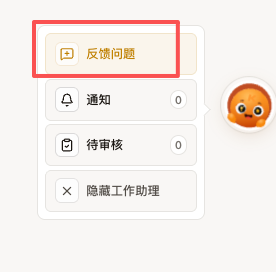

## 提交内容
| 字段 | 必填 | 说明 |
| -------- | ---- | ----------------------------- |
| 类型 | 是 | `问题` 或 `需求` |
| 问题描述 | 是 | 5-2000 字,可在描述中粘贴截图 |
| 截图 | 否 | 最多 9 张 |
| 期望表现 | 否 | 说明预期的正确行为 |
| 发生时间 | 否 | 描述问题出现的大致时间 |
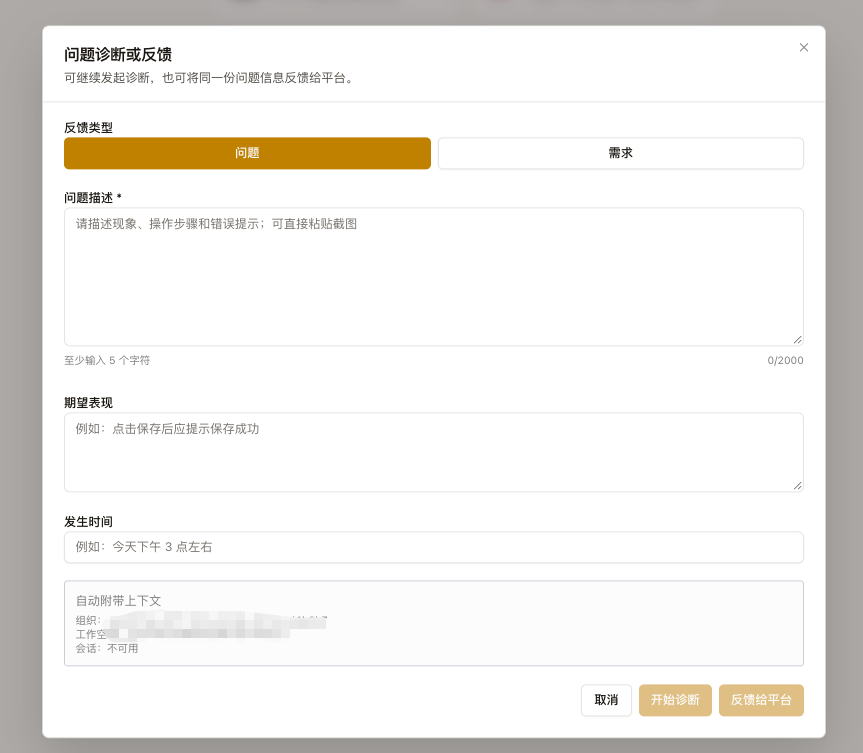
## 查询与修改
提交成功后会返回 `FB-` 开头的反馈编号。你可以把编号发给 Javis,询问处理状态,或要求修改仍处于“待处理”的反馈。
待处理反馈可整体修改类型、描述、期望表现、发生时间和截图;反馈编号、提交者、提交时间和上下文保持不变。管理员开始处理后,反馈不能再由提交者修改。